
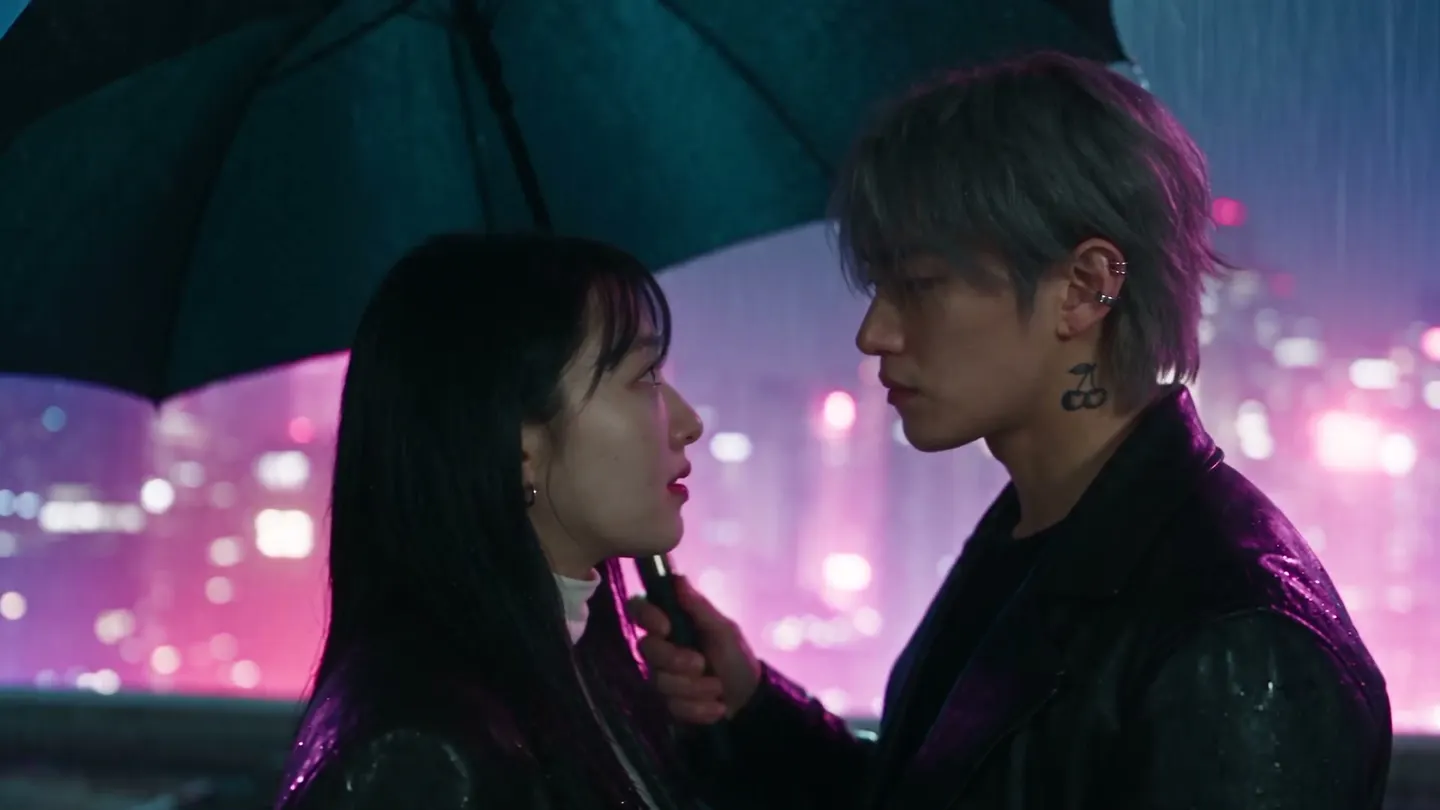
Créateur de scènes · Vidéo à deux personnages
Deux personnages, une scène
Ajoute deux personnages, choisis une scène ou écris la tienne, et obtiens une courte vidéo où ils sont réunis.
Ajoute ta propre photo ou pars d'un exemple. Le prix en Gems s'affiche avant de générer.
Exemples Mage
Créé avec Créateur de scènes
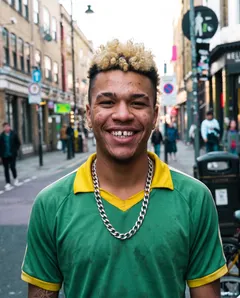
De vraies générations avec Créateur de scènes. Ouvre-en une dans l'app, remplace la photo par la tienne et lance la génération.
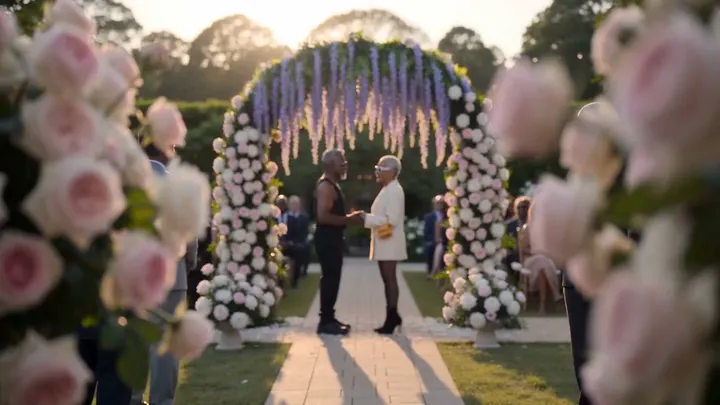
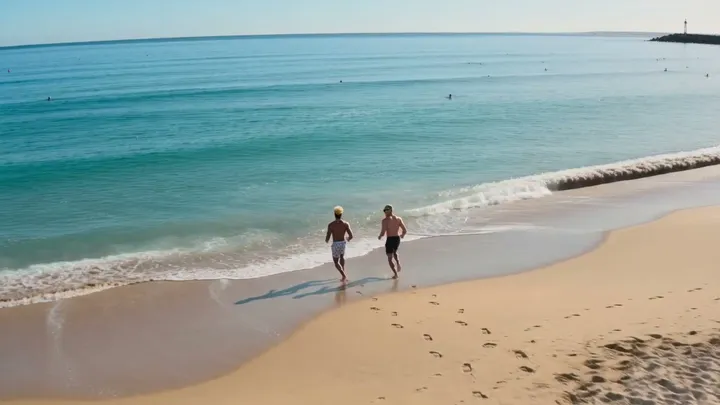
Comment ça marche
Comment utiliser Créateur de scènes
Ajoute deux personnages, choisis une scène ou écris la tienne, et obtiens une courte vidéo où ils sont réunis.
Ajoute deux personnages
Remplis Personnage 1 et Personnage 2 avec une image importée, l'une de tes créations ou un personnage enregistré.
Plante le décor
Choisis un preset comme Dîner en amoureux, Mariage ou Battle de danse, ou appuie sur Personnalisé et écris une courte idée à développer en prompt complet. Modifie le prompt comme tu veux.
Génère
Choisis le modèle, la résolution, la durée et le format ; le prix en Gems s'affiche sur le bouton Générer. La vidéo arrive dans l'Historique, prête à être téléchargée, enregistrée, partagée ou remixée.
Ce qu'il te faut
- Le premier personnage
- Le deuxième personnage
- Un preset de scène ou un prompt
Pour un meilleur résultat
- Utilise des images nettes en pied pour que les deux personnages gardent leur apparence dans chaque plan.
- Les personnages enregistrés apparaissent dans le prompt avec leur @handle, pour que leur identité soit conservée.
- Appuie sur Ajouter à la scène sur un clip terminé pour le placer dans ton storyboard.
Idées
Ce que les gens créent avec Créateur de scènes
Histoires courtes
Place deux personnages dans une scène avec un début et une fin.
Couples et amis
Montre deux personnages lors d'un rendez-vous, à un mariage ou pendant un matin tranquille à la maison.
Rivalités
Mets en scène un match de boxe ou une battle de danse entre deux personnages.
L'essentiel
Crée une vidéo avec deux personnages à partir de deux images
Réunir deux personnages précis dans la même vidéo est l'une des choses les plus difficiles à obtenir avec un simple prompt. Les visages changent, un personnage prend l'apparence de l'autre, ou l'un d'eux disparaît. Scene Builder est conçu pour ça : tu lui donnes une image de chaque personnage et une scène, et il génère une courte vidéo avec les deux, chacun gardant son propre look.
La scène peut être un préréglage ou ta propre idée. Les préréglages couvrent des moments que l'on aime souvent faire partager à deux personnages : Dinner Date, Wedding, Kissing, Morning Together, Late Night Drive, Beach Episode, Dance Battle, Boxing Match et Mafia Meeting. Chacun écrit un prompt complet que tu peux lire et modifier. Appuie sur Custom pour écrire plutôt une courte idée, et Scene Builder la développe en prompt complet.
Cherry est le modèle par défaut, et tu peux passer à Cherry Pro, Cherry 2 Pro, Raspberry ou Lemon. Selon le modèle, une scène dure de 2 à 30 secondes, en 480p à 1080p, dans le format d'image que tu choisis.
Astuces et techniques
Choisir les images des personnages
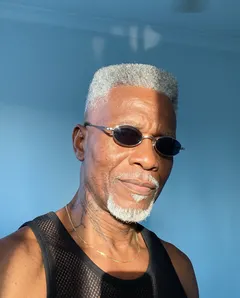
Chaque personnage vient d'une seule image : un import, l'une de tes créations ou un personnage enregistré. Les images nettes et en pied fonctionnent le mieux, car elles montrent le visage, la silhouette et la tenue que la vidéo doit conserver. Une lumière uniforme et un arrière-plan simple aident le modèle à distinguer le personnage de la scène.
Les personnages enregistrés sont le choix le plus fiable : ils apparaissent dans le prompt avec leur @handle, ce qui conserve leur identité tout au long de la scène. Quand deux personnages se ressemblent, choisis des images avec des tenues ou des cheveux nettement différents pour que la vidéo les distingue.
- En pied, avec le visage bien visible.
- Une seule personne par image.
- Tenues ou cheveux différents quand les deux se ressemblent.
Astuces et techniques
Écrire une scène personnalisée
Une idée personnalisée peut tenir en une ligne, comme « ils partagent un parapluie sous la pluie et rient ». Scene Builder la transforme en prompt complet avec le décor, l'action et la caméra. Relis-le avant de générer et modifie tout ce qui ne correspond pas à ce que tu avais en tête.
Les bonnes scènes ont une seule action claire, avec un début et une fin. Dis ce que fait chaque personnage, où ils se trouvent et comment le moment se termine. Reste dans ce qui tient dans la durée choisie : quelques secondes suffisent pour un moment, tandis qu'un clip plus long peut contenir un court échange.
Astuces et techniques
Choisir le modèle, la durée et le format
Chaque modèle a son propre rendu et ses propres durées et résolutions. Les réglages affichent les options du modèle choisi, et le prix en Gems sur le bouton Générer se met à jour quand tu les modifies. Fais d'abord un court brouillon en basse résolution, puis la version finale à la durée et à la résolution voulues.
Choisis le format d'image selon la destination de la vidéo : vertical pour les stories et les applis de vidéos courtes, horizontal pour YouTube et le cinéma, carré pour les fils d'actualité.
Astuces et techniques
D'une scène à une histoire
Appuie sur Add to Scene sur un clip terminé pour l'ajouter à ton storyboard, puis construis une histoire plus longue, scène après scène, avec les deux mêmes personnages. Le générateur de storyboard IA t'aide à planifier les plans.
Besoin des personnages d'abord ? Crée-les avec Character Builder: Attributes. Pour un moment de tendresse entre deux personnes, le générateur de vidéo de câlin IA est plus rapide, et pour donner vie à une seule image, utilise le générateur de vidéo IA à partir d'une image. N'utilise des photos de personnes réelles qu'avec leur autorisation.
Astuces et techniques
Idées de scènes
Les couples et les amis tirent le meilleur des préréglages : un dîner en tête-à-tête, un matin à la maison, une balade nocturne ou une journée à la plage. Les rivalités vont bien avec Dance Battle et Boxing Match, et Mafia Meeting offre à deux personnages une scène tendue et cinématographique.
Les scènes personnalisées ouvrent tout le reste : deux chefs dans un concours de cuisine, deux astronautes en sortie dans l'espace, deux chevaliers lors d'un tournoi ou un détective qui interroge un suspect. Donne à la scène un décor clair et une action claire, et laisse les personnages faire le reste.
Pour que tes personnages interprètent une chanson, utilise Music Video ; pour qu'un portrait dise un extrait audio, utilise Lipsync.
Un peu plus de clarté
Questions fréquentes
Qu'est-ce que Scene Builder ?
De quoi ai-je besoin ?
Quelle peut être la durée d'une scène ?
Quels modèles puis-je utiliser ?
Combien coûte une scène ?
Mes vidéos sont-elles privées ?
Puis-je modifier le prompt d'un préréglage ?
À quoi sert Custom ?
Comment garder une apparence fidèle pour les deux personnages ?
Quel format d'image choisir ?
Puis-je transformer des scènes en une histoire plus longue ?

Crée ta propre version avec Créateur de scènes
Ouvre l'app, ajoute ta photo et vois le prix avant de générer. Tout ce que tu crées reste dans ton Historique.
Ouvrir Créateur de scènes