
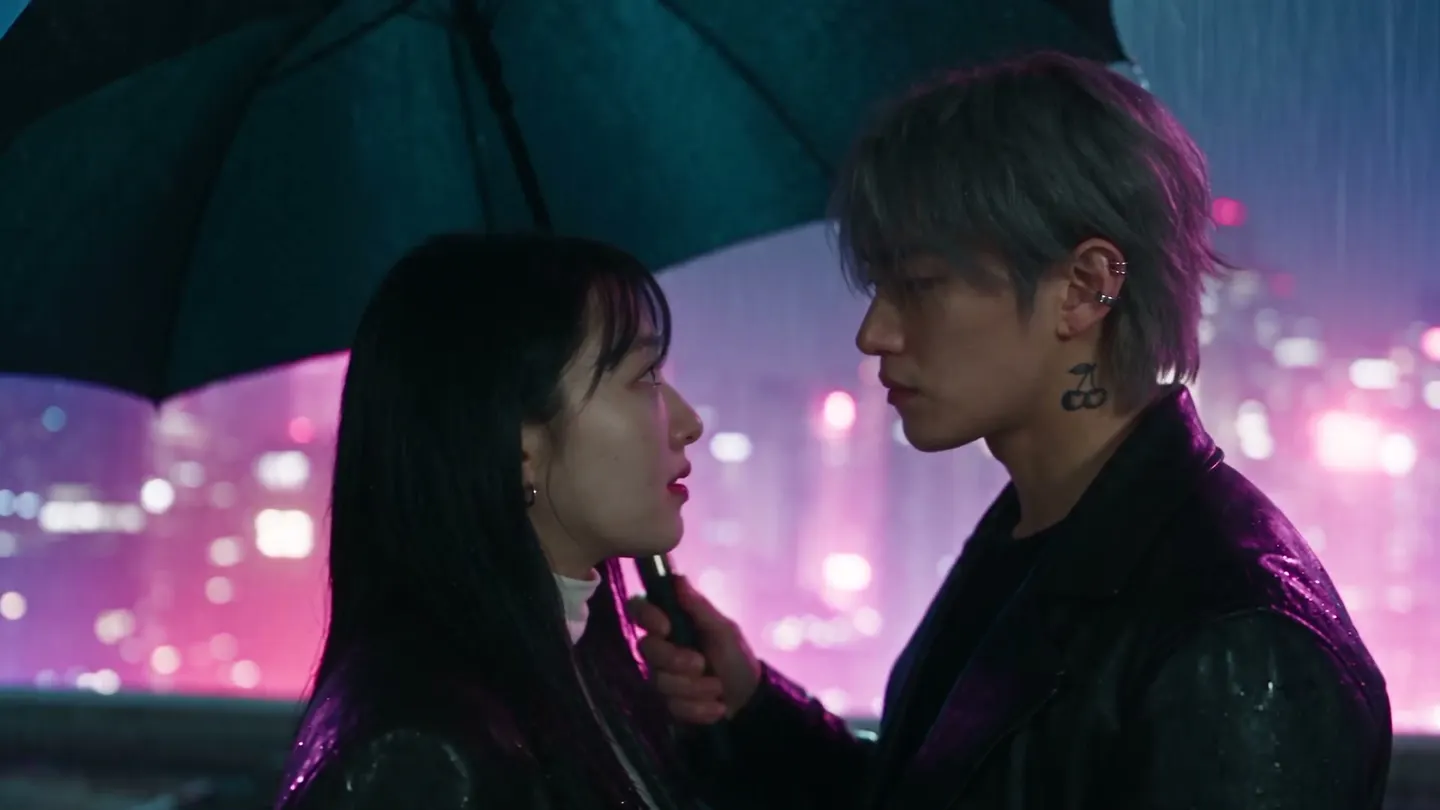
シーンビルダー · 2人のキャラクター動画
2人のキャラクター、1つのシーン
キャラクターを2人追加し、シーンを選ぶか自分で書くだけで、2人が共演する短い動画が作れます。
手持ちの写真を追加するか、作例から始めましょう。生成前にGemでの料金が表示されます。
Mageの作例
シーンビルダーで作成
シーンビルダーの実際の生成例です。アプリで開いて、自分の写真に差し替えて生成できます。
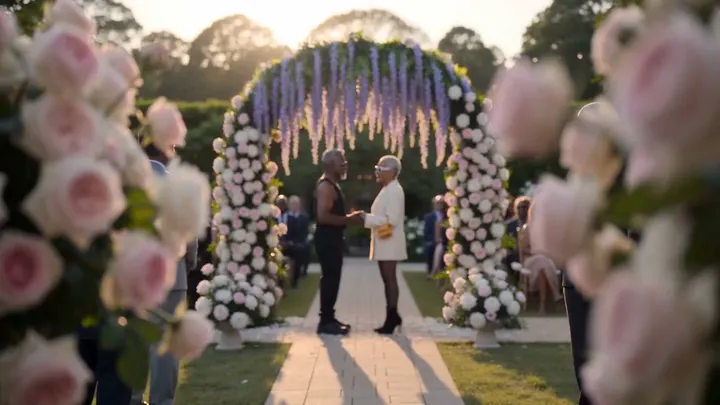
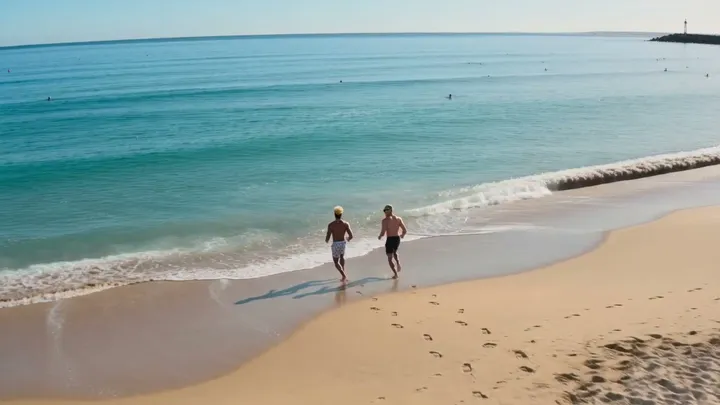
使い方
シーンビルダーの使い方
キャラクターを2人追加し、シーンを選ぶか自分で書くだけで、2人が共演する短い動画が作れます。
キャラクターを2人追加
キャラクター1とキャラクター2に、アップロードした画像、作成済みの画像、または保存済みのキャラクターを設定します。
シーンを設定
「ディナーデート」「結婚式」「ダンスバトル」などのプリセットを選ぶか、「カスタム」を押して短いアイデアを書くと、完全なプロンプトに広げられます。プロンプトは自由に編集できます。
生成
モデル、解像度、長さ、アスペクト比を選びます。Gemsでの料金は生成ボタンに表示されます。動画は履歴に保存され、ダウンロード、保存、共有、リミックスができます。
必要なもの
- 1人目のキャラクター
- 2人目のキャラクター
- シーンのプリセットまたはプロンプト
きれいに仕上げるコツ
- 全身が写った鮮明な画像を使うと、どのショットでも2人の見た目が保たれます。
- 保存済みのキャラクターは@handleでプロンプトに表示されるので、そのキャラクターらしさが引き継がれます。
- 完成したクリップで「シーンに追加」を押すと、ストーリーボードに追加できます。
アイデア
シーンビルダーでみんなが作っているもの
ショートストーリー
始まりと終わりのあるシーンに、2人のキャラクターを登場させましょう。
カップルや友だち
デートや結婚式、家で過ごす静かな朝など、2人のキャラクターの時間を描けます。
ライバル対決
2人のキャラクターによるボクシングの試合やダンスバトルを演出できます。
基本を知ろう
2枚の画像から2人のキャラクターが登場する動画を作る
特定の2人のキャラクターを同じ動画に登場させるのは、プロンプトだけではとても難しいことのひとつです。顔が変わってしまったり、片方がもう片方に似てきたり、どちらかが消えてしまったりします。Scene Builderはそのための機能です。キャラクターごとに画像を1枚ずつとシーンを指定すると、2人がそれぞれの見た目を保ったまま登場する短い動画を生成します。
シーンはプリセットでも、自分のアイデアでも作れます。プリセットには、2人でよく見たくなる場面がそろっています。Dinner Date、Wedding、Kissing、Morning Together、Late Night Drive、Beach Episode、Dance Battle、Boxing Match、Mafia Meetingです。どれも完成したプロンプトが作られ、内容の確認や編集ができます。Customを押して短いアイデアを書けば、Scene Builderがそれを完全なプロンプトに広げます。
デフォルトのモデルはCherryで、Cherry Pro、Cherry 2 Pro、Raspberry、Lemonに切り替えることもできます。モデルによって異なりますが、シーンの長さは2〜30秒、解像度は480p〜1080pで、アスペクト比は好きなものを選べます。
コツとテクニック
キャラクター画像の選び方
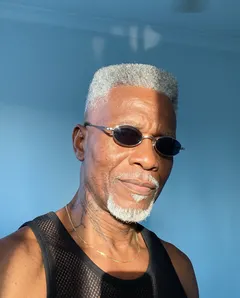
キャラクターはそれぞれ1枚の画像から作られます。アップロードした画像、自分の作品、保存済みのキャラクターのどれでも使えます。顔、体型、服装など動画で保つべき情報がわかるように、はっきりした全身画像が最適です。光が均一で背景がシンプルだと、モデルがキャラクターとシーンを区別しやすくなります。
いちばん確実なのは保存済みのキャラクターです。プロンプトに@handleで入るので、シーン全体でそのキャラクターらしさが保たれます。2人が似ている場合は、服装や髪型がはっきり違う画像を選ぶと、動画の中でも見分けがつきます。
- 顔がはっきり見える全身画像。
- 1枚につき1人。
- 2人が似ている場合は、服装や髪型を変える。
コツとテクニック
カスタムシーンの書き方
カスタムのアイデアは「雨の中、1本の傘を2人で使って笑い合う」のような1行で十分です。Scene Builderが、場所、動き、カメラワークを含む完全なプロンプトにしてくれます。生成する前に内容を読んで、イメージと違う部分は編集しましょう。
よいシーンは、始まりと終わりのある明確な動きがひとつあります。各キャラクターが何をするか、どこにいるか、その場面がどう終わるかを書きましょう。選んだ長さに収まる内容にするのがコツです。数秒なら1つの場面、長めのクリップなら短いやり取りまで入れられます。
コツとテクニック
モデル、長さ、フォーマットの選び方
モデルごとに、仕上がりの雰囲気や選べる長さ・解像度が異なります。設定には選んだモデルで使えるオプションが表示され、生成ボタンのGem価格も設定を変えるたびに更新されます。まず短く低解像度のドラフトを作ってから、必要な長さと解像度で最終版を作りましょう。
アスペクト比は動画の使い道に合わせて選びます。ストーリーズやショート動画アプリなら縦長、YouTubeや映画風なら横長、フィードなら正方形がおすすめです。
コツとテクニック
1つのシーンからストーリーへ
完成したクリップで「Add to Scene」を押すとストーリーボードに追加されます。同じ2人のキャラクターで、1シーンずつ長いストーリーを作っていきましょう。ショットの計画についてはAIストーリーボード作成で紹介しています。
先にキャラクターが必要なら、Character Builder: Attributesで作れます。2人の愛情あふれる一瞬を作るなら、AIハグ動画生成が手軽です。1枚の画像に命を吹き込みたいときは、AI画像から動画を生成をお使いください。実在の人物の写真は、必ず本人の許可を得て使用してください。
コツとテクニック
シーンのアイデア
カップルや友だち同士には、プリセットがぴったりです。ディナーデート、家で過ごす朝、夜のドライブ、ビーチでの一日など。ライバル関係にはDance BattleやBoxing Matchが合い、Mafia Meetingなら2人のキャラクターで緊張感のある映画のようなシーンが作れます。
カスタムシーンなら、それ以外のあらゆる場面が作れます。料理対決をする2人のシェフ、宇宙遊泳をする2人の宇宙飛行士、トーナメントに出る2人の騎士、容疑者を尋問する探偵など。場所と動きをはっきり決めれば、あとはキャラクターに任せられます。
キャラクターに歌を披露させたいときはMusic Videoを、1枚のポートレートに音声クリップを話させたいときはLipsyncをお使いください。
もう少し詳しく
よくある質問
シーンビルダーとは?
何が必要ですか?
シーンの長さはどのくらいまで可能ですか?
どのモデルが使えますか?
シーン1つの料金はどのくらいですか?
動画は非公開ですか?
プリセットのプロンプトは編集できますか?
Customでは何ができますか?
2人のキャラクターの見た目を保つにはどうすればいいですか?
アスペクト比はどれを選べばいいですか?
シーンをつなげて長いストーリーにできますか?
