
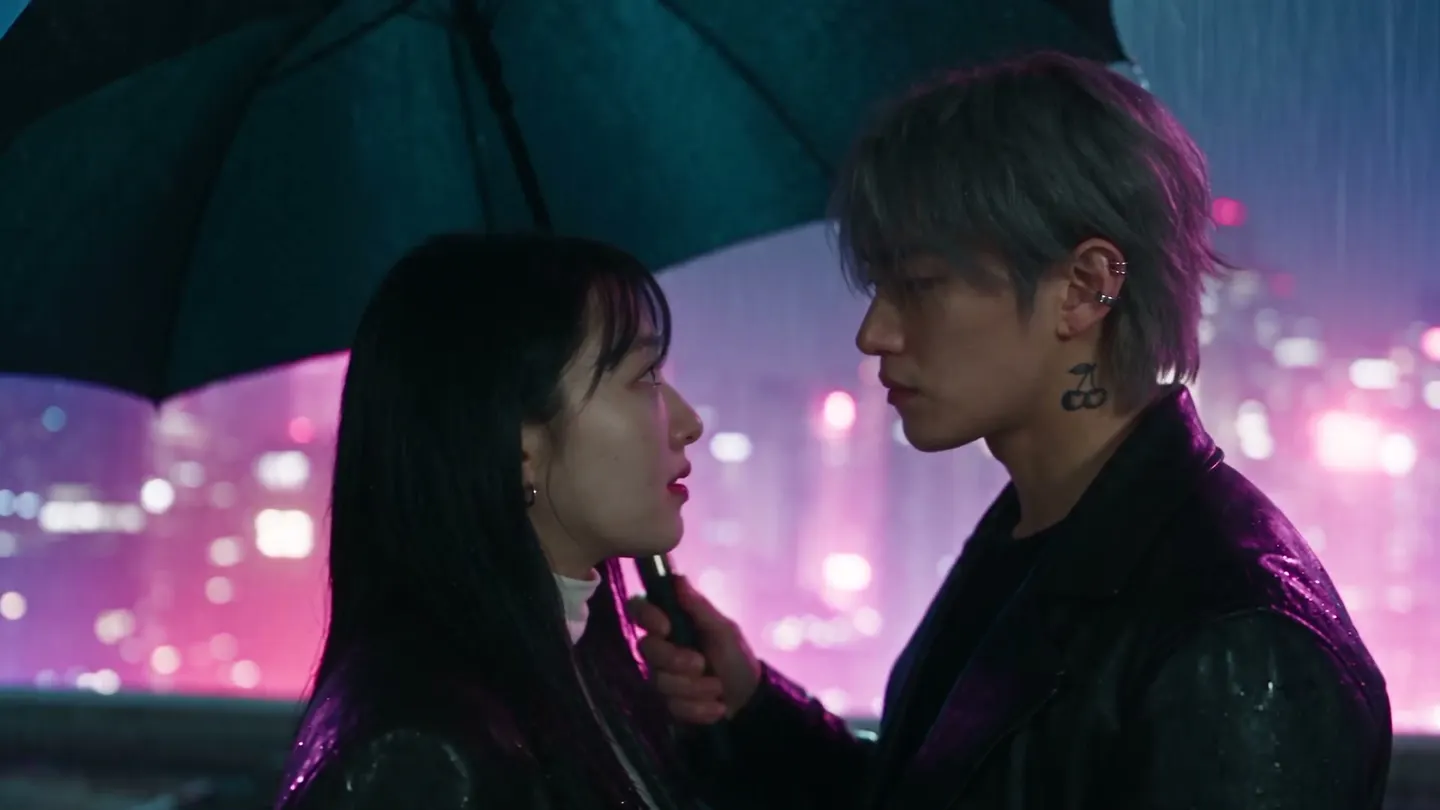
Creazione scene · Video con due personaggi
Due personaggi, una scena
Aggiungi due personaggi, scegli una scena o scrivine una tua, e ottieni un breve video che li vede insieme.
Aggiungi una tua foto o parti da un esempio. Il prezzo in Gems ti viene mostrato prima di generare.
Esempi di Mage
Creato con Creazione scene
Risultati reali di Creazione scene. Aprine uno nell'app, sostituisci la foto con la tua e genera.
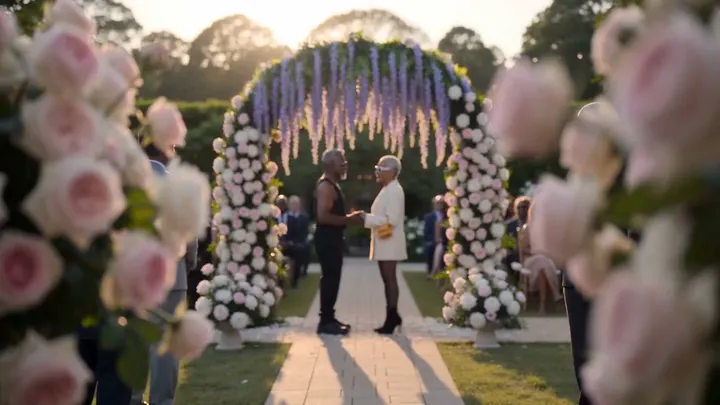
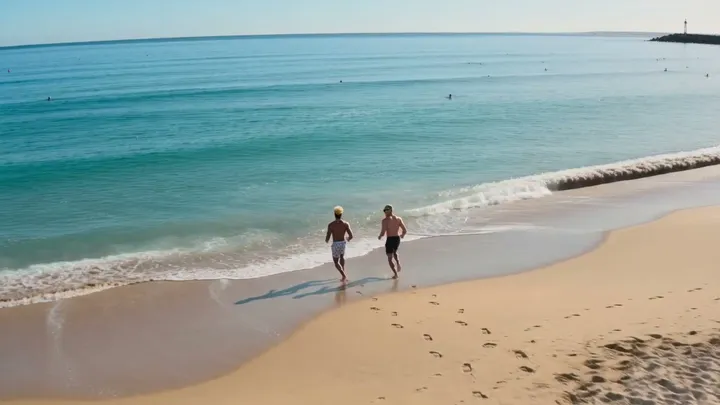
Come funziona
Come usare Creazione scene
Aggiungi due personaggi, scegli una scena o scrivine una tua, e ottieni un breve video che li vede insieme.
Aggiungi due personaggi
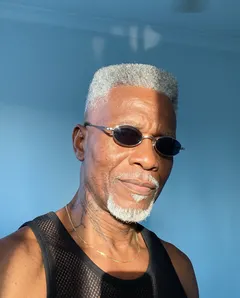
Riempi Personaggio 1 e Personaggio 2 con un caricamento, una delle tue creazioni o un personaggio salvato.
Imposta la scena
Scegli un preset come Cena a due, Matrimonio o Sfida di ballo, oppure premi Personalizzato e scrivi una breve idea da trasformare in un prompt completo. Modifica il prompt come preferisci.
Genera
Scegli modello, risoluzione, durata e proporzioni; il prezzo in Gems appare sul pulsante Genera. Il video finisce nella Cronologia, pronto da scaricare, salvare, condividere o remixare.
Cosa ti serve
- Il primo personaggio
- Il secondo personaggio
- Un preset di scena o un prompt
Per un risultato migliore
- Usa immagini nitide a figura intera, così entrambi i personaggi mantengono il loro aspetto in ogni inquadratura.
- I personaggi salvati compaiono nel prompt con il loro @handle, così la loro identità si mantiene.
- Premi Aggiungi alla scena su una clip finita per inserirla nel tuo storyboard.
Idee
Cosa creano le persone con Creazione scene
Storie brevi
Metti due personaggi in una scena con un inizio e una fine.
Coppie e amici
Mostra due personaggi a un appuntamento, a un matrimonio o in una tranquilla mattina a casa.
Rivalità
Metti in scena un incontro di boxe o una sfida di ballo tra due personaggi.
Le basi
Crea un video con due personaggi a partire da due immagini
Mettere due personaggi specifici nello stesso video è una delle cose più difficili da fare con il solo prompt. I volti cambiano, un personaggio prende l'aspetto dell'altro oppure uno dei due sparisce. Scene Builder è pensato per questo: gli dai un'immagine per ogni personaggio e una scena, e genera un breve video con entrambi, ciascuno con il proprio aspetto.
La scena può essere un preset o una tua idea. I preset coprono momenti che spesso si vogliono far vivere a due personaggi: Dinner Date, Wedding, Kissing, Morning Together, Late Night Drive, Beach Episode, Dance Battle, Boxing Match e Mafia Meeting. Ognuno scrive un prompt completo che puoi leggere e modificare. Premi Custom per scrivere invece una breve idea, e Scene Builder la espande in un prompt completo.
Cherry è il modello predefinito e puoi passare a Cherry Pro, Cherry 2 Pro, Raspberry o Lemon. A seconda del modello, una scena dura da 2 a 30 secondi, da 480p a 1080p, nel formato che scegli.
Consigli e tecniche
Scegliere le immagini dei personaggi
Ogni personaggio nasce da una sola immagine: un caricamento, una delle tue creazioni o un personaggio salvato. Funzionano meglio immagini chiare a figura intera, perché mostrano il volto, la corporatura e l'abbigliamento che il video deve mantenere. Una luce uniforme e uno sfondo semplice aiutano il modello a distinguere il personaggio dalla scena.
I personaggi salvati sono la scelta più affidabile: compaiono nel prompt con il loro @handle, così la loro identità resta coerente in tutta la scena. Quando due personaggi si somigliano, scegli immagini con abiti o capelli chiaramente diversi, così il video li tiene distinti.
- Figura intera, con il volto ben visibile.
- Una persona per immagine.
- Abiti o capelli diversi se i due si somigliano.
Consigli e tecniche
Scrivere una scena personalizzata
Un'idea personalizzata può essere di una sola riga, per esempio "dividono un ombrello sotto la pioggia e ridono". Scene Builder la trasforma in un prompt completo con ambientazione, azione e camera. Leggilo prima di generare e modifica ciò che non corrisponde a quello che avevi in mente.
Le buone scene hanno un'azione chiara con un inizio e una fine. Racconta cosa fa ogni personaggio, dove si trova e come finisce il momento. Resta entro ciò che sta nella durata scelta: pochi secondi contengono un solo momento, mentre una clip più lunga può contenere un breve scambio.
Consigli e tecniche
Scegliere modello, durata e formato
Ogni modello ha il suo stile e la sua gamma di durate e risoluzioni. Le impostazioni mostrano le opzioni del modello che scegli, e il prezzo in Gems sul pulsante Genera si aggiorna quando le cambi. Fai prima una bozza breve e a bassa risoluzione, poi la versione finale con la durata e la risoluzione che ti servono.
Scegli il formato in base a dove andrà il video: verticale per storie e app di video brevi, orizzontale per YouTube e cinema, quadrato per i feed.
Consigli e tecniche
Da una scena a una storia
Premi Add to Scene su una clip finita per metterla nel tuo storyboard, poi costruisci una storia più lunga una scena alla volta con gli stessi due personaggi. Il generatore di storyboard con AI ti aiuta a pianificare le inquadrature.
Ti servono prima i personaggi? Creali con Character Builder: Attributes. Per un solo momento di affetto tra due persone, il generatore di video di abbracci con AI è una strada più rapida, e per dare vita a una singola immagine usa il generatore di video da immagini con AI. Usa foto di persone reali solo con il loro permesso.
Consigli e tecniche
Idee per le scene
Coppie e amici sfruttano al meglio i preset: una cena romantica, una mattina a casa, un giro in auto a tarda notte o una giornata al mare. Le rivalità si adattano a Dance Battle e Boxing Match, e Mafia Meeting regala ai due personaggi una scena tesa e cinematografica.
Le scene personalizzate aprono tutto il resto: due chef in una gara di cucina, due astronauti in una passeggiata spaziale, due cavalieri a un torneo o un detective che interroga un sospettato. Dai alla scena un'ambientazione chiara e un'azione chiara, al resto pensano i personaggi.
Per far cantare una canzone ai tuoi personaggi usa Music Video; per far parlare un ritratto con una clip audio usa Lipsync.
Un po' più di chiarezza
Domande frequenti
Cos'è Scene Builder?
Cosa mi serve?
Quanto può durare una scena?
Quali modelli posso usare?
Quanto costa una scena?
I miei video sono privati?
Posso modificare il prompt del preset?
Cosa fa Custom?
Come faccio a mantenere l'aspetto giusto di entrambi i personaggi?
Quale formato devo scegliere?
Posso trasformare le scene in una storia più lunga?

Crea il tuo con Creazione scene
Apri l'app, aggiungi la tua foto e vedi il prezzo prima di generare. Tutto ciò che crei resta nella Cronologia.
Apri Creazione scene