
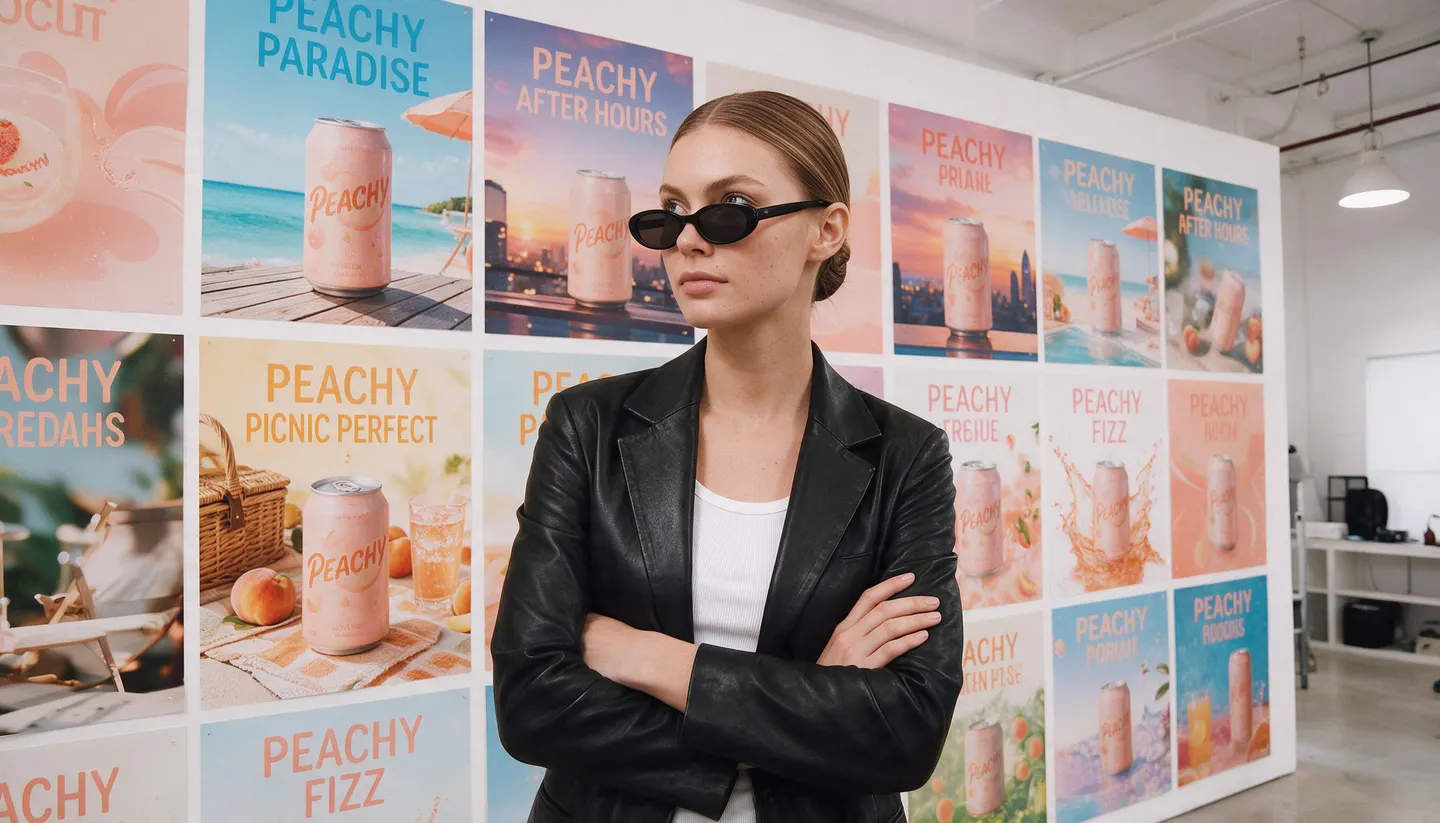
Kostenlos starten · Statische und Videoanzeigen
KI-Anzeigen Generator
Mach aus einem Produktfoto eine fertige Anzeige mit lesbarer Headline und erstelle dann die Varianten, Formate und Sprachen, die eine Kampagne braucht. Statische und Videoanzeigen, im Browser oder in deinem KI-Assistenten. Kostenlos starten.
Keine Installation. Keine Kreditkarte. Standardmäßig privat.
- 100Bilder pro Autocreate-Durchlauf
- 15Referenzen bei GPT Image 2.5 Flare
- 3Paid-Ads-Skills für deinen Assistenten
- $0Kostenlos starten
Die Grundlagen
Was ist ein KI-Anzeigengenerator?
Ein KI-Anzeigengenerator erstellt Werbemotive aus einem Briefing statt aus einer Designdatei. Du gibst Produkt, Angebot und Look vor, und ein Bild- oder Videomodell rendert die Anzeige: das Produkt in einer Szene, die Headline als Schrift, den Button, die Markenfarben. Spannend wird es nach der ersten Anzeige, denn eine Kampagne läuft nie mit nur einem Motiv. Sie braucht Versionen zum Testen, Formate für jede Platzierung und Texte für jeden Markt.
Mage deckt alle drei Aufgaben mit Modellen statt mit Vorlagen ab. GPT Image 2.5 Flare und Nano Banana 2.1 rendern lesbare Headlines, Mango 3 hält dein Produkt an seinem Platz, während es die Szene drumherum verändert, und Cherry 2 Pro erstellt und bearbeitet Videoanzeigen mit Ton. Im Browser erzeugt Autocreate aus einem Prompt einen Stapel von 20 bis 100 Bildvarianten. In Claude, Cursor und anderen mit Mage verbundenen Assistenten machen die kostenlosen Paid-Ads-Skills aus einer Anzeige saubere Testvarianten, passen sie für jede Platzierung neu an und übersetzen ihren Text.
Alles, was du erstellst, ist standardmäßig privat, nichts trägt ein Wasserzeichen, und mit jedem kostenpflichtigen Tarif gibt es eine kommerzielle Lizenz. Du kannst kostenlos starten: Neue Mitglieder erhalten einmalig 300 Gems Bonus für die Mage-App.
Noch mehr Möglichkeiten
Warum Marketer ihre Anzeigen mit Mage erstellen
Headlines, die lesbar sind
GPT Image 2.5 Flare und Nano Banana 2.1 setzen die Wörter, die du im Prompt in Anführungszeichen schreibst, als echte Schrift. So kommt die Anzeige mit ihrem Text an der richtigen Stelle heraus.
Dein Produkt, aus einem Foto
Füge ein Produktfoto als Referenz hinzu und sag, was sich nicht ändern darf: die Form, das Etikett, das Logo. GPT Image 2.5 Flare nimmt bis zu 15 Referenzen.
Stapel mit Autocreate
Starte 20 bis 100 Bildvarianten aus einem Prompt und sag Autocreate, was variieren soll, etwa nur der Hintergrund oder nur die Jahreszeit.
Saubere Testvarianten
Der Skill Ad Multiplier ändert pro Variante nur eine Sache, das Model, das Setting oder die Headline, und lässt den Rest der Anzeige identisch.
Jede Platzierung
Der Skill Ad Resizer baut das Layout für Feed-, Stories- und Bannerformate neu auf, statt nur zuzuschneiden, und behält jedes Wort bei.
Auch Videoanzeigen
Videos im Creator-Stil, Produktclips und Bearbeitungen einer bestehenden Videoanzeige mit Cherry 2 Pro, bei denen Bewegung und Timing erhalten bleiben.
Von der Idee zur Kreation
Wie erstellt man eine Anzeige mit KI?
Es sind nur drei Schritte, und der Einstieg ist kostenlos.
Beginne beim Produkt
Nimm ein scharfes Foto des Produkts auf einfarbigem Hintergrund. Öffne GPT Image über diese Seite und füge es als Referenz hinzu.
Schreib die Anzeige als Briefing
Beschreibe Szene und Layout, setze Headline und Button-Text in Anführungszeichen und nenne die Markenfarben.
Erstelle die Varianten
Lass es ein paarmal laufen oder starte Autocreate für einen ganzen Stapel. In deinem Assistenten erstellt der Skill Ad Multiplier Testvarianten mit jeweils einer Änderung.
Passe jede Platzierung an
Erstelle jede Größe, die die Kampagne braucht, prüfe jedes Wort und das Label und lade alles ohne Wasserzeichen herunter.
Tipps und Techniken
So schreibst du den Prompt für eine Anzeige, die auf einen Blick wirkt
Eine Anzeige hat nur wenige Sekunden, um zu wirken. Schreib den Prompt also so, wie ein Art Director ein Briefing schreibt: was das Produkt ist, wo es im Bild sitzt, wo die Headline hinkommt und wie viel Freiraum das Layout braucht. „Eine Pfirsich-Sprudelwasserdose im rechten Drittel einer sonnigen Picknickdecke, Headline oben links in fetter weißer Groteskschrift“ gibt dem Modell ein Layout vor. „Eine schöne Anzeige für mein Getränk“ gibt ihm nichts, womit es arbeiten kann.
Setze jedes Wort, das erscheinen soll, in Anführungszeichen und schreibe es genau so, wie es gedruckt werden soll: die Headline, die Subline, den Button. Halte die Headline kurz, höchstens fünf Wörter, denn kurze Zeilen werden zuverlässiger gerendert und sind auf dem Handy schneller gelesen. Nenne die Markenfarben in einfachen Worten oder als Hex-Codes und sag dazu, welches Element welche Farbe trägt, etwa einen orangen Button oder ein cremefarbenes Hintergrundband.
Sperre das Produkt. Beende den Prompt mit dem, was sich nicht ändern darf: „Dose, Etikett und Logo exakt wie in der Referenz beibehalten.“ Das Modell zeichnet das Produkt jedes Mal neu, deshalb können Kleingedrucktes und feine Muster abweichen. Prüfe jede fertige Anzeige gegen die echte Verpackung. Für die Fotos, die in deine Anzeigen einfließen, deckt der KI-Produktfoto-Generator Studio- und Lifestyle-Aufnahmen ab, und der KI-Poster-Generator geht tiefer auf typografiegeführte Layouts ein.
- Setze jedes Wort, das in der Anzeige erscheinen soll, in Anführungszeichen.
- Halte Headlines bei höchstens fünf Wörtern.
- Sag, wo Produkt und Headline im Bild sitzen.
- Nenne Markenfarben und das Element, das jede trägt.
- Prüfe Label, Logo und jedes Wort, bevor du veröffentlichst.
Tipps und Techniken
Varianten erstellen, die du testen kannst
Ein Creative-Test bringt dir nur dann etwas, wenn sich die Varianten in einem Punkt unterscheiden. Hat Version B ein neues Modell, einen neuen Hintergrund und eine neue Headline und gewinnt, weißt du nicht, warum. Lege also zuerst die Variable fest: die Person, das Setting, die Hintergrundfarbe, die Jahreszeit oder die Headline. Ändere dann nur sie und benenne jede Datei nach dem, was sich geändert hat.
Im Browser macht Autocreate aus einem Prompt eine ganze Serie. Richte die Anzeige in der Prompt-Leiste oder unter „Erweitert“ ein, wähle, wie viele Kreationen du möchtest (bei Bildern 20 bis 100), und schreibe eine eigene Anweisung wie „nur die Hintergrundfarbe ändern“ oder „nur die Tageszeit ändern“. Autocreate variiert den Prompt vor jeder Generierung und läuft mit Gems. So erkundest du am schnellsten viele Richtungen auf einmal und wählst die wenigen aus, die einen Test wert sind.
Für saubere Testgruppen nutze den Skill Ad Multiplier in einem Assistenten, der mit Mage verbunden ist. Er erstellt jede Variante aus der Originalanzeige statt aus einer anderen Variante, damit Produkt, Logo, Layout und jedes unberührte Wort identisch bleiben, und beschriftet jede Variante nach dem, was sich geändert hat. Er kann auch kurze Headlines mit unterschiedlichen Ansätzen vorschlagen (Nutzen, Dringlichkeit, Neugier oder Angebot) und wartet auf deine Freigabe, bevor er generiert. Mage verbinden musst du nur einmal, danach fügst du den Skill auf der Seite Mage Skills hinzu.
- Ändere pro Variante nur ein Element.
- Benenne jede Datei nach dem, was sich geändert hat.
- Nutze Autocreate zum Erkunden und Ad Multiplier für Testgruppen.
- Sortiere unterlegene Varianten aus, bevor du neue erstellst.
Tipps und Techniken
Video-Anzeigen: drei Wege zum Ziel
Anzeigen im Creator-Stil, in denen eine Person in die Handykamera über dein Produkt spricht, sind ein eigenes Handwerk: ein Hook in den ersten zwei Sekunden, ein vorgeschriebener Satz, das Produkt vor der Linse. Der KI-UGC-Video-Generator übernimmt dafür Skript und Casting mit Cherry 2 Pro.
Produktzentrierte Anzeigen, in denen sich das Produkt dreht, etwas eingegossen oder ausgepackt wird, ohne Moderator, beginnen mit einem Produktfoto. Der KI-Produktvideo-Generator deckt erste Frames, Endcards und Kamerabewegungen ab.
Wenn du schon eine Videoanzeige hast, die funktioniert, ändere sie, statt von vorn anzufangen. Video Editor wendet eine Anweisung auf einen Clip von 4 bis 30 Sekunden mit Cherry 2 Pro an, etwa ein neues Setting oder eine andere Jacke, und behält Bewegung und Bildausschnitt bei. Magejutsu tauscht anhand einer Referenz eine Person, ein Outfit oder ein Produkt aus und lässt den Rest der Szene, die Schnitte und den Ton so, wie gedreht. Der Skill Ad Multiplier führt dieselbe Art von Bearbeitung direkt aus deinem Assistenten aus, abgerechnet nach der Länge des Clips.
Tipps und Techniken
Größen und Sprachen
Jede Platzierung hat ihre eigene Form: 1:1 und 4:5 für Feeds, 9:16 für Stories und Reels, 16:9 und breiter für Display-Banner. Wenn du eine Master-Anzeige für alle Formate zuschneidest, werden Headlines abgeschnitten und Produkte gequetscht. Erstelle stattdessen jede Größe aus demselben Briefing und wähle das Seitenverhältnis in der Prompt-Leiste. Halte Headline und Logo bei einer 9:16-Anzeige vom oberen und unteren Rand fern, denn dort sitzen meist die Buttons und Untertitel der App.
Der Skill Ad Resizer macht das aus einer fertigen Anzeige heraus: Er transkribiert jede Textzeile zur Kontrolle und komponiert dann das Layout für jede Platzierung neu, indem er den Hintergrund erweitert, statt zuzuschneiden. Der Skill Ad Localizer übersetzt den Text sinngemäß und im passenden Ton, zeigt dir jede Zeile zur Freigabe und ersetzt den Text im Bild, während Produkt, Logo und Design unverändert bleiben. Beide laufen in deinem Assistenten über den Mage Connector. Für gesprochene Videos in einer anderen Sprache findest du hier den KI-Videoübersetzer.
Das passende Modell für jede Aufgabe
Die besten Modelle für Anzeigen
Wähle danach, was die Anzeige am meisten braucht: lesbaren Text, ein exaktes Produkt, eine fotorealistische Person oder Bewegung.
GPT Image 2.5 Flare
Folgt Prompts präzise und rendert lesbaren Text, mit bis zu 15 Referenzbildern. Die Standardwahl für Anzeigen mit Headline. Der Sicherheitsfilter von OpenAI gilt.
Mango 3
Lässt den Rest eines Bildes unangetastet, wenn du eine Sache änderst, kombiniert bis zu 10 Referenzen und hält einen gespeicherten Character über eine ganze Kampagne konstant. Unbegrenzt bei 1K und 2K ab Pro.
Nano Banana 2.1
Lesbarer Text und Bearbeitungen aus bis zu 14 Referenzen in bis zu 4K, praktisch, wenn Text auf der Verpackung lesbar bleiben muss. Der Sicherheitsfilter von Google gilt.
Guava 2 Pro
Fotorealistische Menschen und Produkte für Lifestyle-Anzeigen, mit bis zu drei Referenzen. Nenne Objektiv und Licht.
Cherry 2 Pro
Video-Anzeigen mit Ton, bis zu 30 Sekunden in 1080p, und Bearbeitungen einer hochgeladenen Videoanzeige.
Probier diese Prompts aus
Anzeigen-Prompts als Ausgangspunkt
Hänge dein Produktfoto an und passe dann eines dieser Beispiele an. Setze jedes Wort, das in der Anzeige stehen soll, in Anführungszeichen.
Produkt-Hero mit Headline
Behalte die Dose genau so wie in der Referenz. Die Dose Pfirsich-Sprudelwasser steht im rechten Drittel einer sonnenbeschienenen Picknickdecke, Kondenswasser auf dem Metall, weiche Schatten. Headline oben links in fetter weißer Groteskschrift: „Schmeck den Sonnenschein“. Kleiner orangefarbener Button unten links: „Jetzt shoppen“. Warm und hell, 4:5.
Saisonale Variante einer fertigen Anzeige
Lass in der Referenzanzeige alles exakt gleich, auch Produkt, Logo, Layout und sämtliche Texte. Ändere nur die Jahreszeit: eine verschneite Fensterbank, warme Lichterkette unscharf im Hintergrund, kühles blaues Tageslicht.
Lifestyle-Anzeige mit einem gespeicherten Character
@yourcharacter lacht zur goldenen Stunde auf einem Dach und hält die Flasche aus der Referenz mit nach außen gerichtetem Etikett in die Kamera. Headline in fetter schwarzer Schrift auf einem cremefarbenen Streifen weiter unten: „Gemacht für lange Tage“. 9:16, oben und unten am Rand freier Platz.
Angebotskarte
Flat Lay des Hautpflege-Sets aus der Referenz auf hellrosa Papier, von oben fotografiert, weiches Tageslicht. Große Headline mittig: „20 % Rabatt diese Woche“. Unterzeile: „Endet am Sonntag“. 1:1, clean, viel freier Platz.
Raum zum Experimentieren
Mage vs. eine manuelle Anzeigenproduktion
Für eine große Flagship-Kampagne sind Designer und Fotoshooting weiterhin sinnvoll. Für den wöchentlichen Fluss an Testmotiven, Formaten und Märkten dazwischen geht es mit generierten Varianten schneller, und du kannst mehr Ideen testen, bevor du Budget auf eine einzige setzt.
Eine manuelle Runde
- Ein Shooting oder ein Stockfoto für jedes Konzept
- Jedes Format von Hand neu gebaut
- Texte gehen an Übersetzer und dann zurück ans Design
- Tage zwischen den Testrunden
Mage
- Ein Produktfoto speist jedes Konzept
- Platzierungen werden aus dem Briefing generiert oder vom Ad Resizer neu komponiert
- Der Ad Localizer ersetzt den Text, nachdem du ihn freigegeben hast
- Ein ganzer Schwung Varianten in einer Sitzung
Folge deiner Fantasie
Wer nutzt einen KI-Anzeigengenerator?
Onlineshops
Saisonale Anzeigen und Aktionsanzeigen für jedes Produkt im Katalog, erstellt aus den Fotos, die du schon hast.
Performance-Marketer
Ein stetiger Nachschub an Varianten mit nur einer Änderung für Creative-Tests, jede nach der Änderung benannt.
Agenturen
Mehrere Richtungen für einen Pitch, fertig gerendert, bevor jemand ein Shooting bucht.
Marken, die neue Märkte erschließen
Dieselbe Anzeige in jeder Sprache, mit unverändertem Layout und unverändertem Angebot.
Klein anfangen. Groß träumen.
Ist der KI-Anzeigengenerator kostenlos?
Du kannst Mage kostenlos ausprobieren: Neue Mitglieder bekommen 300 Gems für die App, und jedes Modell läuft mit Gems. Mit einem Bezahlplan generierst du unbegrenzt mit den Modellen, die der jeweilige Plan abdeckt. Die Skills sind kostenlos; was sie über deinen Assistenten generieren, wird immer mit Gems bezahlt.
Kostenlos
0 $
Einmalig 300 Gems für neue Mitglieder. Ohne Wasserzeichen.
Basic
10 $/Monat
Unbegrenzt GPT Image 2 und 2.5 in niedriger Qualität, Flux 2, Z-Image und mehr, dazu 500 Gems pro Monat.
Pro
30 $/Monat
Zusätzlich unbegrenzt Mango und Guava in 1K und 2K für Produkt- und Lifestyle-Anzeigen, dazu 1.500 Gems pro Monat.
Ein bisschen mehr Klarheit
Häufig gestellte Fragen
Was ist der beste KI-Anzeigengenerator?
Kann KI Videoanzeigen erstellen?
Wie erstelle ich Anzeigenvarianten für A/B-Tests?
Behält die KI mein Produkt und mein Logo originalgetreu bei?
Kann die KI auch den Anzeigentext schreiben?
Wie ändere ich die Größe einer Anzeige für Stories, Feeds und Banner?
Gibt es einen kostenlosen KI-Anzeigengenerator?
Darf ich die Anzeigen kommerziell nutzen?

Bereit für deine erste Anzeige?
Kostenlos starten, privat by Design. Viel Spaß beim Kreieren!
Anzeige mit GPT Image erstellenÄhnliche Generatoren & Anleitungen
Mage ist nur für Erwachsene ab 18 Jahren. Nichts Illegales ist erlaubt; Inhalte mit Minderjährigen oder nicht einvernehmliche Darstellungen realer Personen sind streng verboten.