
Kostenlos starten · Hochformat, mit Skript, mit Ton
KI-UGC-Video Generator
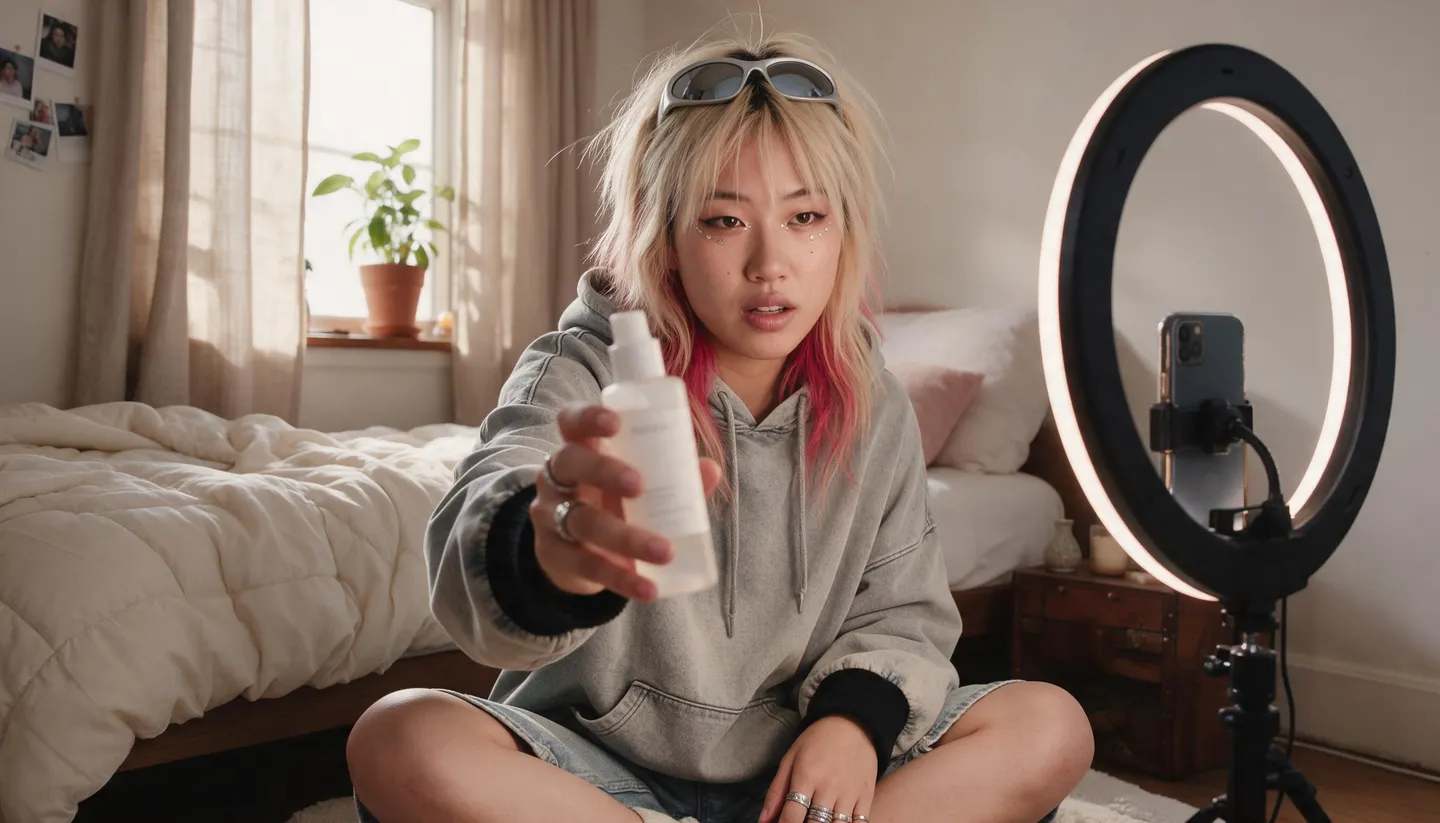
Schreib den Hook und den Text, füge dein Produktfoto hinzu und erhalte einen Clip im Hochformat, in dem ein Creator das Produkt hält und den Text in die Handykamera spricht. Keine Muster zu verschicken, kein Footage, auf das du warten musst. Kostenlos starten.
Keine Installation. Keine Kreditkarte. Standardmäßig privat.
- 30 Sek.Längster Cherry 2 Pro Clip
- 20–25Gesprochene Wörter in 10 Sekunden
- 6UGC-Formate im Skill
- 0 $Kostenlos starten
Die Grundlagen
Was ist ein KI-UGC-Video-Generator?
UGC steht für User-Generated Content und ist ein Werbestil, der aussieht, als hätte ihn jemand mit dem Handy gefilmt: ein Creator am Badezimmerwaschbecken oder in der Küche, der das Produkt in die Kamera hält und so spricht, wie Menschen eben sprechen. Marken setzen darauf, weil es wie eine Empfehlung wirkt und nicht wie Werbung. Ein KI-UGC-Video-Generator erstellt diesen Clip ohne Creator, ohne Versand und ohne Nachdreh.
Bei Mage entsteht der ganze Clip aus einem einzigen Modell. Cherry 2 Pro erzeugt Bild und Stimme zusammen: Der Creator spricht deinen Text Wort für Wort und hält dabei dein Produkt, das das Modell aus deinem Foto als Referenz übernimmt. Du kannst den Creator in einem Satz beschreiben oder einen gespeicherten Character mit eigener Stimme besetzen, sodass dieselbe Person eine ganze Serie von Ads präsentiert.
Diese Seite behandelt Produktwerbung mit einem Presenter nach Skript. Eine virtuelle Person, die über Monate einen eigenen Feed bespielt, ist ein KI-Influencer, und ein Porträt, das eine vorhandene Aufnahme spricht, ist ein sprechendes Foto. Für beides gibt es eigene Guides, die weiter unten auf dieser Seite verlinkt sind.
Noch mehr Möglichkeiten
Warum Marken ihre UGC-Videos mit Mage erstellen
Dein Skript, gesprochen
Setz den Text in Anführungszeichen, und Cherry 2 Pro erzeugt die Stimme zusammen mit dem Video. So sagt der Creator genau das, was du geschrieben hast.
Dein Produkt in der Hand
Füge das Produktfoto als Referenz hinzu, und der Creator hält genau dieses Produkt mit dem Etikett zur Kamera.
Ein Creator, viele Ads
Besetze einen gespeicherten Character mit Stimme, und er sieht in jedem Video gleich aus und klingt auch gleich.
Erst ein Bild ansehen
Gib vor dem Rendern ein Mango 3 Standbild des ersten Frames frei. Das kostet nur einen Bruchteil des Videos.
Fürs Hochformat gebaut
9:16 von 480p bis 1080p und von 4 bis 30 Sekunden, bereit für Reels, Shorts und TikTok.
Standardmäßig privat
Entwürfe und fertige Videos bleiben in deinem Konto, ohne Wasserzeichen und mit kommerzieller Lizenz in den kostenpflichtigen Plänen.
Von der Idee zur Kreation
Wie erstellst du ein UGC-Video mit KI?
Es sind nur drei Schritte, und der Einstieg ist kostenlos.
Skript schreiben
Ein Hook in den ersten zwei Sekunden, ein bis zwei Sätze zum Produkt und ein kurzer Call-to-Action. Etwa 20 bis 25 Wörter füllen 10 Sekunden.
Ersten Frame erstellen
Füge in Mango 3 das Produktfoto hinzu und beschreibe den Creator, den Raum und eine Handykamera-Optik, im Format 9:16.
Mit Cherry 2 Pro rendern
Füge den Frame und das Produktfoto hinzu, beschreibe die Handlungen, setz den Text in Anführungszeichen und wähle 10 oder 15 Sekunden in 720p.
Prüfen und testen
Sieh es dir mit Ton an: Etikett, Text, Hände. Schreib dann einen zweiten Hook und render ihn, um ihn gegen den ersten zu testen.
Tipps und Techniken
Ein UGC-Skript schreiben, das nach einem echten Menschen klingt
Vor der Kamera sprechen Menschen etwa zweieinhalb Wörter pro Sekunde. Plane das Skript also nach der Clip-Länge: 20 bis 25 Wörter für 10 Sekunden, 35 bis 40 für 15 Sekunden und 50 bis 75 für einen Clip von 20 bis 30 Sekunden. Lass an Anfang und Ende jeweils eine halbe Sekunde Ruhe. Ein zu langes Skript wirkt gehetzt oder wird abgeschnitten, und genau das ist der häufigste Grund, warum ein UGC-Clip nicht stimmig wirkt.
Nutze die ersten zwei Sekunden für den Hook. Ein paar Muster funktionieren in jeder Kategorie: Überraschung („Okay, ich hätte nicht gedacht, dass das wirklich funktioniert“), direkte Ansprache („Wenn deine Haut mittags trocken wird, hör auf zu scrollen“), Geständnis („Ich habe das monatelang für mich behalten“), eine Frage oder ein Unboxing („Es ist da. Lass es uns aufmachen.“). Danach folgt ein konkretes Detail, das du in der Kamera zeigst, und zum Schluss ein Call-to-Action aus wenigen Wörtern.
Schreib locker. „Ehrlich gesagt“, „okay“ und kleine Pausen wirken echt, Marketingfloskeln dagegen wie Werbung. Jede Aussage zum Produkt, wie es sich anfühlt, riecht, sitzt oder funktioniert, sollte aus deinen eigenen Produktfakten stammen. Ein Presenter darf beschreiben, was das Produkt ist, aber nie Ergebnisse, Auszeichnungen oder Bewertungen behaupten, die es nicht gibt.
- Plane etwa 2,5 gesprochene Wörter pro Sekunde ein.
- Setz den Hook in die ersten zwei Sekunden.
- Eine Geste pro Beat: hochhalten, antippen, öffnen, auftragen, drehen.
- Schließ mit einem Call-to-Action aus wenigen Wörtern.
- Schreib zu jedem Skript zwei Hooks und teste sie.
Tipps und Techniken
Sechs Formate, die funktionieren
Wähl das Format, bevor du schreibst. Ein Review geht so: Hook, was es ist, ein herausragendes Detail vor der Kamera, Fazit, Call-to-Action. Ein Unboxing: Box in der Hand, Reaktion beim Öffnen, Produkt zeigen, erster Eindruck. Ein How-to führt durch zwei oder drei Anwendungsschritte und zeigt das Ergebnis. Eine Anprobe geht vom Vorher über das Anziehen bis zu einer Drehung, die den Sitz zeigt. Eine Routine setzt das Produkt in einen Morgen- oder Abendablauf und sagt, warum es bleibt. Problem–Lösung beginnt mit einem nachvollziehbaren Problem, bringt das Produkt als Lösung ins Spiel und zeigt den Beweis vor der Kamera.
Das Setting macht die halbe Arbeit. Echte Räume wirken wie UGC: eine Badezimmerablage, eine Küche, ein Schlafzimmer, ein geparktes Auto. Bitte um eine Smartphone-Frontkamera aus der Hand in Armlänge, natürliches Fensterlicht und einen bewohnten Hintergrund, und ergänze „keine Studio-Werbung“. Füg dann „keine Musik“ hinzu: UGC lebt meist von Stimme und Raumton.
Tipps und Techniken
Einen Creator besetzen, der wiederkommt
Beschreibe den Creator in einer Zeile, mit Altersspanne, Look und Energie, oder besetze einen, den du gespeichert hast. Ein gespeicherter Character behält in jedem Clip dasselbe Gesicht. Wenn du dem Character eine Stimme gibst, also eine hochgeladene MP3- oder WAV-Datei oder ein kurzes Sample, das mit Seed Audio erstellt wurde, spricht Cherry 2 Pro seinen Text automatisch damit. Erstelle einen in Characters oder mit dem KI-Charakter-Generator.
Ein wiederkehrender Presenter ist nicht dasselbe wie ein virtueller Influencer mit eigenem Feed. Dazu schau in den KI-Influencer-Generator. Verwende Gesicht oder Stimme einer realen Person nur mit ihrer Erlaubnis: Mage erlaubt keine schädlichen Deepfakes und keine Darstellungen realer Personen ohne deren Einwilligung.
Tipps und Techniken
Den Clip mit Cherry 2 Pro promten
Cherry 2 Pro nutzt Bilder als Referenzen und nicht als ersten Frame. Hänge also das freigegebene Startbild und das Produktfoto an und sag dazu, welches welches ist. Eine Struktur, die funktioniert: „Vertikales Smartphone-Video aus der Hand, UGC-Stil. Die Frau auf dem ersten Referenzbild spricht an ihrer Badezimmerablage in die Kamera, hält die Flasche vom zweiten Referenzbild hoch, tippt auf den Deckel und dreht sie, um das Etikett zu zeigen. Sie sagt: … Natürliche Stimme, lockerer Vortrag, Raumklang, keine Musik. Das Produkt bleibt identisch mit dem zweiten Referenzbild: Form, Farben, Etikett.“
Rendere Entwürfe in 480p und die finale Version in 720p. 1080p kostet mehr, und die meisten Vertikal-Anzeigen werden auf dem Handy angesehen. Lemon liefert eine günstigere Version: Nutze das Startbild als ersten Frame von Lemon, schalte Audio ein und beschreibe das Produkt in Worten, denn ein Lemon-Clip nutzt entweder Frames oder Referenzbilder, nicht beides.
Du hast schon eine Sprachaufnahme und ein Porträt? Lipsync lässt ein Bild bis zu 15 Sekunden Audio sprechen, und der Ratgeber zum sprechenden KI-Foto zeigt, wie du zuerst die Stimme schreibst.
- Sag, welche Referenz der Creator und welche das Produkt ist.
- Liste die Handlungen in der Reihenfolge auf, in der sie passieren.
- Setze jede gesprochene Zeile in Anführungszeichen.
- Entwürfe in 480p, die beste Version in 720p rendern.
Tipps und Techniken
Lass deinen Assistenten die ganze Arbeit erledigen
Der kostenlose UGC-Video-Skill führt die obigen Schritte in Claude, Cursor oder einem anderen mit Mage verbundenen Assistenten aus. Du teilst einen Link zum Produktfoto und zwei, drei Kernaussagen und wählst ein Format und einen Creator. Der Skill schreibt das Skript, zeigt das Startbild mit Mango 3 für ein paar Gems vorab, nennt den Videopreis und wartet auf dein Ja. Dann rendert er mit Cherry 2 Pro, oder mit Lemon für eine günstigere Version, und prüft, ob das Produkt stimmt. Mage verbinden und füge den Skill auf der Seite Mage-Skills hinzu.
Sei offen damit, was das Video ist. Eine mit KI erstellte UGC-Anzeige zeigt einen Presenter, keinen Kunden, also gib sie nicht als echte Bewertung aus. Plattformen wie YouTube verlangen von Creatorn, realistische KI-generierte Inhalte offenzulegen, und Werbeplattformen haben eigene Kennzeichnungsregeln. Prüfe sie vor einer Kampagne. Für Anzeigen jenseits des Creator-Formats schau in den KI-Anzeigengenerator.
Das passende Modell für jede Aufgabe
Die besten Modelle für UGC-Videos
Mango 3 oder Guava 2 Pro erstellt das Startbild, und ein Videomodell lässt den Creator sich bewegen und sprechen.
Cherry 2 Pro
Erzeugt die Stimme des Creators zusammen mit dem Bild, spricht Zeilen in Anführungszeichen und hält ein Produkt anhand von Referenzbildern. Bis zu 30 Sekunden in 1080p, in 9:16, 16:9 oder 1:1.
Mango 3
Das Startbild: der Creator, der Raum und dein Produkt nach seinem Foto. Günstig zu wiederholen, bis es passt.
Guava 2 Pro
Eine Alternative für das Startbild, wenn Haut und Stoff wie ein Foto wirken müssen. Bis zu drei Referenzbilder.
Lemon
Eine günstigere Version, ausgehend vom Startbild als erstem Frame, mit generiertem Audio und Clips von 2 bis 30 Sekunden.
Probier diese Prompts aus
UGC-Prompts als Ausgangspunkt
Jeder davon ist ein Prompt für Cherry 2 Pro. Hänge das Startbild und das Produktfoto an und ersetze die Textzeilen durch die Fakten zu deinem Produkt.
Bewertung, 10 Sekunden
Vertikales Smartphone-Video aus der Hand, UGC-Stil. Die Frau auf dem ersten Referenzbild spricht an ihrer Badezimmerablage in die Kamera, hält das Serum vom zweiten Referenzbild hoch und dreht es, um das Etikett zu zeigen. Sie sagt: „Okay, ich hätte nicht erwartet, dass sich dieses Serum so leicht anfühlt. Es zieht in Sekunden ein, und schau, nichts klebt.“ Natürliche Stimme, Raumklang, keine Musik.
Unboxing, 15 Sekunden
Vertikales Handyvideo aus der Hand in einem sonnigen Wohnzimmer. Ein Mann in den Dreißigern öffnet einen Karton auf seinem Schoß und holt die Kopfhörer vom zweiten Referenzbild heraus. Er sagt: „Endlich ist er da. Okay, das Etui ist richtig schick. Und sie lassen sich flach zusammenklappen. Erster Eindruck: so leicht. Der Link steht unten.“ Begeistert, locker, keine Musik.
Anleitung, 15 Sekunden
Vertikales Handyvideo an einer Küchenarbeitsplatte, Morgenlicht. Die Creatorin vom ersten Referenzbild zeigt die Kaffeemühle vom zweiten Referenzbild: füllt sie, dreht am Regler, drückt den Knopf. Sie sagt: „So benutze ich sie. Bohnen rein, Mahlgrad wählen, drücken. Das war’s. Frischer Kaffee in einer Minute.“ Raumklang und das Summen der Mühle.
Problem und Lösung, 10 Sekunden
Vertikales Selfie-Video in einem geparkten Auto. Der Creator hält die Handyhalterung vom zweiten Referenzbild hoch und klemmt sie an die Lüftung. Er sagt: „Mein Handy ist ständig vom Armaturenbrett gerutscht. Dann habe ich das hier probiert. Klick, und es hält.“ Locker, leicht amüsiert, Straßengeräusche von draußen.
Raum zum Experimentieren
Mage vs. Creator-Dreh
Echte Creator bringen eine Community und eine eigene Stimme mit, und für eine große Hero-Kampagne lohnen sie sich. Um jede Woche Hooks, Skripte und Formate zu testen, ist das Generieren der Takes schneller, und du kannst mehr Ideen ausprobieren, bevor du dich für eine entscheidest.
Ein Creator-Dreh
- Produkt versenden und auf Material warten
- Ein Take pro Honorar
- Ein neuer Dreh für jeden neuen Hook
- Nutzungsrechte müssen verhandelt werden
Mage
- Ein Produktfoto und ein Skript
- Neue Takes in Minuten
- Jedes Mal derselbe Creator, als gespeicherter Character
- Eine kommerzielle Lizenz in jedem kostenpflichtigen Tarif
Folge deiner Fantasie
Wer macht KI-UGC-Videos?
Onlineshops
Review-, Unboxing- und How-to-Clips für jedes Produkt, erstellt aus den Produktfotos, die du schon hast.
Performance-Marketer
Mehrere Hooks auf demselben Skript, schnell genug gerendert, um jede Woche zu testen.
Agenturen
Konzept-Clips für einen Pitch, noch bevor ein Creator gebucht ist.
Kleine Marken
Ein wiederkehrender Präsentator für das ganze Sortiment, einmal als gespeicherter Character gecastet.
Klein anfangen. Groß träumen.
Ist der KI-UGC-Video-Generator kostenlos?
Mage kannst du kostenlos starten: Neue Mitglieder bekommen 300 Gems, und jedes Modell läuft mit Gems. Cherry 2 Pro ist das teuerste Videomodell, entwirf deshalb kurz in 480p. Unbegrenzte Videos gibt es ab Pro, mit den Modellen und Einstellungen, die der jeweilige Plan auflistet.
Kostenlos
$0
Einmalig 300 Gems für neue Mitglieder. Ohne Wasserzeichen.
Pro
$30/Monat
Unbegrenzt Mango und Guava für Startbilder, unbegrenzt Video mit den Modellen, die Pro abdeckt, und 1.500 Gems pro Monat für Cherry 2 Pro.
Max
$200/Monat
Dazu unbegrenzt Cherry 2 Pro mit 4 Sekunden und 480p für Entwürfe sowie 15.000 Gems pro Monat.
Ein bisschen mehr Klarheit
Häufig gestellte Fragen
Was ist ein KI-UGC-Video-Generator?
Kann der KI-Creator wirklich sprechen?
Wie lang sollte ein UGC-Video sein?
Sieht mein Produkt richtig aus?
Kann ich in jeder Anzeige denselben Creator verwenden?
Darf ich KI-Creator in Werbung einsetzen?
Was ist der Unterschied zwischen einem UGC-Video und einem KI-Influencer?
Kann mein KI-Assistent UGC-Videos machen?

Bereit für deine erste UGC-Anzeige?
Kostenlos starten, privat by Design. Viel Spaß beim Kreieren!
Cherry Generator öffnenÄhnliche Generatoren & Anleitungen
Mage ist nur für Erwachsene ab 18 Jahren. Nichts Illegales ist erlaubt; Inhalte mit Minderjährigen oder nicht einvernehmliche Darstellungen realer Personen sind streng verboten.