
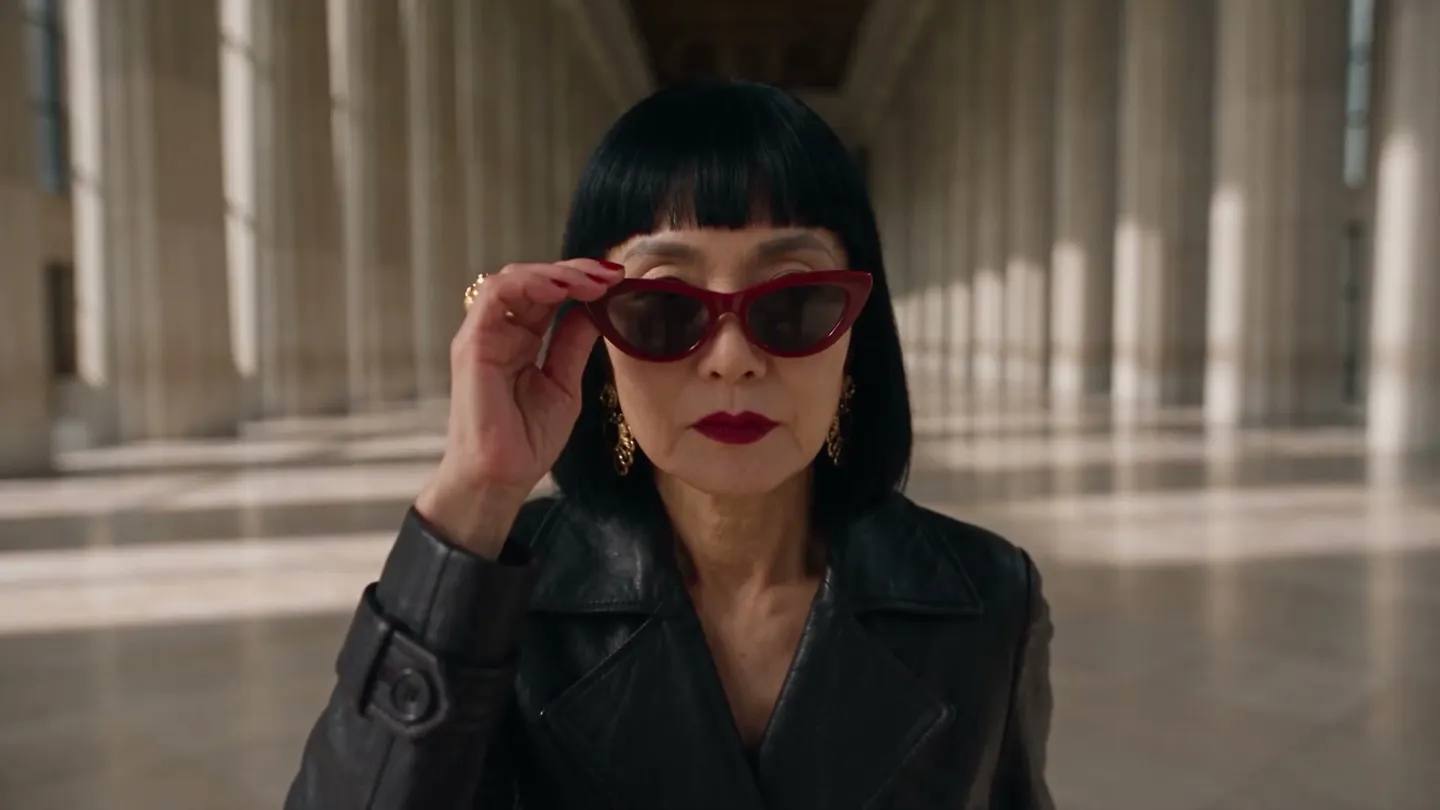
Angles · Nouvel angle de caméra
Même instant, nouvel angle
Fais glisser la caméra vers un nouveau point de vue et obtiens le même sujet et la même scène, vus depuis cet endroit.
Ajoute ta propre photo ou pars d'un exemple. Le prix en Gems s'affiche avant de générer.
Avant et après
Découvre ce que fait Angles
undefined Fais glisser la poignée pour comparer l'original et le résultat.
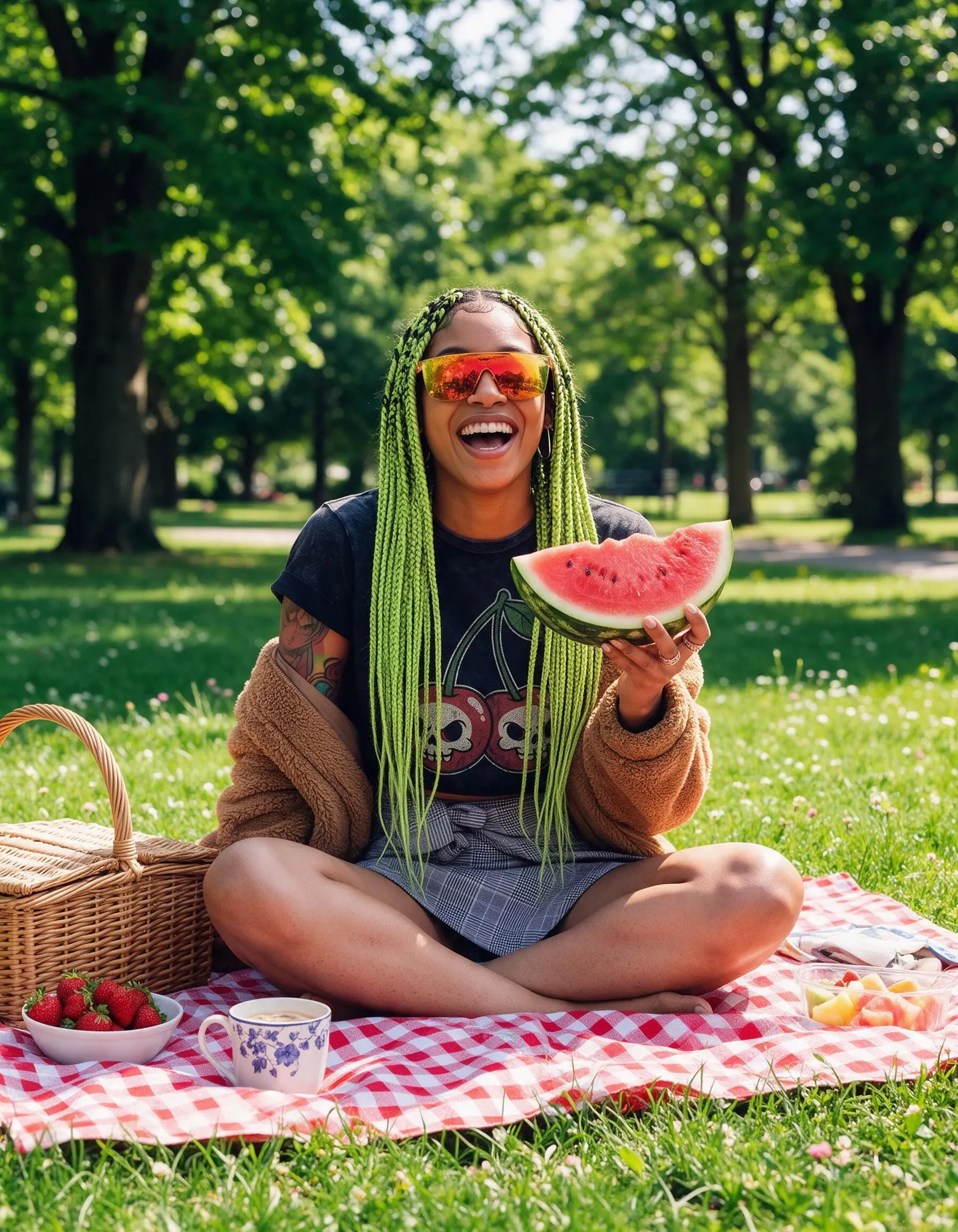
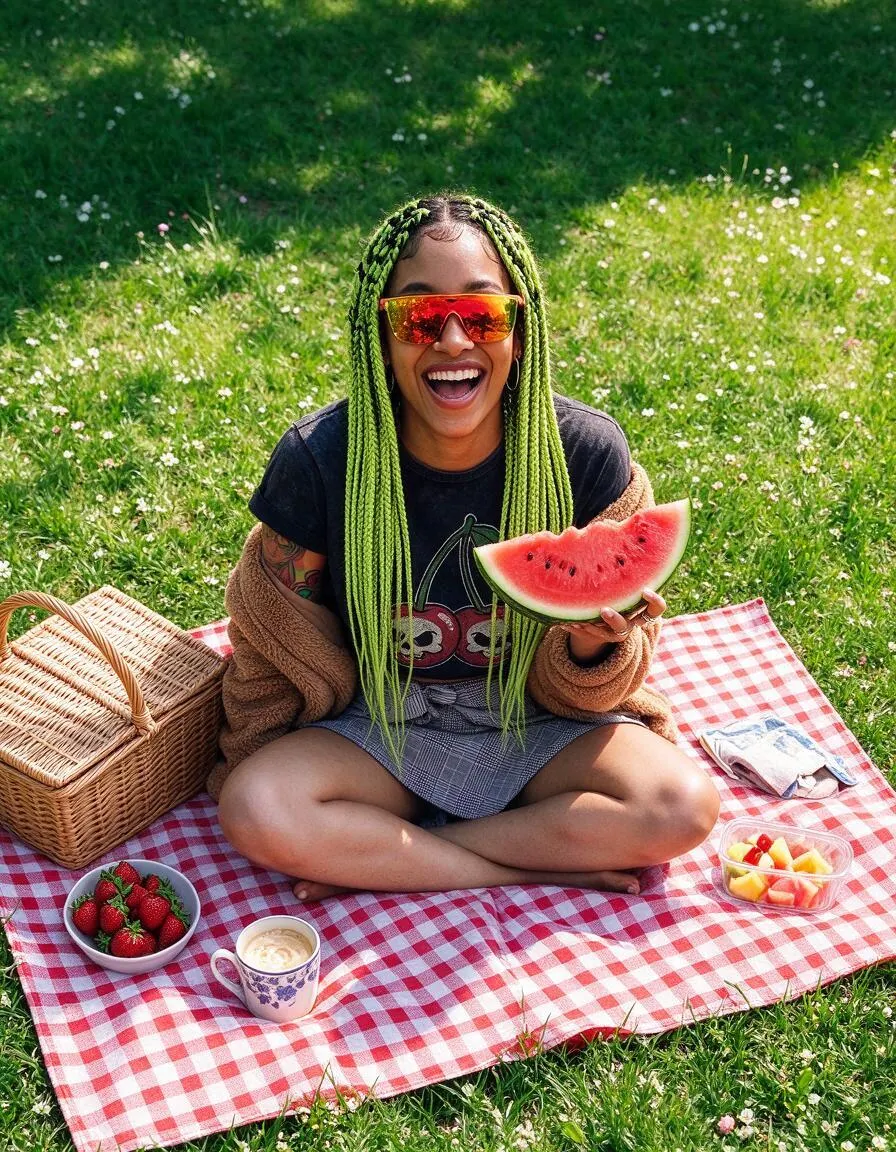
Exemples Mage
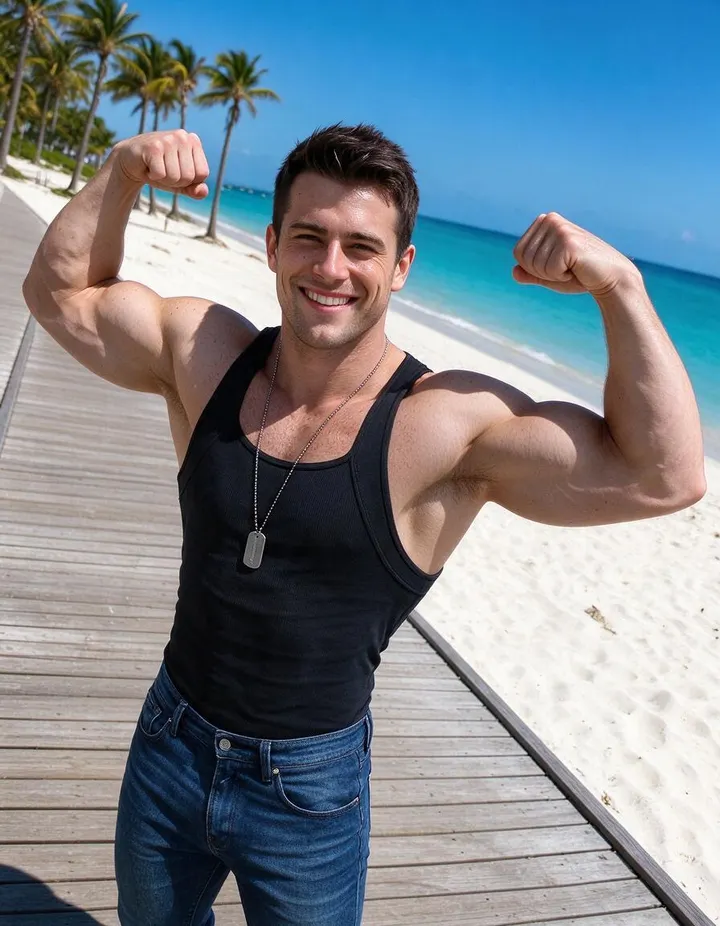
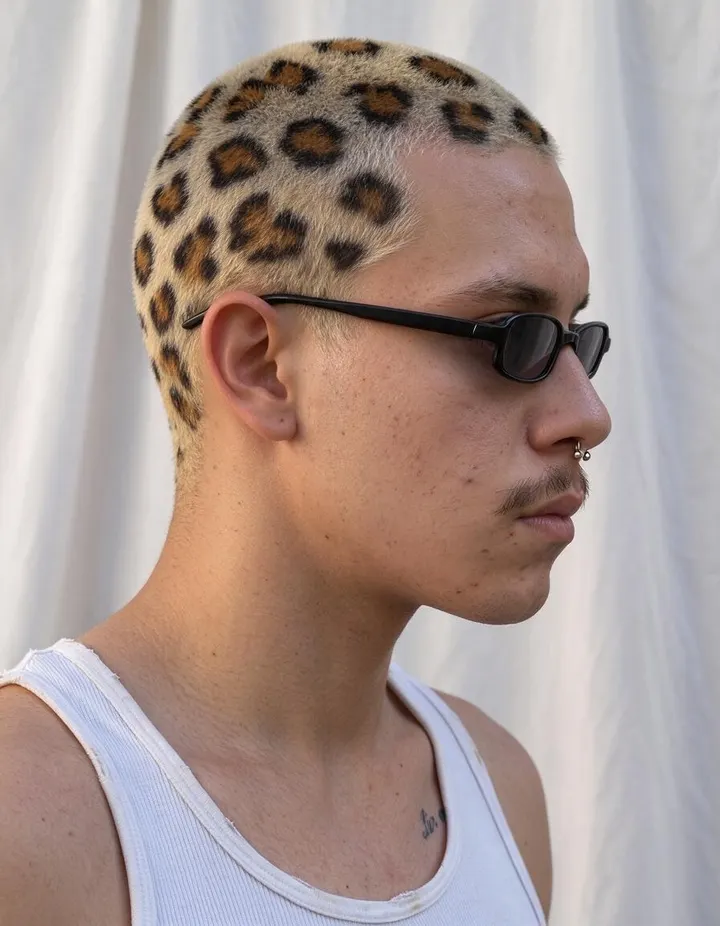
Créé avec Angles
De vraies générations avec Angles. Ouvre-en une dans l'app, remplace la photo par la tienne et lance la génération.
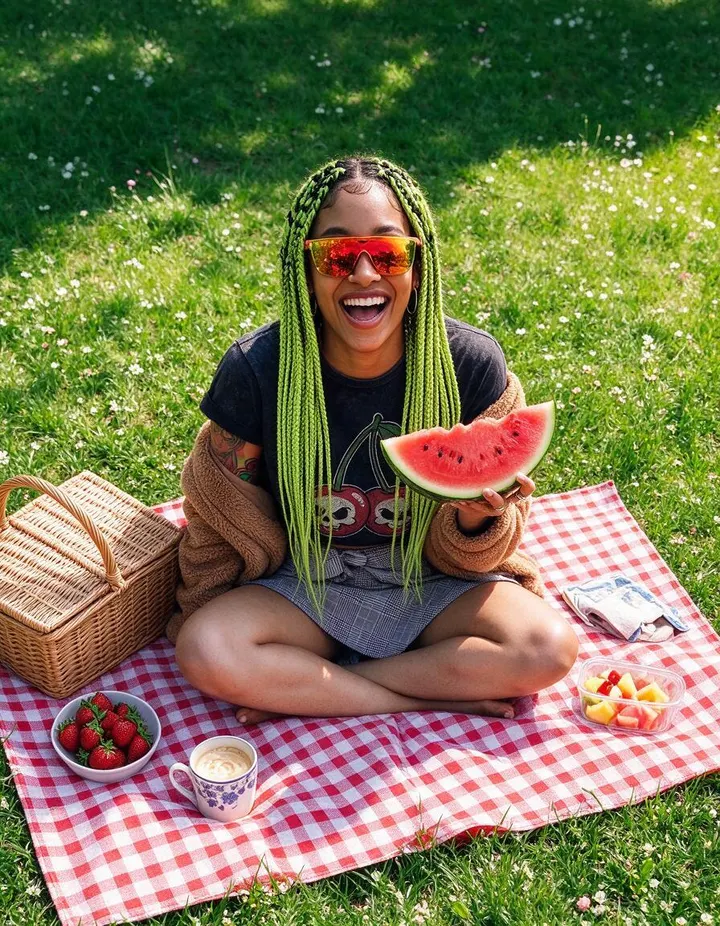

Comment ça marche
Comment utiliser Angles
Fais glisser la caméra vers un nouveau point de vue et obtiens le même sujet et la même scène, vus depuis cet endroit.
Ajoute une image
Importe un JPEG ou un PNG jusqu'à 30 Mo, dépose-le sur la page ou choisis l'une de tes créations.
Déplace la caméra
Maintiens et fais glisser pour régler l'angle : plongée ou contre-plongée, de face, de trois quarts, de profil ou de dos.
Change l'angle
Choisis un modèle si tu veux ; le prix en Gems s'affiche sur le bouton Changer l'angle. Le résultat arrive dans l'Historique, prêt à être téléchargé, enregistré, partagé ou remixé.
Ce qu'il te faut
- Une image à voir sous un nouvel angle
Pour un meilleur résultat
- Les petits changements, comme une vue de trois quarts, conservent le plus de détails de l'original.
- Les images nettes avec un seul sujet principal donnent les résultats les plus cohérents.
- Génère plusieurs angles d'une même image pour créer une série pour un personnage ou un produit.
Idées
Ce que les gens créent avec Angles
Turnarounds de personnages
Découvre un personnage de profil ou de dos.
Vues de produits
Présente un produit sous plusieurs angles.
Storyboards
Obtiens un contrechamp ou une vue du dessus du même instant.
L'essentiel
Découvre le même moment sous un autre angle de caméra
Une photo est prise depuis un seul point de vue. Angles t'en offre un autre. Ajoute une image, déplace la caméra vers une nouvelle position, et la scène est recréée comme si une seconde caméra s'était trouvée là au même instant : même sujet, même pose, mêmes vêtements, même lumière, même décor, vus de côté, de dessus, de dessous ou de dos.
La caméra se déplace par pas de 45 degrés, dans deux directions. Autour du sujet, elle passe de la face à la vue de trois quarts, au profil, puis au dos. De haut en bas, elle va du niveau des yeux à la plongée et à la contre-plongée, jusqu'à la vue zénithale ou la vue directement par en dessous. Combine les deux pour obtenir, par exemple, une plongée de trois quarts ou un profil en contre-plongée.
Les parties de la scène que l'original ne montrait pas doivent être imaginées : le résultat est donc une nouvelle image, pas une vue 3D mesurée. Les petits déplacements conservent le plus de l'original ; les grands, comme passer de dos, montrent davantage d'éléments que le modèle a dû inventer.
Astuces et techniques
Les angles de caméra et ce qu'ils racontent
La hauteur de la caméra change la perception du sujet. Le niveau des yeux est neutre et naturel. La plongée regarde le sujet de haut et le rend plus petit ou plus calme. La contre-plongée regarde vers le haut et le rend plus grand, plus fort ou plus imposant. La vue zénithale montre la disposition et les motifs, ce qui convient aux plats, aux bureaux et aux flat lays.
Tourner autour du sujet change ce que le spectateur découvre. La vue de trois quarts montre ensemble le visage et la forme du corps, et flatte la plupart des portraits. Le profil met en valeur la silhouette et la posture. La vue de dos montre où le sujet regarde et vers quoi il avance.
- Contre-plongée : puissance et échelle.
- Plongée : calme, petitesse ou vue d'ensemble.
- Trois quarts : la vue la plus flatteuse pour la plupart des portraits.
Astuces et techniques
Choisir l'image
Les images avec un sujet bien net et un décor lisible donnent les nouveaux angles les plus convaincants. Le modèle a plus d'éléments pour travailler quand le sujet est entièrement dans le cadre et net ; un cadrage très serré laisse peu de la scène à reporter dans la nouvelle vue.
Ce que montre l'original compte avant tout. Tourner un portrait de côté garde un visage cohérent, tandis que le tourner de dos dépend de ce que le modèle peut déduire des cheveux et des vêtements à partir de la face.
Astuces et techniques
Turnarounds de personnages, produits et storyboards
Pour les personnages, lance Angles plusieurs fois afin d'obtenir des vues de côté et de dos de la même pose. Pour une référence complète sur une seule image, une fiche de personnage réunit le visage et les vues de face, de côté et de dos.
Pour les produits, montre un article de face, en trois quarts et du dessus, afin qu'une annonce propose plus d'une vue. Le générateur de photos produit IA crée la première photo. Pour les storyboards, obtiens le contrechamp ou la vue de dessus d'un plan que tu aimes déjà, pour que le montage donne l'impression d'un seul lieu ; découvre le générateur de storyboard IA.
Astuces et techniques
Obtenir le meilleur résultat
Déplace la caméra un pas à la fois quand le sujet doit rester exact, puis relance Angles sur le résultat pour une rotation plus grande. Mango 3 Turbo est le choix rapide par défaut ; passe à Mango 3 ou à un modèle Guava depuis le menu Modèle pour une version finale.
Pour changer la lumière de la nouvelle vue, utilise Relight, et améliore l'image finale avec Image Enhancer.
Astuces et techniques
Ce qui reste identique et ce qui change
Angles conserve ce qui définit l'instant : qui ou quoi est le sujet, la pose, les vêtements, la lumière et le décor. Ce qui change, c'est tout ce qui dépend de la position de la caméra : le côté du sujet que tu vois, l'alignement de l'arrière-plan derrière lui et la taille apparente des éléments les uns par rapport aux autres.
Ce dernier point, c'est la perspective. En contre-plongée, les parties du sujet les plus proches de la caméra paraissent plus grandes et les grands bâtiments semblent pencher vers l'intérieur. Vu de très haut, les gens paraissent plus petits et le sol occupe davantage le cadre. Une vraie caméra fait pareil, et c'est en partie ce qui rend un nouvel angle réaliste.
Attends-toi à ce que l'arrière-plan change le plus. Un mur derrière le sujet en vue de face devient un angle de pièce en vue de côté, et une vue de dos montre ce que le sujet regardait, ce que le modèle doit imaginer.
Un peu plus de clarté
Questions fréquentes
À quoi sert Angles ?
Quels angles puis-je choisir ?
Que puis-je importer ?
Quels modèles puis-je utiliser ?
Combien ça coûte ?
Mes images sont-elles privées ?
Puis-je combiner une hauteur et une direction ?
Le sujet sera-t-il crédible vu de dos ?
Angles modifie-t-il l'éclairage ?
Puis-je utiliser Angles pour des photos de produits ?
Le résultat est-il un modèle 3D ?

Crée ta propre version avec Angles
Ouvre l'app, ajoute ta photo et vois le prix avant de générer. Tout ce que tu crées reste dans ton Historique.
Ouvrir Angles