
Éditeur vidéo · Modifie avec un prompt
Modifie tes vidéos avec des mots
Ajoute un clip, décris le changement et ajoute des images de référence si tu veux ; le mouvement et la composition restent tels que filmés.
Ajoute ta propre photo ou pars d'un exemple. Le prix en Gems s'affiche avant de générer.
Avant et après
Découvre ce que fait Éditeur vidéo
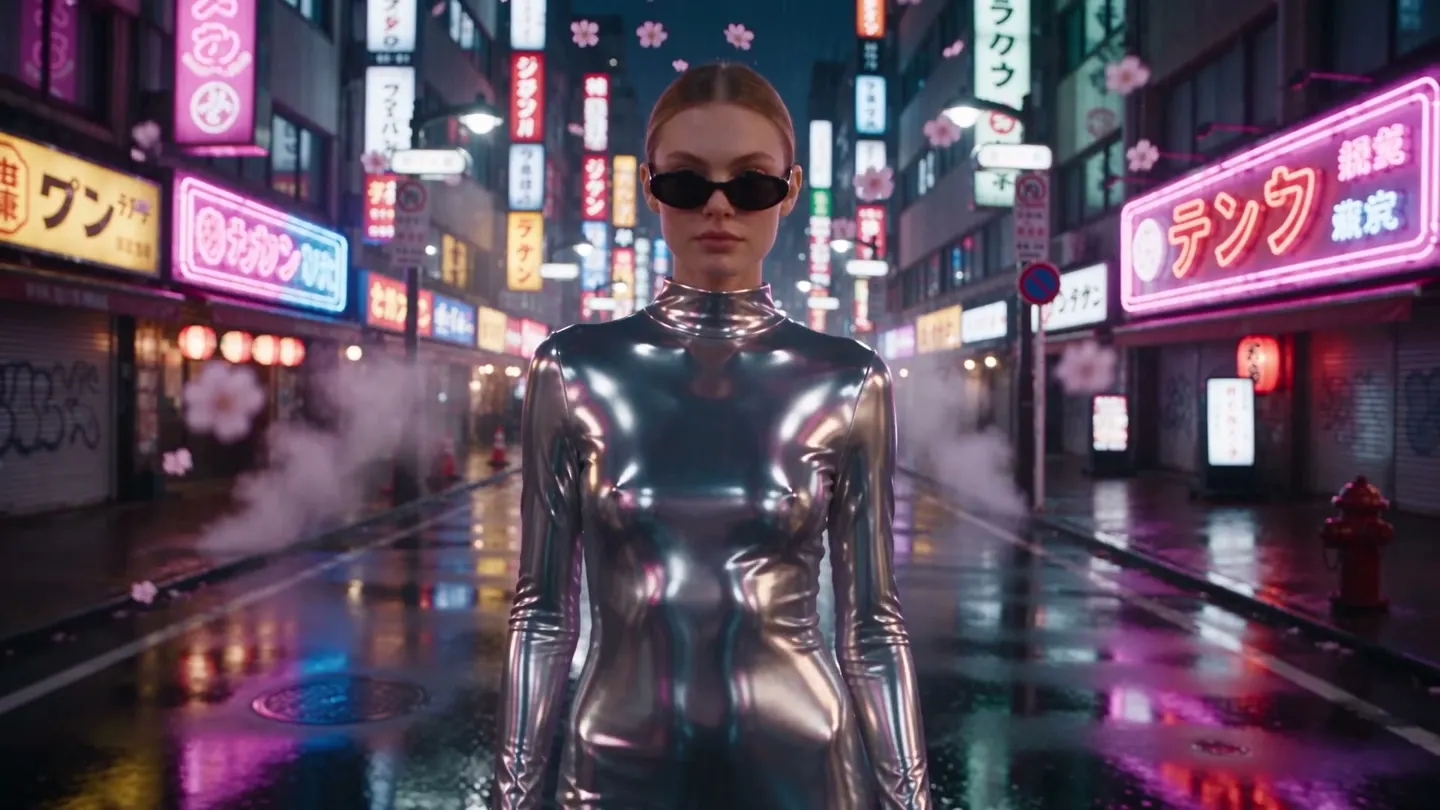
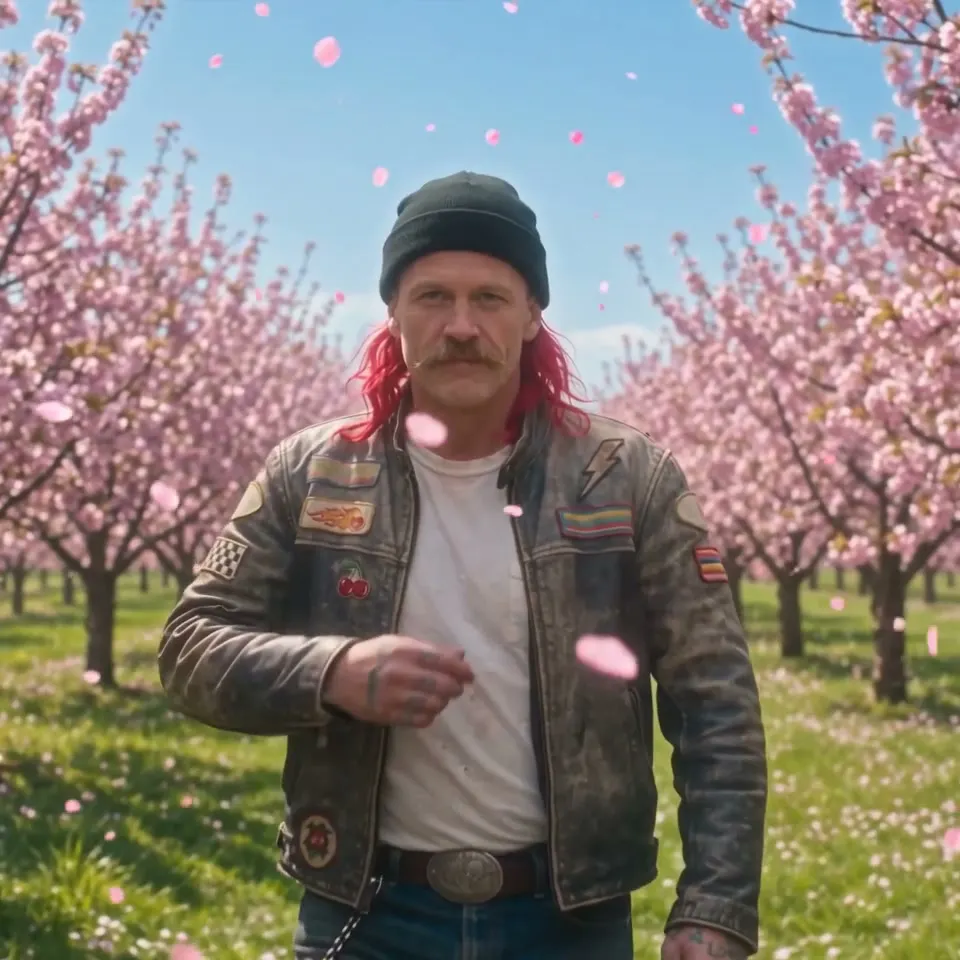
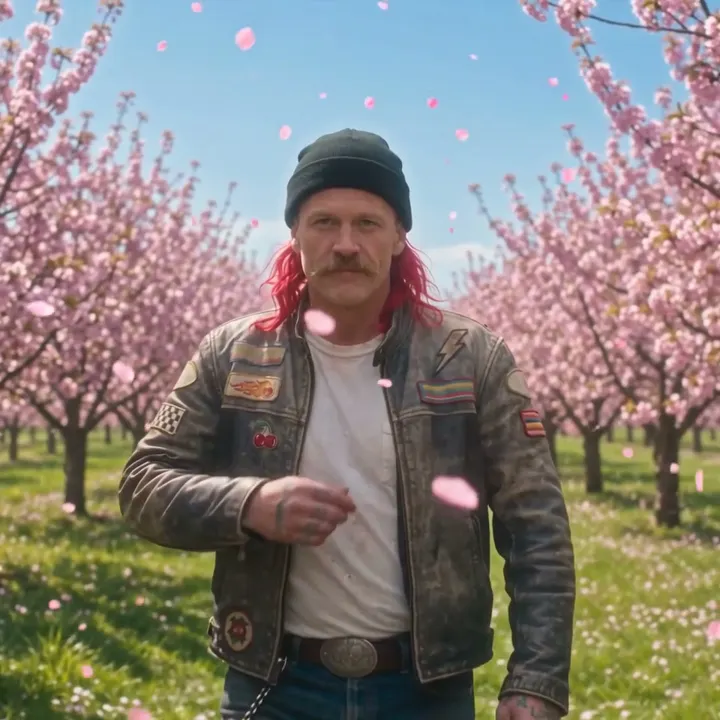
Une grange en feu devient un verger de cerisiers en fleurs ensoleillé, tandis que la marche et le moment des lunettes de soleil restent identiques. Fais glisser la poignée pour comparer l'original et le résultat.

Exemples Mage
Créé avec Éditeur vidéo
De vraies générations avec Éditeur vidéo. Ouvre-en une dans l'app, remplace la photo par la tienne et lance la génération.



Comment ça marche
Comment utiliser Éditeur vidéo
Ajoute un clip, décris le changement et ajoute des images de référence si tu veux ; le mouvement et la composition restent tels que filmés.
Ajoute une vidéo
Importe un fichier MP4, MOV ou WebM de 30 Mo maximum, ou choisis l'une de tes vidéos créées.
Décris la modification
Dis ce qu'il faut changer : le style, une tenue ou un objet. Ajoute jusqu'à deux images de référence ou personnages enregistrés pour illustrer ton idée.
Générer
Lemon est le modèle par défaut ; tu peux changer de modèle et de réglages si tu veux. Le prix en Gems s'affiche sur le bouton Générer, et la vidéo arrive dans l'Historique.
Ce qu'il te faut
- Une vidéo à modifier
- Une description de la modification
Pour un meilleur résultat
- Demande un seul changement à la fois ; tout ce que tu ne mentionnes pas est conservé.
- Ajoute une image de référence quand les mots ne suffisent pas à montrer ce que tu veux.
- Active Conserver l'audio d'origine, lorsque le modèle le propose, pour garder le son du clip.
Idées
Ce que les gens créent avec Éditeur vidéo
Changer le style d'un clip
Transforme des images réelles en animation, en film noir ou en peinture.
Changer de tenue
Habille la personne du clip avec une nouvelle tenue, à partir d'une référence.
Remplacer un objet
Remplace une voiture, une enseigne ou un produit dans le plan.
Changer le décor
Déplace l'action dans un autre lieu ou à un autre moment de la journée.
L'essentiel
Qu’est-ce qu’un éditeur vidéo IA ?
Un éditeur vidéo IA change ce qui se trouve dans une vidéo plutôt que l’endroit où elle est coupée. Au lieu de découper des clips sur une timeline, tu décris une modification, comme transformer sa veste en robe chromée, faire tomber la neige ou redonner à tout le clip un style aquarelle, et le modèle repeint chaque image en conséquence tout en conservant le mouvement d’origine.
L’app Video Editor de Mage fait exactement cela. Tu importes une vidéo, tu écris le changement, et tu ajoutes jusqu’à deux images de référence quand le résultat doit ressembler à quelque chose de précis, comme un vêtement réel ou un lieu particulier. La modification s’applique à chaque image, et le mouvement comme la composition d’origine sont conservés.
Soyons clairs sur ce qu’il n’est pas : ce n’est pas un outil de montage sur timeline pour couper, ajouter des sous-titres ou des transitions. Pour assembler des clips terminés en un seul fichier, Mage propose Storyboard. Pour changer le style d’une séquence, remplacer des tenues ou transformer l’univers autour de ton sujet, l’éditeur vidéo est l’outil qu’il te faut.
Encore plus de possibilités
Pourquoi les créateurs montent leurs vidéos sur Mage
Modifie avec une phrase
Décris le changement avec des mots simples. Pas de masques, pas de rotoscopie, pas d’images clés.
Ton mouvement reste intact
La modification suit le mouvement et le cadrage d’origine, pour que le jeu des personnes dans ta séquence soit préservé.
Montre, ne te contente pas de dire
Ajoute jusqu’à deux images de référence quand la nouvelle tenue, le nouvel objet ou le nouveau lieu doit correspondre à quelque chose de réel.
Neuf modèles au choix
Lemon par défaut, plus Cherry, Cherry 2 Pro, Plum, Berry, Grok Video et d’autres, chacun avec son propre rendu.
Garde l’audio d’origine
Une option conserve le son de ton clip sous l’image modifiée.
Privé par défaut
Tes imports et tes modifications restent dans ton compte tant que tu ne les publies pas.
Astuces et techniques
Rédiger un prompt de modification que le modèle peut suivre
Dis ce qui change et ce qui ne change pas. Le modèle prend ta vidéo comme base et tes mots comme modification : un prompt comme remplace la veste en jean par un bomber en soie rouge, garde son visage, ses cheveux et la rue inchangés lui donne une limite claire. Des prompts vagues comme rends ça plus cool l’incitent à changer plus que prévu.
Désigne l’élément à modifier par son apparence dans la vidéo : l’homme au costume gris, la voiture à gauche, le ciel. Quand plusieurs personnes sont dans le cadre, décris celle que tu veux par ses vêtements ou sa position. Pour changer le style de toute la séquence, dis-le clairement : transforme toute la vidéo en anime dessiné à la main, garde le mouvement et la caméra.
Les images de référence font le gros du travail pour obtenir un rendu précis. Une photo de la robe exacte, une image du lieu ou une photo du produit vaudra mieux qu’un paragraphe de description. Pour changer la personne dans la vidéo plutôt que ses vêtements, utilise plutôt le face swap vidéo par IA ou le changement de personnage par IA.
- Indique le changement et ce qui doit rester identique.
- Désigne le sujet par ses vêtements ou sa position.
- Utilise une image de référence pour un vêtement, un objet ou un lieu précis.
- Un seul changement par passage donne un résultat plus net que cinq.
- Active Garder l’audio d’origine quand le son compte.
Astuces et techniques
Durée de la source et choix du modèle
Chaque modèle accepte une durée de vidéo source différente. Cherry 2 Pro accepte de 4 à 30 secondes, et le résultat suit la durée et le format d’image de ta séquence. Lemon, le modèle par défaut, accepte de 1 à 15 secondes. Cherry, Cherry Mini et Cherry Pro acceptent de 2 à 15 secondes, tout comme Plum. Berry accepte des fichiers plus longs, mais ne modifie que les 15 premières secondes.
Choisis Lemon pour les modifications courantes à un prix équilibré, Cherry 2 Pro pour les résultats les plus longs et les plus soignés, et Berry quand la modification doit rester très fidèle à tes images de référence. Grok Video est aussi disponible, pour des sources jusqu’à environ 8,7 secondes, avec le filtre de sécurité de xAI.
Une vidéo floue ou en basse résolution se modifie mieux après être passée par l’amélioration vidéo par IA, et une fois terminée, tu peux l’assembler avec d’autres séquences dans Storyboard.
Le bon modèle pour chaque besoin
Les meilleurs modèles pour le montage vidéo par IA
Tous fonctionnent dans l’app Éditeur vidéo. Choisis selon la durée de la source, la qualité et le prix.
Lemon
Le modèle par défaut : qualité et prix équilibrés pour des sources de 1 à 15 secondes.
Cherry 2 Pro
Les sources les plus longues, de 4 à 30 secondes, et les modifications les plus soignées. La durée et le format d’image du résultat suivent ta séquence. L’option la plus chère.
Berry 2
Guidé par les références et fidèle aux images que tu fournis. Modifie les 15 premières secondes d’un fichier plus long.
Grok Video
Le modèle vidéo de xAI pour des sources jusqu’à environ 8,7 secondes. Le filtre de sécurité de xAI s’applique.
Essaie ces prompts
Prompts de modification à essayer
Chacun indique le changement et protège ce qui doit rester.
Changement de tenue
Remplace sa veste en cuir noir par une longue robe chromée. Garde exactement le même visage, les mêmes cheveux, la même démarche et la même rue.
Météo et moment de la journée
Transforme l’après-midi ensoleillé en nuit enneigée avec de la neige qui tombe et des lampadaires chaleureux. Garde les personnes et le mouvement de caméra inchangés.
Nouveau style pour toute la séquence
Transforme toute la vidéo en peinture à l’aquarelle avec une texture de papier visible. Garde tous les mouvements et le rythme.
Changement de décor
Déplace le défilé sur une falaise en bord de mer à l’heure dorée. Garde le mannequin, sa tenue et sa démarche.
De la place pour expérimenter
Montage vidéo par IA ou logiciel de montage classique
Les logiciels de montage à timeline sont l’outil idéal pour couper, ajouter des sous-titres et étalonner. Changer ce qui se trouve dans le cadre, comme une tenue, la météo ou tout le style, demanderait un masquage image par image ou un nouveau tournage. C’est là qu’un éditeur vidéo IA prend tout son sens.
Logiciels de montage à timeline
- Coupes, transitions et sous-titres
- Changer ce qui est dans le cadre demande du masquage ou un nouveau tournage
- Les changements de style ne sont que des filtres en surcouche
- Logiciel de bureau à installer
Éditeur vidéo Mage
- Décris le changement, chaque image est repeinte
- Le mouvement et la composition d’origine sont conservés
- Des images de référence pour des rendus précis
- Dans ton navigateur, rien à installer
Un peu plus de clarté
Questions fréquentes
Qu'est-ce que Video Editor ?
Que puis-je importer ?
Quelle peut être la durée de ma vidéo ?
Quels modèles puis-je utiliser ?
Combien coûte une modification ?
Mes vidéos sont-elles privées ?
L’IA peut-elle modifier une vidéo existante ?
Est-ce un éditeur avec timeline pour couper des clips ?
Puis-je garder le son d’origine ?
Peut-elle changer le visage d’une personne ?
Mes imports sont-ils privés ?

Crée ta propre version avec Éditeur vidéo
Ouvre l'app, ajoute ta photo et vois le prix avant de générer. Tout ce que tu crées reste dans ton Historique.
Ouvrir Éditeur vidéo