
Échange de personnage vidéo · Échange de personnage vidéo
Change d'acteur dans une vidéo
Ajoute une vidéo et le personnage à y mettre, et obtiens le même clip avec ton personnage dans chaque image.
Ajoute ta propre photo ou pars d'un exemple. Le prix en Gems s'affiche avant de générer.
Avant et après
Découvre ce que fait Échange de personnage vidéo
Un nouveau cavalier en blazer crème prend les rênes du chat géant, dans la même rue et au même galop. Fais glisser la poignée pour comparer l'original et le résultat.


Exemples Mage
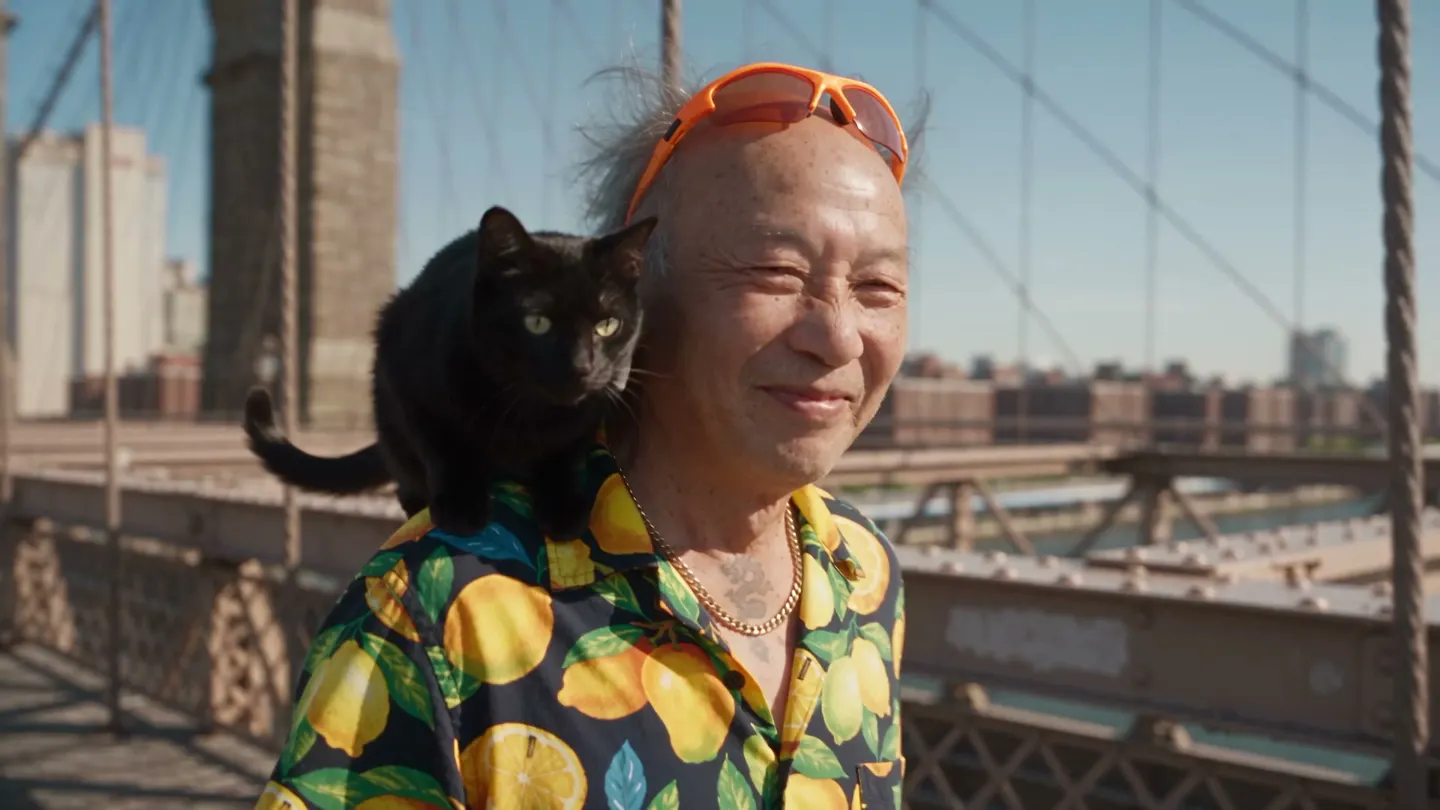
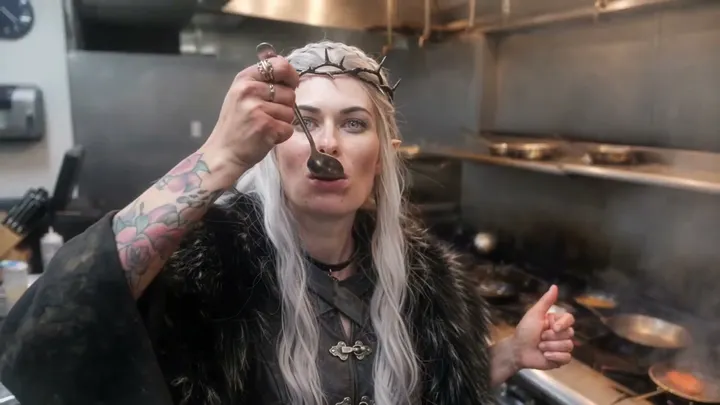
Créé avec Échange de personnage vidéo
De vraies générations avec Échange de personnage vidéo. Ouvre-en une dans l'app, remplace la photo par la tienne et lance la génération.



Comment ça marche
Comment utiliser Échange de personnage vidéo
Ajoute une vidéo et le personnage à y mettre, et obtiens le même clip avec ton personnage dans chaque image.
Ajoute la vidéo et le personnage
Importe un fichier MP4, MOV ou WebM jusqu'à 30 Mo, ou choisis une vidéo créée dans l'app. Ajoute ensuite le personnage : image importée, création ou personnage enregistré.
Choisis un modèle
Lemon est le modèle par défaut. Change de modèle et de réglages si tu veux ; le prix en Gems s'affiche sur le bouton Échanger.
Échange
Lis l'avis d'autorisation et appuie sur Échanger. La vidéo arrive dans l'Historique, prête à être téléchargée, enregistrée, partagée ou remixée.
Ce qu'il te faut
- La vidéo à modifier
- Le personnage à intégrer
Pour un meilleur résultat
- Utilise une image en pied du personnage pour que la tenue et la silhouette soient bien reprises.
- Les clips avec une seule personne bien visible à l'écran donnent les résultats les plus cohérents.
- Les personnages enregistrés servent de référence : un même personnage peut ainsi jouer dans de nombreux clips.
Idées
Ce que les gens créent avec Échange de personnage vidéo
Fais jouer ton personnage
Place un personnage enregistré dans une danse, une balade ou une scène que tu as filmée.
Tendances et défis
Recrée un clip populaire avec ton propre personnage dans le rôle principal.
Courts métrages
Change d'acteur, costume compris, sans refaire le tournage.
L'essentiel
Change le casting d'une vidéo avec ton propre personnage
Video Character Swap remplace la personne d'une vidéo par le personnage d'une image. Contrairement à un échange de visage, il transforme toute la personne : le visage, les cheveux, le corps et la tenue. Ce que la caméra a filmé reste intact : les mouvements, les expressions, le mouvement des lèvres, le travail de caméra, le rythme et l'arrière-plan.
C'est une façon de changer le casting d'une scène sans retourner. Filme toi-même une danse, une marche ou une réplique, ou prends un clip dont tu détiens les droits, et mets un personnage enregistré, un costume ou un nouvel interprète dans le rôle principal. Le clip garde la performance ; seul le personnage change.
Lemon est le modèle par défaut et accepte des clips de 1 à 15 secondes. Cherry 2 Pro accepte des clips jusqu'à 30 secondes, et d'autres modèles Berry, Cherry et Plum figurent aussi dans le menu Modèle ; certains peuvent conserver l'audio d'origine. Pour changer uniquement le visage et garder les cheveux et la tenue, utilise plutôt Video Face Swap.
Astuces et techniques
Choisir la vidéo
Les clips avec une seule personne bien visible à l'image donnent les résultats les plus cohérents. La personne doit être visible pendant la majeure partie du clip, sans être cachée derrière des objets ni coupée au bord du cadre trop longtemps. Une prise de vue stable et une lumière uniforme aident le nouveau personnage à garder le même aspect d'une image à l'autre.
Découpe le clip pour ne garder que la partie dont tu as besoin avant de l'importer. La vidéo peut être un MP4, MOV ou WebM jusqu'à 30 Mo, ou l'une de tes créations vidéo, et l'app te prévient quand un clip est plus long ou plus court que ce que le modèle accepte.
- Une seule personne, bien visible.
- Une caméra stable et une lumière uniforme.
- Découpé sur le moment dont tu as besoin.
Astuces et techniques
Choisir l'image du personnage
L'image du personnage définit tout ce qui change : le visage, les cheveux, la silhouette et la tenue. Une image en pied montre tout cela, alors qu'un portrait du visage seul laisse le modèle deviner le corps et les vêtements. Adapte à peu près le cadrage à la vidéo : une image en pied pour une danse en pied, une image à la taille pour un plan où l'on parle.
Les personnages enregistrés fonctionnent comme référence : un même personnage peut ainsi jouer dans plusieurs clips et rester identique dans chacun. Pour obtenir d'abord une référence propre, crée une fiche de personnage ou crée un personnage avec Character Builder: Attributes.
Astuces et techniques
Idées de casting
Mets ton personnage dans une danse tendance ou un clip de challenge ; le générateur de vidéos de danse IA présente d'autres façons de créer des vidéos de danse. Change l'interprète d'un rôle dans un court métrage, costume compris, ou fais présenter par la mascotte d'une marque une démo de produit que tu as filmée toi-même.
Pour modifier une simple photo plutôt qu'une vidéo, utilise Character Swap. Pour changer uniquement les vêtements sur une photo, utilise Changement de tenue. Pour changer le style de toute la vidéo à partir d’un prompt, par exemple un nouveau décor ou un style artistique différent, utilise l’Éditeur vidéo.
Astuces et techniques
Échange de personnage vidéo ou échange de visage vidéo ?
Les deux gardent le mouvement, la caméra et l’arrière-plan de ton clip. L’échange de visage vidéo ne change que le visage : les cheveux, le corps et la tenue de la personne dans la vidéo restent identiques. L’échange de personnage vidéo change toute la personne : le personnage arrive avec ses propres cheveux, sa propre silhouette et ses propres vêtements.
Choisis l’échange de visage vidéo quand la tenue du clip est la bonne et que seule l’identité doit changer. Choisis l’échange de personnage vidéo quand le personnage a son propre look que le clip doit adopter, comme un costume, une mascotte ou un personnage enregistré.
Le même choix s’applique aux photos, entre l’échange de visage et l’échange de personnage.
Astuces et techniques
Vérifier le résultat
Regarde le résultat en taille réelle, surtout lors des mouvements rapides et des moments où la personne se détourne ou est en partie cachée : c’est là que l’échange est le plus difficile. Si le personnage décroche à ces endroits, essaie un clip plus court qui évite le passage le plus délicat, une image de personnage plus nette ou un autre modèle.
Ne remplace par de vraies personnes qu’avec leur autorisation, et utilise uniquement des images dont tu détiens les droits. Avant chaque échange, l’app te demande de confirmer que tu as l’autorisation d’utiliser le contenu, y compris toute ressemblance qu’il contient.
Un peu plus de clarté
Questions fréquentes
Qu'est-ce que Video Character Swap ?
Que dois-je importer ?
Quelle peut être la durée de ma vidéo ?
Quels modèles puis-je utiliser ?
Combien coûte un échange de personnage dans une vidéo ?
Puis-je intégrer une personne réelle dans une vidéo ?
L’échange conserve-t-il l’audio d’origine ?
Que deviennent les mouvements des lèvres ?
Quel type de vidéo fonctionne le mieux ?
Le même personnage peut-il jouer dans plusieurs clips ?
Dois-je choisir Lemon ou Cherry 2 Pro ?
Puis-je intégrer un personnage dans une vidéo que j’ai générée ?

Crée ta propre version avec Échange de personnage vidéo
Ouvre l'app, ajoute ta photo et vois le prix avant de générer. Tout ce que tu crées reste dans ton Historique.
Ouvrir Échange de personnage vidéo