
Créateur de personnage : Attributs · Créateur de personnages
Crée un personnage à partir de traits
Choisis les traits que tu veux, génère un portrait en pied et enregistre-le comme personnage à utiliser partout dans Mage.
Ajoute ta propre photo ou pars d'un exemple. Le prix en Gems s'affiche avant de générer.
Exemples Mage
Créé avec Créateur de personnage : Attributs
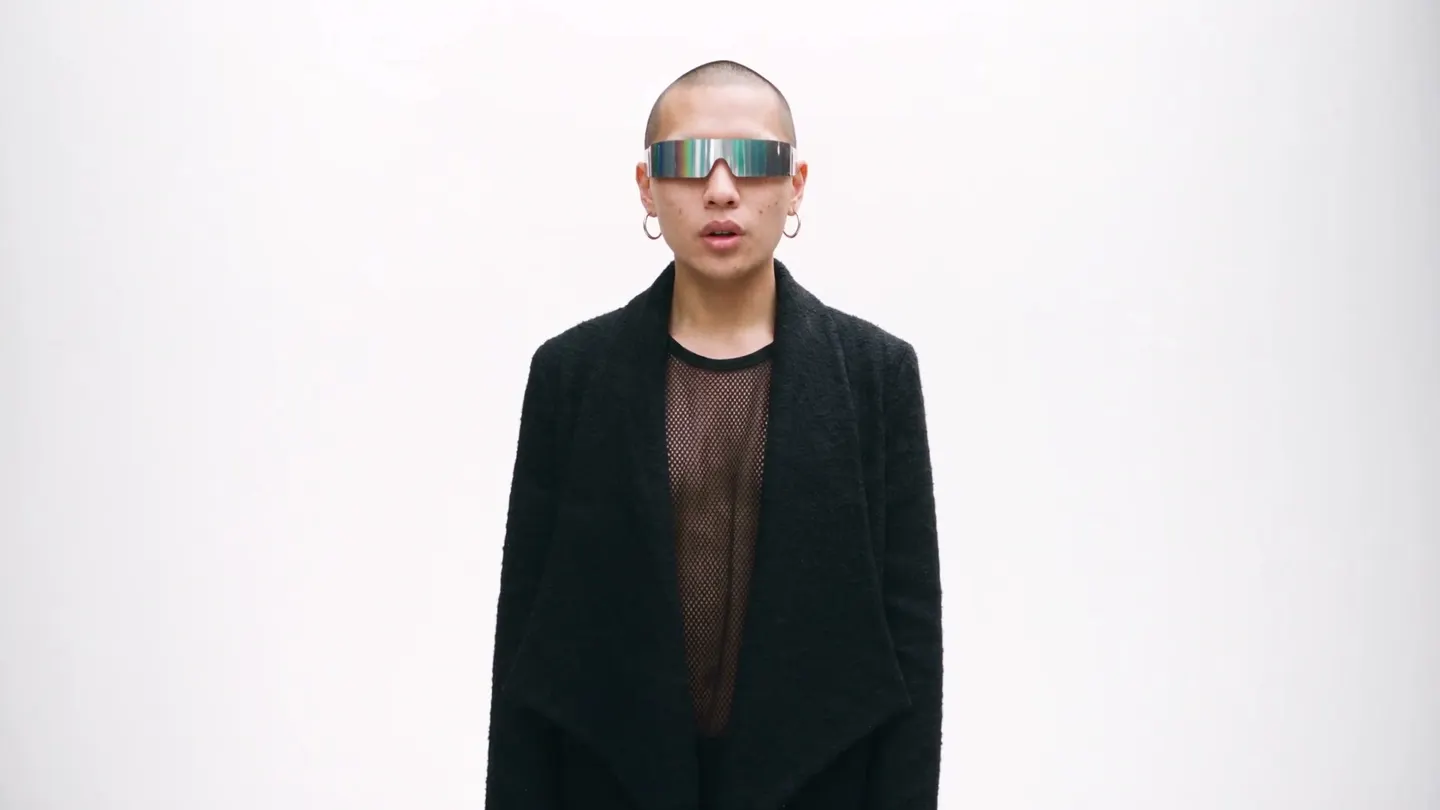
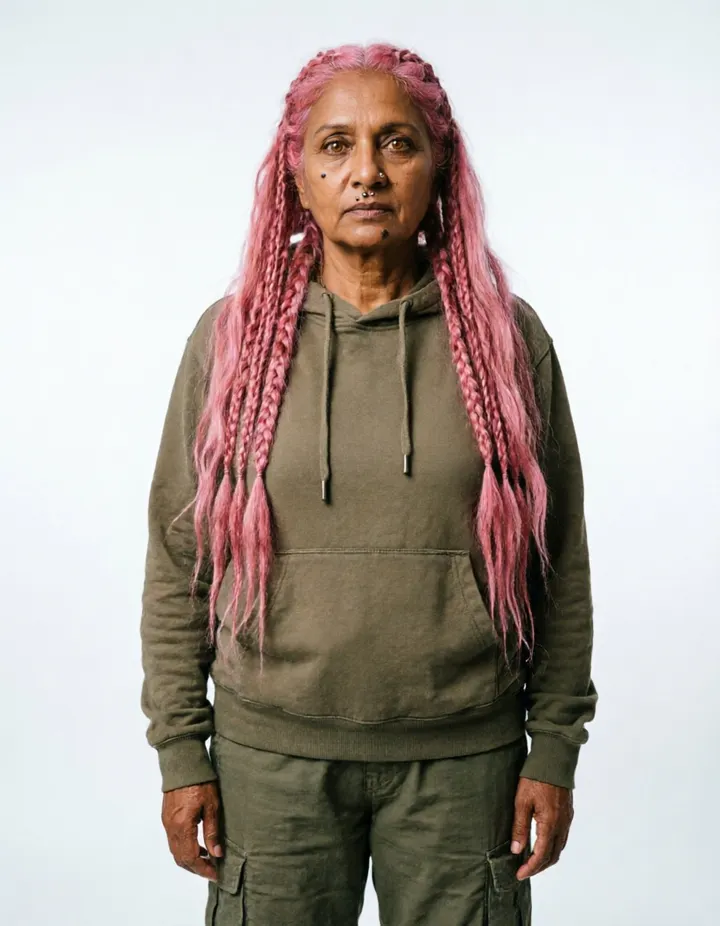
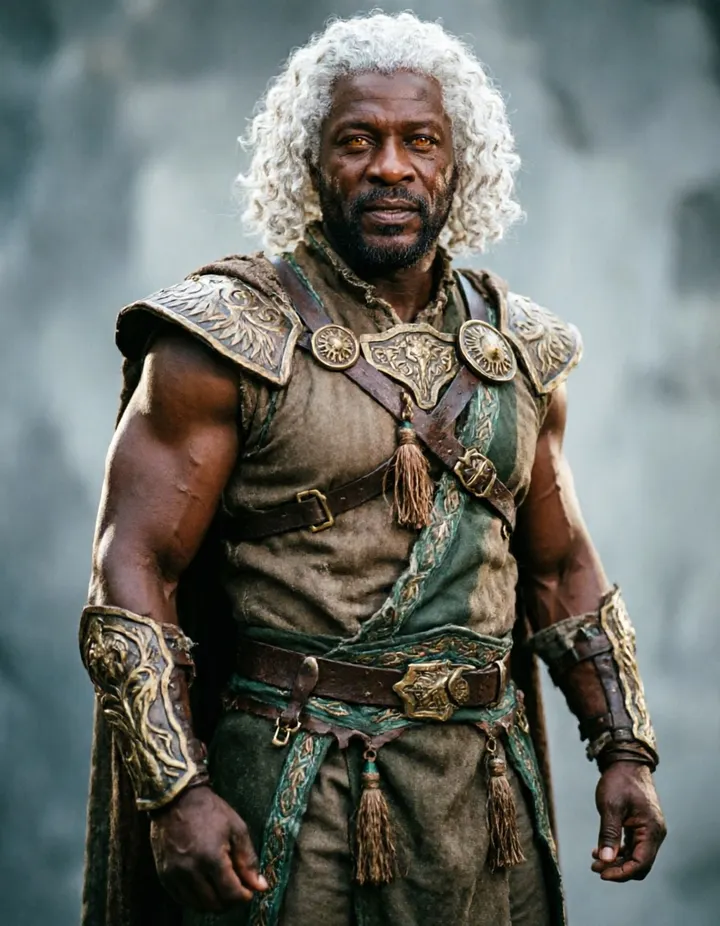
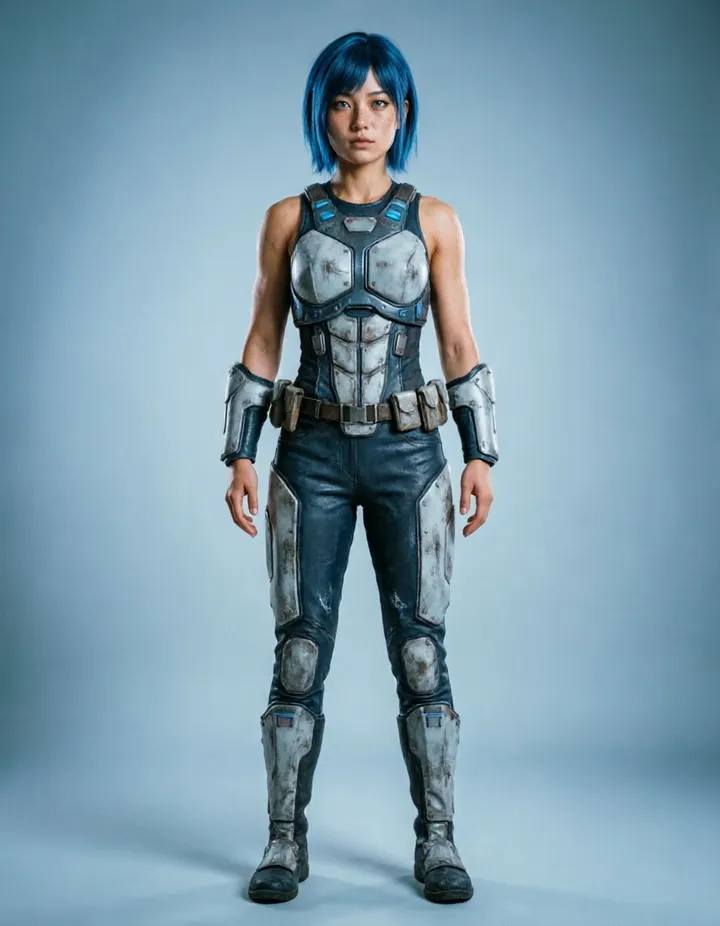
De vraies générations avec Créateur de personnage : Attributs. Ouvre-en une dans l'app, remplace la photo par la tienne et lance la génération.
Comment ça marche
Comment utiliser Créateur de personnage : Attributs
Choisis les traits que tu veux, génère un portrait en pied et enregistre-le comme personnage à utiliser partout dans Mage.
Choisis les attributs
Choisis parmi le genre, l'origine ethnique, les cheveux, le teint, la morphologie, les yeux, le visage, le nez, les traits du visage, la tranche d'âge et le style vestimentaire. Tu peux laisser n'importe quel groupe vide.
Génère
Guava est le modèle par défaut ; change de modèle ou de résolution si tu veux. Le prix en Gems s'affiche sur le bouton Générer.
Enregistre le personnage
Le portrait arrive dans l'Historique. Appuie sur Créer le personnage pour l'enregistrer avec un @handle, ou télécharge-le, partage-le ou remixe-le.
Ce qu'il te faut
- Au moins un attribut
Pour un meilleur résultat
- Choisis uniquement les traits qui comptent et laisse le modèle compléter le reste.
- Génère plusieurs fois avec les mêmes traits et enregistre celui que tu préfères.
- Une fois enregistré, écris le personnage avec son @handle dans n'importe quel prompt pour garder le même look.
Idées
Ce que les gens créent avec Créateur de personnage : Attributs
Personnages originaux
Crée un nouveau visage pour une histoire, une BD ou un jeu.
Personas cohérents
Crée un persona et garde-le identique dans tes images et tes vidéos.
Une distribution pour d'autres apps
Crée des personnages à utiliser dans Scene Builder, Music Video et les apps d'échange.
L'essentiel
Crée un personnage sans écrire de prompt
Décrire un visage avec des mots, c'est difficile. Un prompt qui tente de définir un nez, une mâchoire et une coiffure à la fois donne souvent un résultat différent à chaque fois. Le Character Builder remplace le prompt par une série de choix : tu sélectionnes les traits voulus dans des listes, et il génère un portrait en pied d'une personne qui les a.
Les groupes d'attributs couvrent l'apparence de la tête aux pieds : genre, origine ethnique, couleur, longueur et style de cheveux, teint, morphologie, couleur et forme des yeux, forme du visage, forme du nez, traits du visage, tranche d'âge et style vestimentaire. Chaque groupe est facultatif. Règle seulement ce qui compte pour toi, et le modèle complète le reste pour que le portrait reste celui d'une personne crédible.
Quand le résultat te plaît, enregistre-le comme personnage. Un personnage enregistré a un @handle que tu peux mentionner dans tes prompts suivants et choisir dans d'autres apps, pour que le même visage apparaisse dans toutes les images et vidéos que tu crées avec lui. C'est le moyen le plus direct de créer un personnage IA que tu comptes réutiliser.
Astuces et techniques
Choisir les attributs
Commence par les traits qui définissent le personnage, en général la tranche d'âge, les cheveux et le style vestimentaire, puis ajoute des détails. Quelques choix assumés donnent une direction claire au modèle tout en laissant place à un résultat naturel. Remplir tous les groupes peut donner un personnage qui paraît assemblé plutôt que vrai.
Les traits du visage permettent plusieurs choix, tu peux donc combiner des détails comme des taches de rousseur, des fossettes ou une barbe. Le style vestimentaire donne le ton général du portrait, du décontracté au formel en passant par le fantasy. Change un seul groupe à la fois entre deux générations pour voir l'effet de chaque choix.
- Commence avec trois ou quatre groupes, puis ajoutes-en d'autres.
- Change un groupe par génération pour voir son effet.
- Génère plusieurs portraits avec les mêmes traits et garde le meilleur.
Astuces et techniques
Choisir un modèle
Guava est le modèle par défaut, une famille de modèles conçue pour les personnes photoréalistes. Passe à un modèle Mango ou à un autre modèle Guava depuis le menu Modèle pour obtenir un autre rendu, ou si tu veux un personnage illustré ou stylisé. Les choix de résolution dépendent du modèle, et le portrait sort toujours au format 4:5, assez haut pour cadrer tout le personnage.
Lancer les mêmes traits sur deux modèles est un moyen rapide de trouver le style voulu avant d'enregistrer le personnage.
Astuces et techniques
Enregistrer et réutiliser ton personnage
Appuie sur Créer un personnage sur le portrait que tu veux garder, et il est enregistré avec un @handle. Écris ce handle dans un prompt pour placer le personnage dans une nouvelle image ou vidéo, ou choisis-le dans une app qui accepte un personnage : le visage, les cheveux et la silhouette suivent.
Un portrait en pied fait une bonne référence, car il montre la tenue et la silhouette en plus du visage. Pour une référence encore plus complète, transforme-le en fiche de personnage avec des vues de face, de profil et de dos, puis enregistre la fiche comme personnage.
Astuces et techniques
Concevoir une distribution
Une histoire a souvent besoin de plus d'un personnage, et une distribution fonctionne mieux quand ses membres sont bien différents. Varie les traits les plus faciles à distinguer au premier coup d'œil : la tranche d'âge, la couleur et la longueur des cheveux, la morphologie et le style vestimentaire. Deux personnages avec les mêmes cheveux et la même carrure peuvent se confondre dans une scène chargée, même si leurs visages diffèrent.
Donne à chaque personnage sa place dans l'allure de la distribution. Un héros en vêtements simples et vifs, un mentor en tenue sobre et formelle, et un rival au visage plus anguleux et aux couleurs plus sombres sont faciles à suivre d'une scène à l'autre.
Quand ta distribution est prête, place-en deux dans un même clip avec Scene Builder pour vérifier qu'ils ressemblent bien à deux personnes différentes côte à côte.
Astuces et techniques
Que faire ensuite avec ton personnage
Place deux personnages dans une même courte vidéo avec Scene Builder, fais-les interpréter une chanson avec Music Video, ou change le casting d'un clip avec Video Character Swap. Habille-les de nouvelles tenues avec Outfit Swap.
Pour partir d'une image plutôt que d'une liste, Character Builder: Muse commence avec une image de départ et affine le visage étape par étape. Pour un personnage de créateur au look identique d'un post à l'autre, découvre le générateur d'influenceur IA.
Un peu plus de clarté
Questions fréquentes
Qu'est-ce que le Character Builder ?
Quels attributs puis-je définir ?
Qu'est-ce que j'obtiens ?
Quels modèles puis-je utiliser ?
Combien ça coûte ?
Mes résultats sont-ils privés ?
Dois-je définir tous les attributs ?
Quels attributs choisir en premier ?
Pourquoi les mêmes traits donnent-ils des portraits différents ?
Comment mettre le personnage dans une vidéo ?
Quelle est la différence entre Attributs et Muse ?
Puis-je utiliser le portrait sans enregistrer de personnage ?

Crée ta propre version avec Créateur de personnage : Attributs
Ouvre l'app, ajoute ta photo et vois le prix avant de générer. Tout ce que tu crées reste dans ton Historique.
Ouvrir Créateur de personnage : Attributs