
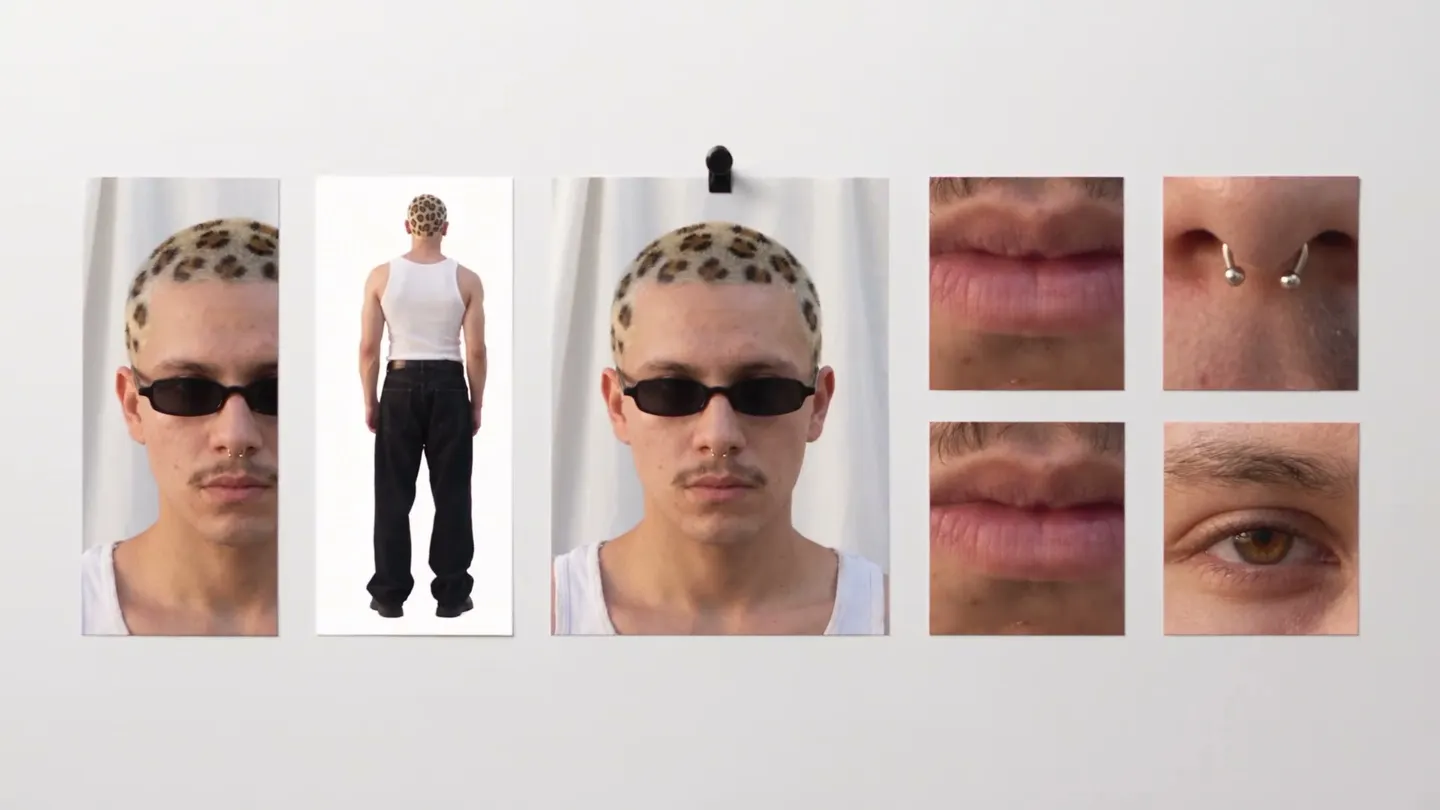
Fiche de personnage · Référence de personnage
Une image, une fiche complète
Ajoute une image d'un personnage et obtiens une fiche de référence avec son visage, quatre vues en pied et des gros plans de détails.
Ajoute ta propre photo ou pars d'un exemple. Le prix en Gems s'affiche avant de générer.
Avant et après
Découvre ce que fait Fiche de personnage
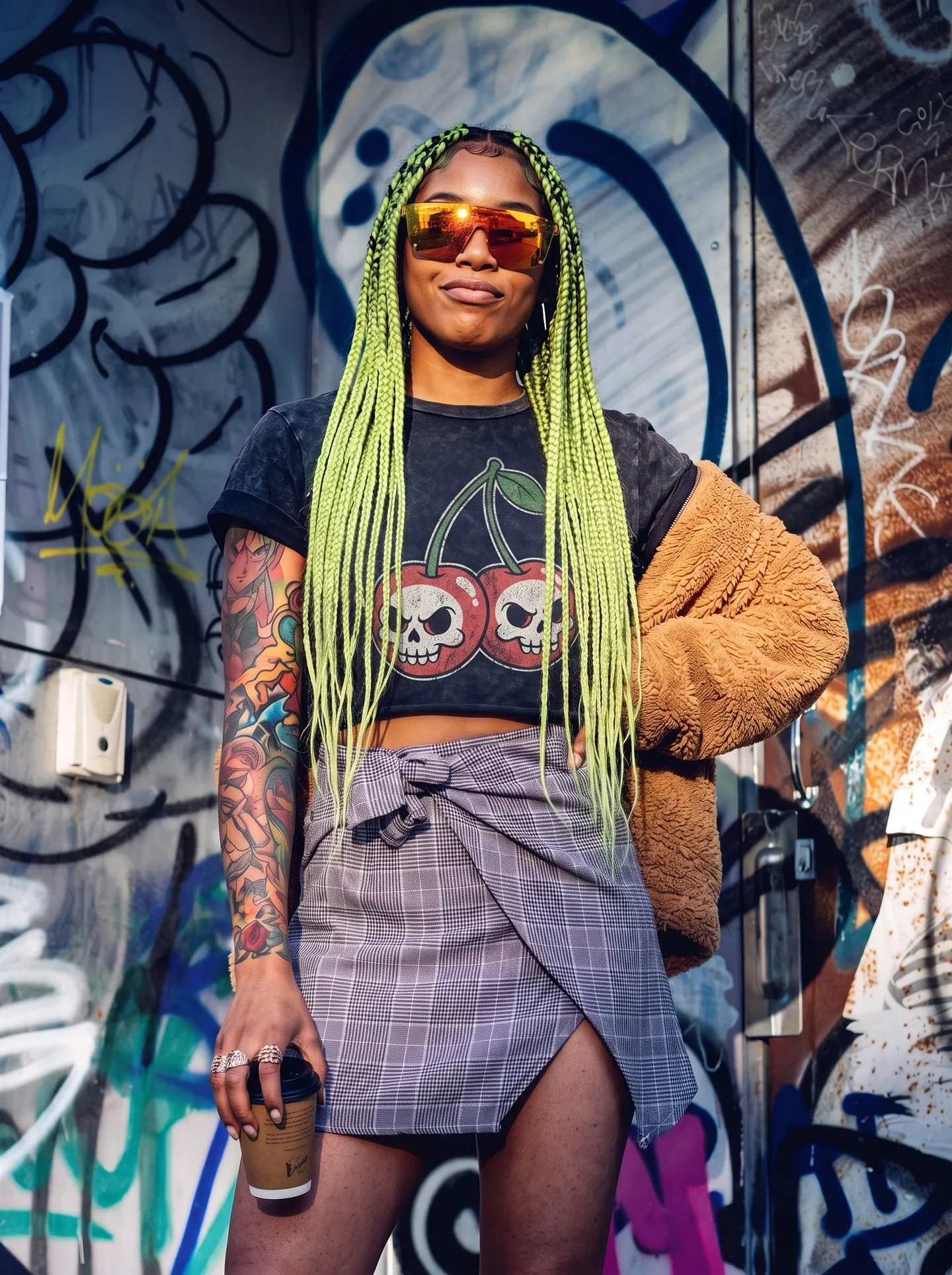
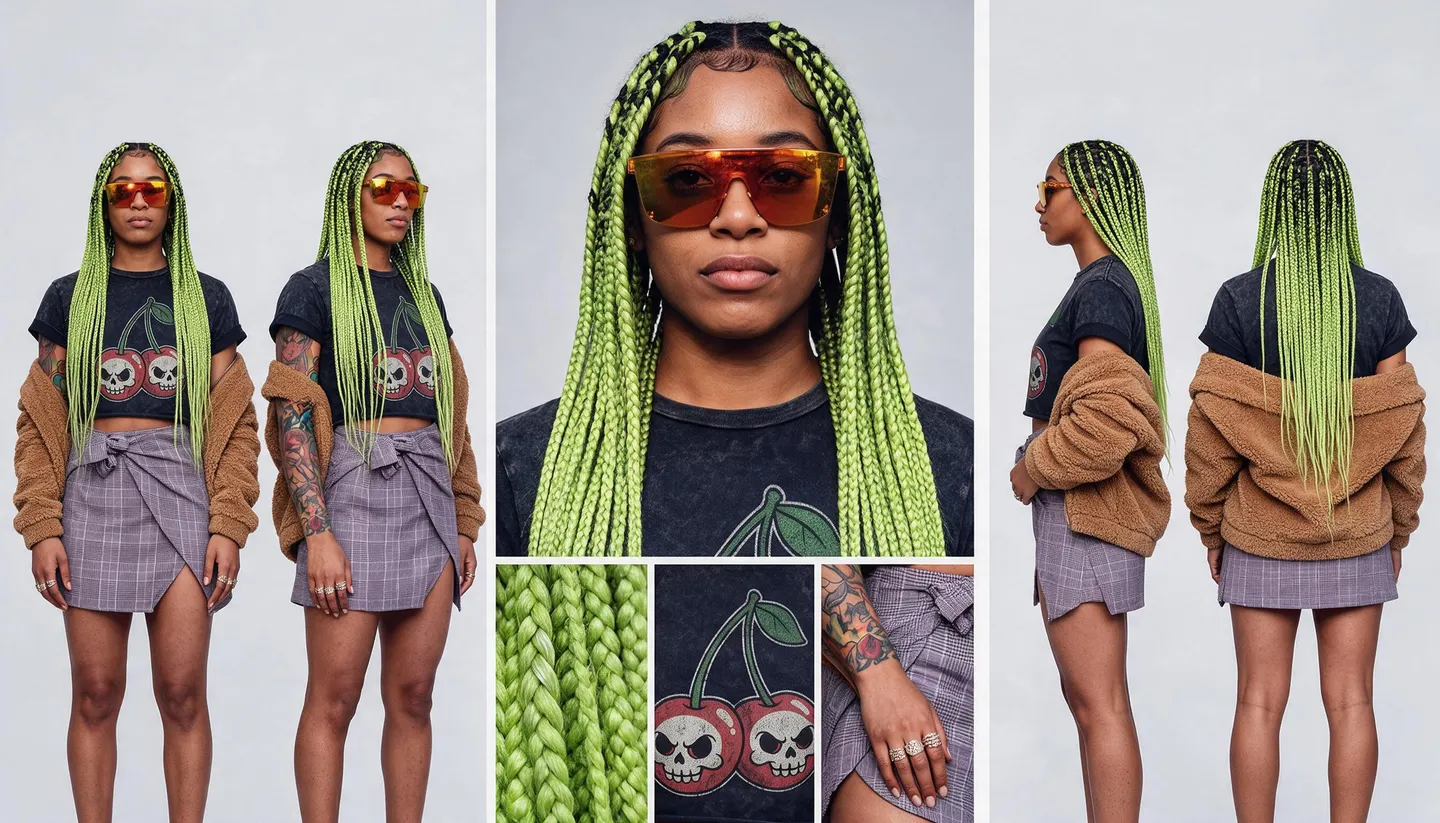
Une seule photo de rue devient une planche turnaround complète avec les détails de la tresse, du tee-shirt et du tatouage. Fais glisser la poignée pour comparer l'original et le résultat.
Exemples Mage
Créé avec Fiche de personnage
De vraies générations avec Fiche de personnage. Ouvre-en une dans l'app, remplace la photo par la tienne et lance la génération.
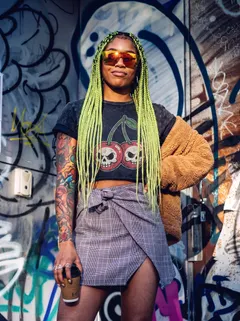
Une seule photo de rue devient une planche turnaround complète avec les détails de la tresse, du tee-shirt et du tatouage.Essayer 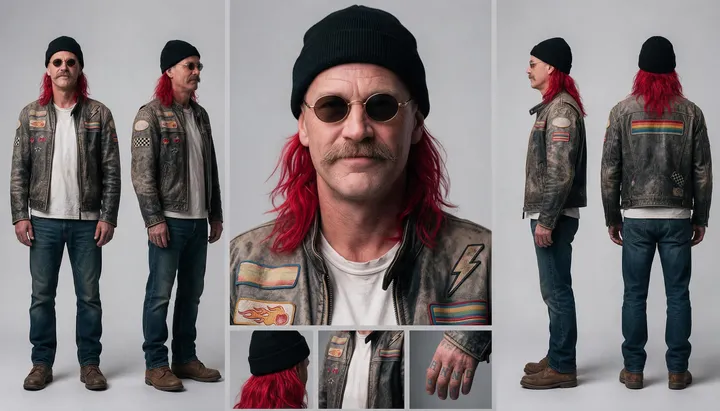

Le portrait d’un motard devient des vues de face, de profil et de dos, avec des gros plans sur les écussons.Essayer 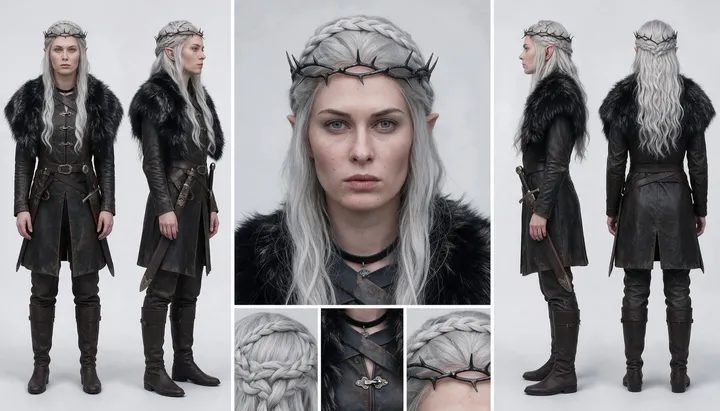
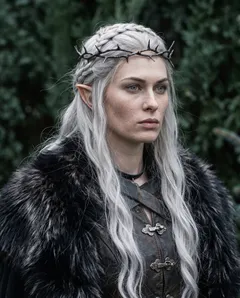
Une reine elfe a droit à une planche de référence de la tête aux pieds, avec les détails de la couronne et de la tresse.Essayer
Comment ça marche
Comment utiliser Fiche de personnage
Ajoute une image d'un personnage et obtiens une fiche de référence avec son visage, quatre vues en pied et des gros plans de détails.
Ajoute une image du personnage
Importe un JPEG ou PNG jusqu'à 30 Mo, dépose-le sur la page ou choisis l'une de tes créations.
Ajoute des détails, si tu veux
Dans Détails, liste les accessoires, vêtements ou traits à ajouter, comme un diadème en argent ou une longue cape rouge.
Crée la fiche
Le prix en Gems s'affiche sur le bouton Créer la fiche. La fiche arrive dans l'Historique ; appuie sur Créer le personnage pour l'enregistrer, ou télécharge-la, partage-la ou remixe-la.
Ce qu'il te faut
- Une image du personnage
Pour un meilleur résultat
- Utilise une image en pied pour que la tenue et la silhouette se retrouvent dans toutes les vues.
- Une photo donne une fiche en photos, et une illustration donne une fiche illustrée.
- Enregistre la fiche comme personnage pour garder le même look d'une génération à l'autre.
Idées
Ce que les gens créent avec Fiche de personnage
Personnages cohérents
Donne à un personnage une référence unique qui couvre tous les angles.
BD et jeux
Obtiens des vues turnaround pour dessiner ou modéliser.
Création de costumes
Ajoute des accessoires et des détails de tenue et vois-les dans chaque vue.
L'essentiel
À quoi sert une fiche de personnage
Les artistes, les animateurs et les studios de jeux utilisent des fiches de personnage, aussi appelées model sheets ou turnarounds, pour garder un personnage identique d'un dessin à l'autre. Une seule page montre le personnage sous tous les angles, avec des gros plans sur les détails faciles à rater. Character Sheet en crée une à partir d'une seule image.
Ajoute une image de ton personnage, et il compose une fiche large au format 16:9 : un grand gros plan du visage, des vues en pied de face, de trois quarts, de profil et de dos, ainsi que des gros plans sur les cheveux, la tenue et le détail le plus distinctif, comme un tatouage, un écusson ou un bijou. Chaque vignette montre le même personnage avec la même tenue, dans le style de l'image que tu as ajoutée.
Enregistre la fiche comme personnage, et elle devient la référence de tes prochaines générations. Comme elle montre le personnage sous tous les angles, elle donne plus de matière au modèle qu'un simple portrait.
Astuces et techniques
Choisir l'image
Une image en pied avec une pose simple donne la meilleure fiche, car elle montre la tenue, les chaussures et la silhouette que chaque vue doit reproduire. Un portrait fonctionne aussi, mais la fiche doit alors tout inventer sous les épaules.
Le style de l'image se retrouve dans la fiche. Une photo donne une fiche de photos, un rendu 3D une fiche de rendus, et une illustration une fiche illustrée. Choisis le style que tu veux pour toutes les prochaines images du personnage.
Astuces et techniques
Ajouter des détails
Le champ Détails permet d'ajouter ce que l'image ne montre pas encore, ou de s'assurer que ça apparaisse : un diadème en argent, une longue cape rouge, une cicatrice sur la joue, des gants sans doigts. Liste-les en courtes expressions séparées par des virgules, et la fiche les place dans chaque vue où ils seraient visibles.
Utilise Détails pour concevoir, pas seulement pour décrire. Essaie une idée de costume sur une fiche avant de l'adopter dans une histoire, et crée une seconde fiche avec d'autres détails pour comparer.
- Expressions courtes : « un diadème en argent, une longue cape rouge ».
- Précise les couleurs et les matières.
- Laisse Détails vide pour garder le personnage exactement tel qu'il est.
Astuces et techniques
Utiliser la fiche
Appuie sur Créer un personnage sur la fiche pour l'enregistrer avec un @handle, puis mentionne ce handle dans un prompt ou choisis-le dans des apps comme Scene Builder et Video Character Swap. Les vues donnent au modèle le dos et les côtés du personnage, en plus de la face.
Les artistes peuvent aussi dessiner ou modéliser directement à partir des vues. Pour la BD, garde la fiche à côté de tes cases, et découvre le générateur de BD par IA pour créer les pages.
- Enregistre la meilleure fiche comme personnage.
- Mentionne son @handle dans tes prompts.
- Choisis-le dans n'importe quelle app qui accepte un personnage.
Astuces et techniques
D'où vient le personnage
N'importe quelle image fait l'affaire : une photo, une de tes créations ou un personnage conçu avec Character Builder: Attributes ou Character Builder: Muse. Pour une seule nouvelle vue plutôt qu'une fiche complète, Angles fait passer une image unique à une nouvelle position de caméra. Pour plus d'idées, consulte le générateur de personnages IA.
Mango 3 est le modèle par défaut, et la fiche est générée en 2K sauf si tu choisis autre chose. N'utilise des images de personnes réelles qu'avec leur autorisation.
Astuces et techniques
Obtenir une fiche cohérente
Une fiche n'est utile que si chaque vignette montre le même personnage : donne donc à l'app une image qui laisse peu de place au hasard. Une lumière claire, un fond uni et une tenue entièrement visible aident beaucoup. Les motifs chargés et les petits accessoires sont les détails les plus difficiles à reproduire dans chaque vue, alors vérifie-les en premier sur le résultat.
Si une vue est ratée, relance la fiche : chaque génération est un nouvel essai, et une deuxième fiche réussit souvent la vue que la première a manquée. Indique un détail dans Détails quand la fiche continue de l'oublier.
Pour un personnage que tu utiliseras souvent, crée quelques fiches et enregistre la meilleure. C'est la référence dont partent toutes les images et vidéos suivantes de ce personnage.
Un peu plus de clarté
Questions fréquentes
Qu'est-ce qu'une fiche personnage ?
Que dois-je importer ?
Quelle est la taille de la fiche ?
Quels modèles puis-je utiliser ?
Combien coûte une fiche ?
Mes images sont-elles privées ?
Puis-je utiliser une illustration ou un rendu 3D ?
Est-ce que ça marche avec une image du visage seulement ?
Puis-je ajouter des accessoires qui ne sont pas dans l'image ?
Quelle est la différence entre Character Sheet et Angles ?
Pourquoi enregistrer la fiche comme personnage ?
Comment garder le même personnage tout au long d'une histoire ?

Crée ta propre version avec Fiche de personnage
Ouvre l'app, ajoute ta photo et vois le prix avant de générer. Tout ce que tu crées reste dans ton Historique.
Ouvrir Fiche de personnage