
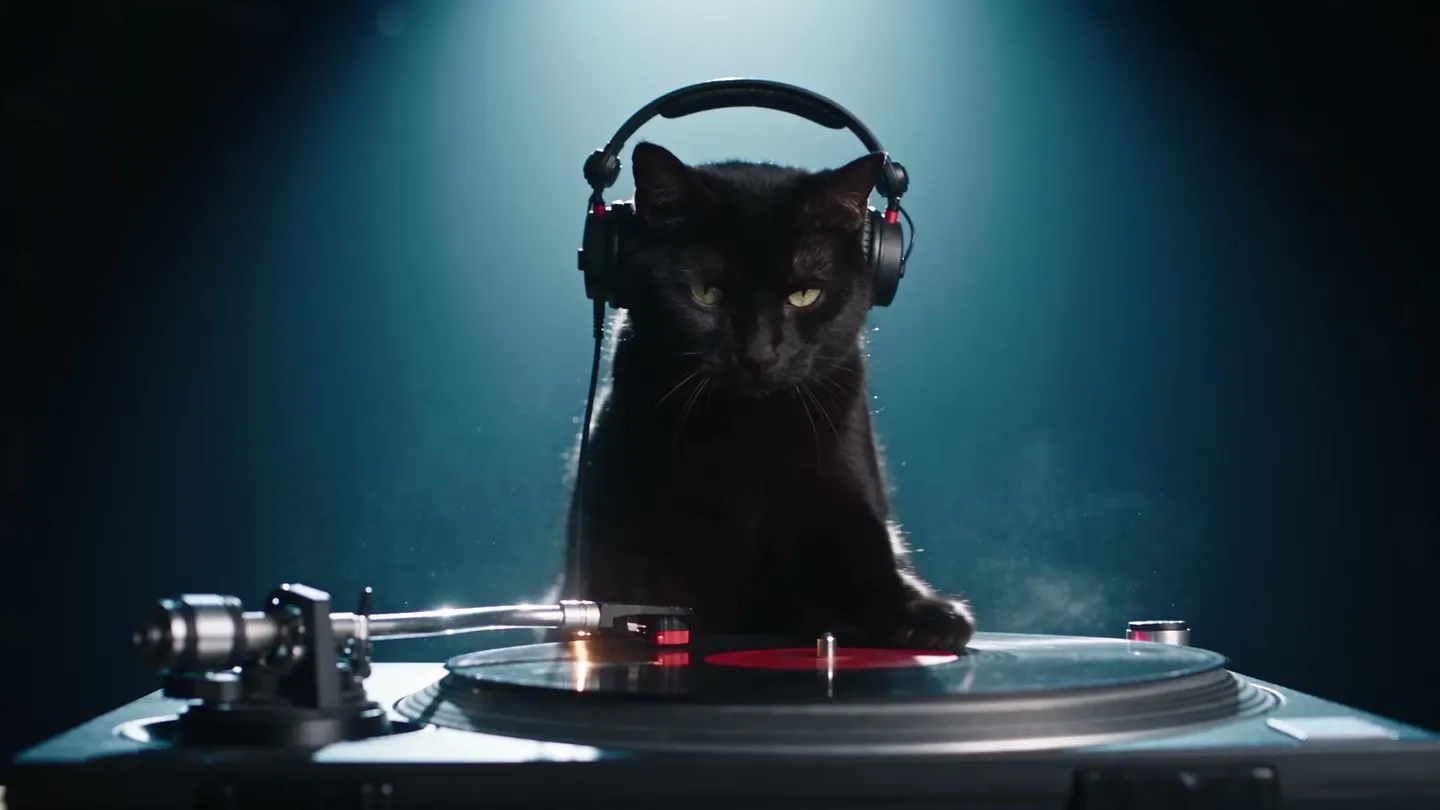
Clip musical · Des personnages qui se produisent
Tes personnages sur scène
Ajoute tes personnages et un morceau, et obtiens un clip musical où ils chantent et dansent en rythme.
Ajoute ta propre photo ou pars d'un exemple. Le prix en Gems s'affiche avant de générer.
Exemples Mage
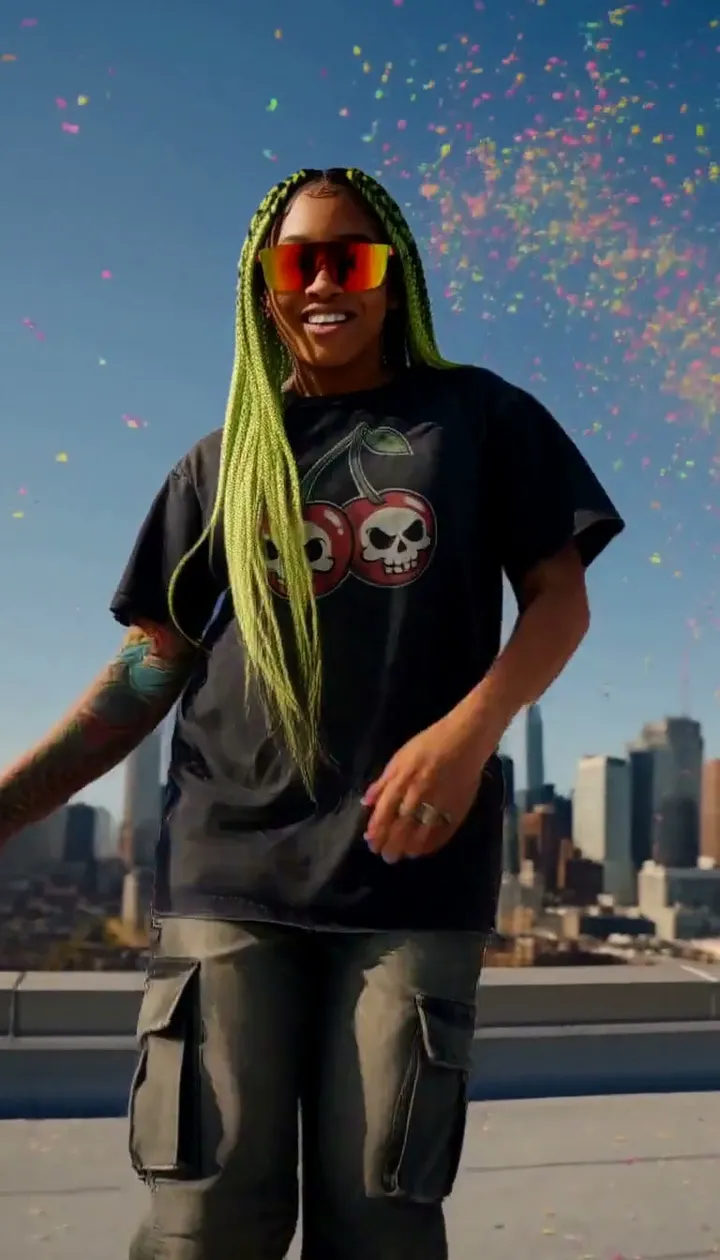
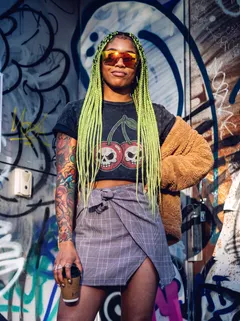
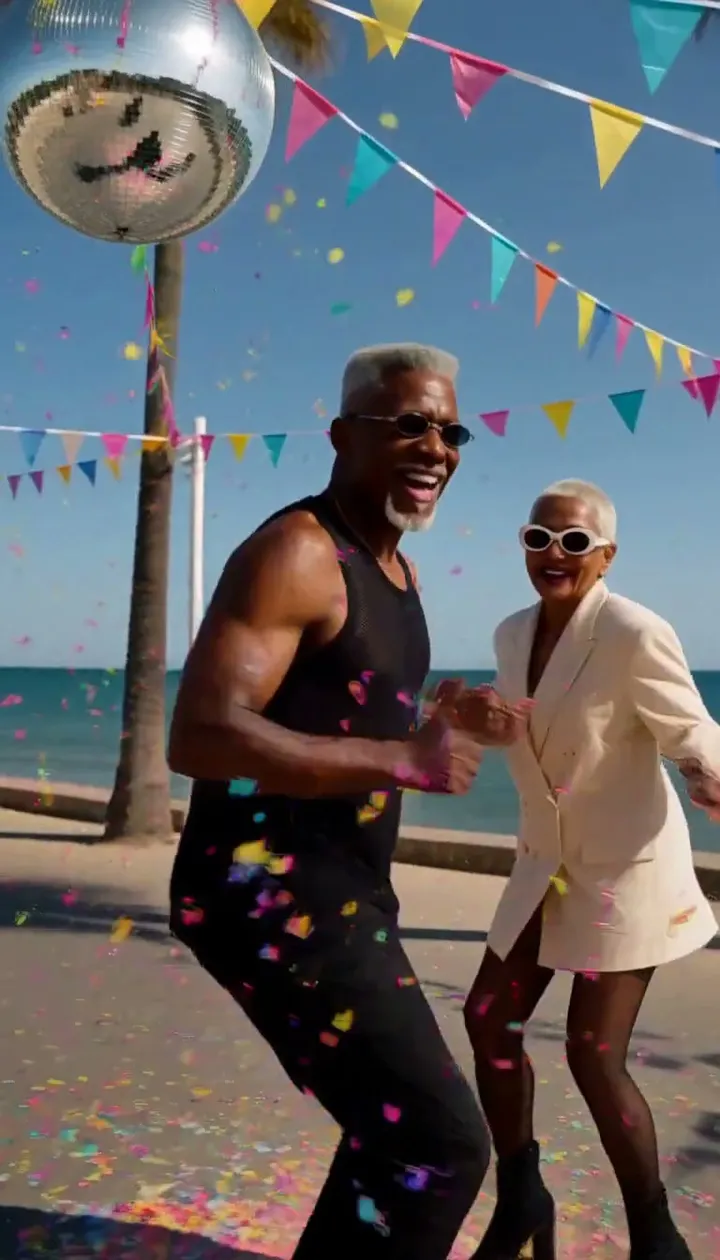
Créé avec Clip musical
De vraies générations avec Clip musical. Ouvre-en une dans l'app, remplace la photo par la tienne et lance la génération.

Comment ça marche
Comment utiliser Clip musical
Ajoute tes personnages et un morceau, et obtiens un clip musical où ils chantent et dansent en rythme.
Ajoute des interprètes
Choisis un personnage enregistré comme interprète principal, et ajoute-en jusqu'à deux autres dans Autres interprètes.
Ajoute le morceau
Importe un MP3 ou un WAV, choisis une création ou un son enregistré, ou colle un lien audio ou de réseau social, puis indique où commencent les 15 secondes. Ajoute jusqu'à trois images de référence et décris la scène si tu veux.
Génère
Plum est le modèle par défaut ; change le modèle et les réglages si tu veux. Le prix en Gems s'affiche sur le bouton Générer, et la vidéo arrive dans l'Historique, prête à être téléchargée, enregistrée, partagée ou remixée.
Ce qu'il te faut
- Un personnage enregistré comme interprète principal
- Une piste audio
Pour un meilleur résultat
- Fais démarrer les 15 secondes au refrain ou au temps le plus fort.
- Utilise des images de référence pour une scène, un lieu ou un accessoire que tu veux dans le plan.
- Décris le décor en quelques mots, par exemple un toit la nuit.
Idées
Ce que les gens créent avec Clip musical
Promo de morceaux
Crée un court clip de performance pour un nouveau titre.
Artistes virtuels
Offre un clip musical rien qu'à lui à un personnage enregistré.
Clips de danse
Fais danser tes personnages sur un son pour tes publications sur les réseaux.
L'essentiel
Qu'est-ce qu'un générateur de clips musicaux par IA ?
Un générateur de clips musicaux par IA transforme un morceau en images de quelqu'un qui l'interprète. Au lieu d'animer un simple visage, il met en scène une performance : les lèvres du chanteur suivent la voix, les corps bougent au rythme de la musique, et la caméra coupe et se déplace comme dans un vrai clip.
L'appli Music Video de Mage est construite autour des personnages. Choisis un à trois interprètes parmi tes personnages enregistrés, ajoute un audio de 15 secondes maximum et, si tu veux, jusqu'à trois images de référence pour la scène, les tenues ou les accessoires. Mage filme les interprètes en train de chanter et de danser en rythme, avec une caméra cinématographique, sur Plum par défaut, ou sur Plum Max, Lemon ou l'un des quatre modèles Cherry.
Comme les interprètes sont des personnages enregistrés, les mêmes visages reviennent dans chaque clip, ce qui donne à une série de courts clips l'allure d'une seule vidéo. Crée le refrain, puis un couplet, puis le pont, et remets-les dans l'ordre dans Storyboard.
Encore plus de possibilités
Pourquoi les musiciens et les créateurs choisissent Mage
Tes personnages sur scène
Les interprètes sont des personnages enregistrés : leurs visages restent identiques d'un clip à l'autre.
Jusqu'à trois interprètes
Un artiste solo, un duo ou un trio dans un même plan.
Des références pour le décor
Ajoute jusqu'à trois images pour la scène, les tenues ou les accessoires.
Mouvements de caméra inclus
Les clips sont filmés avec des mouvements de caméra de clip musical, pas avec un cadre fixe.
Sept modèles vidéo
Plum par défaut, plus Plum Max, Lemon et quatre modèles Cherry.
Privé jusqu'à la sortie
Rien n'est public tant que tu ne le publies pas : tu peux donc travailler ta vidéo avant sa sortie.
Astuces et techniques
Planifier un clip musical par sections de 15 secondes
Chaque clip accepte jusqu'à 15 secondes d'audio : planifie donc le morceau comme un monteur le ferait : intro, couplet, refrain, pont, dernier refrain. Découpe l'audio au début de chaque section, génère un clip par section avec les mêmes interprètes, et varie le prompt pour que chaque partie ait son propre décor ou son propre plan. Un refrain sur un toit et un couplet dans un diner, ça fait un vrai montage.
Quand les sections sont prêtes, Storyboard aligne jusqu'à six clips enregistrés dans l'ordre et exporte un seul MP4 avec leur son, en 9:16 ou en 16:9. Six clips de 15 secondes font une minute et demie, de quoi réaliser une version courte de la plupart des chansons.
- Coupe l'audio aux limites des sections, jamais en plein milieu d'un mot
- Garde les mêmes interprètes dans chaque section
- Change de lieu ou d'éclairage à chaque section
- Utilise des images de référence pour que les tenues restent cohérentes
- Choisis le 9:16 pour les flux de vidéos courtes, le 16:9 pour une version grand écran
Astuces et techniques
Des interprètes qui ont le bon look
Les interprètes sont des personnages enregistrés : leur look est donc défini avant même d'ouvrir l'app. Crée chacun d'eux à partir d'un portrait net, de face. Si tu les conçois de zéro, le générateur de personnages IA t'explique comment en créer un et l'enregistrer. L'app Character Sheet transforme une image en vues de face, de profil et de dos : un moyen rapide de vérifier un design avant de le mettre sur scène.
Pour un groupe, garde un style cohérent : la même palette, la même époque, les mêmes règles de garde-robe. Ajoute la tenue ou la scène comme image de référence plutôt que de la décrire longuement, et les clips s'accorderont entre eux.
Astuces et techniques
Chant, danse, ou les deux
Quand le chant compte avant tout, un gros plan sur un seul interprète donne la synchro la plus nette. Pour la danse, un plan plus large avec de l'espace autour des corps fonctionne mieux, et tu peux nommer le style de mouvement dans le prompt. Un duo qui s'échange les couplets marche mieux quand le prompt précise qui chante quand.
Pour une chorégraphie copiée d'une vraie vidéo de danse, utilise plutôt Motion Control, qui reprend le mouvement d'une vidéo de référence. Le guide du générateur de vidéos de danse IA explique les deux approches, et le générateur de musique IA montre comment créer un morceau à partir d'un prompt si tu n'en as pas encore.
Le bon modèle pour chaque besoin
Quel modèle pour filmer ton clip ?
Tous ces modèles fonctionnent dans l'app Music Video. Fais tes brouillons avec un modèle rapide, puis réalise les sections finales avec un modèle plus précis.
Plum Max
Le Plum le plus rapide, en 480P ou 768P, pour ébaucher vite les sections. Plum, le modèle par défaut de l'app, génère jusqu'en 2K.
Lemon
Un équilibre entre qualité et prix, de 480p à 1080p : un bon choix au quotidien pour les performances.
Cherry 2 Pro
Le modèle vidéo phare de Mage, pour la version finale jusqu'en 1080p. C'est le plus cher par clip : fais d'abord tes brouillons ailleurs.
Cherry Mini
Le Cherry le moins cher, en 480p ou 720p, pour tester une idée avant de t'engager.
Essaie ces prompts
Prompts de scène pour un clip
Ajoute l'un d'eux pour planter le décor ; tes interprètes et ton morceau font le reste.
Refrain sur le toit
Un toit la nuit au-dessus d'une ville néon, le vent dans les cheveux, la caméra tourne autour du chanteur pendant le refrain.
Couplet au diner
Une banquette de diner des années 1950, le chanteur tape sur la table en rythme pendant que la caméra avance lentement.
Finale de festival
La grande scène d'un festival au coucher du soleil, des canons à confettis tirent, le groupe saute sur le dernier temps.
Session au salon
Un salon cosy avec des guirlandes lumineuses, une performance acoustique détendue, une caméra à l'épaule tout en douceur.
De la place pour expérimenter
Mage face aux autres pour les clips musicaux IA
Beaucoup d'outils de clips sont des visualiseurs : des formes abstraites qui pulsent au rythme du son. Mage filme des interprètes, des personnages que tu as enregistrés, qui chantent et dansent sur ton morceau avec les mêmes visages dans chaque section.
Visualiseurs audio
- Des visuels abstraits qui réagissent au rythme
- Pas d'interprète, ou un nouveau visage à chaque clip
- Le même style pour toutes les chansons
Mage Music Video
- De vraies performances avec les lèvres synchronisées
- Les personnages enregistrés gardent leur visage d'une section à l'autre
- Sept modèles vidéo dans une seule app
- Sections assemblées dans Storyboard en un seul MP4
Un peu plus de clarté
Questions fréquentes
À quoi sert Music Video ?
Qui peut se produire ?
Quelle peut être la durée du morceau ?
Quels modèles puis-je utiliser ?
Combien coûte un clip musical ?
Puis-je utiliser n'importe quelle chanson ?
Comment fonctionne le générateur de clips vidéo musicaux par IA ?
Puis-je réaliser un clip vidéo complet ?
Les interprètes doivent-ils être des personnages enregistrés ?
Quel morceau puis-je utiliser ?
Quel est le meilleur modèle ?
Est-ce gratuit ?
Puis-je vendre la vidéo ?

Crée ta propre version avec Clip musical
Ouvre l'app, ajoute ta photo et vois le prix avant de générer. Tout ce que tu crées reste dans ton Historique.
Ouvrir Clip musical