
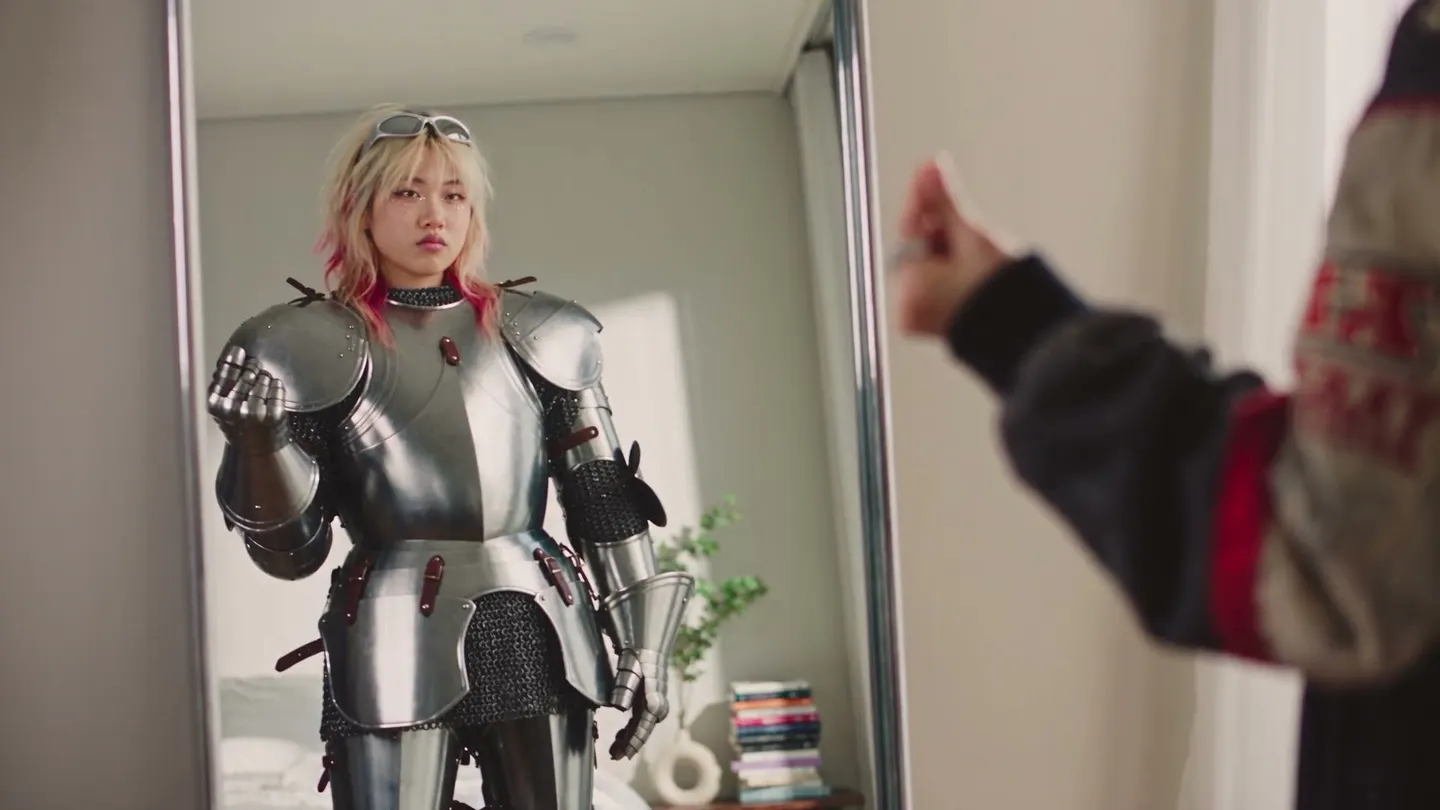
Échange de tenue · Essayage virtuel
Nouvelle tenue, même personne
Ajoute une photo et une image de la tenue, et obtiens la même personne avec les nouveaux vêtements, chaussures et accessoires.
Ajoute ta propre photo ou pars d'un exemple. Le prix en Gems s'affiche avant de générer.
Avant et après
Découvre ce que fait Échange de tenue
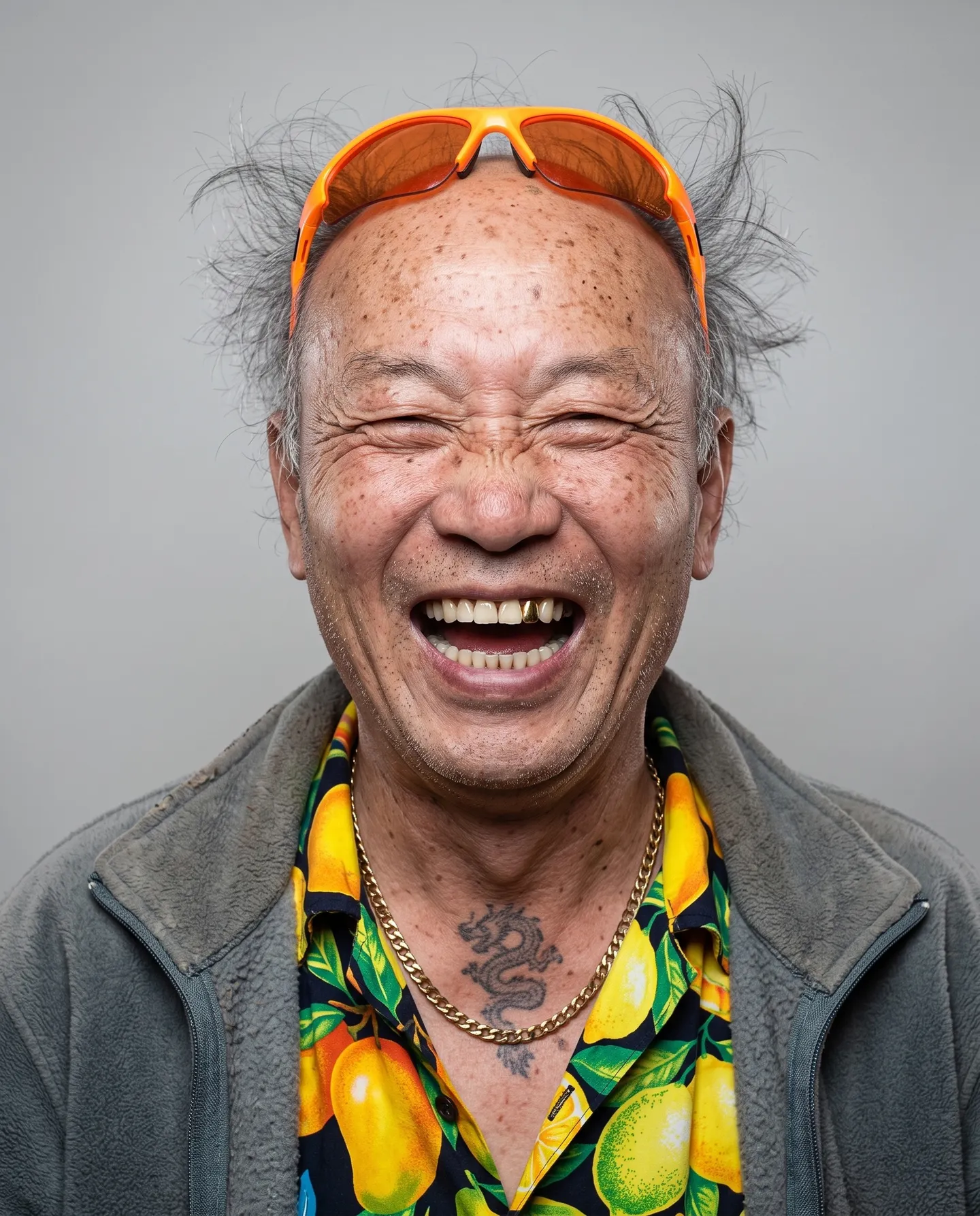
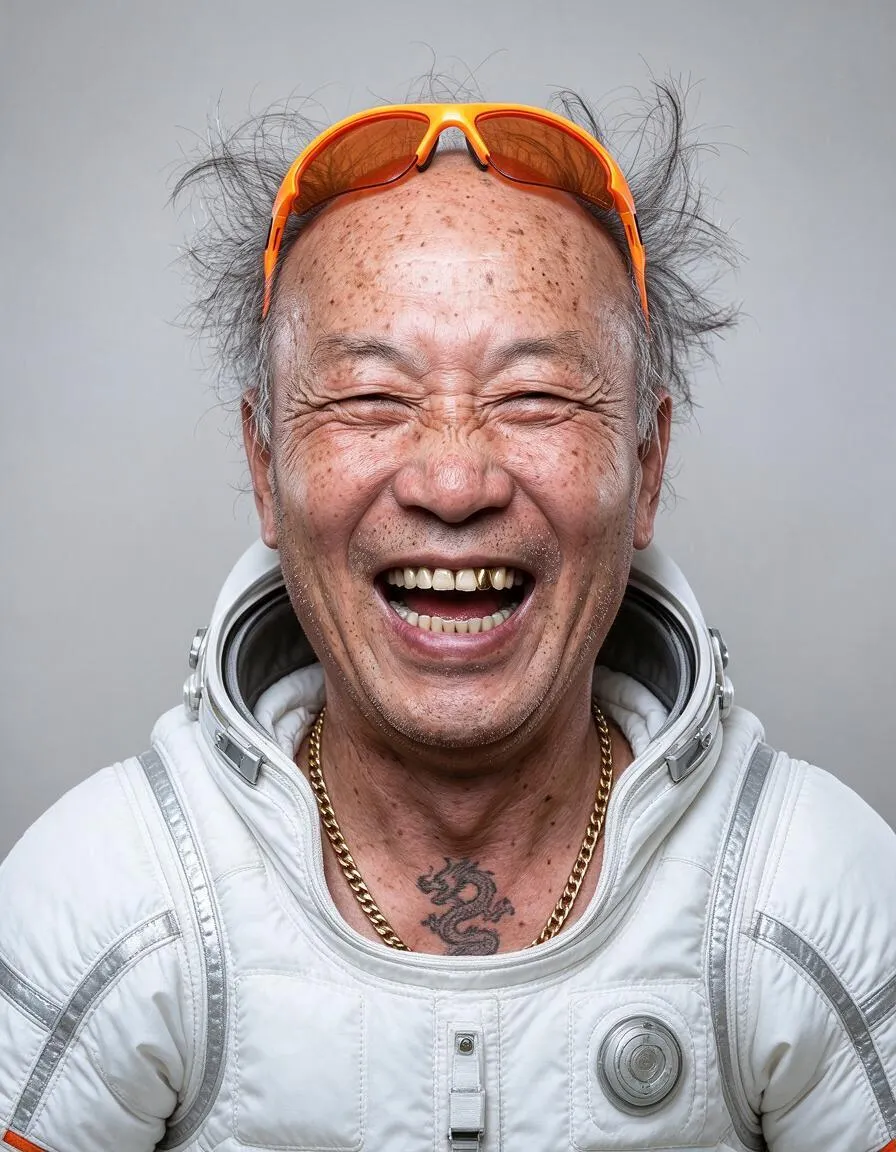
Un oncle hilare enfile une combinaison d’astronaute blanche. Fais glisser la poignée pour comparer l'original et le résultat.
Exemples Mage
Créé avec Échange de tenue
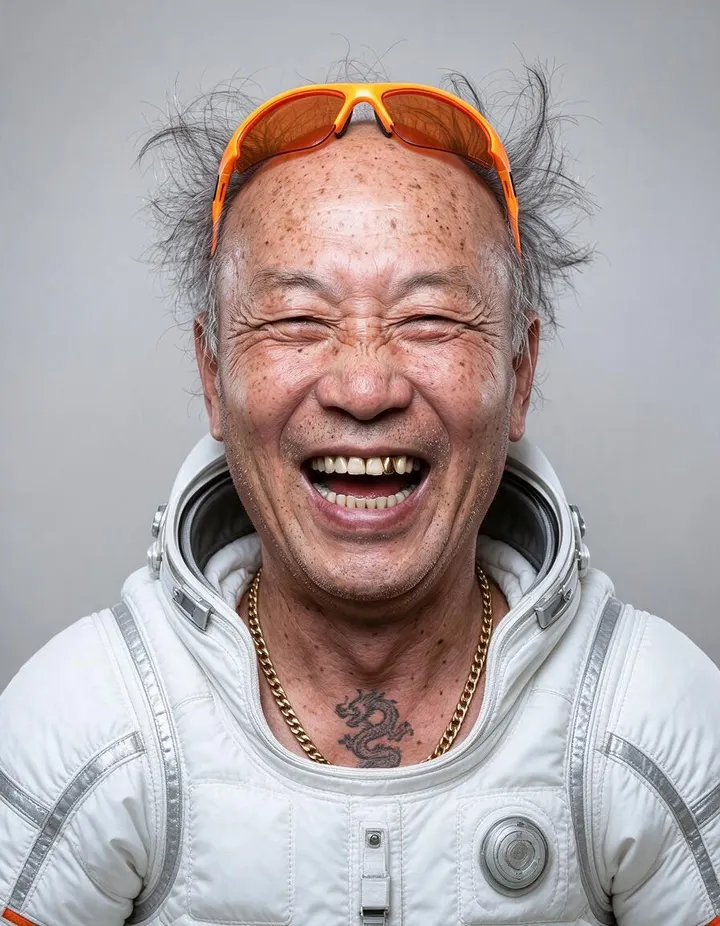
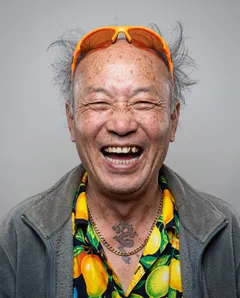
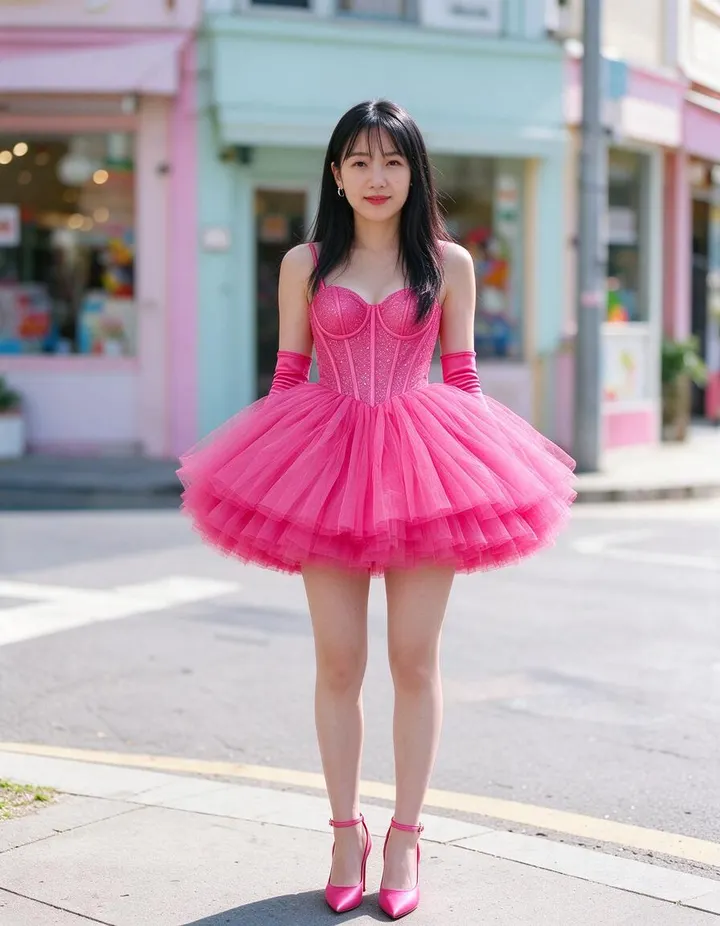
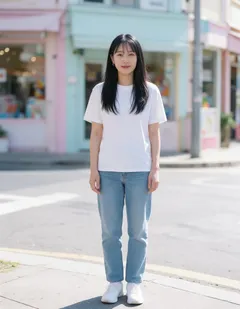
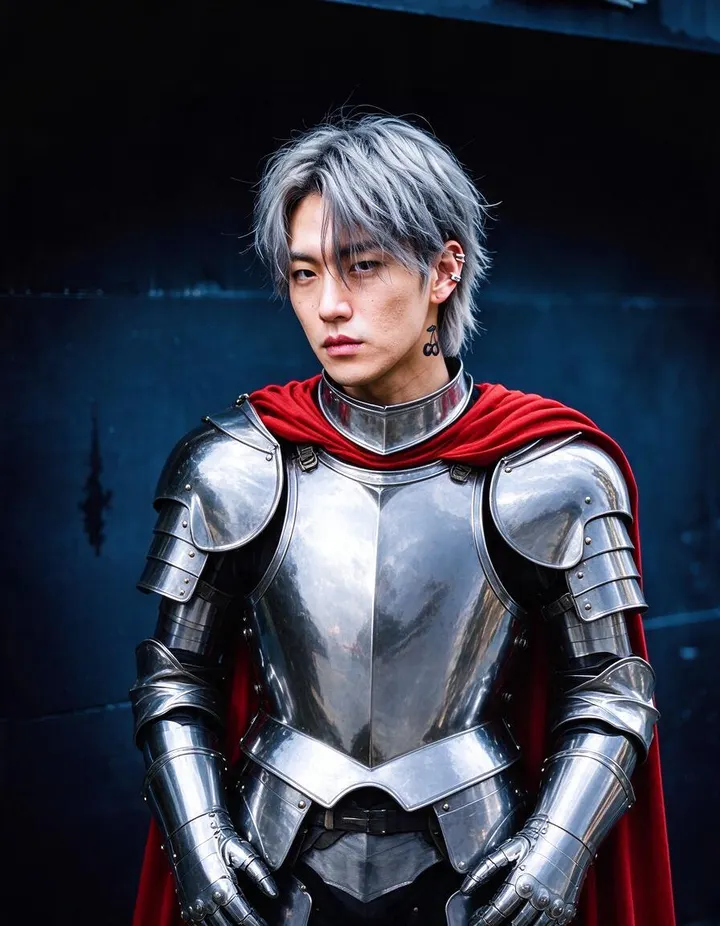
De vraies générations avec Échange de tenue. Ouvre-en une dans l'app, remplace la photo par la tienne et lance la génération.
Comment ça marche
Comment utiliser Échange de tenue
Ajoute une photo et une image de la tenue, et obtiens la même personne avec les nouveaux vêtements, chaussures et accessoires.
Ajoute deux images
Dans Image de base, ajoute la photo de la personne. Dans Tenue de référence, ajoute la tenue. Importe une image, choisis une création ou sélectionne un personnage enregistré.
Choisis un modèle
Mango 3 Turbo est le modèle par défaut. Tu peux changer de modèle ou de résolution ; le prix en Gems s'affiche sur le bouton Remplacer.
Remplace
Appuie sur Remplacer. Le résultat arrive dans l'Historique, prêt à être téléchargé, enregistré, partagé ou remixé.
Ce qu'il te faut
- La photo de la personne
- Une image de la tenue
Pour un meilleur résultat
- Montre la tenue complète dans la référence, chaussures et accessoires compris.
- Choisis une photo de base où les vêtements à remplacer sont entièrement visibles.
- Lance le même remplacement avec un autre modèle et garde la version que tu préfères.
Idées
Ce que les gens créent avec Échange de tenue
Essaie des vêtements
Vois une tenue sur toi avant de l'acheter.
Habille un personnage
Offre un nouveau look à un personnage enregistré, sans changer son visage.
Lookbooks
Crée une série de looks à partir d'une seule photo d'une personne.
L'essentiel
Comment fonctionne le changement de tenue par IA
Outfit Swap prend deux images : une photo d'une personne et une image d'une tenue. Il habille la personne avec cette tenue, y compris les chaussures, sacs, chapeaux et bijoux visibles sur l'image de la tenue, et conserve tout le reste de la photo d'origine : le visage, les cheveux, le corps, la pose, la lumière et l'arrière-plan. Le résultat garde la composition de la photo.
Comme la tenue vient d'une image, tu n'as jamais besoin de la décrire. Le modèle lit la coupe, la couleur, la matière et le motif sur la référence et les adapte à la pose de la personne sur la photo de base. C'est donc plus efficace qu'un prompt écrit pour une pièce précise : une robe vue sur une page produit, une veste repérée sur une photo de rue ou un costume que tu as déjà créé.
Cela fonctionne comme un essayage virtuel : vois l'effet des vêtements sur une personne avant de les acheter, de les photographier ou de les dessiner. Pour changer de vêtements à partir d'une description plutôt que d'une image, essaie le changeur de vêtements IA.
Astuces et techniques
Choisir la photo de base
La photo de base détermine la pose, le cadrage et la lumière. Choisis-en une où les vêtements à remplacer sont entièrement visibles : une photo en pied pour une tenue complète, un plan à la taille pour un haut ou une veste. Des bras croisés sur le corps, un sac tenu devant ou une autre personne qui chevauche le sujet laissent moins de matière au modèle.
Les poses simples donnent les échanges les plus nets : debout, en marche ou assis bien droit. Une lumière claire et uniforme aide aussi, car les nouveaux vêtements doivent prendre la lumière de la photo pour avoir l'air d'en faire partie.
- En pied pour une tenue complète, à la taille pour un haut.
- Mains et bras éloignés des vêtements à remplacer.
- Une seule personne dans le cadre.
Astuces et techniques
Choisir l'image de la tenue
L'image de la tenue sert de référence pour ce que la personne va porter. Montre le look complet sur une seule image : haut, bas, chaussures et accessoires. Une photo produit sur fond uni, une photo à plat ou une photo de quelqu'un d'autre portant la tenue fonctionnent toutes. Plus les détails sont nets, plus le motif, le logo et la texture sont restitués fidèlement.
Pour changer un seul article, utilise une image qui montre uniquement cet article. Une image de tenue complète a tendance à changer tout le look.
Astuces et techniques
Habiller des personnages et créer des lookbooks
Les personnages enregistrés fonctionnent dans les deux emplacements. Place un personnage dans Image de base pour l'habiller d'un nouveau look en gardant son visage, ou utilise-le comme référence de tenue pour emprunter son costume. Pour d'abord créer un nouveau personnage, utilise le Character Builder : Attributs.
Pour un lookbook, garde une seule photo de base et lance un échange pour chaque tenue. Chaque résultat est enregistré dans l'Historique : tu peux comparer les looks côte à côte et garder ceux qui fonctionnent. Relancer le même échange avec un autre modèle du menu Modèle te donne une seconde version de l'ajustement.
Astuces et techniques
Au-delà d'une seule photo
Pour remplacer une personne dans une vidéo, costume compris, Video Character Swap remplace tout le personnage sur chaque image. Pour remplacer toute la personne sur une photo plutôt que ses vêtements, utilise Character Swap. Pour créer une nouvelle tenue à partir d'une description, essaie le générateur de tenues IA.
Utilise des photos de personnes qui ont donné leur accord, et des tenues que tu as le droit de montrer. Tes imports et tes résultats restent privés sur ton compte, sauf si tu les publies.
Astuces et techniques
Outfit Swap pour les boutiques, les stylistes et les créateurs
Les boutiques de vêtements peuvent présenter un même vêtement sur plusieurs mannequins sans nouveau shooting, ou une nouvelle collection sur les mannequins avec lesquels elles travaillent déjà, avec leur accord. Utilise des photos produit sur fond uni comme images de tenue, pour que la coupe et la matière ressortent clairement.
Les stylistes peuvent montrer plusieurs looks à un client sur sa propre photo et décider ensemble. Les créateurs peuvent garder un même look sur une série de publications, ou essayer un nouveau style sur eux-mêmes avant d'acheter quoi que ce soit.
Pour un personnage, constitue-toi une garde-robe : fais des échanges avec une tenue pour chaque moment d'une histoire, comme un uniforme pour le travail et un manteau pour l'hiver, et garde les résultats que tu réutiliseras.
Un peu plus de clarté
Questions fréquentes
Qu'est-ce que Changement de tenue ?
Qu'est-ce que je dois importer ?
Est-ce que ça modifie autre chose que les vêtements ?
Quels modèles puis-je utiliser ?
Combien coûte un changement de tenue ?
Puis-je utiliser des photos d'autres personnes ?
Est-ce que ça change aussi les chaussures et les accessoires ?
Puis-je changer un seul vêtement ?
L'image de la tenue peut-elle être une photo produit ?
Puis-je utiliser un personnage enregistré ?
Que faire si la tenue ne tombe pas bien ?

Crée ta propre version avec Échange de tenue
Ouvre l'app, ajoute ta photo et vois le prix avant de générer. Tout ce que tu crées reste dans ton Historique.
Ouvrir Échange de tenue