
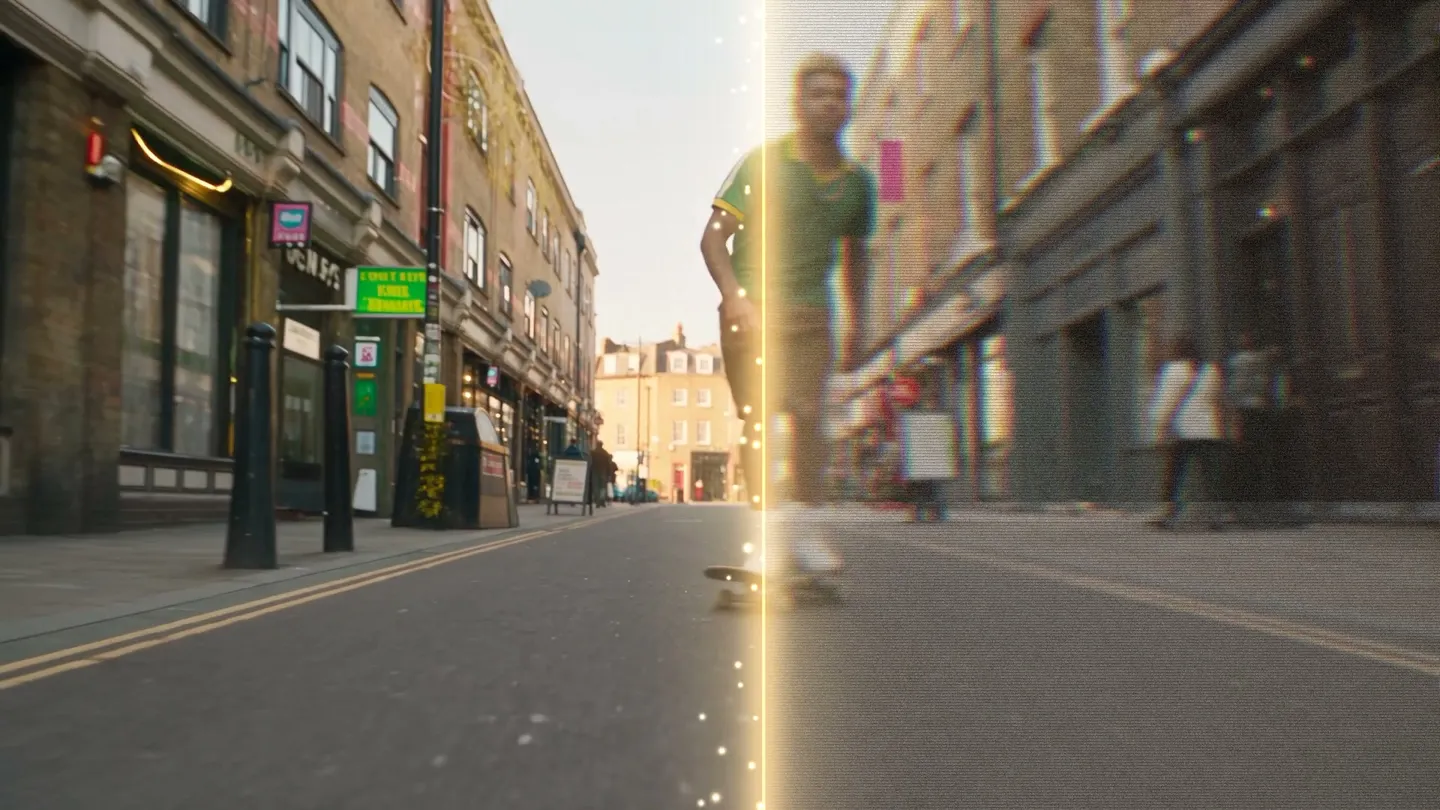
Amélioration vidéo · Agrandir en 1080p
Affine n'importe quelle vidéo
Ajoute un clip de 10 secondes maximum, choisis 720p ou 1080p, et obtiens une version plus nette avec de nouveaux détails dans chaque image.
Ajoute ta propre photo ou pars d'un exemple. Le prix en Gems s'affiche avant de générer.
Comment ça marche
Comment utiliser Amélioration vidéo
Ajoute un clip de 10 secondes maximum, choisis 720p ou 1080p, et obtiens une version plus nette avec de nouveaux détails dans chaque image.
Ajoute une vidéo
Importe un MP4, MOV ou WebM de 10 secondes maximum et 30 Mo, ou choisis l'une de tes vidéos créées.
Choisis la résolution de sortie
Choisis 720p ou 1080p. Le prix en Gems s'affiche sur le bouton Améliorer avant le lancement.
Améliorer
Appuie sur Améliorer et patiente quelques minutes. Le résultat arrive dans l'Historique, prêt à être téléchargé, enregistré, partagé ou remixé.
Ce qu'il te faut
- Une vidéo de 10 secondes maximum et 30 Mo
Pour un meilleur résultat
- Coupe le clip pour ne garder que la partie utile avant de l'importer.
- Utilise la 720p pour un contrôle rapide et la 1080p pour la version finale.
- Améliore en dernier, après toutes les autres retouches, juste avant de publier.
Idées
Ce que les gens créent avec Amélioration vidéo
Clips générés
Fais passer une génération en 480p ou 720p à une 1080p plus nette.
Vidéos filmées au téléphone
Nettoie les clips flous ou compressés avant de les partager.
Publications sur les réseaux
Donne de la netteté à tes vidéos courtes pour les fils en plein écran.
L'essentiel
Qu'est-ce qu'un outil d'amélioration vidéo IA ?
Un outil d'amélioration vidéo IA prend un clip terminé et le reconstruit en meilleure qualité. Le modèle travaille image par image : il augmente la résolution, affine les détails flous et élimine le bruit et les artefacts de compression qui donnent un aspect bas de gamme à tes séquences. Tu lui donnes un clip et tu en récupères un plus propre, sans timeline ni images clés.
Sur Mage, l'outil d'amélioration se trouve à côté des outils qui ont créé le clip, donc pas besoin d'exporter quoi que ce soit d'abord. Importe tes propres séquences ou choisis l'une de tes créations, et le Video Enhancer l'upscale jusqu'en 1080p en y ajoutant de nouveaux détails. Il accepte des clips jusqu'à 30 Mo et 10 secondes.
Encore plus de possibilités
Pourquoi les créateurs choisissent Mage pour améliorer leurs vidéos
Jusqu'en 1080p
Upscale ton clip jusqu'en 1080p et ajoute de nouveaux détails, pour qu'un rendu flou ressorte assez net pour être publié.
Des images plus nettes et plus propres
Des détails plus nets et des images débruitées, ce qui est souvent ce qui donne à un clip généré une impression de mauvaise qualité.
Illimité avec Pro Plus et Max
L'amélioration est illimitée en 720p avec Pro Plus et en 1080p avec Max : tu peux relancer le même clip avec un autre réglage et garder le meilleur résultat. Les autres forfaits utilisent des Gems.
Fonctionne dans ton navigateur
Rien à installer et aucun GPU à louer. Ouvre un onglet de navigateur et l'outil est là.
Privé avec chaque abonnement
Private Generations couvre tous les forfaits payants : un clip amélioré reste à toi tant que tu ne le publies pas.
Sans filigrane, avec licence commerciale
Aucun filigrane sur les créations Mage, et une licence commerciale incluse dans chaque forfait payant.
Astuces et techniques
Comment obtenir le meilleur résultat avec l'amélioration
L'outil reconstruit les détails, il donne donc de meilleurs résultats avec un clip flou plutôt qu'abîmé. Une génération en 480p un peu floue ou un clip de téléphone compressé gagne beaucoup en netteté. Une séquence avec beaucoup de flou de mouvement, des images manquantes ou du texte incrusté laisse moins de matière au modèle, et les mouvements rapides et chaotiques sont les premiers à montrer des artefacts.
Coupe avant d'importer. L'outil accepte les clips jusqu'à 10 secondes et 30 Mo : garde le meilleur passage d'une vidéo plus longue et améliore-le. Choisis ensuite la sortie : la 720p suffit largement pour la plupart des écrans de téléphone, et la 1080p convient à tout ce qui sera lu en plein écran ou recadré plus tard.
Compare avant de garder. Regarde le résultat en taille réelle à côté de l'original, et observe bien les visages, les cheveux et les textures fines comme le tissu ou les feuilles. Si quelque chose paraît inventé, essaie l'autre résolution ou pars d'une copie plus propre du clip.
- Importe la copie de la meilleure qualité que tu as, pas un téléchargement repartagé.
- Garde un clip de 10 secondes maximum et de moins de 30 Mo.
- Choisis 1080p pour une lecture en plein écran et 720p pour les téléphones.
- Vérifie les visages en taille réelle avant de publier.
Astuces et techniques
Où l’amélioration s’intègre dans un workflow vidéo
Une méthode courante : brouillonner à moindre coût, puis finaliser en haute qualité. Génère et itère en basse résolution avec le générateur de vidéo IA ou le texte vers vidéo, choisis la prise qui te plaît, puis améliore uniquement celle-là. C’est pareil pour les retouches : modifie un clip dans l’éditeur vidéo IA ou change un visage avec le face swap vidéo, puis améliore le résultat.
Pour les images fixes, utilise plutôt les outils d’image : l’upscaler d’images IA porte tes photos en 2K, 4K ou 6K, et la restauration de photos par IA s’occupe des images anciennes et abîmées.
Le bon modèle pour chaque besoin
Modèles vidéo à associer à l’amélioration
L’outil d’amélioration fonctionne avec n’importe quel clip. Voici les modèles dont les brouillons passent le plus souvent par une passe de finition.
Lemon
Des brouillons rapides de 2 à 30 secondes avec une première et une dernière image ; les clips courts en 480p sont illimités à partir de Pro, prêts à être améliorés.
Melon
Le modèle vidéo d’animé de Mage : fais un brouillon en 540p, où les clips courts sont illimités à partir de Pro, puis améliore celui que tu gardes.
Cherry 2 Pro
Atteint déjà le 1080p : n’améliore que les brouillons en 480p ou 720p que tu décides de garder.
Kiwi
Des clips du quotidien à partir d’un texte ou d’une image de départ, en 5 ou 10 secondes.
De la place pour expérimenter
Mage face aux autres outils d'amélioration vidéo par IA
Améliorer une vidéo se fait rarement en une seule passe : tu lances, tu regardes, tu relances. La plupart des outils de bureau demandent d'abord un téléchargement et une licence payante, et les plus sérieux exigent une carte graphique à la hauteur. Côté navigateur, la plupart facturent chaque passage, donc la deuxième passe coûte autant que la première. Avec Mage, l'amélioration est illimitée avec Pro Plus en 720p et avec Max en 1080p, et sur les autres forfaits elle utilise des Gems. C'est le même compte que celui qui a généré le clip, donc pas de boucle export puis réimport.
Outils grand public
- Un téléchargement et une licence payante avant de commencer
- Souvent facturé à chaque passage, donc chaque nouvel essai coûte de nouveau
- Un outil à part, distinct de l'endroit où la vidéo a été créée
Mage
- Dans le navigateur, rien à installer
- Amélioration illimitée avec Pro Plus et Max
- Le même espace de travail que celui qui a généré le clip
Un peu plus de clarté
Questions fréquentes
À quoi sert Video Enhancer ?
Que puis-je importer ?
Quelle peut être la durée de ma vidéo ?
Quel modèle est utilisé ?
Combien ça coûte ?
Mes vidéos sont-elles privées ?
Puis-je améliorer un clip créé ailleurs ?
Quel est le meilleur outil d’amélioration vidéo par IA ?
Peut-on améliorer la qualité d’une vidéo avec l’IA ?
Existe-t-il un outil d’amélioration vidéo par IA en ligne ?
Quelles vidéos puis-je importer ?
Dois-je installer quelque chose ?
Mes vidéos améliorées sont-elles privées ?
Puis-je utiliser les vidéos améliorées à des fins commerciales ?
Mage génère-t-il aussi des vidéos ?

Crée ta propre version avec Amélioration vidéo
Ouvre l'app, ajoute ta photo et vois le prix avant de générer. Tout ce que tu crées reste dans ton Historique.
Ouvrir Amélioration vidéo