
Créateur de personnage : Muse · Character Builder
Pars d'une base proche, puis affine
Choisis une base ou ta propre image, ajuste le visage jusqu'à ce qu'il te plaise et enregistre-le comme personnage.
Ajoute ta propre photo ou pars d'un exemple. Le prix en Gems s'affiche avant de générer.
Avant et après
Découvre ce que fait Créateur de personnage : Muse
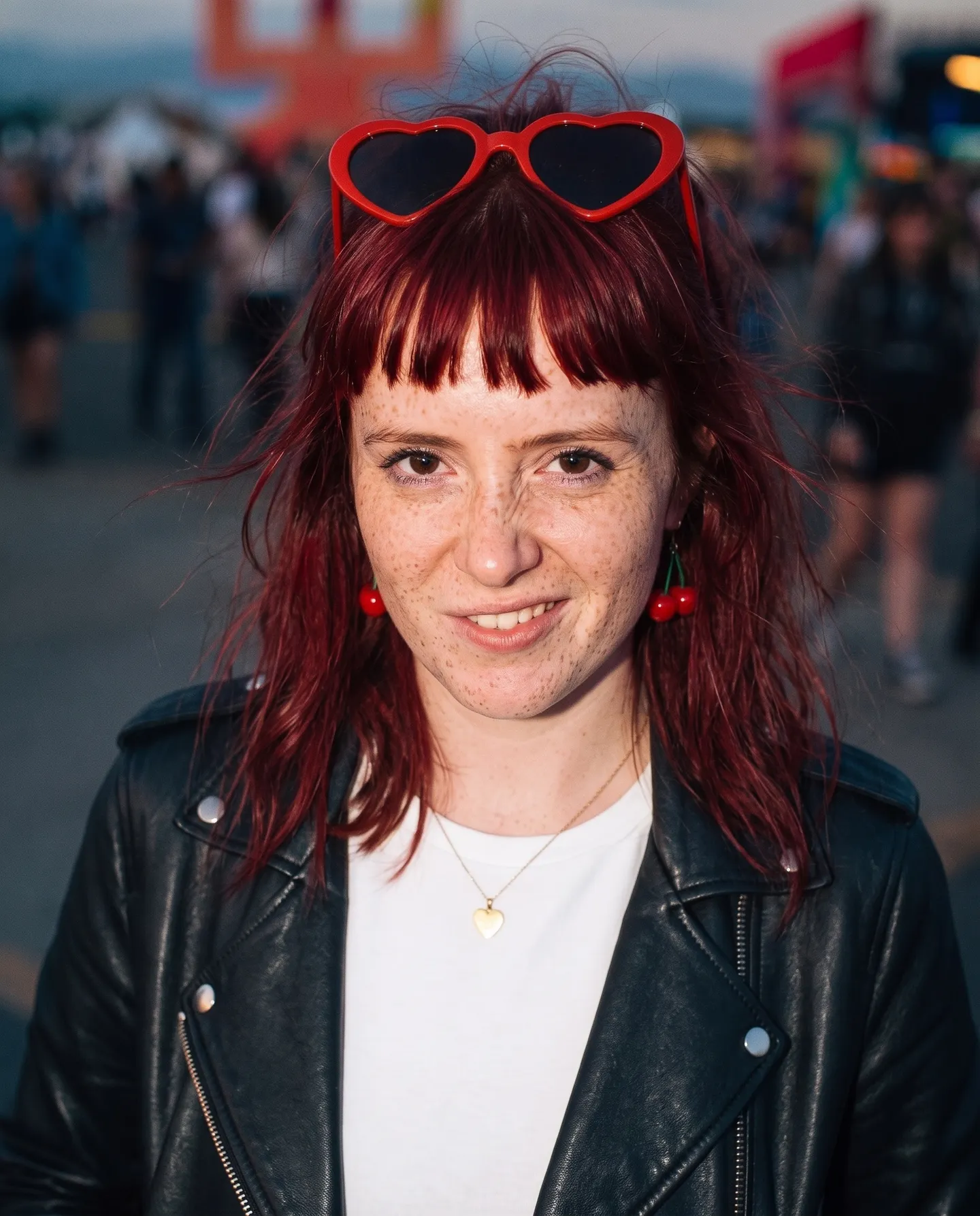
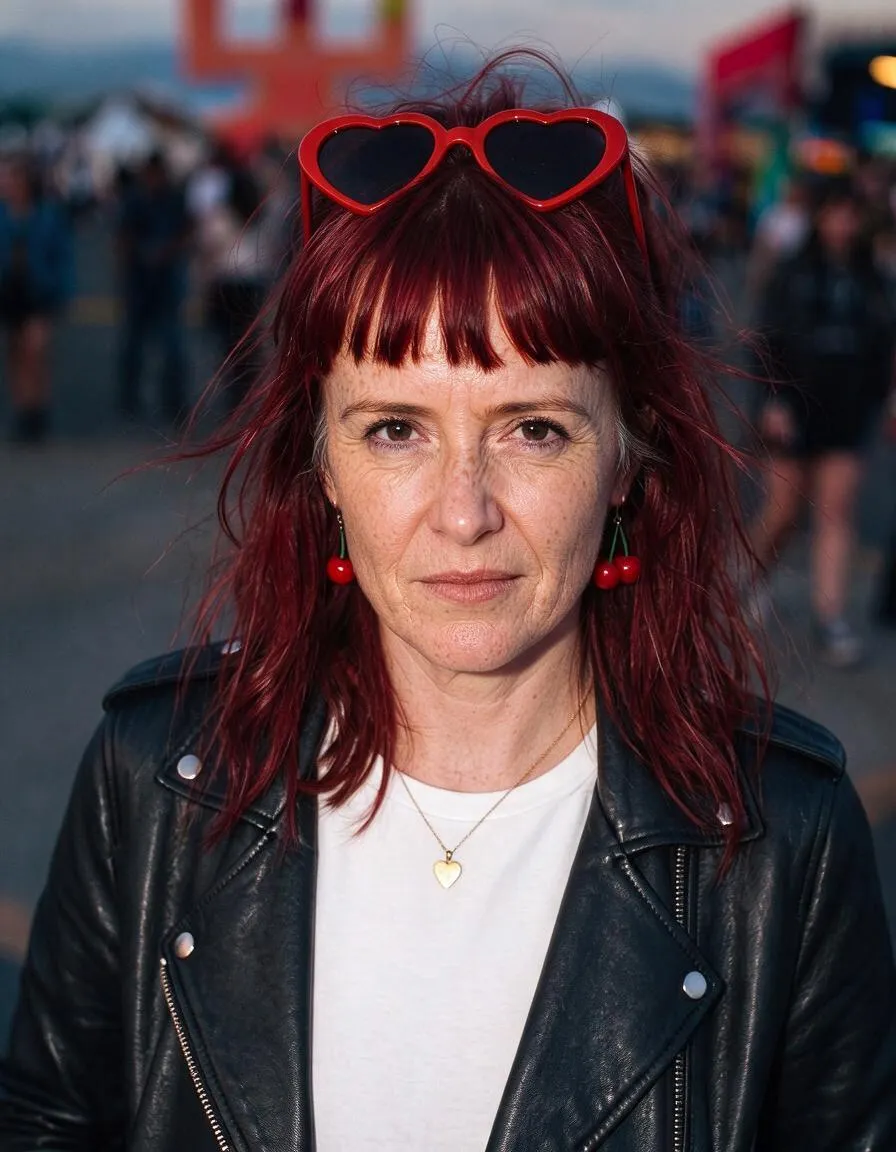
Le préréglage de visage Mature vieillit de vingt ans une festivalière, sans toucher à son look. Fais glisser la poignée pour comparer l'original et le résultat.
Exemples Mage
Créé avec Créateur de personnage : Muse
De vraies générations avec Créateur de personnage : Muse. Ouvre-en une dans l'app, remplace la photo par la tienne et lance la génération.
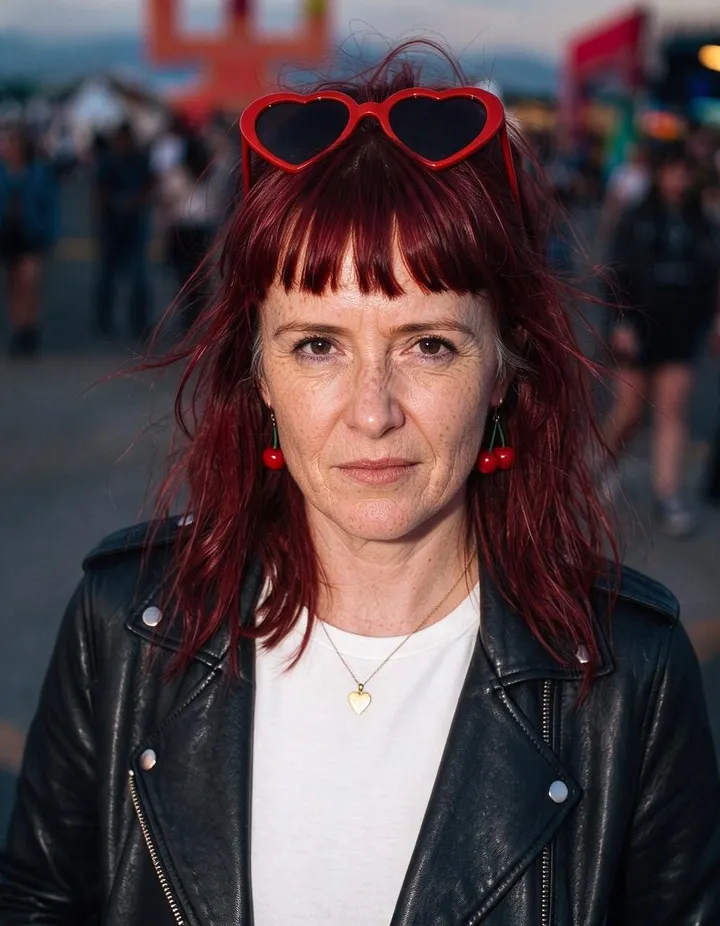
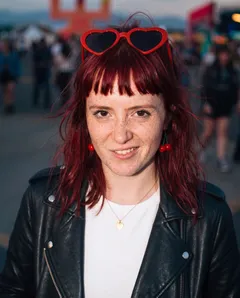
Le préréglage de visage Mature vieillit de vingt ans une festivalière, sans toucher à son look.Essayer 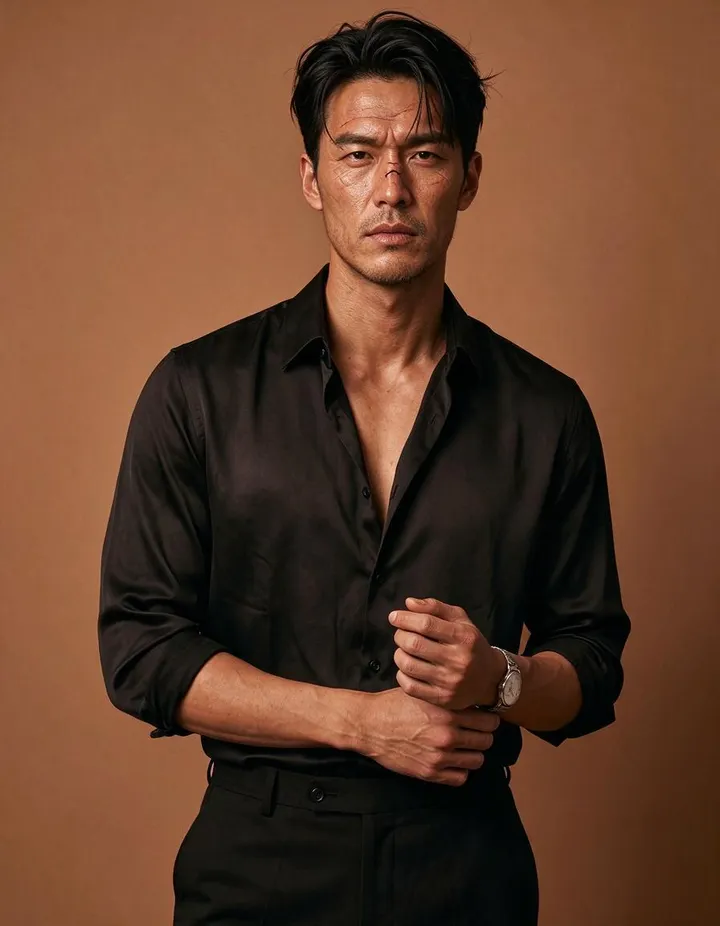
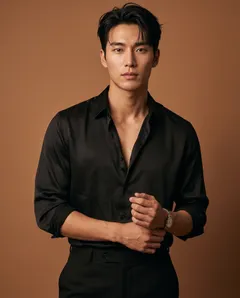
Le préréglage de visage Rough donne à un héritier soigné une barbe de trois jours, une peau burinée et un sourcil marqué d’une cicatrice.Essayer 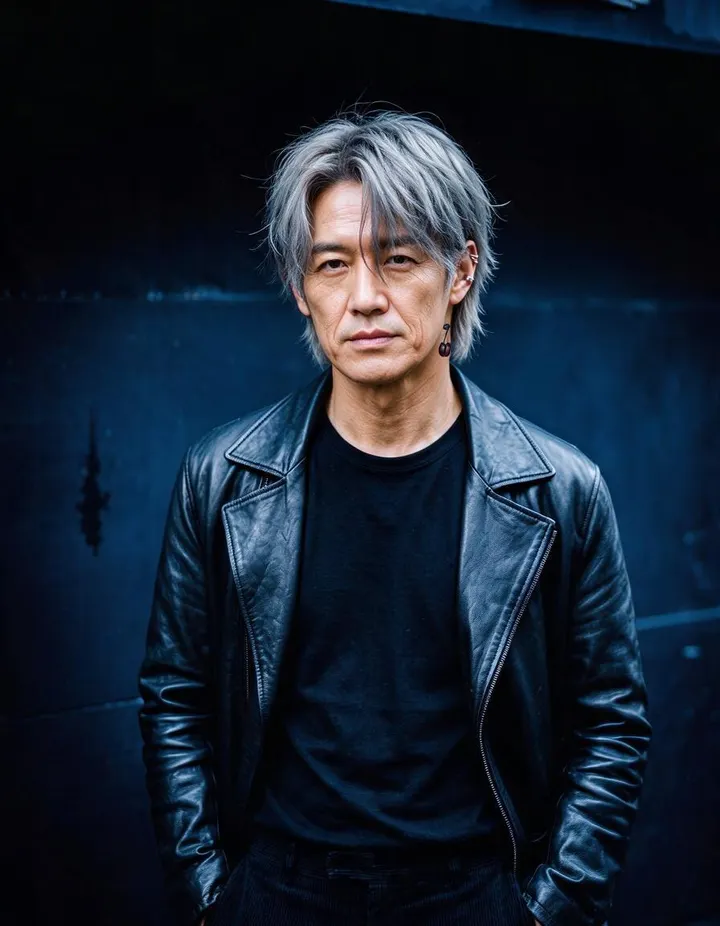
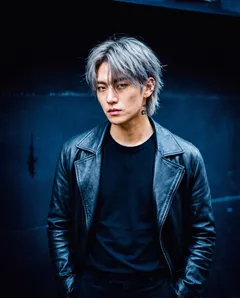
Le préréglage de visage Mature ajoute des rides et des tempes grisonnantes à un jeune héros de K-drama.Essayer
Comment ça marche
Comment utiliser Créateur de personnage : Muse
Choisis une base ou ta propre image, ajuste le visage jusqu'à ce qu'il te plaise et enregistre-le comme personnage.
Choisis un point de départ
Parcours les bases féminines et masculines et choisis la plus proche, ou commence avec ton propre import ou ta propre création.
Affine le visage
Touche un préréglage de visage comme Mignon, Ciselé ou Mature, ou décris un changement, par exemple des cheveux bruns ondulés. Le prix en Gems s'affiche sur le bouton Générer.
Enregistre le personnage
Chaque version arrive dans l'Historique et dans une bande à côté de l'image, pour que tu puisses repartir de n'importe laquelle. Appuie sur Créer le personnage pour enregistrer celle que tu préfères.
Ce qu'il te faut
- Une image de départ ou l'une des tiennes
- Un préréglage de visage ou une courte modification à faire
Pour un meilleur résultat
- Choisis la base la plus proche de la tenue, de la silhouette et du décor que tu veux ; les préréglages ne changent que le visage.
- Fais une seule modification par essai et pars de la meilleure version.
- Choisir une nouvelle base réinitialise la session : enregistre d'abord un personnage que tu aimes.
Idées
Ce que les gens créent avec Créateur de personnage : Muse
Trouver un visage
Pars d'une base et oriente-la vers le visage que tu as en tête.
Affiner ta propre image
Importe un portrait et ajuste les traits en gardant la tenue et le décor.
Créer une distribution
Crée un groupe de personnages pour une histoire ou une série.
L'essentiel
Un créateur de personnages qui part d'une image
La plupart des outils de personnages partent d'un prompt vide. Muse part d'une image. Tu choisis un portrait de départ proche de ce que tu imagines, ou ta propre photo ou création, puis tu guides le visage vers le personnage voulu, un changement à la fois. C'est plus facile de dire « plus doux » ou « plus âgé » d'un visage que tu vois que d'en décrire un à partir de rien.
Chaque retouche modifie le visage et conserve le reste de l'image : la tenue, le corps, la pose et le décor restent tels quels. Les versions que tu crées s'alignent dans une bande à côté de l'image, chacune s'appuyant sur la précédente, pour que tu suives l'évolution du visage et reviennes à n'importe quelle version antérieure pour essayer une autre direction.
Quand une version te convient, appuie sur Créer un personnage pour l'enregistrer avec un @handle et l'utiliser dans tes autres générations.
Astuces et techniques
Choisir un point de départ
Les modèles de départ sont des portraits de femmes et d'hommes avec différents looks, tenues et décors. Comme les préréglages agissent sur le visage, choisis le portrait dont la tenue, le corps et le décor sont les plus proches de ce que tu veux, même si le visage n'est pas le bon. Parcours-en quelques-uns avant de choisir : le bon point de départ fait gagner plusieurs étapes.
Pour affiner un visage que tu as déjà, choisis Commencer avec ton image et importe un portrait ou sélectionne une de tes créations. Un portrait net, avec le visage face à l'objectif, donne le plus de matière aux préréglages de visage.
Astuces et techniques
Utiliser les préréglages de visage
Chaque préréglage oriente le visage dans une direction, comme son nom l'indique. Mignon, Poupée et Doux donnent un air tendre et juvénile. Ciselé, Anguleux et Rugueux donnent un air marqué et robuste. Élégant affine les traits, Taches de rousseur ajoute des taches de rousseur et Mature ajoute de l'âge.
Applique un préréglage par étape et regarde le résultat avant le suivant. Une deuxième étape dans la même direction accentue un trait, et un préréglage qui va dans l'autre sens l'atténue.
- Un préréglage par étape.
- Répète un préréglage pour accentuer un trait.
- Reviens à une version précédente quand une étape part dans le mauvais sens.
Astuces et techniques
Décrire tes propres modifications
Pour tout ce que les préréglages ne couvrent pas, écris la modification en quelques mots : « cheveux bruns ondulés », « yeux verts », « une petite cicatrice au-dessus du sourcil gauche », « une barbe courte ». Les modifications courtes et concrètes fonctionnent le mieux.
Décris une ou deux modifications par étape plutôt que toute la personne, car l'image contient déjà tout le reste. Nomme le trait et la façon dont il doit changer, par exemple « cheveux plus courts et plus foncés », au lieu de décrire les cheveux depuis zéro.
Astuces et techniques
Garder le cap sur ton personnage
Chaque étape s'appuie sur la précédente, donc les petits changements s'additionnent. Après plusieurs étapes, compare la version la plus récente avec la première dans la bande : on s'éloigne facilement du personnage de départ sans s'en rendre compte. Si le visage a trop changé, reviens à la version que tu préfères et repars de là.
Des modifications qui vont dans des directions opposées s'annulent. Demander un visage plus anguleux, puis un visage plus doux, te ramène près du point de départ, quelques étapes plus tard. Choisis d'abord une direction, par exemple plus âgé et plus buriné, puis sélectionne des préréglages et des modifications qui vont tous dans ce sens.
Arrête-toi quand le visage évoque ton personnage au premier coup d'œil. Enregistre-le, puis crée une fiche personnage quand tu as besoin des vues de profil et de dos.
Astuces et techniques
D'un visage à toute une troupe
Un personnage enregistré fonctionne partout dans Mage : mentionne son @handle dans un prompt, ou choisis-le dans des apps comme Scene Builder, Outfit Swap et Video Character Swap. Transforme-le en fiche personnage pour obtenir les vues de face, de profil et de dos du même personnage.
Pour créer un personnage à partir d'une liste de traits, utilise plutôt Character Builder: Attributes. Pour d'autres façons de concevoir des personnages, découvre le générateur de personnages IA.
Un peu plus de clarté
Questions fréquentes
Qu'est-ce que Muse ?
Puis-je commencer avec ma propre image ?
À quoi servent les préréglages de visage ?
Quels modèles puis-je utiliser ?
Combien ça coûte ?
Mes images sont-elles privées ?
Muse change-t-il la tenue ou l'arrière-plan ?
Puis-je revenir à une version précédente ?
Que dois-je écrire comme modification personnelle ?
Puis-je utiliser le visage dans d'autres générations ?
Quelle est la différence entre Muse et Attributes ?
Quelle image de départ dois-je choisir ?

Crée ta propre version avec Créateur de personnage : Muse
Ouvre l'app, ajoute ta photo et vois le prix avant de générer. Tout ce que tu crées reste dans ton Historique.
Ouvrir Créateur de personnage : Muse