
Amélioration d'image · Agrandir jusqu'en 6K
Agrandis n'importe quelle image
Ajoute une image, choisis 2K, 4K ou 6K, et obtiens une version plus grande avec de nouveaux détails fins.
Ajoute ta propre photo ou pars d'un exemple. Le prix en Gems s'affiche avant de générer.
Avant et après
Découvre ce que fait Amélioration d'image
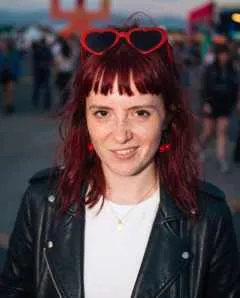
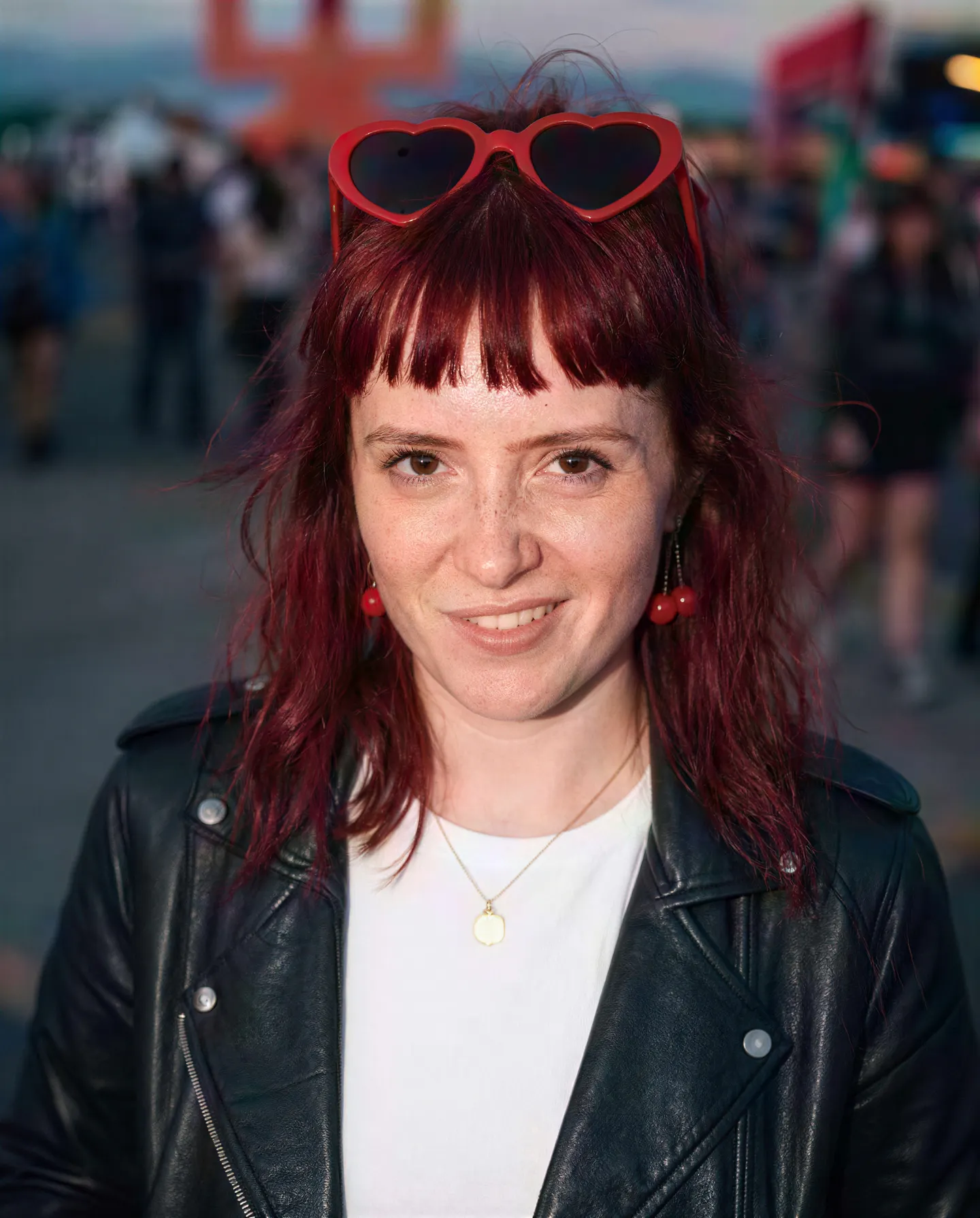
Un petit cliché de festival flou retrouve toute sa netteté en 2K, taches de rousseur comprises. Fais glisser la poignée pour comparer l'original et le résultat.
Exemples Mage
Créé avec Amélioration d'image
De vraies générations avec Amélioration d'image. Ouvre-en une dans l'app, remplace la photo par la tienne et lance la génération.
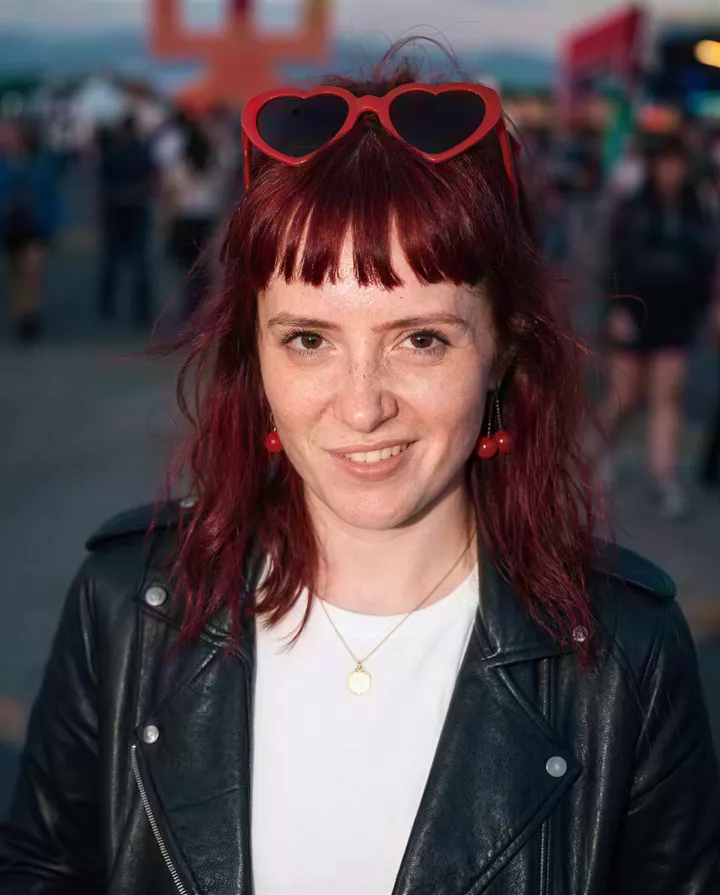
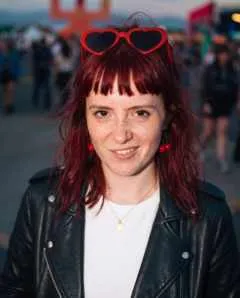
Un petit cliché de festival flou retrouve toute sa netteté en 2K, taches de rousseur comprises.Essayer 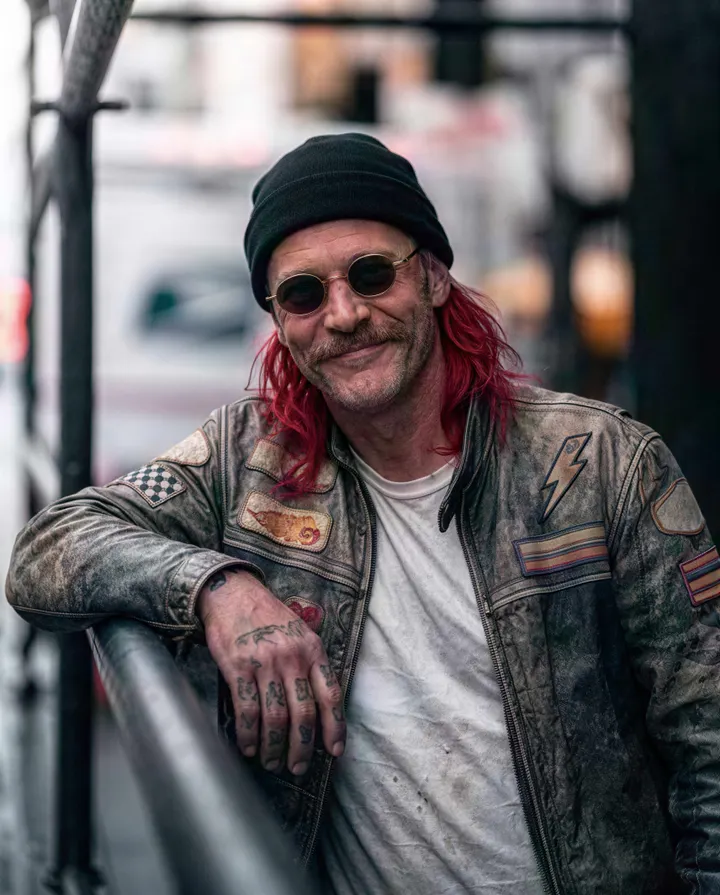
Un portrait pixelisé d’un motard pris dans la rue est restauré, avec un cuir net, des tatouages et une barbe de trois jours bien définis.Essayer 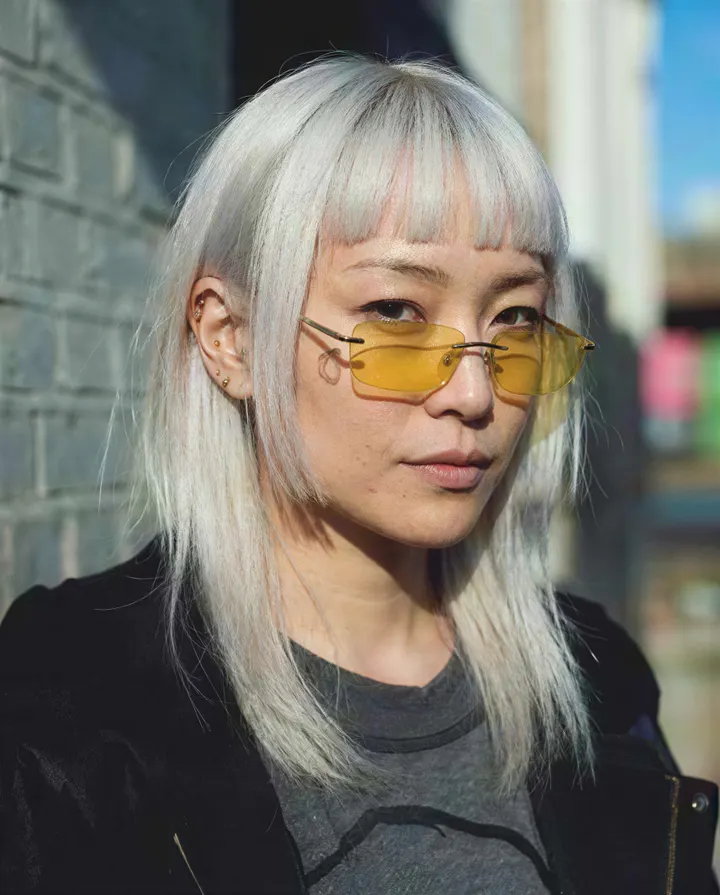
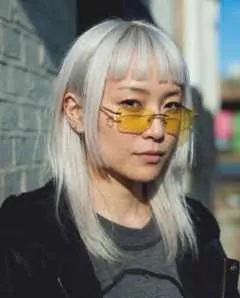
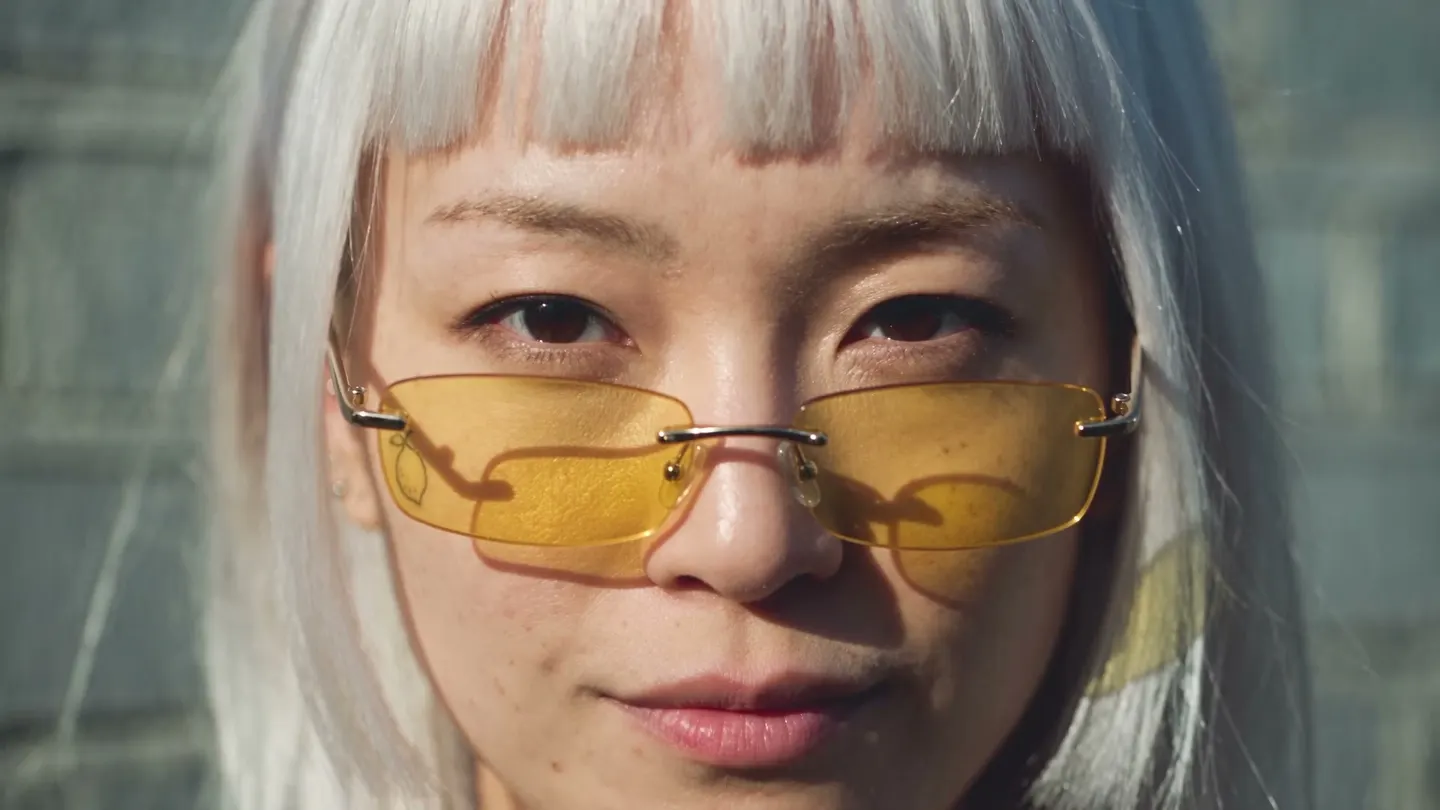
Un portrait en basse résolution gagne des mèches platine bien nettes et des lunettes teintées transparentes.Essayer
Comment ça marche
Comment utiliser Amélioration d'image
Ajoute une image, choisis 2K, 4K ou 6K, et obtiens une version plus grande avec de nouveaux détails fins.
Ajoute une image
Importe un JPEG ou PNG jusqu'à 30 Mo, dépose-le sur la page ou choisis l'une de tes créations.
Choisis la taille de sortie
Choisis 2K, 4K ou 6K. Le prix en Gems s'affiche sur le bouton Améliorer avant le lancement.
Améliorer
Appuie sur Améliorer et patiente quelques minutes. Le résultat arrive dans l'Historique, prêt à être téléchargé, enregistré, partagé ou remixé.
Ce qu'il te faut
- Une image JPEG ou PNG jusqu'à 30 Mo
Pour un meilleur résultat
- Agrandis en dernier, une fois toutes les autres retouches terminées.
- Commence en 2K pour vérifier le résultat, puis lance la 4K ou la 6K pour l'impression ou les grands écrans.
- Fais glisser le curseur sur les visages, le texte et les contours fins pour les comparer à l'original.
Idées
Ce que les gens créent avec Amélioration d'image
Impression et affiches
Fais passer une génération de la taille d'un écran à un fichier qui tient la route à l'impression.
Photos petites ou anciennes
Agrandis une photo basse résolution et retrouve textures et contours nets.
Finaliser une création
Donne à ta plus belle image un dernier coup de polish avant de la publier ou de la partager.
Photos de produits
Affine tes photos de produits pour que chaque détail soit lisible en pleine taille.
L'essentiel
Qu'est-ce qu'un upscaler d'images IA ?
Un upscaler d'images IA agrandit une image et recrée les détails qu'un simple redimensionnement ne peut pas produire. Si tu étires une petite photo dans un éditeur, tu obtiens le même flou en plus grand. Un upscaler IA prédit la texture qui devrait être là, les mèches de cheveux, la trame d'un tissu, les bords des feuilles, et la dessine à la nouvelle résolution.
Sur Mage, c'est le rôle d'Image Enhancer. Importe un JPEG ou PNG de 30 Mo maximum, choisis 2K, 4K ou 6K, et il upscale et affine l'image en une seule passe. Il fonctionne aussi bien sur les photos que sur les images IA, ce qui en fait l'étape finale pour tout ce que tu as créé sur Mage et que tu veux imprimer, recadrer ou afficher en plein écran.
Deux autres outils l'accompagnent. Skin Enhancer redonne une texture de peau naturelle aux portraits devenus cireux ou trop lissés, en 2K ou 4K. Refine permet des corrections ciblées avec des préréglages comme Fix Eyes, Fix Hands et Add Detail, ou avec ta propre instruction. Utilise-les avant l'upscale, pour qu'Image Enhancer agrandisse l'image corrigée.
Encore plus de possibilités
Pourquoi les créateurs upscalent avec Mage
Sortie en 2K, 4K ou 6K
Choisis la taille qu'il te faut : 2K pour les écrans et les posts, 4K pour les grands écrans, 6K pour les impressions et les recadrages importants.
Du détail, pas juste des pixels
L'enhancer affine la texture pendant l'upscale, pour que les bords et les détails fins ressortent nets plutôt qu'étirés.
Des outils pensés pour les portraits
Skin Enhancer ramène les pores et une texture naturelle avec les modes Realistic, Soft et Imperfect, et des taches de rousseur si tu en veux.
Corrige avant d'agrandir
Les préréglages Fix Eyes, Fix Hands et Add Detail de Refine réparent un défaut pour que l'upscale ne l'amplifie pas.
Illimité sur les forfaits payants
Enhance est illimité en 2K avec Pro, en 4K avec Pro Plus et en 6K avec Max, et fonctionne avec des Gems sur tous les forfaits.
Privé, sans filigrane
Tes imports et tes résultats restent dans ton compte, et rien de ce que tu télécharges ne porte de filigrane.
Astuces et techniques
Choisir entre 2K, 4K et 6K
Choisis la résolution selon la destination de l'image, pas le plus grand chiffre. Une image 2K fait environ 2 000 pixels sur son grand côté, largement assez pour les posts sociaux, les sites web et les écrans de téléphone. La 4K convient aux grands écrans, aux TV et aux présentations. La 6K est faite pour les impressions, les posters et les images que tu comptes recadrer fortement, là où chaque pixel en plus devient du détail exploitable.
Les grandes sorties prennent plus de temps à générer et à télécharger, et sur un abonnement payant elles dépendent du niveau : Enhance est illimité en 2K avec Pro, en 4K avec Pro Plus et en 6K avec Max. Chaque taille est aussi disponible avec des Gems sur n'importe quel plan, tu peux donc essayer la 6K une fois sans changer d'abonnement.
- 2K pour les posts sociaux et le web.
- 4K pour les grands écrans et les diapositives.
- 6K pour l'impression et les recadrages importants.
- Agrandis en dernier, après les retouches et les corrections.
- Pars de la meilleure source possible : une image de départ plus nette donne un résultat plus net.
Astuces et techniques
Corrige d'abord, agrandis ensuite
Un upscaler agrandit tout, erreurs comprises. Un sixième doigt ou un œil flou devient un sixième doigt plus grand et plus net. Fais donc tes corrections à la taille d'origine : lance Refine avec Fix Hands ou Fix Eyes, ou masque le problème dans Inpaint et décris la correction, puis envoie l'image corrigée dans Image Enhancer.
Les portraits méritent une étape de plus. Les portraits IA ont souvent un rendu lissé, et l'agrandissement accentue l'effet plastique. Skin Enhancer redonne d'abord une texture réaliste, avec une intensité Faible, Moyenne ou Élevée. Pour les photos ternies ou abîmées, suis le workflow complet dans notre guide sur la restauration de photos par IA.
Astuces et techniques
Agrandir après, ou générer en grand dès le départ
Si tu crées une nouvelle image plutôt que de sauver une ancienne, tu peux souvent te passer de l'agrandissement. Mango 3S génère jusqu'en 3K, Mango 2 et Nano Banana 2.1 jusqu'en 4K : un poster ou un fond d'écran peut donc sortir du générateur en pleine taille. L'upscale sert alors à aller plus loin, jusqu'à la 6K, ou pour les images d'un modèle limité à la 2K.
La vidéo a son propre outil. Pour affiner un clip plutôt qu'une image fixe, utilise Video Enhancer, qui agrandit des vidéos de 10 secondes maximum en 720p ou 1080p. Tout est expliqué dans notre guide sur l'amélioration vidéo par IA.
Le bon modèle pour chaque besoin
Génère en haute résolution dès le départ
Image Enhancer agrandit tout ce que tu lui donnes. Quand tu crées une nouvelle image, ces modèles peuvent fournir directement un fichier de grande taille.
Mango 3S
Du rendu Mango en 2K ou 3K, avec Characters et References, pour de grandes images qui gardent un visage cohérent.
Mango 2
Le Mango qui atteint la 4K, pour les images qui doivent être grandes dès le premier rendu.
Nano Banana 2.1
Le modèle de Google en 1K, 2K ou 4K, avec jusqu'à 14 images de référence. Le filtre de sécurité de Google s'applique, et la 4K utilise des Gems.
Guava 2 Pro
Le modèle photoréaliste de Mage pour des portraits avec textures de peau, de tissu et de cheveux en gros plan, jusqu'en 2K, qui s'agrandit très bien ensuite.
De la place pour expérimenter
Simple redimensionnement ou agrandissement par IA
Un simple redimensionnement étale les mêmes pixels sur une surface plus grande : l'image devient à la fois plus grande et plus floue. Un upscaler IA redessine la texture à la nouvelle taille. Mage le place à côté des outils qui corrigent une image avant son agrandissement.
Outils grand public
- Redimensionnement : plus grand, mais plus flou
- Un seul facteur d'agrandissement fixe
- Les défauts sont agrandis avec le reste
Mage
- Agrandis en 2K, 4K ou 6K avec des détails affinés
- Skin Enhancer et Refine avant l'agrandissement
- Choisis des images créées sur Mage, sans téléchargement ni nouvel import
Un peu plus de clarté
Questions fréquentes
À quoi sert Image Enhancer ?
Que puis-je importer ?
Quelle taille peut atteindre le résultat, et combien de temps ça prend ?
Quel modèle est utilisé ?
Combien ça coûte ?
Mes images sont-elles privées ?
Comment agrandir une image avec l’IA ?
Quelle est la taille maximale d’agrandissement ?
Puis-je agrandir des images générées par IA ?
L’agrandissement corrige-t-il les visages flous ou les mains ratées ?
L’outil est-il gratuit, et y a-t-il un filigrane ?
Puis-je aussi agrandir des vidéos ?
Mes fichiers importés sont-ils privés ?

Crée ta propre version avec Amélioration d'image
Ouvre l'app, ajoute ta photo et vois le prix avant de générer. Tout ce que tu crées reste dans ton Historique.
Ouvrir Amélioration d'image