
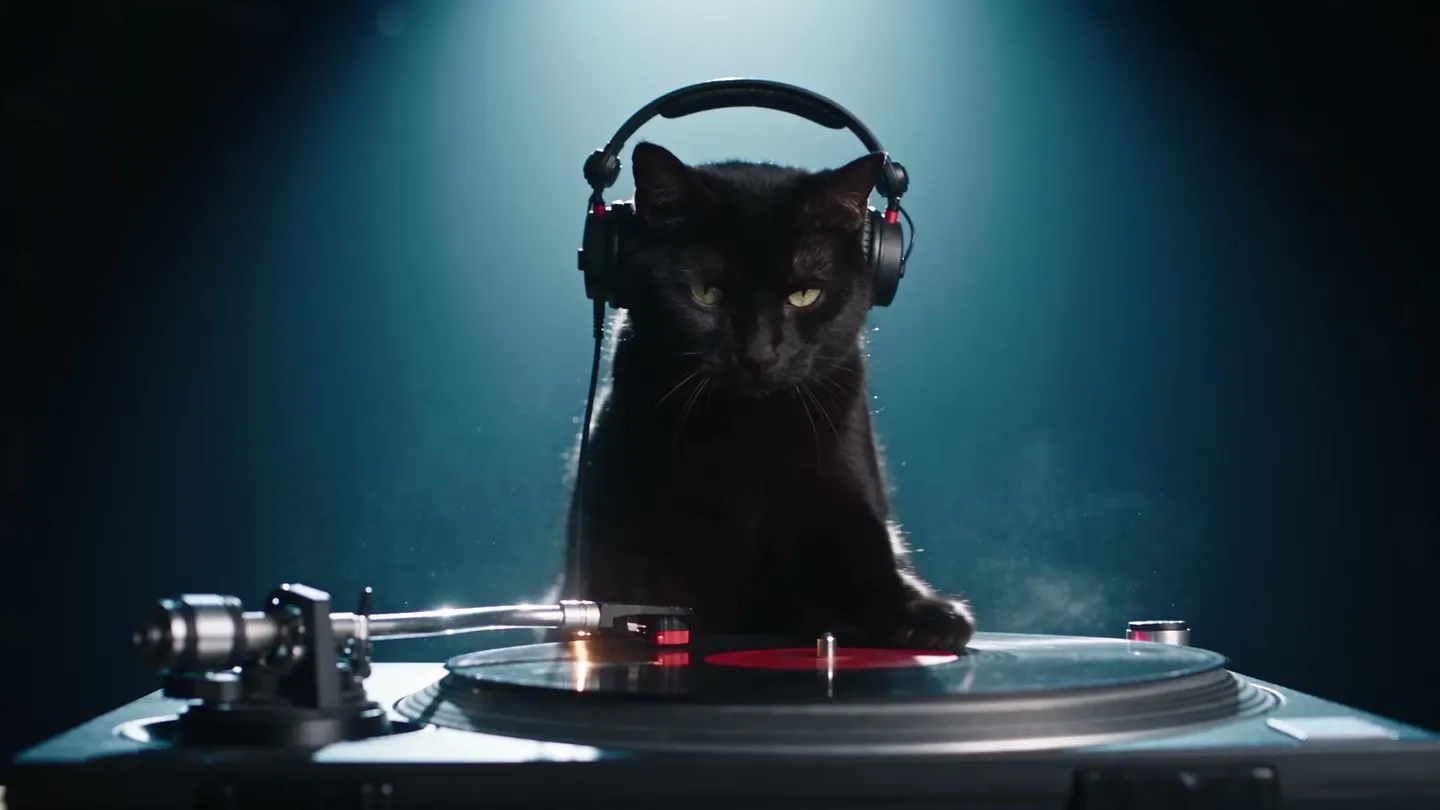
ミュージックビデオ · パフォーマンスするキャラクター
あなたのキャラクターが、ステージへ
キャラクターと曲を追加すると、曲に合わせて歌って踊るミュージックビデオを生成できます。
手持ちの写真を追加するか、作例から始めましょう。生成前にGemでの料金が表示されます。
Mageの作例
ミュージックビデオで作成
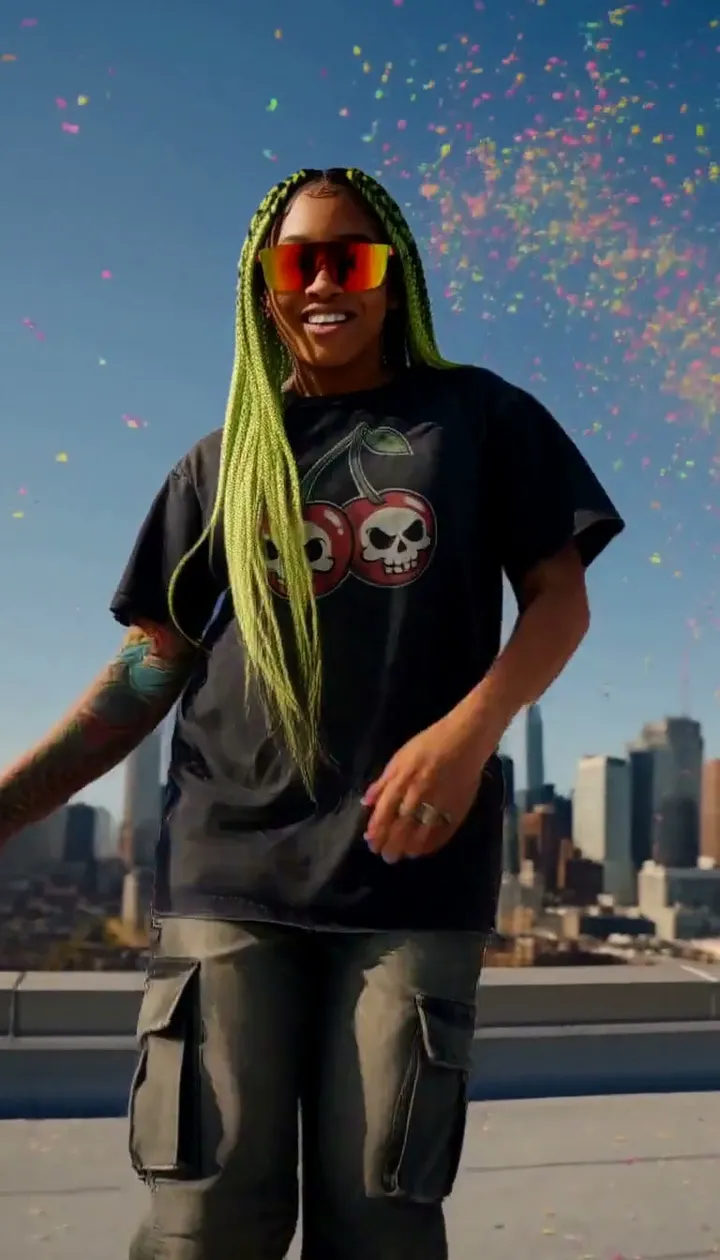
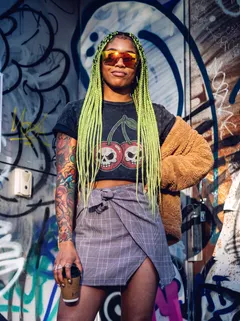
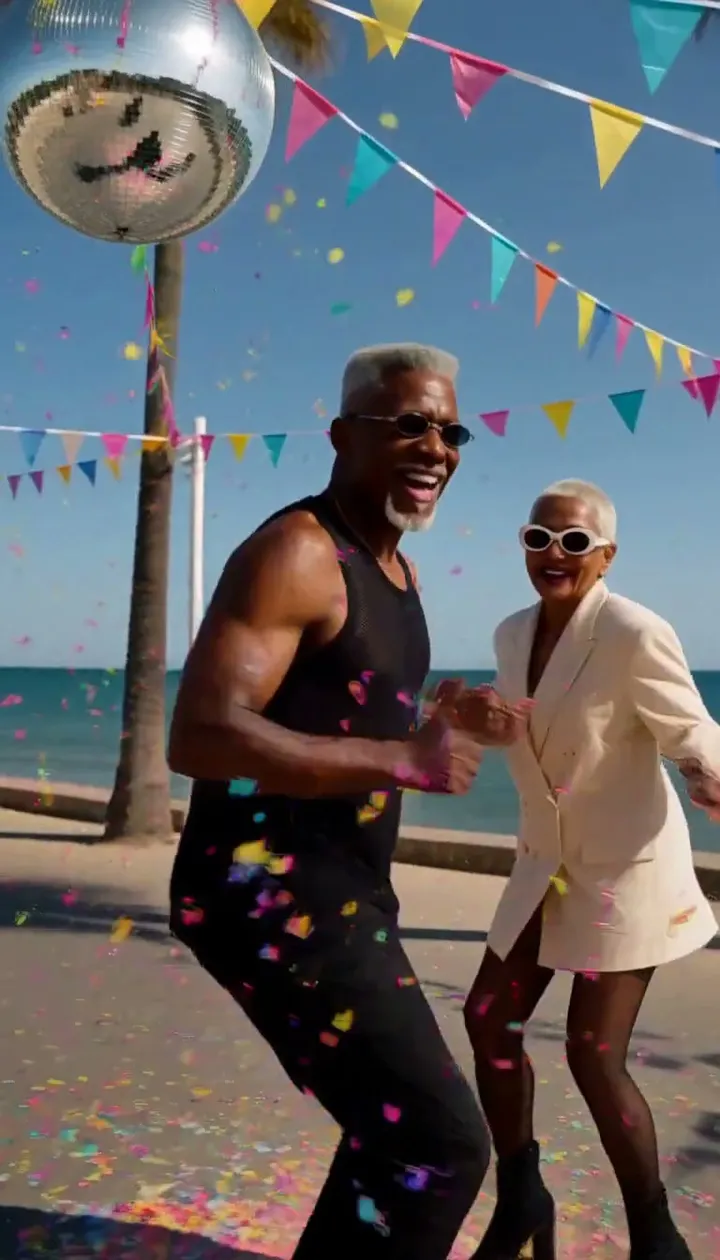
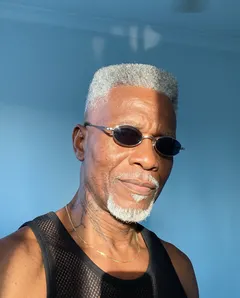
ミュージックビデオの実際の生成例です。アプリで開いて、自分の写真に差し替えて生成できます。
使い方
ミュージックビデオの使い方
キャラクターと曲を追加すると、曲に合わせて歌って踊るミュージックビデオを生成できます。
パフォーマーを追加
メインのパフォーマーとして保存したキャラクターを選び、「その他の出演者」でさらに2体まで追加できます。
トラックを追加
MP3かWAVをアップロードするか、作品や保存したサウンドから選ぶか、音声やSNSのリンクを貼り付けて、15秒の開始位置を設定します。参照画像を最大3枚まで追加したり、シーンを説明したりすることもできます。
生成
デフォルトはPlumです。必要に応じてモデルや設定を変更できます。Gemでの料金は[生成]ボタンに表示され、完成した動画は履歴に保存されて、ダウンロード、保存、共有、リミックスができます。
必要なもの
- メインのパフォーマーになる保存済みキャラクター
- 音声トラック
きれいに仕上げるコツ
- 15秒の開始位置は、サビや最も盛り上がるビートに合わせましょう。
- ステージや場所、小道具など、映したいものは参照画像で指定しましょう。
- 「夜の屋上」のように、舞台設定を短い言葉で説明しましょう。
アイデア
ミュージックビデオでみんなが作っているもの
楽曲プロモーション
新曲のための短いパフォーマンス動画を作れます。
バーチャルアーティスト
保存したキャラクターに、専用のミュージックビデオを作りましょう。
ダンス動画
キャラクターにサウンドに合わせて踊らせて、SNS投稿に使えます。
基本を知ろう
AIミュージックビデオ生成とは?
AIミュージックビデオ生成は、1曲の音楽を、誰かがそれを演奏・パフォーマンスする映像に変えます。1つの顔を動かすだけでなく、パフォーマンスそのものを演出します。歌い手の口はボーカルに合わせて動き、体はリズムに乗り、カメラはミュージックビデオのようにカットを切り替えながら動きます。
MageのMusic Videoアプリは、キャラクターを中心に作られています。保存したキャラクターから1〜3人のパフォーマーを選び、最大15秒の音声を追加します。ステージ、衣装、小道具のために、参考画像を最大3枚まで追加することもできます。Mageは、シネマティックなカメラワークで、歌とダンスを音に合わせて撮影します。デフォルトはPlumで、Plum Max、Lemon、4種類のCherryモデルも選べます。
パフォーマーは保存したキャラクターなので、どのクリップにも同じ顔が登場します。だから短いクリップをつなげても、1本のビデオのようにまとまります。サビ、Aメロ、ブリッジの順に作って、Storyboardで並べましょう。
広がる可能性
ミュージシャンやクリエイターがMageを選ぶ理由
あなたのキャラクターがステージに
パフォーマーは保存したキャラクターなので、クリップが変わっても顔は同じままです。
最大3人のパフォーマー
ソロ、デュオ、3人組バンドを1ショットで。
セットの参考画像
ステージ、衣装、小道具の画像を最大3枚まで追加できます。
カメラワーク付き
固定のフレームではなく、ミュージックビデオらしいカメラの動きで撮影されます。
7つの動画モデル
デフォルトはPlum。Plum Max、Lemon、4種類のCherryモデルも使えます。
公開までは非公開
投稿するまで何も公開されないので、リリース前にじっくり作り込めます。
コツとテクニック
ミュージックビデオを15秒ずつのパートで組み立てる
1クリップで使える音声は最大15秒です。そこで、編集者のように曲を、イントロ、Aメロ、サビ、ブリッジ、ラストのサビと分けて考えましょう。パートの頭で音声をカットし、同じパフォーマーでパートごとにクリップを生成します。プロンプトを変えて、パートごとに違う場所やショットにしましょう。屋上でのサビとダイナーでのAメロなら、本格的な編集に見えます。
各パートが完成したら、Storyboardで保存済みのクリップを最大6本まで順番に並べ、音声つきの1本のMP4として書き出せます。縦横比は9:16または16:9です。15秒のクリップ6本で1分30秒になり、ほとんどの曲のショート版には十分です。
- 音声は単語の途中ではなく、セクションの区切りでカットしましょう
- すべてのセクションで同じパフォーマーを使いましょう
- セクションごとに場所やライティングを変えましょう
- 参照画像を使えば、衣装を統一できます
- ショート動画のフィードなら9:16、ワイドスクリーンなら16:9を選びましょう
コツとテクニック
イメージどおりのパフォーマーを用意するには
パフォーマーは保存済みのキャラクターなので、アプリを開く前に見た目が決まっています。正面を向いたはっきりした人物画像からそれぞれ作成しましょう。ゼロからデザインする場合は、AIキャラクター生成で作成から保存までの手順を確認できます。キャラクターシートアプリは1枚の画像から正面・側面・背面のビューを作れるので、ステージに立たせる前にデザインをすばやくチェックするのに便利です。
バンドの場合は、スタイリングをひとまとまりに揃えましょう。同じカラーパレット、同じ時代感、同じ衣装ルールです。衣装やステージは長々と説明せず、参照画像として追加すれば、クリップ同士の雰囲気が揃います。
コツとテクニック
歌、ダンス、その両方
用途にぴったりのモデル
ミュージックビデオの撮影に向いているモデルは?
以下はすべてミュージックビデオアプリ内で使えます。まずは高速なモデルで下書きし、最終セクションはより高精細なモデルで仕上げましょう。
Plum Max
より高速なPlumで、480Pまたは768Pに対応。セクションをすばやく下書きするのに最適です。アプリのデフォルトであるPlumは最大2Kで生成します。
Lemon
480pから1080pまで対応する、品質と価格のバランスが良いモデル。パフォーマンスシーンの普段使いにぴったりです。
Cherry 2 Pro
Mageのフラッグシップ動画モデルで、最大1080pの最終仕上げ向け。1クリップあたりのコストが最も高いので、まず別のモデルで下書きしましょう。
Cherry Mini
最も安価なCherryで、480pまたは720pに対応。本格的に作る前にアイデアを試すのに向いています。
こんなプロンプトを試そう
ミュージックビデオ用のシーンプロンプト
このいずれかを追加してステージを設定しましょう。あとはパフォーマーと曲におまかせです。
屋上のサビ
ネオン輝く街を見下ろす夜の屋上。風に髪をなびかせ、サビでカメラがシンガーの周りを回る。
ダイナーのAメロ
1950年代のダイナーのボックス席。シンガーがビートに合わせてテーブルを指でたたき、カメラがゆっくり寄っていく。
フェスのフィナーレ
夕暮れのフェスのメインステージ。紙吹雪の砲が放たれ、ラストの一拍でバンドがジャンプする。
リビングでのセッション
イルミネーションライトが灯る居心地のいいリビング。リラックスしたアコースティック演奏を、やわらかな手持ちカメラで撮影。
自由に試せる余白
AIミュージックビデオ生成でのMageの違い
多くのミュージックビデオツールはビジュアライザーで、音に合わせて脈動する抽象的な図形を表示するものです。Mageは、保存したキャラクターがパフォーマーとなって曲に合わせて歌い踊る姿を、どのセクションでも同じ顔で撮影します。
オーディオビジュアライザー
- ビートに反応する抽象的なビジュアル
- パフォーマーがいない、またはクリップごとに顔が変わる
- どの曲も同じ見た目
Mage ミュージックビデオ
- リップシンクした本格的なパフォーマンス
- 保存したキャラクターがセクションをまたいで同じ顔を保つ
- 1つのアプリで7つの動画モデルを利用可能
- Storyboardでセクションを1本のMP4につなげられる
もう少し詳しく
よくある質問
Music Videoでは何ができますか?
誰がパフォーマンスできますか?
曲の長さはどのくらいまで使えますか?
どのモデルを使えますか?
ミュージックビデオの料金はいくらですか?
どんな曲でも使えますか?
AIミュージックビデオ生成はどのような仕組みですか?
フルサイズのミュージックビデオも作れますか?
パフォーマーは保存したキャラクターである必要がありますか?
どんな曲を使えますか?
どのモデルがおすすめですか?
無料で使えますか?
動画を販売できますか?
