
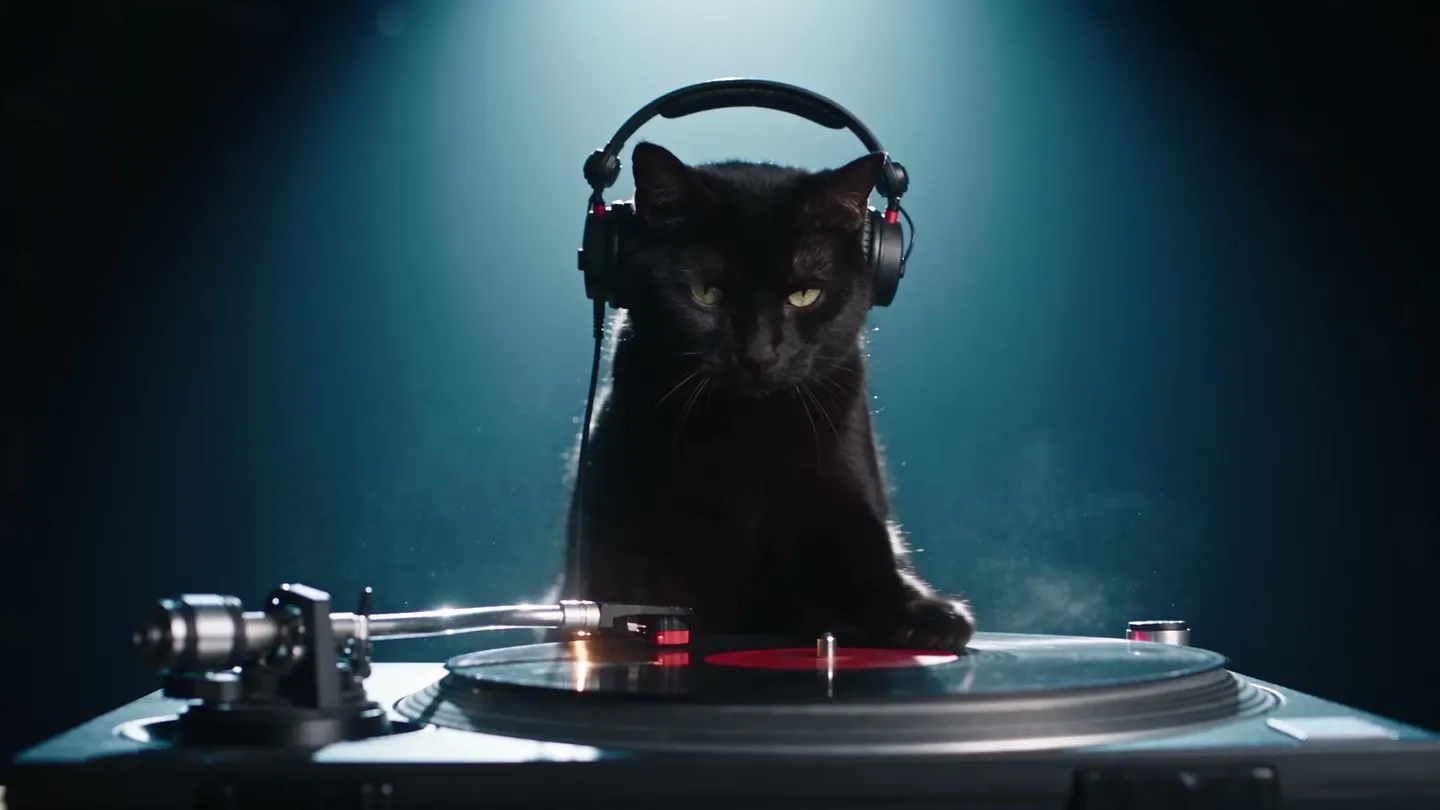
Video musicale · Personaggi che si esibiscono
I tuoi personaggi sul palco
Aggiungi i tuoi personaggi e un brano e ottieni un video musicale in cui cantano e ballano a tempo.
Aggiungi una tua foto o parti da un esempio. Il prezzo in Gems ti viene mostrato prima di generare.
Esempi di Mage
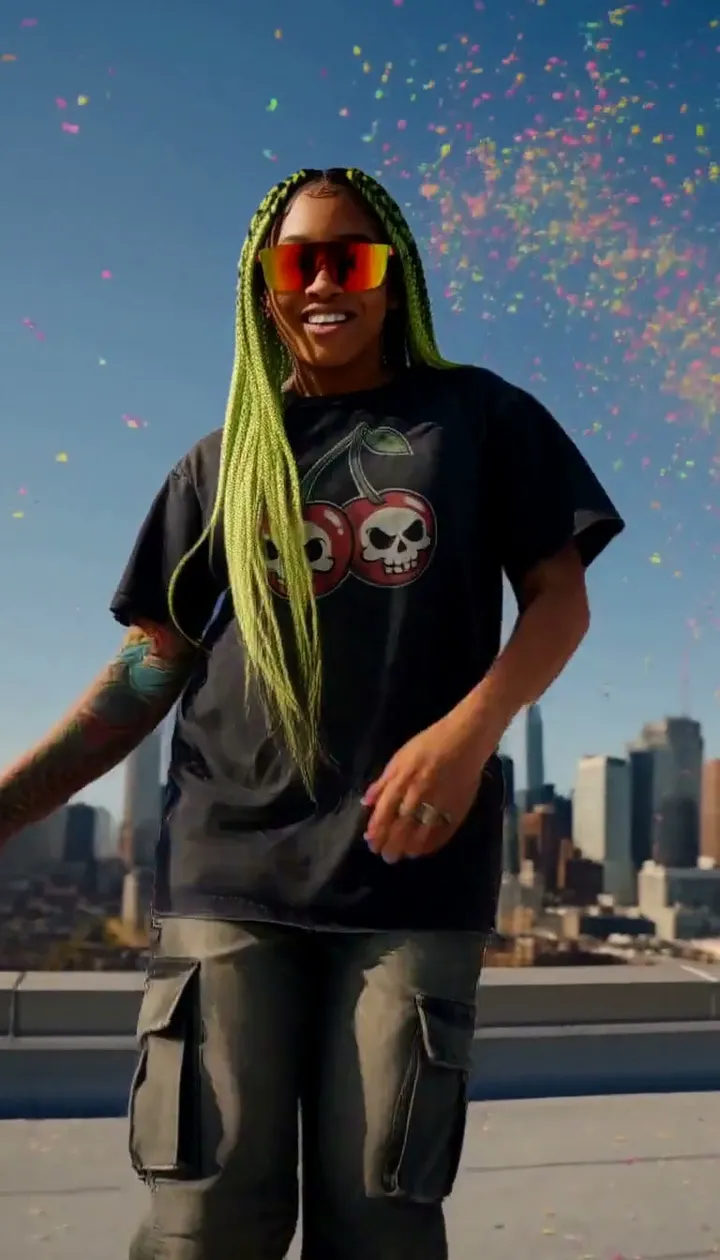
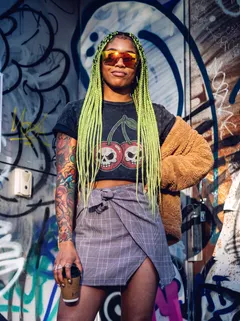
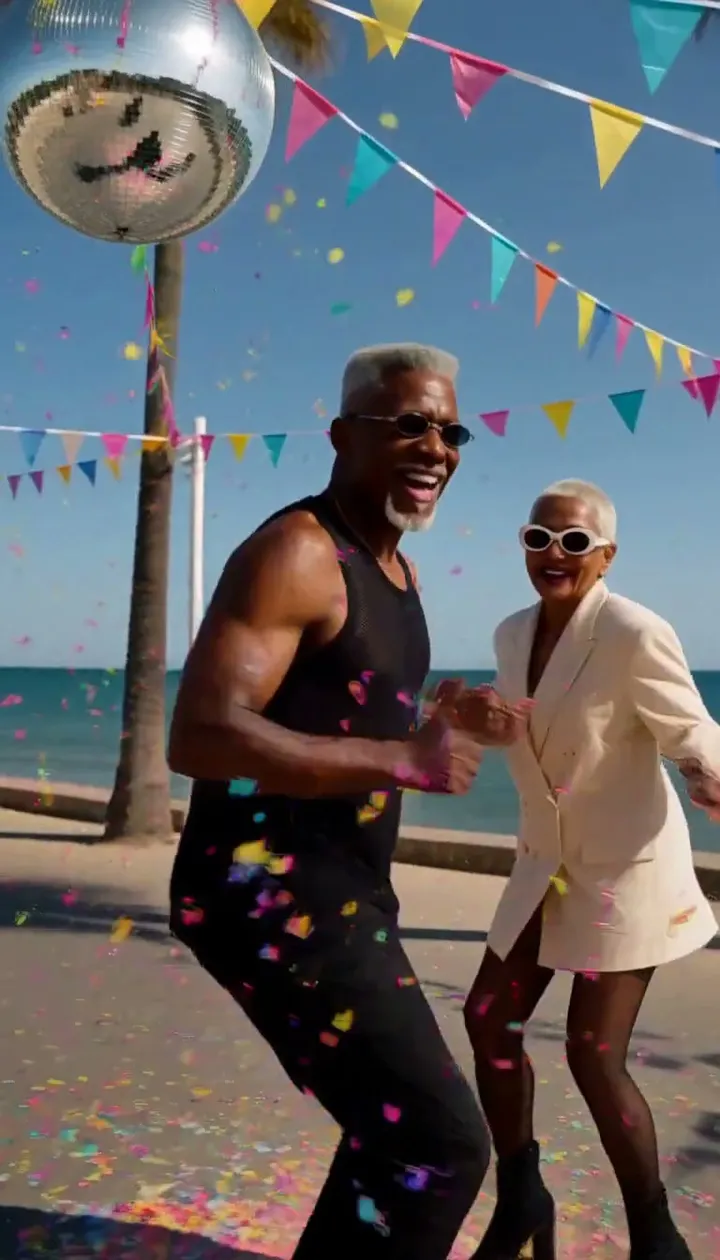
Creato con Video musicale
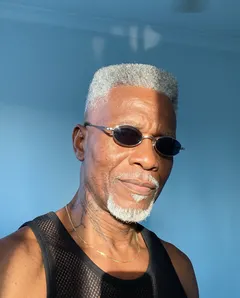
Risultati reali di Video musicale. Aprine uno nell'app, sostituisci la foto con la tua e genera.
Come funziona
Come usare Video musicale
Aggiungi i tuoi personaggi e un brano e ottieni un video musicale in cui cantano e ballano a tempo.
Aggiungi i performer
Scegli un personaggio salvato come performer principale e aggiungine fino a due in Altri performer.
Aggiungi il brano
Carica un MP3 o WAV, scegli una creazione o un suono salvato, oppure incolla un link audio o social, e imposta da dove partono i 15 secondi. Se vuoi, aggiungi fino a tre immagini di riferimento e descrivi la scena.
Genera
Plum è il modello predefinito: se vuoi, cambia modello e impostazioni. Il prezzo in Gems appare sul pulsante Genera e il video arriva nella Cronologia, pronto da scaricare, salvare, condividere o remixare.
Cosa ti serve
- Un personaggio salvato come performer principale
- Una traccia audio
Per un risultato migliore
- Fai partire i 15 secondi dal ritornello o dal beat più forte.
- Usa le immagini di riferimento per un palco, un luogo o un oggetto che vuoi nell'inquadratura.
- Descrivi l'ambientazione in poche parole, per esempio un tetto di notte.
Idee
Cosa creano le persone con Video musicale
Promo per i brani
Crea una breve clip di esibizione per un nuovo brano.
Artisti virtuali
Dai a un personaggio salvato un video musicale tutto suo.
Clip di ballo
Fai ballare i tuoi personaggi su un suono per i post social.
Le basi
Cos'è un generatore di video musicali con IA?
Un generatore di video musicali con IA trasforma un brano in un filmato di qualcuno che lo esegue. Invece di animare un solo volto, mette in scena un'esibizione: le labbra del cantante seguono la voce, i corpi si muovono a ritmo e la camera stacca e si sposta come in un vero videoclip.
L'app Music Video di Mage è costruita attorno ai personaggi. Scegli da uno a tre performer tra i tuoi personaggi salvati, aggiungi un audio fino a 15 secondi e, se vuoi, fino a tre immagini di riferimento per il palco, i costumi o gli oggetti di scena. Mage riprende i performer mentre cantano e ballano a tempo, con movimenti di camera cinematografici, con Plum di default, oppure con Plum Max, Lemon o uno dei quattro modelli Cherry.
Poiché i performer sono personaggi salvati, gli stessi volti compaiono in ogni clip, ed è questo che fa sembrare una serie di clip brevi un unico video. Crea il ritornello, poi una strofa, poi il bridge, e mettili in ordine in Storyboard.
Ancora più possibilità
Perché musicisti e creator scelgono Mage
I tuoi personaggi sul palco
I performer sono personaggi salvati, quindi i loro volti restano identici da una clip all'altra.
Fino a tre performer
Un solista, un duo o una band in tre nella stessa inquadratura.
Riferimenti per la scenografia
Aggiungi fino a tre immagini per il palco, i look o gli oggetti di scena.
Movimenti di camera inclusi
Le clip sono girate con movimenti di camera da videoclip, non con un'inquadratura fissa.
Sette modelli video
Plum di default, più Plum Max, Lemon e quattro modelli Cherry.
Privato fino all'uscita
Niente è pubblico finché non lo pubblichi, così puoi lavorare al video prima del lancio.
Consigli e tecniche
Pianificare un video musicale in sezioni da 15 secondi
Ogni clip accetta fino a 15 secondi di audio, quindi organizza la canzone come farebbe un montatore: intro, strofa, ritornello, bridge, ritornello finale. Taglia l'audio all'inizio di ogni sezione, genera una clip per sezione con gli stessi performer e varia il prompt in modo che ogni sezione abbia la sua ambientazione o la sua inquadratura. Un ritornello su un tetto e una strofa in una tavola calda sembrano un vero montaggio.
Quando le sezioni sono pronte, Storyboard mette in fila fino a sei clip salvate e esporta un unico MP4 con il loro audio, in 9:16 o 16:9. Sei clip da 15 secondi coprono un minuto e mezzo, abbastanza per una versione breve della maggior parte delle canzoni.
- Taglia l'audio ai confini delle sezioni, mai a metà parola
- Mantieni gli stessi performer in ogni sezione
- Cambia location o illuminazione a ogni sezione
- Usa immagini di riferimento per mantenere coerenti i costumi
- Scegli il 9:16 per i feed in formato breve, il 16:9 per un montaggio widescreen
Consigli e tecniche
Come ottenere performer all'altezza
I performer sono personaggi salvati, quindi il loro aspetto è definito prima ancora di aprire l'app. Crea ognuno partendo da un ritratto frontale e nitido; se li stai progettando da zero, il generatore di personaggi con l'IA ti guida nella creazione e nel salvataggio. L'app Character Sheet trasforma una sola immagine in viste frontale, laterale e posteriore: un modo rapido per verificare un design prima che salga sul palco.
Per una band, mantieni lo stile nella stessa famiglia: stessa palette, stessa epoca, stesse regole per i costumi. Aggiungi l'outfit o il palco come immagine di riferimento invece di descriverlo a lungo, e le clip saranno coerenti tra loro.
Consigli e tecniche
Voce, ballo o entrambi
Quando conta soprattutto la voce, un primo piano di un solo performer dà la sincronizzazione più pulita. Per il ballo funziona meglio un'inquadratura più ampia, con spazio attorno ai corpi, e puoi indicare lo stile di movimento nel prompt. Un duo che si alterna nelle strofe funziona meglio se il prompt dice chi canta quando.
Per una coreografia copiata da un vero video di danza, usa invece Motion Control, che prende il movimento da un video di riferimento. La guida al generatore di video di danza con l'IA spiega entrambe le strade, e il generatore di musica con l'IA mostra come creare un brano da un prompt se non ne hai ancora uno.
Il modello giusto per ogni lavoro
Quale modello dovrebbe girare il tuo videoclip?
Tutti funzionano dentro l'app Music Video. Fai le bozze con un modello veloce, poi realizza le sezioni finali con uno più definito.
Plum Max
Il Plum più veloce, a 480P o 768P, per preparare bozze delle sezioni in fretta. Plum, il predefinito dell'app, arriva fino a 2K.
Lemon
Un equilibrio tra qualità e prezzo da 480p a 1080p, una buona scelta di tutti i giorni per le esibizioni.
Cherry 2 Pro
Il modello video di punta di Mage, per il montaggio finale fino a 1080p. Costa di più a clip, quindi fai prima le bozze con altri modelli.
Cherry Mini
Il Cherry più economico, a 480p o 720p, per provare un'idea prima di impegnarti.
Prova questi prompt
Prompt di scena per un videoclip
Aggiungine uno per preparare la scena; al resto pensano i tuoi performer e il brano.
Ritornello sul tetto
Un tetto di notte sopra una città al neon, il vento tra i capelli, la camera che gira attorno al cantante durante il ritornello.
Strofa al diner
Un séparé di un diner anni '50, il cantante batte il ritmo sul tavolo mentre la camera avanza lentamente.
Gran finale al festival
Il palco principale di un festival al tramonto, cannoni di coriandoli che sparano, la band salta sull'ultimo colpo.
Sessione in salotto
Un salotto accogliente con luci a filo, un'esibizione acustica rilassata, camera a mano delicata.
Spazio per sperimentare
Come si posiziona Mage per i videoclip con l'IA
Molti strumenti per videoclip sono visualizzatori: forme astratte che pulsano a ritmo di musica. Mage riprende dei performer, i personaggi che hai salvato, che cantano e ballano sul tuo brano con gli stessi volti in ogni sezione.
Visualizzatori audio
- Visual astratti che reagiscono al ritmo
- Nessun performer, o un volto nuovo in ogni clip
- Lo stesso look per ogni canzone
Mage Music Video
- Vere esibizioni con il labiale sincronizzato
- I personaggi salvati mantengono il loro volto in tutte le sezioni
- Sette modelli video in un'unica app
- Sezioni unite in Storyboard in un unico MP4
Un po' più di chiarezza
Domande frequenti
Cosa fa Music Video?
Chi può esibirsi?
Quanto può durare la traccia?
Quali modelli posso usare?
Quanto costa un video musicale?
Posso usare qualsiasi canzone?
Come funziona il generatore di video musicali con IA?
Posso creare un video musicale completo?
I performer devono essere personaggi salvati?
Quale canzone posso usare?
Qual è il modello migliore?
È gratis?
Posso vendere il video?

Crea il tuo con Video musicale
Apri l'app, aggiungi la tua foto e vedi il prezzo prima di generare. Tutto ciò che crei resta nella Cronologia.
Apri Video musicale