
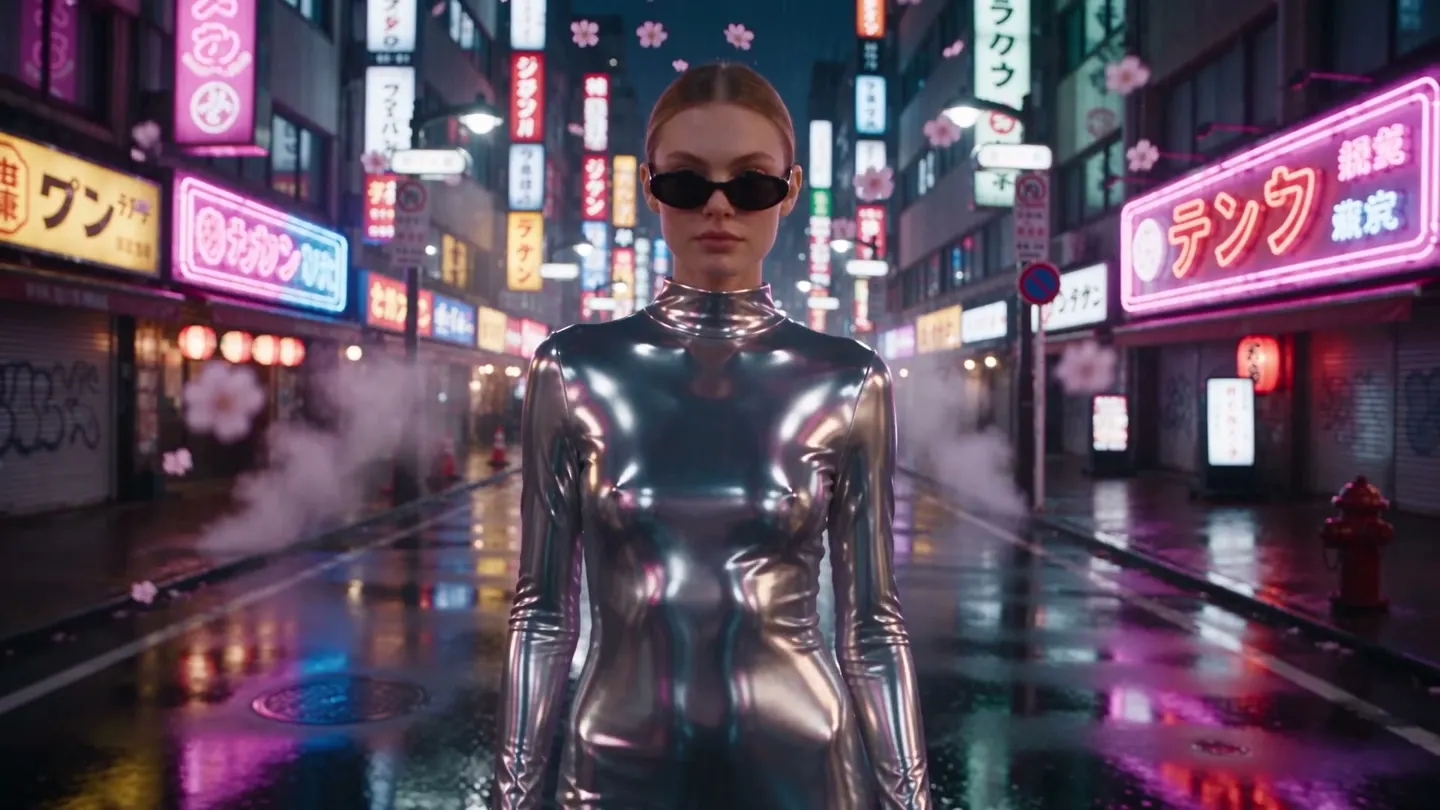
Editor video · Modifica con un prompt
Modifica i video con le parole
Aggiungi una clip, descrivi il cambiamento e, se vuoi, aggiungi immagini di riferimento: movimento e composizione restano come girati.
Aggiungi una tua foto o parti da un esempio. Il prezzo in Gems ti viene mostrato prima di generare.
Prima e dopo
Scopri cosa fa Editor video
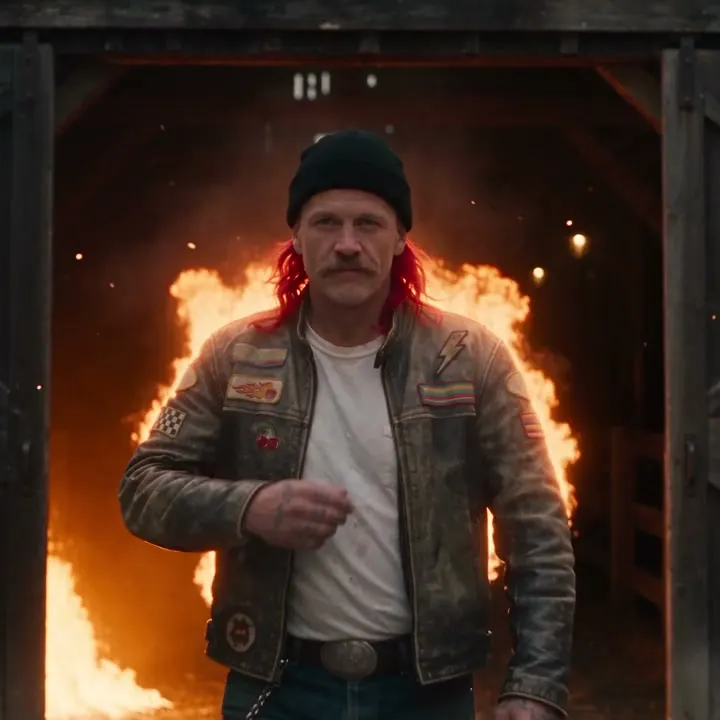
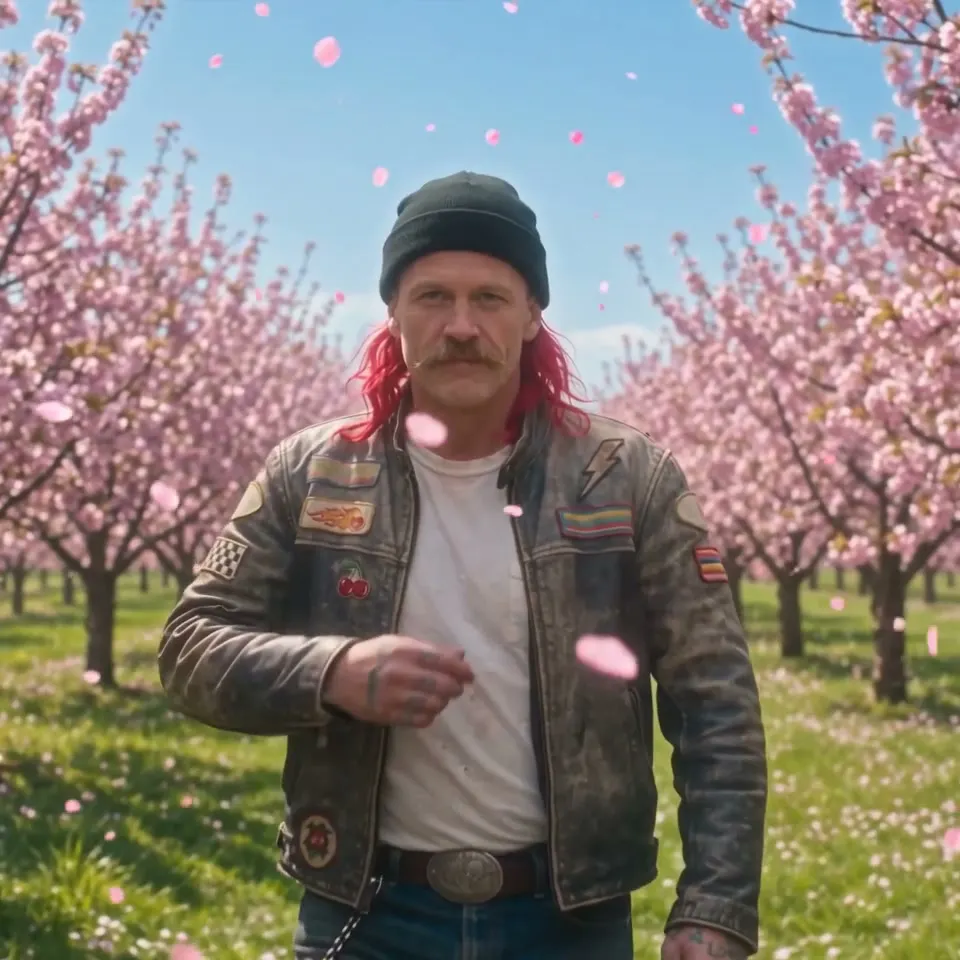
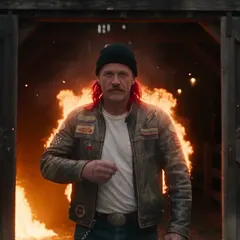
Un fienile in fiamme diventa un soleggiato frutteto di ciliegi in fiore, mentre la camminata e il momento degli occhiali da sole restano invariati. Trascina il cursore per confrontare l'originale con il risultato.
Esempi di Mage
Creato con Editor video
Risultati reali di Editor video. Aprine uno nell'app, sostituisci la foto con la tua e genera.


Come funziona
Come usare Editor video
Aggiungi una clip, descrivi il cambiamento e, se vuoi, aggiungi immagini di riferimento: movimento e composizione restano come girati.
Aggiungi un video
Carica un file MP4, MOV o WebM fino a 30 MB, oppure scegli uno dei video che hai creato.
Descrivi la modifica
Racconta cosa cambiare, come lo stile, un outfit o un oggetto. Aggiungi fino a due immagini di riferimento o personaggi salvati per mostrare cosa intendi.
Genera
Lemon è il modello predefinito; se vuoi, cambia modello e impostazioni. Il prezzo in Gems appare sul pulsante Genera e il video finisce nella Cronologia.
Cosa ti serve
- Un video da modificare
- Una descrizione della modifica
Per un risultato migliore
- Chiedi una sola modifica per volta: tutto ciò che non menzioni viene mantenuto.
- Aggiungi un'immagine di riferimento quando le parole da sole non bastano a mostrare cosa intendi.
- Attiva Mantieni l'audio originale, dove il modello lo offre, per conservare il sonoro della clip.
Idee
Cosa creano le persone con Editor video
Cambia lo stile di una clip
Trasforma un girato reale in animazione, film noir o un look dipinto.
Cambia un outfit
Fai indossare alla persona nella clip qualcosa di nuovo, mostrato da un riferimento.
Sostituisci un oggetto
Cambia un'auto, un'insegna o un prodotto nell'inquadratura.
Cambia ambientazione
Sposta l'azione in un nuovo luogo o in un altro momento della giornata.
Le basi
Cos’è un editor video AI?
Un editor video AI cambia ciò che c’è dentro un video, non il punto in cui viene tagliato. Invece di rifilare clip su una timeline, descrivi una modifica, come trasforma la sua giacca in un abito cromato, fai nevicare o ridisegna tutta la clip come un acquerello, e il modello ridipinge ogni fotogramma di conseguenza mantenendo il movimento originale.
L’app Video Editor di Mage fa esattamente questo. Carichi un video, scrivi la modifica e aggiungi fino a due immagini di riferimento quando il cambiamento deve somigliare a qualcosa di preciso, come un capo reale o un luogo particolare. La modifica viene applicata a ogni fotogramma, mentre movimento e composizione originali restano invariati.
Meglio essere chiari su cosa non è: non è un editor da timeline per tagli, sottotitoli o transizioni. Per unire clip finite in un unico file, Mage ha Storyboard. Per ridisegnare lo stile di un filmato, cambiare outfit o trasformare l’ambiente intorno al soggetto, lo strumento giusto è Video Editor.
Ancora più possibilità
Perché i creator modificano i video su Mage
Modifica con una frase
Descrivi il cambiamento con parole semplici. Niente maschere, niente rotoscoping, niente keyframe.
Il movimento resta tuo
La modifica segue il movimento e l’inquadratura originali, così la performance del tuo filmato si conserva.
Mostra, non solo descrivere
Aggiungi fino a due immagini di riferimento quando il nuovo outfit, oggetto o luogo deve corrispondere a qualcosa di reale.
Nove modelli tra cui scegliere
Lemon come predefinito, più Cherry, Cherry 2 Pro, Plum, Berry, Grok Video e altri, ognuno con il suo stile.
Mantieni l’audio originale
Un’opzione conserva l’audio della tua clip sotto le immagini modificate.
Privato per impostazione predefinita
Caricamenti e modifiche restano nel tuo account finché non li pubblichi.
Consigli e tecniche
Come scrivere un prompt di modifica che il modello sappia seguire
Di' cosa cambia e cosa no. Il modello considera il tuo video come base e le tue parole come modifica, quindi un prompt come sostituisci il giubbotto di jeans con un bomber di seta rossa, lascia invariati viso, capelli e strada gli dà un confine chiaro. Prompt vaghi come rendilo più figo lo spingono a cambiare più di quanto volevi.
Indica ciò che vuoi cambiare in base a come appare nel video: l'uomo con il completo grigio, l'auto a sinistra, il cielo. Se nell'inquadratura ci sono più persone, descrivi quella che intendi con l'abbigliamento o la posizione. Per cambiare lo stile dell'intera clip, dillo apertamente: ridisegna l'intero video come anime disegnato a mano, mantieni il movimento e la camera.
Le immagini di riferimento fanno la differenza per look specifici. La foto dell'abito preciso, uno scatto della location o l'immagine del prodotto valgono più di un paragrafo di descrizione. Per cambiare chi appare nel video invece di cosa indossa, usa invece il face swap video con AI o lo scambio di personaggi con AI.
- Indica la modifica e ciò che deve restare uguale.
- Indica il soggetto con l'abbigliamento o la posizione.
- Usa un'immagine di riferimento per qualsiasi capo, oggetto o luogo specifico.
- Una modifica per volta dà risultati più puliti di cinque insieme.
- Attiva Mantieni l'audio originale quando il sonoro è importante.
Consigli e tecniche
Durata del video di partenza e modello da scegliere
Ogni modello accetta una durata diversa del video di partenza. Cherry 2 Pro accetta da 4 a 30 secondi e il risultato segue la durata e il formato della tua clip. Lemon, quello predefinito, accetta da 1 a 15 secondi. Cherry, Cherry Mini e Cherry Pro accettano da 2 a 15 secondi, come Plum. Berry accetta caricamenti più lunghi, ma modifica i primi 15 secondi.
Scegli Lemon per le modifiche di tutti i giorni a un prezzo equilibrato, Cherry 2 Pro per i risultati più lunghi e rifiniti, e Berry quando la modifica deve restare molto fedele alle tue immagini di riferimento. È disponibile anche Grok Video, per video di partenza fino a circa 8,7 secondi, con il filtro di sicurezza di xAI.
Le riprese sfocate o a bassa risoluzione si modificano meglio dopo un passaggio nel potenziatore video con AI, e una modifica finita può essere unita ad altre clip in Storyboard.
Il modello giusto per ogni lavoro
I migliori modelli per il montaggio video con AI
Funzionano tutti nell'app Video Editor. Scegli in base a durata, qualità e prezzo.
Lemon
Il modello predefinito: qualità e prezzo equilibrati per video di partenza da 1 a 15 secondi.
Cherry 2 Pro
I video di partenza più lunghi, da 4 a 30 secondi, e le modifiche più rifinite. Durata e formato del risultato seguono la tua clip. L'opzione più costosa.
Berry 2
Guidato dai riferimenti e fedele alle immagini che fornisci. Modifica i primi 15 secondi di un caricamento più lungo.
Grok Video
Il modello video di xAI per video di partenza fino a circa 8,7 secondi. Si applica il filtro di sicurezza di xAI.
Prova questi prompt
Prompt di modifica da provare
Ognuno indica la modifica e protegge ciò che deve restare.
Cambio d'abito
Sostituisci il suo giubbotto di pelle nera con un lungo abito cromato. Mantieni esattamente uguali viso, capelli, andatura e strada.
Meteo e momento del giorno
Trasforma il pomeriggio soleggiato in una notte nevosa con neve che cade e calde luci stradali. Lascia invariati le persone e il movimento della camera.
Cambio di stile dell'intera clip
Ridisegna l'intero video come un dipinto ad acquerello con la texture della carta ben visibile. Mantieni tutto il movimento e i tempi.
Cambio di ambientazione
Sposta la sfilata su una scogliera sul mare all'ora d'oro. Mantieni la modella, il suo outfit e la sua andatura.
Spazio per sperimentare
Montaggio video con AI vs editor con timeline
Gli editor con timeline sono lo strumento giusto per tagli, sottotitoli e colore. Cambiare ciò che c'è nell'inquadratura, come un outfit, il meteo o l'intero stile, richiederebbe mascherature fotogramma per fotogramma o un nuovo set. È qui che un editor video con AI si fa valere.
Editor con timeline
- Tagli, transizioni e sottotitoli
- Per cambiare ciò che c'è nell'inquadratura servono mascherature o un nuovo set
- I cambi di stile sono filtri applicati sopra
- Software desktop da installare
Mage Video Editor
- Descrivi la modifica, ogni fotogramma viene ridisegnato
- Movimento e composizione originali restano invariati
- Immagini di riferimento per look precisi
- Nel browser, nulla da installare
Un po' più di chiarezza
Domande frequenti
Che cos'è Video Editor?
Cosa posso caricare?
Quanto può durare il mio video?
Quali modelli posso usare?
Quanto costa una modifica?
I miei video sono privati?
L’AI può modificare un video esistente?
È un editor con timeline per tagliare le clip?
Posso mantenere l’audio originale?
Può cambiare il volto di una persona?
I miei caricamenti sono privati?

Crea il tuo con Editor video
Apri l'app, aggiungi la tua foto e vedi il prezzo prima di generare. Tutto ciò che crei resta nella Cronologia.
Apri Editor video