
動画エディター · プロンプトで編集
言葉で動画を編集
クリップを追加して変更内容を伝えるだけ。お好みで参照画像も追加できます。動きと構図は撮影したままです。
手持ちの写真を追加するか、作例から始めましょう。生成前にGemでの料金が表示されます。
ビフォー・アフター
動画エディターでできることをチェック
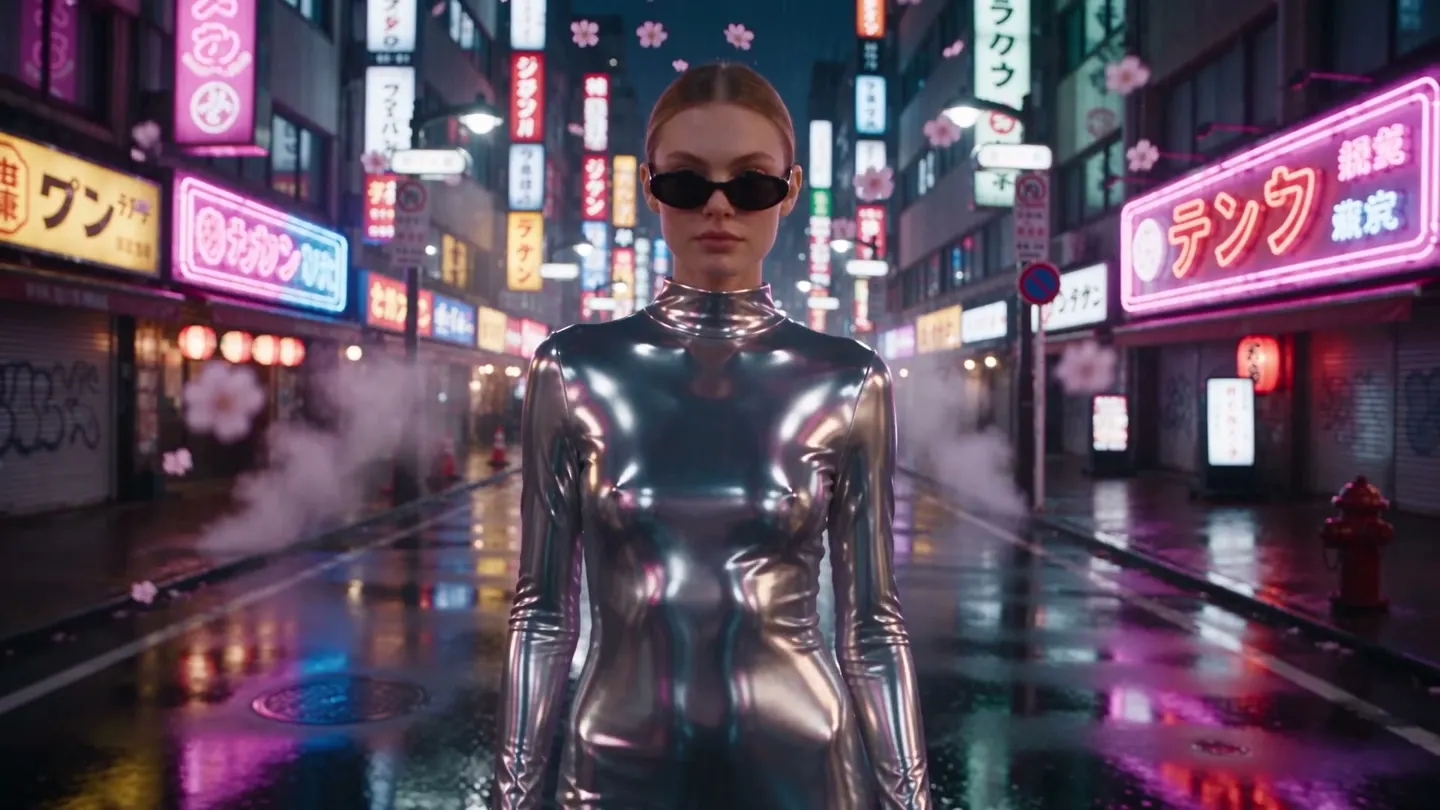
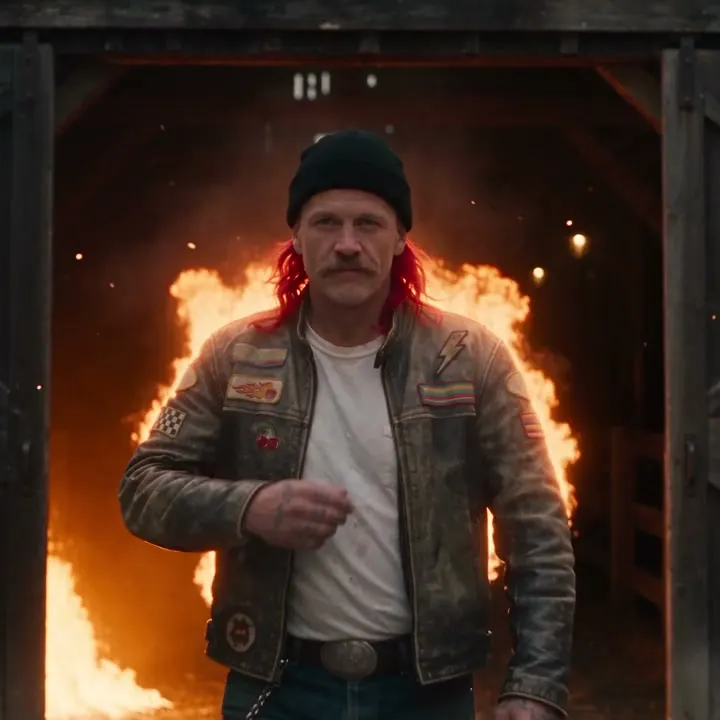
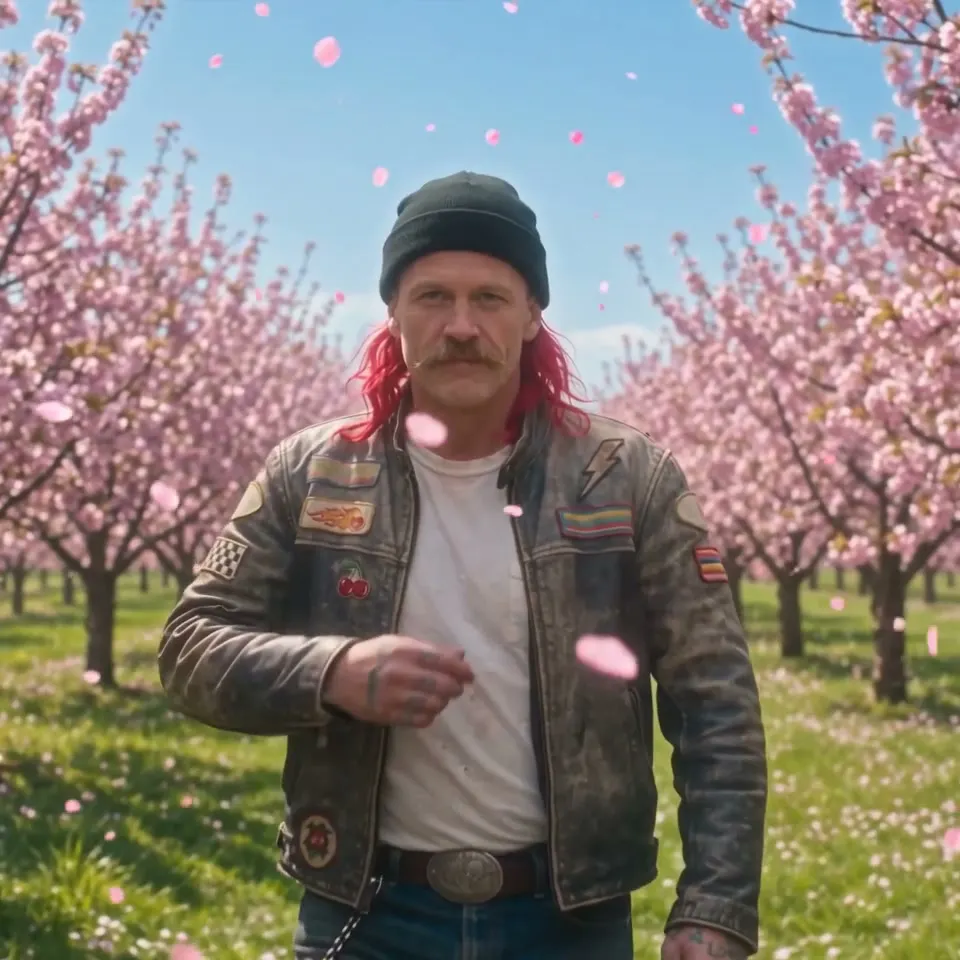
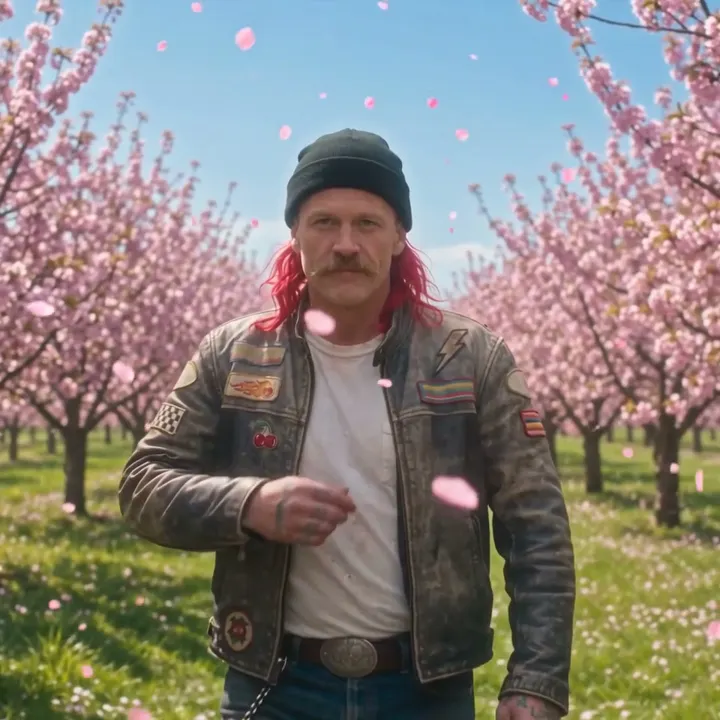
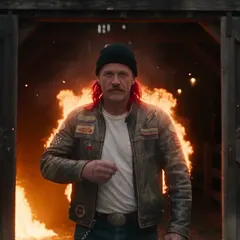
燃えている納屋が、歩く姿やサングラスをかける瞬間はそのままに、日差しの降り注ぐ桜の果樹園に変わります。 ハンドルをドラッグして、元の画像と結果を見比べてみましょう。
Mageの作例
動画エディターで作成
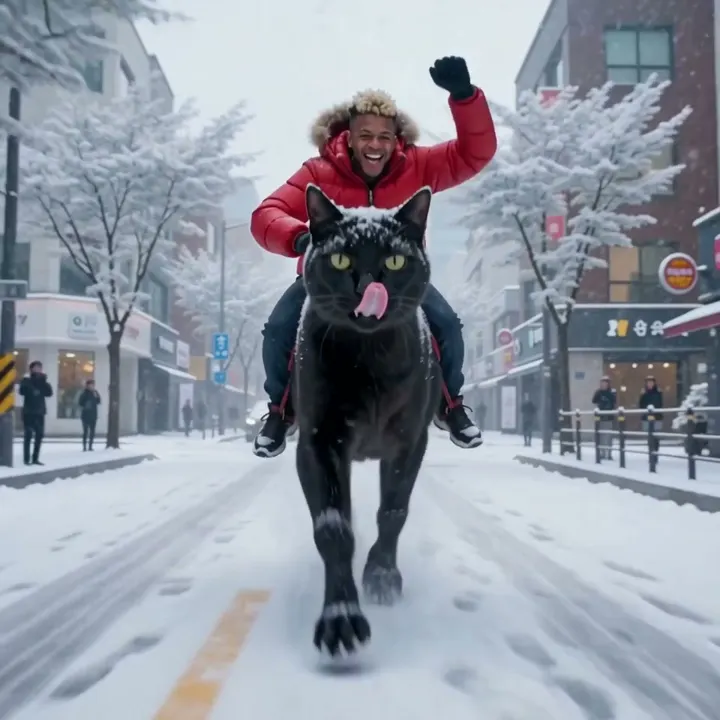
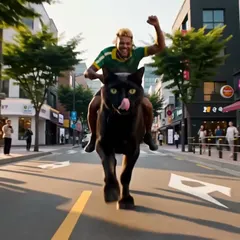
動画エディターの実際の生成例です。アプリで開いて、自分の写真に差し替えて生成できます。
使い方
動画エディターの使い方
クリップを追加して変更内容を伝えるだけ。お好みで参照画像も追加できます。動きと構図は撮影したままです。
動画を追加
30 MBまでのMP4、MOV、WebMをアップロードするか、作成済みの動画から選びます。
編集内容を入力
スタイル、衣装、オブジェクトなど、変更したい点を伝えましょう。イメージを伝えるために、参照画像や保存済みのキャラクターを最大2つまで追加できます。
生成
デフォルトのモデルはLemonです。モデルや設定は自由に変更できます。Gemでの料金は生成ボタンに表示され、完成した動画は履歴に保存されます。
必要なもの
- 編集する動画
- 編集内容の説明
きれいに仕上げるコツ
- 1回の実行で変更するのは1つだけにしましょう。指定しなかった部分はそのまま残ります。
- 言葉だけでは伝わりにくいときは、参照画像を追加しましょう。
- モデルが対応している場合は、「元の音声を保持」をオンにするとクリップの音声を残せます。
アイデア
動画エディターでみんなが作っているもの
クリップのスタイル変更
実写映像をアニメ、フィルムノワール、絵画風に変換できます。
衣装の変更
参照画像を使って、クリップ内の人物に新しい服を着せられます。
オブジェクトの置き換え
シーン内の車、看板、商品などを入れ替えられます。
舞台設定の変更
アクションの舞台を別の場所や別の時間帯に移せます。
基本を知ろう
AI動画編集とは?
AI動画編集は、動画をどこで切るかではなく、動画の中身そのものを変えるものです。タイムラインでクリップをトリミングする代わりに、「彼女のジャケットをクロームのガウンにして」「雪を降らせて」「クリップ全体を水彩画風にして」のように編集内容を伝えると、モデルが元の動きを保ったまま全フレームを描き直します。
MageのVideo Editorアプリは、まさにそのためのものです。動画を1本アップロードして変更内容を書き、実在の服や特定の場所など具体的なイメージに寄せたいときは、参照画像を最大2枚まで追加できます。編集は全フレームに適用され、元の動きと構図はそのまま引き継がれます。
できないことも、はっきりお伝えしておきます。トリミングやキャプション、トランジションのためのタイムライン編集ツールではありません。完成したクリップを1つのファイルにつなげたいときは、MageのStoryboardをお使いください。映像のスタイル変更、衣装の入れ替え、被写体の周りの世界の変更なら、Video Editorの出番です。
広がる可能性
クリエイターがMageで動画を編集する理由
一言で編集
変えたい内容を普通の言葉で伝えるだけ。マスクもロトスコープもキーフレームも不要です。
動きは元のまま
編集は元の動きとフレーミングに沿って行われるので、映像の中の演技がそのまま残ります。
言葉だけでなく、見せて伝える
新しい衣装、物、場所を実物に合わせたいときは、参照画像を最大2枚まで追加できます。
9つのモデルから選べる
デフォルトはLemon。Cherry、Cherry 2 Pro、Plum、Berry、Grok Videoなども選べて、それぞれ違った仕上がりになります。
元の音声を残せる
オプションを使えば、編集後の映像にクリップの元の音声を重ねたまま残せます。
デフォルトで非公開
アップロードした動画と編集結果は、投稿しない限りアカウント内にだけ保存されます。
コツとテクニック
モデルが理解しやすい編集プロンプトの書き方
変えるものと変えないものをはっきり伝えましょう。モデルは元の動画をベースに、あなたの言葉を変更内容として受け取ります。たとえば「デニムジャケットを赤いシルクのボンバージャケットに変更。顔、髪、街並みはそのまま」のように書くと、境界が明確になります。「もっとかっこよくして」のようなあいまいなプロンプトだと、意図以上に変わってしまうことがあります。
変更したいものは、動画内での見た目で指定します。たとえば「グレーのスーツの男性」「左側の車」「空」などです。画面に複数の人物がいる場合は、服装や位置で対象を説明してください。クリップ全体のスタイルを変えたいときは、はっきりそう書きます。例:動画全体を手描きアニメ風に変更。動きとカメラワークはそのまま。
特定の見た目を再現するには、参照画像がとても効果的です。ドレスそのものの写真、ロケ地の写真、商品の画像があれば、長い説明文よりも確実に伝わります。服装ではなく動画に映る人物そのものを変えたい場合は、代わりにAI動画フェイススワップまたはAIキャラクタースワップをお使いください。
- 変更内容と、変えたくない部分を書きましょう。
- 対象は服装や位置で指定しましょう。
- 特定の衣服、物、場所には参照画像を使いましょう。
- 1回の編集で変更は1つにすると、5つ同時よりきれいに仕上がります。
- 音が重要な場合は「元の音声を維持」をオンにしましょう。
コツとテクニック
元動画の長さとモデルの選び方
モデルごとに、対応する元動画の長さが異なります。Cherry 2 Proは4〜30秒で、出力はクリップの長さとアスペクト比に合わせられます。デフォルトのLemonは1〜15秒です。Cherry、Cherry Mini、Cherry Pro、Plumは2〜15秒に対応しています。Berryはそれより長い動画もアップロードできますが、編集されるのは最初の15秒です。
日常的な編集でバランスの良い価格を求めるならLemon、最長で最も仕上がりの良い結果にはCherry 2 Pro、参照画像に非常に忠実な編集にはBerryがおすすめです。Grok Videoも利用できます。約8.7秒までの元動画に対応し、xAIのセーフティフィルターが適用されます。
ぼやけた映像や低解像度の映像は、先にAI動画高画質化を通してから編集すると、きれいに仕上がります。編集が終わった動画は、Storyboardで他のクリップとつなげられます。
用途にぴったりのモデル
AI動画編集におすすめのモデル
いずれも動画エディターアプリで動作します。元動画の長さ、品質、価格で選びましょう。
Lemon
デフォルトのモデル。1〜15秒の元動画に対応し、品質と価格のバランスが良好です。
Cherry 2 Pro
最長の4〜30秒の元動画に対応し、最も仕上がりの良い編集ができます。出力の長さとアスペクト比はクリップに合わせられます。最も高価な選択肢です。
Berry 2
参照画像をもとに、指定した画像に忠実に編集します。長い動画をアップロードした場合は、最初の15秒が編集されます。
Grok Video
xAIの動画モデル。約8.7秒までの元動画に対応します。xAIのセーフティフィルターが適用されます。
こんなプロンプトを試そう
試したい編集プロンプト
どれも変更内容を示し、残したい部分を守る書き方です。
衣装チェンジ
彼女の黒いレザージャケットを、ロングのクロームのガウンに変更。顔、髪、歩き方、街並みはまったく同じまま。
天気と時間帯
晴れた午後を、雪が降る夜に変更。暖かな街灯をともす。人物とカメラの動きはそのまま。
クリップ全体のスタイル変更
動画全体を、紙の質感が見える水彩画風に変更。動きとタイミングはすべてそのまま。
舞台の入れ替え
ランウェイのウォーキングを、夕暮れのゴールデンアワーの海辺の崖に移す。モデル、衣装、歩幅はそのまま。
自由に試せる余白
AI動画編集とタイムライン編集の違い
カット、字幕、色調整にはタイムライン編集ソフトが最適です。しかし、衣装、天気、全体のスタイルなど、フレーム内の中身を変えるには、フレームごとのマスク作業や撮り直しが必要になります。そこでAI動画エディターの出番です。
タイムライン編集ソフト
- カット、トランジション、字幕
- フレーム内の中身を変えるにはマスク作業や撮り直しが必要
- スタイル変更は上から重ねるフィルター
- インストールが必要なデスクトップソフト
Mage 動画エディター
- 変更内容を書くだけで、全フレームを描き直し
- 元の動きと構図を維持
- 参照画像で見た目を正確に指定
- ブラウザで使えて、インストール不要
もう少し詳しく
よくある質問
動画エディターとは?
何をアップロードできますか?
動画の長さはどのくらいまで使えますか?
どのモデルを使えますか?
編集にはいくらかかりますか?
動画は非公開ですか?
AIで既存の動画を編集できますか?
クリップをカットするタイムライン編集ツールですか?
動画は何秒まで使えますか?
元の音声を残せますか?
人物の顔を変えられますか?
アップロードしたものは非公開ですか?
