
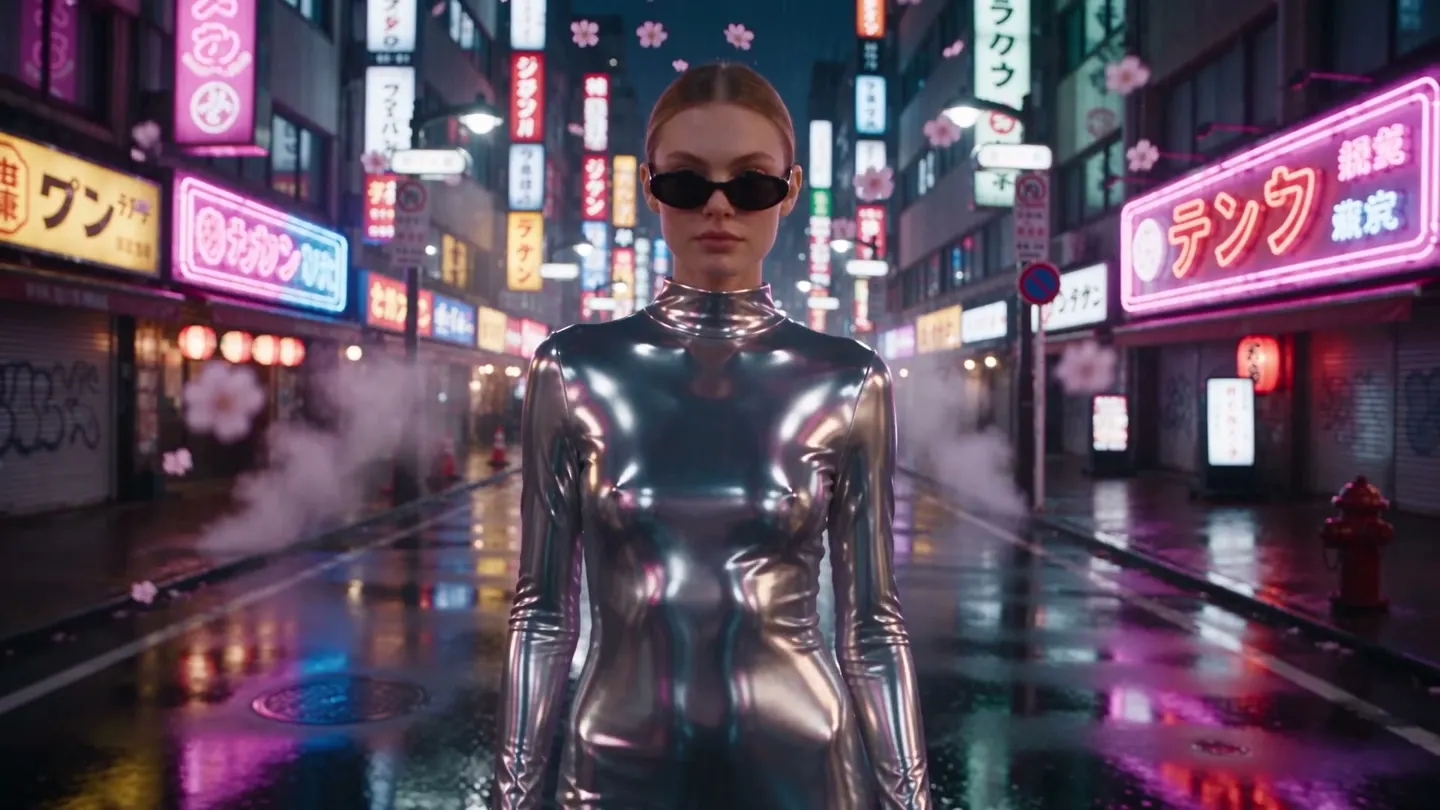
محرر الفيديو · عدّل بوصف نصي
عدّل الفيديو بالكلمات
أضف مقطعًا، وصف التغيير، وأضف صور مرجعية إن أردت، وتبقى الحركة والتكوين كما صُوّرا.
أضف صورتك الخاصة أو ابدأ من أحد الأمثلة. يظهر السعر بعملة Gems قبل أن تبدأ التوليد.
قبل وبعد
اكتشف ما يمكن أن يفعله محرر الفيديو
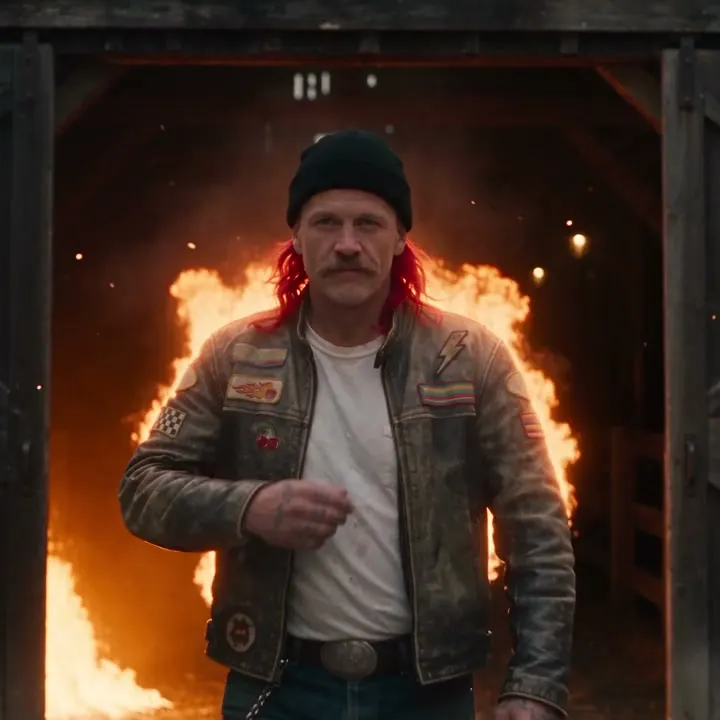
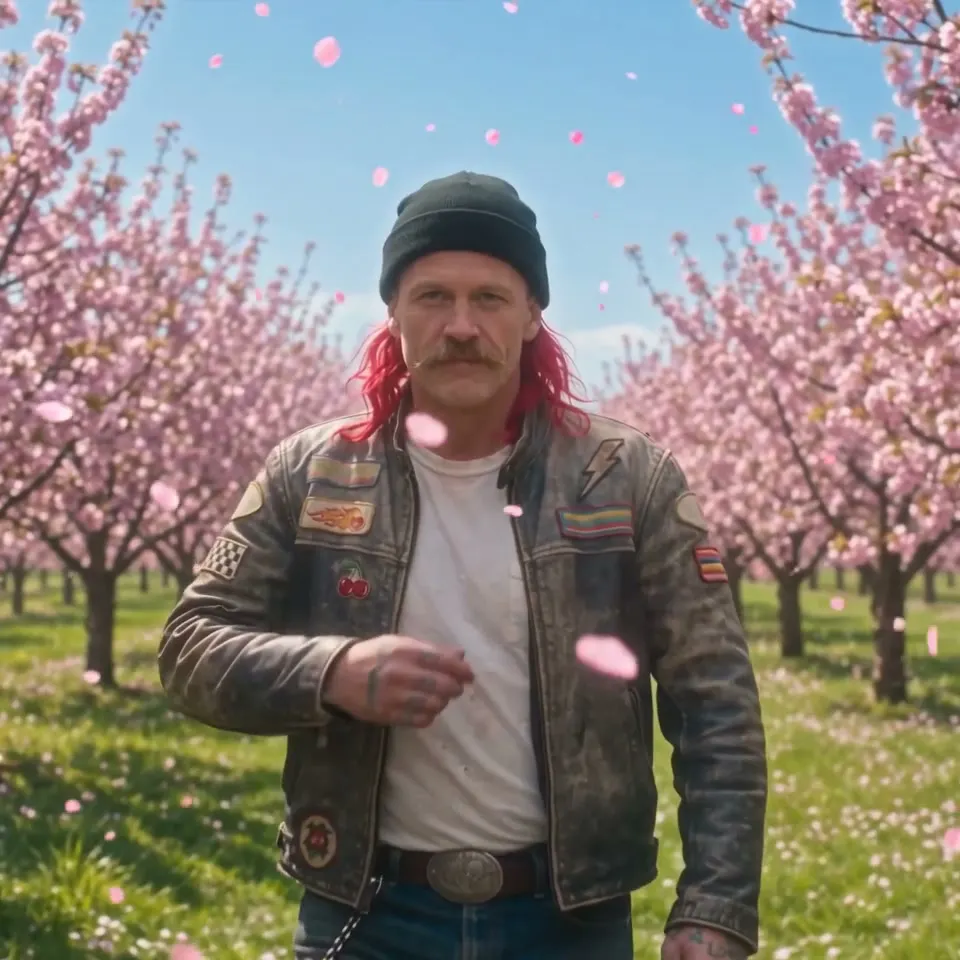
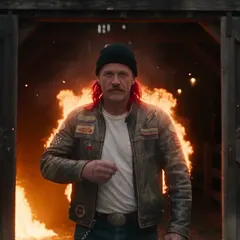
حظيرة تحترق تتحول إلى بستان مشمس من أزهار الكرز، بينما تبقى المشية ولحظة النظارات الشمسية كما هما. اسحب المقبض لمقارنة الصورة الأصلية بالنتيجة.
أمثلة من Mage
أُنشئ باستخدام محرر الفيديو
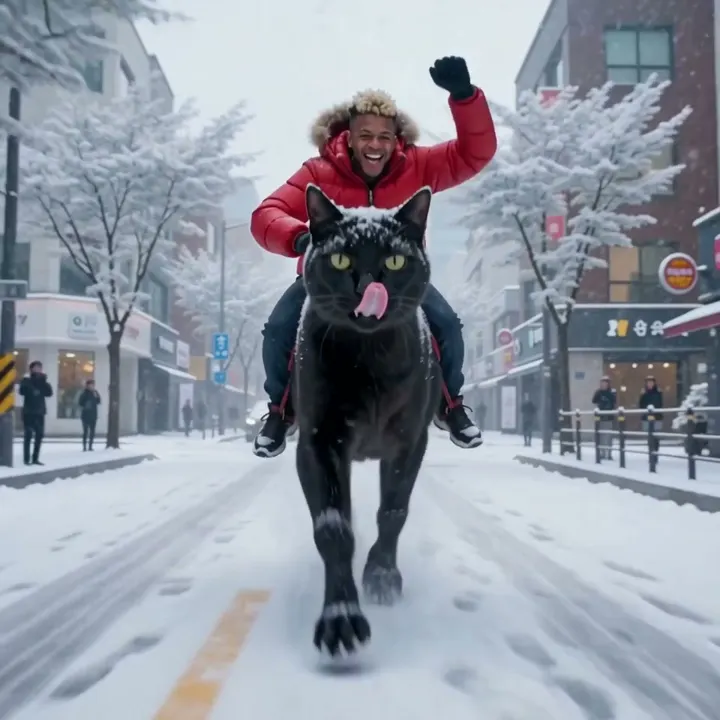
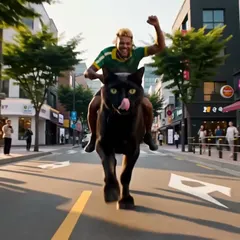
نتائج حقيقية من محرر الفيديو. افتح أي مثال في التطبيق، واستبدل الصورة بصورتك، ثم ابدأ التوليد.
طريقة العمل
كيفية استخدام محرر الفيديو
أضف مقطعًا، وصف التغيير، وأضف صور مرجعية إن أردت، وتبقى الحركة والتكوين كما صُوّرا.
أضف فيديو
ارفع ملف MP4 أو MOV أو WebM بحجم يصل إلى 30 MB، أو اختر أحد الفيديوهات التي أنشأتها.
صف التعديل
اذكر ما تريد تغييره، مثل النمط أو الملابس أو أحد العناصر. أضف حتى صورتين مرجعيتين أو شخصيات محفوظة لتوضيح ما تقصده.
إنشاء
Lemon هو النموذج الافتراضي، ويمكنك تغيير النموذج والإعدادات إن أردت. يظهر السعر بوحدة Gems على زر إنشاء، ويصل الفيديو إلى السجل.
ما تحتاج إليه
- فيديو لتعديله
- وصف للتعديل
للحصول على أفضل نتيجة
- اطلب تغييرًا واحدًا في كل مرة؛ كل ما لم تذكره يبقى كما هو.
- أضف صورة مرجعية عندما لا تكفي الكلمات لتوضيح ما تقصده.
- فعّل «الاحتفاظ بالصوت الأصلي» عندما يوفره النموذج، للإبقاء على صوت المقطع.
أفكار
ماذا يصنع الناس باستخدام محرر الفيديو
غيّر نمط المقطع
حوّل اللقطات الحقيقية إلى رسوم متحركة أو فيلم نوار أو مظهر مرسوم.
غيّر الملابس
ألبس الشخص في المقطع ملابس جديدة توضحها صورة مرجعية.
استبدل عنصرًا
بدّل سيارة أو لافتة أو منتجًا في اللقطة.
غيّر المكان
انقل الأحداث إلى مكان جديد أو وقت مختلف من اليوم.
الأساسيات
ما هو محرر الفيديو بالذكاء الاصطناعي؟
يغيّر محرر الفيديو بالذكاء الاصطناعي ما يظهر في الفيديو، لا مواضع القص فيه. فبدلًا من تقطيع المقاطع على خط زمني، تصف التعديل، مثل تحويل سترتها إلى فستان من الكروم، أو جعل الثلج يتساقط، أو إعادة تصميم المقطع كله بأسلوب الألوان المائية، فيعيد النموذج رسم كل إطار ليطابق وصفك مع الحفاظ على الحركة الأصلية.
هذا بالضبط ما يفعله تطبيق Video Editor من Mage. ترفع فيديو واحدًا، وتكتب التغيير، وتضيف حتى صورتي مرجع عندما يجب أن يشبه التغيير شيئًا محددًا، كقطعة ملابس حقيقية أو مكان بعينه. يُطبَّق التعديل على كل إطار، وتبقى الحركة والتكوين الأصليان.
ومن الإنصاف أن نوضح ما ليس عليه: فهو ليس أداة قص على خط زمني للتقليم أو الترجمات النصية أو الانتقالات. أما لدمج المقاطع الجاهزة في ملف واحد، ففي Mage أداة Storyboard. ولإعادة تصميم اللقطات أو تبديل الأزياء أو تغيير العالم المحيط بالشخصية، فأداتك هي Video Editor.
مساحة أوسع للإبداع
لماذا يعدّل صنّاع المحتوى فيديوهاتهم على Mage
عدّل بجملة واحدة
صف التغيير بكلمات بسيطة. بلا أقنعة ولا روتوسكوبينغ ولا إطارات مفتاحية.
الحركة تبقى لك
يتبع التعديل الحركة والتأطير الأصليين، فيبقى الأداء في لقطاتك كما هو.
أرِ النموذج ولا تكتفِ بالوصف
أضف حتى صورتي مرجع عندما يجب أن يطابق الزي أو الجسم أو المكان الجديد شيئًا حقيقيًا.
تسعة نماذج للاختيار
Lemon افتراضيًا، إضافةً إلى Cherry وCherry 2 Pro وPlum وBerry وGrok Video وغيرها، ولكل نموذج طابعه.
احتفظ بالصوت الأصلي
يتيح لك خيار إبقاء صوت مقطعك تحت الصورة المعدّلة.
خاص افتراضيًا
تبقى الملفات المرفوعة والتعديلات في حسابك ما لم تنشرها.
نصائح وتقنيات
كتابة وصف تعديل يستطيع النموذج اتباعه
حدّد ما يتغيّر وما يبقى كما هو. يعتمد النموذج على الفيديو كأساس وعلى كلماتك كتعديل، فعندما تكتب مثلاً: استبدل جاكيت الجينز بجاكيت بومبر حريري أحمر، وأبقِ وجهها وشعرها والشارع دون تغيير، فإنك ترسم له حدودًا واضحة. أما الأوصاف الغامضة مثل «اجعله أروع» فقد تدفعه إلى تغيير أكثر مما قصدت.
سمِّ العنصر المراد تغييره كما يظهر في الفيديو: الرجل ذو البدلة الرمادية، السيارة على اليسار، السماء. وإذا ظهر عدة أشخاص في الإطار، فصِف الشخص المقصود بملابسه أو بمكانه. وإن أردت تغيير نمط المقطع كاملًا، فاذكر ذلك صراحةً: أعد تصميم الفيديو كاملًا بأسلوب أنمي مرسوم يدويًا، مع الحفاظ على الحركة والكاميرا.
تؤدي الصور المرجعية الجزء الأكبر من العمل في المظاهر المحددة. فصورة الفستان نفسه أو لقطة للمكان أو صورة للمنتج تغنيك عن فقرة كاملة من الوصف. ولتغيير هوية من يظهر في الفيديو لا ما يرتديه، استخدم تبديل الوجه في الفيديو بالذكاء الاصطناعي أو تبديل الشخصية بالذكاء الاصطناعي بدلًا من ذلك.
- اذكر التغيير وما يجب أن يبقى كما هو.
- حدّد العنصر المقصود بملابسه أو بمكانه.
- استخدم صورة مرجعية لأي قطعة ملابس أو غرض أو مكان محدد.
- تغيير واحد في كل مرة يعطي نتائج أنقى من خمسة تغييرات.
- فعّل «الاحتفاظ بالصوت الأصلي» عندما يكون الصوت مهمًا.
نصائح وتقنيات
مدة الفيديو المصدر وكيف تختار النموذج
لكل نموذج مدة مختلفة للفيديو المصدر. يقبل Cherry 2 Pro من 4 إلى 30 ثانية، وتتبع النتيجة مدة المقطع ونسبة أبعاده. أما Lemon، وهو الافتراضي، فيقبل من ثانية إلى 15 ثانية. ويقبل Cherry وCherry Mini وCherry Pro من 2 إلى 15 ثانية، وكذلك Plum. أما Berry فيقبل ملفات أطول لكنه يعدّل أول 15 ثانية فقط.
اختر Lemon للتعديلات اليومية بسعر متوازن، وCherry 2 Pro لأطول النتائج وأكثرها إتقانًا، وBerry عندما يجب أن يبقى التعديل شديد الالتزام بصورك المرجعية. كما يتوفر Grok Video للمقاطع حتى نحو 8.7 ثانية، مع تطبيق مرشّح الأمان من xAI.
اللقطات الضبابية أو منخفضة الدقة تُعدَّل بشكل أفضل بعد تمريرها على محسّن الفيديو بالذكاء الاصطناعي، ويمكن دمج التعديل النهائي مع مقاطع أخرى في Storyboard.
النموذج المناسب لكل مهمة
أفضل النماذج لتعديل الفيديو بالذكاء الاصطناعي
تعمل كلها داخل تطبيق محرر الفيديو. اختر حسب مدة المصدر والجودة والسعر.
Lemon
الخيار الافتراضي: جودة وسعر متوازنان للمقاطع من ثانية إلى 15 ثانية.
Cherry 2 Pro
أطول المقاطع المصدر، من 4 إلى 30 ثانية، وأكثر التعديلات إتقانًا. تتبع مدة النتيجة ونسبة أبعادها مقطعك. وهو الخيار الأعلى تكلفة.
Berry 2
يعتمد على المراجع ويلتزم بالصور التي تقدمها له. يعدّل أول 15 ثانية من الملف الأطول.
Grok Video
نموذج الفيديو من xAI للمقاطع حتى نحو 8.7 ثانية. يُطبَّق مرشّح الأمان من xAI.
جرّب هذه الأوامر النصية
أوامر تعديل جرّبها
يحدد كل أمر التغيير ويحمي ما يجب أن يبقى.
تغيير الإطلالة
استبدل جاكيت الجلد الأسود الذي ترتديه بفستان طويل بلون الكروم. أبقِ وجهها وشعرها ومشيتها والشارع كما هي تمامًا.
الطقس والوقت
حوّل ظهيرة مشمسة إلى ليلة ثلجية مع ثلج متساقط وإضاءة شوارع دافئة. أبقِ الأشخاص وحركة الكاميرا دون تغيير.
تغيير نمط المقطع كاملًا
أعد تصميم الفيديو كاملًا كلوحة ألوان مائية مع ملمس ورق ظاهر. حافظ على كل الحركة والتوقيت.
تغيير المكان
انقل مشية عرض الأزياء إلى جرف على شاطئ البحر في الساعة الذهبية. أبقِ العارضة وإطلالتها وخطواتها كما هي.
مساحة للتجربة
تعديل الفيديو بالذكاء الاصطناعي مقابل محرر الخط الزمني
محررات الخط الزمني هي الأداة المناسبة للقص والترجمة النصية والألوان. أما تغيير ما بداخل الإطار، مثل الإطلالة أو الطقس أو النمط الكامل، فيتطلب عزل العناصر إطارًا بإطار أو إعادة التصوير. وهنا يثبت محرر الفيديو بالذكاء الاصطناعي قيمته.
محررات الخط الزمني
- قص وانتقالات وترجمة نصية
- تغيير ما في الإطار يتطلب عزل العناصر أو إعادة التصوير
- تغييرات النمط مجرد فلاتر فوق المقطع
- برنامج مكتبي يجب تثبيته
محرر الفيديو في Mage
- صِف التغيير وسيُعاد رسم كل إطار
- تبقى الحركة والتكوين الأصليان
- صور مرجعية لمظاهر دقيقة
- في المتصفح، دون أي تثبيت
مزيد من الوضوح
الأسئلة الشائعة
ما هو محرر الفيديو؟
ما الذي يمكنني رفعه؟
ما أقصى طول للفيديو؟
ما النماذج التي يمكنني استخدامها؟
كم تكلفة التعديل؟
هل فيديوهاتي خاصة؟
هل يستطيع الذكاء الاصطناعي تعديل فيديو موجود؟
هل هذا محرر بخط زمني لقص المقاطع؟
ما أقصى طول لمقطع الفيديو؟
هل يمكنني الاحتفاظ بالصوت الأصلي؟
هل يمكنه تغيير وجه شخص ما؟
هل ملفاتي المرفوعة خاصة؟

اصنع إبداعك الخاص باستخدام محرر الفيديو
افتح التطبيق، وأضف صورتك، وشاهد السعر قبل التوليد. كل ما تنشئه يبقى محفوظًا في السجل.
افتح محرر الفيديو