
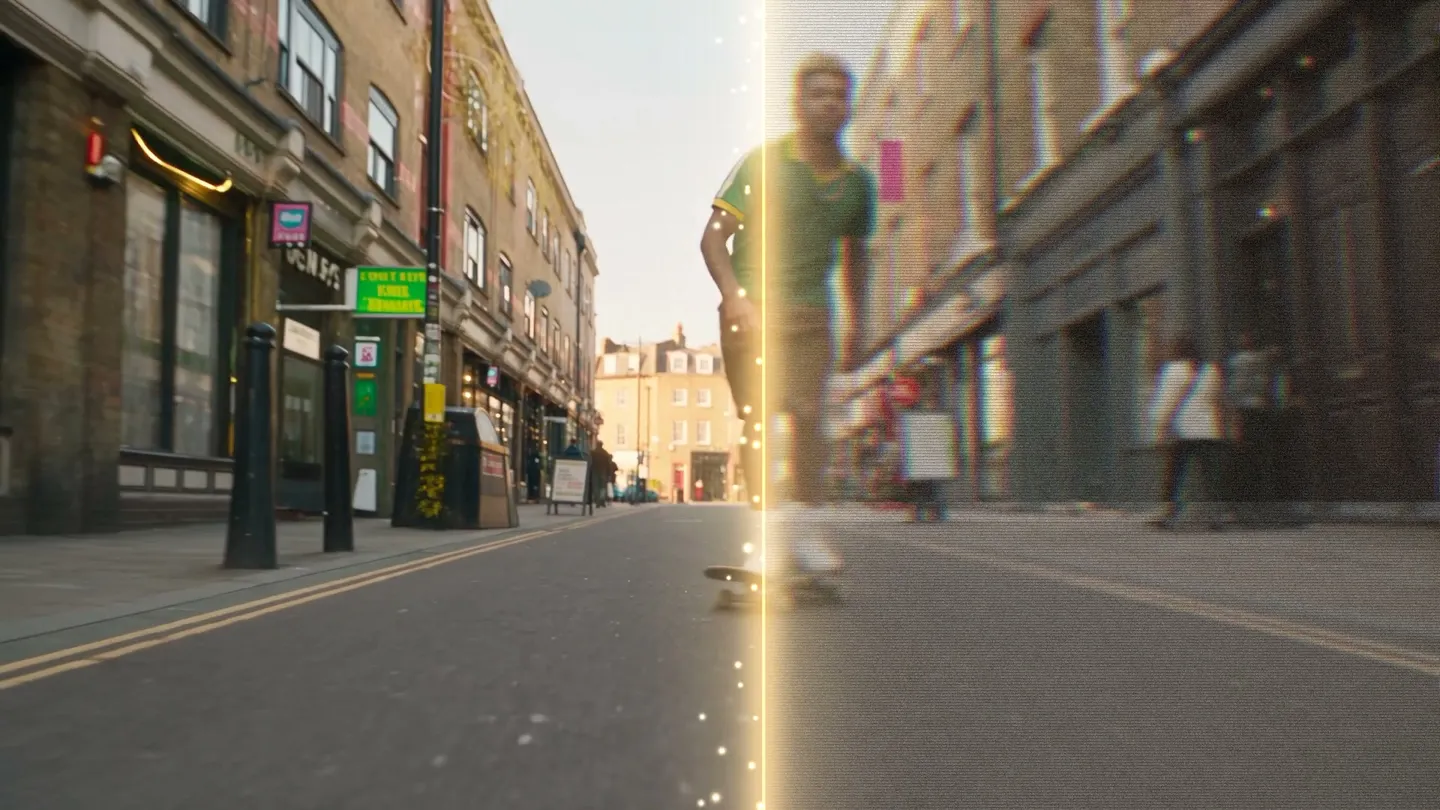
تحسين الفيديو · تكبير حتى 1080p
زد وضوح أي فيديو
أضف مقطعًا مدته حتى 10 ثوانٍ، واختر 720p أو 1080p، واحصل على نسخة أوضح بتفاصيل جديدة في كل إطار.
أضف صورتك الخاصة أو ابدأ من أحد الأمثلة. يظهر السعر بعملة Gems قبل أن تبدأ التوليد.
طريقة العمل
كيفية استخدام تحسين الفيديو
أضف مقطعًا مدته حتى 10 ثوانٍ، واختر 720p أو 1080p، واحصل على نسخة أوضح بتفاصيل جديدة في كل إطار.
أضف فيديو
ارفع ملف MP4 أو MOV أو WebM مدته حتى 10 ثوانٍ وحجمه حتى 30 MB، أو اختر أحد فيديوهاتك المُنشأة.
اختر دقة الإخراج
اختر 720p أو 1080p. يظهر السعر بوحدات Gems على زر التحسين قبل التشغيل.
حسّن
اضغط على تحسين وانتظر بضع دقائق. تصل النتيجة إلى السجل، جاهزة للتنزيل أو الحفظ أو المشاركة أو إعادة المزج.
ما تحتاج إليه
- فيديو مدته حتى 10 ثوانٍ وبحجم حتى 30 MB
للحصول على أفضل نتيجة
- اقتطع المقطع إلى الجزء الذي تحتاجه قبل رفعه.
- استخدم 720p للمعاينة السريعة و1080p للنسخة النهائية.
- حسّن الفيديو في النهاية، بعد كل التعديلات الأخرى وقبل النشر مباشرة.
أفكار
ماذا يصنع الناس باستخدام تحسين الفيديو
المقاطع المولّدة
ارتقِ بمقطع مولّد بدقة 480p أو 720p إلى 1080p أكثر وضوحًا.
لقطات الهاتف
نظّف المقاطع الباهتة أو المضغوطة قبل مشاركتها.
منشورات التواصل الاجتماعي
امنح الفيديوهات القصيرة تفاصيل نقية تناسب العرض بملء الشاشة.
الأساسيات
ما هو محسّن الفيديو بالذكاء الاصطناعي؟
محسّن الفيديو بالذكاء الاصطناعي يأخذ مقطعًا جاهزًا ويعيد بناءه بجودة أعلى. يعمل النموذج إطارًا بعد إطار، فيرفع الدقة ويحدّ التفاصيل الضبابية ويزيل التشويش وعيوب الضغط التي تجعل اللقطات تبدو رديئة. ترفع المقطع فتحصل على نسخة أنقى، دون خط زمني ودون إطارات مفتاحية.
في Mage يوجد المحسّن بجانب الأدوات التي صنعت المقطع، فلا حاجة إلى تصدير أي شيء أولًا. ارفع لقطاتك أو اختر أحد أعمالك، وسيرفع محسّن الفيديو دقتها حتى 1080p ويضيف تفاصيل جديدة. يقبل مقاطع حتى 30MB ومدتها 10 ثوانٍ.
مساحة أوسع للإبداع
لماذا يختار المبدعون Mage لتحسين الفيديو
حتى 1080p
يرفع دقة مقطعك حتى 1080p ويضيف تفاصيل جديدة، فيعود المقطع الضبابي بوضوح يكفي للنشر.
إطارات أوضح وأنقى
تفاصيل أوضح وإطارات خالية من التشويش، وهو عادةً ما يجعل المقطع المولَّد يبدو منخفض الجودة.
غير محدود في Pro Plus وMax
التحسين غير محدود بدقة 720p في Pro Plus وبدقة 1080p في Max، فيمكنك إعادة تشغيل المقطع نفسه بإعداد آخر والاحتفاظ بالنتيجة الأفضل. في الخطط الأخرى يعمل بواسطة Gems.
يعمل في متصفحك
لا شيء لتثبيته ولا GPU لاستئجاره. افتح تبويبًا في المتصفح وستجد المحسّن جاهزًا.
خصوصية في كل عضوية
ميزة التوليد الخاص تشمل كل الخطط المدفوعة، فيبقى المقطع المحسَّن لك وحدك ما لم تنشره.
دون علامة مائية، مع ترخيص تجاري
لا توجد علامة مائية على ما ينتجه Mage، مع ترخيص تجاري في كل خطة مدفوعة.
نصائح وتقنيات
كيف تحصل على أفضل نتيجة من التحسين
يعيد المحسّن بناء التفاصيل، لذا يعطي أفضل نتيجة مع مقطع ضبابي لكنه سليم. المقطع المولَّد بدقة 480p وفيه بعض الضبابية، أو مقطع الهاتف المضغوط، يتحسن كثيرًا. أما اللقطات التي فيها تمويه حركة شديد أو إطارات مفقودة أو نص مدمج فتعطي النموذج مادة أقل للعمل عليها، والحركة السريعة الفوضوية هي أول ما تظهر فيه العيوب.
قصّ المقطع قبل الرفع. يقبل المحسّن مقاطع حتى 10 ثوانٍ و30MB، لذا اقتطع أقوى جزء من الفيديو الأطول وحسّنه. ثم اختر دقة المخرجات: 720p تكفي لمعظم شاشات الهواتف، و1080p مناسبة لما سيُعرض بملء الشاشة أو سيُقتطع منه لاحقًا.
قارن قبل أن تحتفظ بالنتيجة. شاهدها بالحجم الكامل بجانب المقطع الأصلي، وانظر عن قرب إلى الوجوه والشعر والخامات الدقيقة مثل القماش وأوراق الشجر. وإذا بدا أن شيئًا ما مختلَق، جرّب الدقة الأخرى أو ابدأ من نسخة أنظف من المقطع.
- ارفع النسخة الأعلى جودة لديك، لا نسخة أُعيد تنزيلها بعد مشاركتها.
- اجعل المقطع 10 ثوانٍ أو أقل وبحجم أقل من 30MB.
- اختر 1080p للتشغيل بملء الشاشة و720p للهواتف.
- تحقق من الوجوه بالحجم الكامل قبل النشر.
نصائح وتقنيات
مكانة تحسين الفيديو في سير عمل الفيديو
من الأساليب الشائعة أن تبدأ بمسودات منخفضة التكلفة ثم تنهي العمل بجودة حادة. أنشئ وكرّر بدقة منخفضة باستخدام مولّد فيديو بالذكاء الاصطناعي أو تحويل النص إلى فيديو، ثم اختر اللقطة التي تعجبك وحسّن هذه اللقطة وحدها. وينطبق الأمر نفسه على التعديلات: غيّر مقطعًا في محرر فيديو بالذكاء الاصطناعي أو بدّل وجهًا باستخدام تبديل الوجوه في الفيديو، ثم حسّن النتيجة.
أما الصور الثابتة فاستخدم أدوات الصور بدلًا من ذلك: مكبّر الصور بالذكاء الاصطناعي يرفع دقة الصور إلى 2K أو 4K أو 6K، وترميم الصور بالذكاء الاصطناعي يعالج الصور القديمة والتالفة.
النموذج المناسب لكل مهمة
نماذج فيديو تناسب أداة التحسين
تعمل أداة التحسين مع أي مقطع. وهذه هي النماذج التي تحتاج مسوداتها في الغالب إلى لمسة أخيرة.
Lemon
مسودات سريعة من 2 إلى 30 ثانية مع إطار أول وإطار أخير، والمقاطع القصيرة بدقة 480p غير محدودة ابتداءً من Pro، وجاهزة للتحسين.
Melon
نموذج الأنمي للفيديو من Mage: أنشئ مسودة بدقة 540p، حيث المقاطع القصيرة غير محدودة ابتداءً من Pro، ثم حسّن المقطع الذي اخترته.
Cherry 2 Pro
يصل أصلًا إلى 1080p، لذا حسّن فقط مسودات 480p أو 720p التي قررت الاحتفاظ بها.
Kiwi
مقاطع يومية من نص أو من إطار البداية، بمدة 5 أو 10 ثوانٍ.
مساحة للتجربة
كيف يقارن Mage بغيره في تحسين الفيديو بالذكاء الاصطناعي
نادرًا ما يكتمل التحسين من مرة واحدة: تشغّله، تتفحص النتيجة، ثم تشغّله مجددًا. تتطلب معظم أدوات التحسين المكتبية تنزيلًا وترخيصًا مدفوعًا أولًا، وتحتاج الأدوات الجادة منها إلى بطاقة رسوميات قوية. أما على المتصفح، فمعظمها يحاسب على كل تشغيل، فتكلّفك المحاولة الثانية مثل الأولى. في Mage يكون التحسين غير محدود في Pro Plus بدقة 720p وفي Max بدقة 1080p، وتعمل الخطط الأخرى بالـ Gems. وهو الحساب نفسه الذي أنشأت فيه المقطع، فلا حاجة إلى التصدير وإعادة الرفع في منتصف الطريق.
الأدوات التقليدية
- تنزيل وترخيص مدفوع قبل أن تبدأ
- غالبًا ما يُحتسب سعر كل تشغيل، فتكلّفك إعادة المحاولة من جديد
- أداة منفصلة عن المكان الذي أُنشئ فيه الفيديو
Mage
- يعمل في المتصفح دون تثبيت أي شيء
- تحسين غير محدود في Pro Plus وMax
- مساحة العمل نفسها التي أنشأت المقطع
مزيد من الوضوح
الأسئلة الشائعة
ماذا يفعل Video Enhancer؟
ما الذي يمكن رفعه؟
ما أقصى مدة للفيديو؟
ما النموذج المستخدم؟
كم التكلفة؟
هل مقاطع الفيديو الخاصة بي خاصة؟
هل يمكنني تحسين مقطع أنشأته في مكان آخر؟
ما أفضل أداة لتحسين الفيديو بالذكاء الاصطناعي؟
هل يمكن تحسين جودة الفيديو بالذكاء الاصطناعي؟
هل توجد أداة تحسين فيديو بالذكاء الاصطناعي عبر الإنترنت؟
ما الفيديو الذي يمكنني رفعه؟
هل أحتاج إلى تثبيت أي شيء؟
هل مقاطع الفيديو المحسّنة خاصة؟
هل يمكنني استخدام الفيديو المحسّن لأغراض تجارية؟
هل يُنشئ Mage الفيديو أيضًا؟

اصنع إبداعك الخاص باستخدام تحسين الفيديو
افتح التطبيق، وأضف صورتك، وشاهد السعر قبل التوليد. كل ما تنشئه يبقى محفوظًا في السجل.
افتح تحسين الفيديو