
動画高画質化 · 1080pまでアップスケール
どんな動画もくっきり
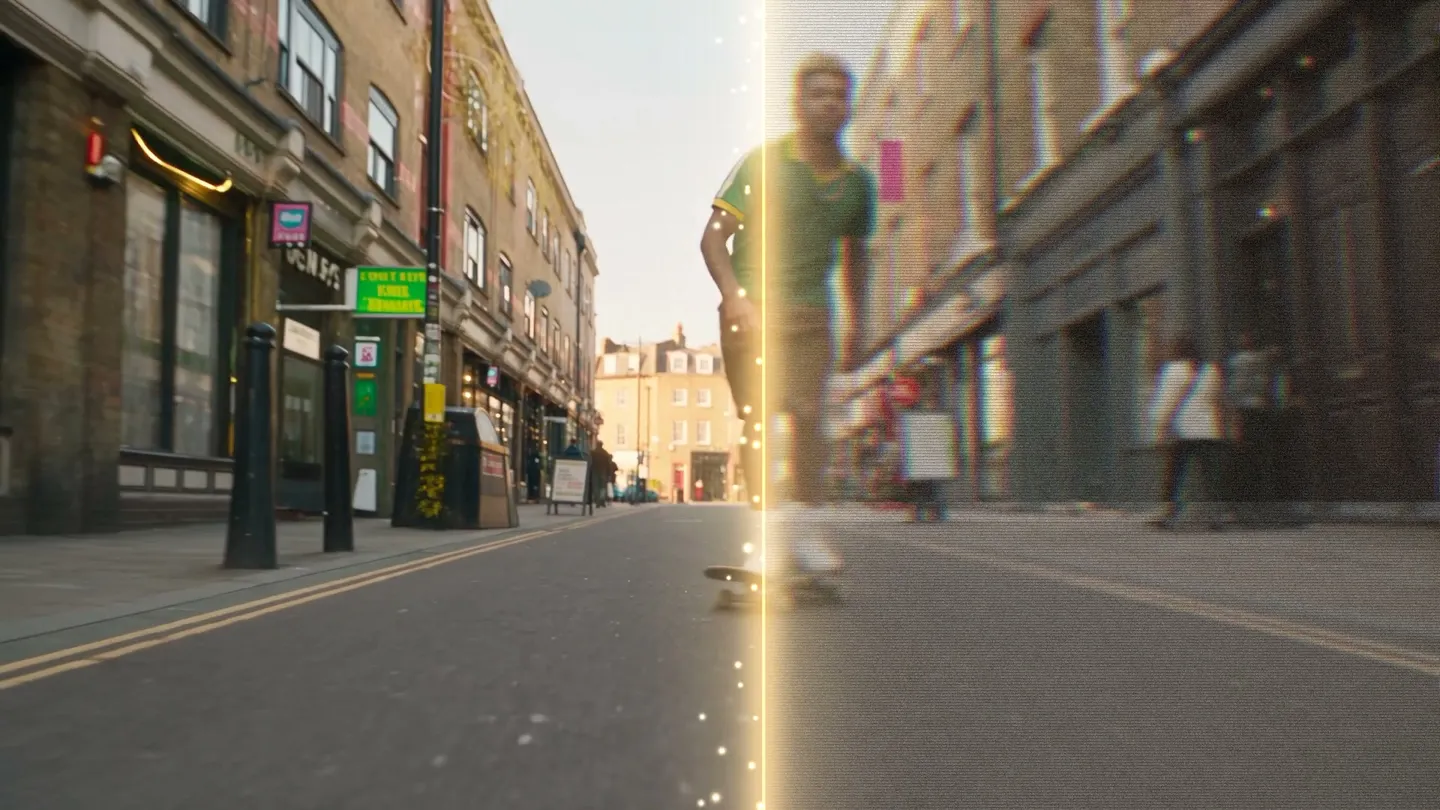
10秒までのクリップを追加して720pか1080pを選ぶだけ。全フレームに細部が加わり、よりシャープな動画になります。
手持ちの写真を追加するか、作例から始めましょう。生成前にGemでの料金が表示されます。
使い方
動画高画質化の使い方
10秒までのクリップを追加して720pか1080pを選ぶだけ。全フレームに細部が加わり、よりシャープな動画になります。
動画を追加
10秒・30 MBまでのMP4、MOV、WebMをアップロードするか、作成済みの動画から選びます。
出力解像度を選ぶ
720pか1080pを選択します。実行前に、高画質化ボタンにGemの料金が表示されます。
高画質化
「高画質化」を押して数分待ちます。結果は履歴に保存され、ダウンロード、保存、共有、リミックスができます。
必要なもの
- 動画1本(10秒以内、30 MBまで)
きれいに仕上げるコツ
- アップロードする前に、必要な部分だけにクリップをトリミングしておきましょう。
- 確認用は720p、最終版は1080pがおすすめです。
- 高画質化は、他の編集をすべて終えた投稿直前に行いましょう。
アイデア
動画高画質化でみんなが作っているもの
生成したクリップ
480pや720pで生成した動画を、よりシャープな1080pに引き上げます。
スマホで撮った動画
ぼやけたり圧縮で荒れたりしたクリップを、共有前にきれいに整えます。
SNS投稿
短い動画に細部の鮮明さを加えて、全画面のフィードでも映えるように。
基本を知ろう
AI動画エンハンサーとは?
AI動画エンハンサーは、完成したクリップをより高い画質で作り直すツールです。モデルがフレームごとに処理を行い、解像度を上げ、ぼやけた細部をくっきりさせ、映像を安っぽく見せるノイズや圧縮ノイズを取り除きます。クリップを渡すだけで、よりきれいな映像が返ってきます。タイムラインもキーフレームも不要です。
Mageでは、クリップを作ったツールのすぐ隣にエンハンサーがあるので、事前に書き出す必要はありません。手持ちの映像をアップロードするか、自分の作品を選ぶだけで、動画エンハンサーが最大1080pまでアップスケールし、新しいディテールも加えます。対応するクリップは30MB以内、10秒までです。
広がる可能性
クリエイターが動画の高画質化にMageを選ぶ理由
最大1080p
クリップを最大1080pまでアップスケールし、新しいディテールを加えます。ぼんやりした仕上がりも、そのまま投稿できるシャープさに。
よりシャープでクリーンなフレーム
細部をくっきりさせ、フレームのノイズを除去します。生成した動画が低品質に見える原因の多くは、ここにあります。
Pro PlusとMaxなら無制限
高画質化は、Pro Plusなら720p、Maxなら1080pで無制限。同じクリップを別の設定で何度でも試して、良いほうを選べます。その他のプランではGemsを使用します。
ブラウザで動作
インストールも、GPUのレンタルも不要。ブラウザのタブを開けば、すぐにエンハンサーが使えます。
どのメンバーシップでもプライベート
プライベート生成はすべての有料プランで利用できるので、高画質化したクリップは、公開しない限りあなただけのものです。
透かしなし、商用ライセンス付き
Mageの出力に透かしは入りません。すべての有料プランで商用ライセンスが付きます。
コツとテクニック
高画質化で最高の仕上がりを得るコツ
高画質化は細部を再構築するため、破綻した映像よりも、少しぼやけた程度の映像のほうが向いています。少しぼけた480pの生成動画や、圧縮されたスマホ動画はきれいに仕上がります。激しいモーションブラー、コマ落ち、焼き込まれた文字がある映像はモデルの手がかりが少なく、動きが速くて激しい場面ではアーティファクトがいちばん先に目立ちます。
アップロードの前にトリミングしましょう。高画質化できるのは10秒・30MBまでの動画なので、長い動画ならいちばんよい部分を切り出して使ってください。出力は、ほとんどのスマホ画面なら720pで十分です。全画面で再生する場合や、あとでクロップする場合は1080pがおすすめです。
保存する前に見比べましょう。元の動画と並べて等倍で再生し、顔、髪、布や葉っぱのような細かいテクスチャをよく確認してください。不自然に描き足された部分があれば、もう一方の解像度を試すか、よりきれいな元データから始めてみてください。
- 再共有されたダウンロード版ではなく、手元にある最高画質のデータをアップロードしましょう。
- 動画は10秒以内、30MB未満にしてください。
- フルスクリーン再生なら1080p、スマホ向けなら720pを選びましょう。
- 公開する前に、顔の部分を原寸大で確認しましょう。
コツとテクニック
動画制作の流れの中での高画質化
よくあるやり方は、下書きは低コストで、仕上げはくっきりと進める方法です。まずは低解像度で AI動画生成 や テキストから動画を生成 で生成と試行を重ね、気に入ったテイクだけを高画質化します。編集でも同じです。AI動画編集 でクリップを変更したり、 動画の顔入れ替え で顔を差し替えたりしてから、仕上がりを高画質化しましょう。
静止画には画像ツールを使いましょう。 AI画像アップスケーラー は写真を2K、4K、6Kに拡大でき、 AI写真修復 は古い写真や傷んだ写真に対応します。
用途にぴったりのモデル
高画質化と組み合わせたい動画モデル
高画質化はどのクリップにも使えます。ここでは、下書きに仕上げ処理をかけることが特に多いモデルを紹介します。
Lemon
最初と最後のフレームを指定して、2〜30秒の下書きをすばやく生成できます。480pの短いクリップはPro以上で使い放題なので、そのまま高画質化できます。
Melon
Mageのアニメ動画モデルです。540pで下書きを作り(短いクリップはPro以上で使い放題)、気に入ったものを高画質化しましょう。
Cherry 2 Pro
すでに1080pに対応しているので、残すと決めた480pや720pの下書きだけを高画質化しましょう。
Kiwi
テキストまたは開始フレームから、5秒または10秒の日常的なクリップを作成できます。
自由に試せる余白
AI動画高画質化でのMageの強み
高画質化は一度で終わることはほとんどありません。実行して確認し、また実行する。その繰り返しです。デスクトップ向けの高画質化ツールの多くは、まずダウンロードと有料ライセンスが必要で、本格的なものは相応のグラフィックカードも求められます。ブラウザ型では実行ごとに課金されることが多く、2回目も1回目と同じ料金がかかります。Mageでは、Pro Plusなら720p、Maxなら1080pで高画質化が無制限。それ以外のプランではGemsで実行できます。クリップを生成したのと同じアカウントなので、書き出して再アップロードする手間もありません。
一般的なツール
- 始める前にダウンロードと有料ライセンスが必要
- たいてい実行ごとの従量課金で、やり直すたびに費用がかかる
- 動画を作った場所とは別のツール
Mage
- ブラウザで動作、インストール不要
- Pro PlusとMaxなら高画質化が無制限
- クリップを生成したのと同じワークスペース
もう少し詳しく
よくある質問
動画エンハンサーでは何ができますか?
どんなファイルをアップロードできますか?
動画の長さはどれくらいまで対応していますか?
どのモデルを使いますか?
料金はいくらですか?
動画は非公開ですか?
他のツールで作ったクリップも高画質化できますか?
おすすめのAI動画高画質化ツールは?
AIで動画の画質を上げることはできますか?
オンラインで使えるAI動画高画質化ツールはありますか?
どんな動画をアップロードできますか?
何かインストールする必要はありますか?
高画質化した動画は非公開ですか?
高画質化した動画を商用利用できますか?
Mageは動画の生成もできますか?
