
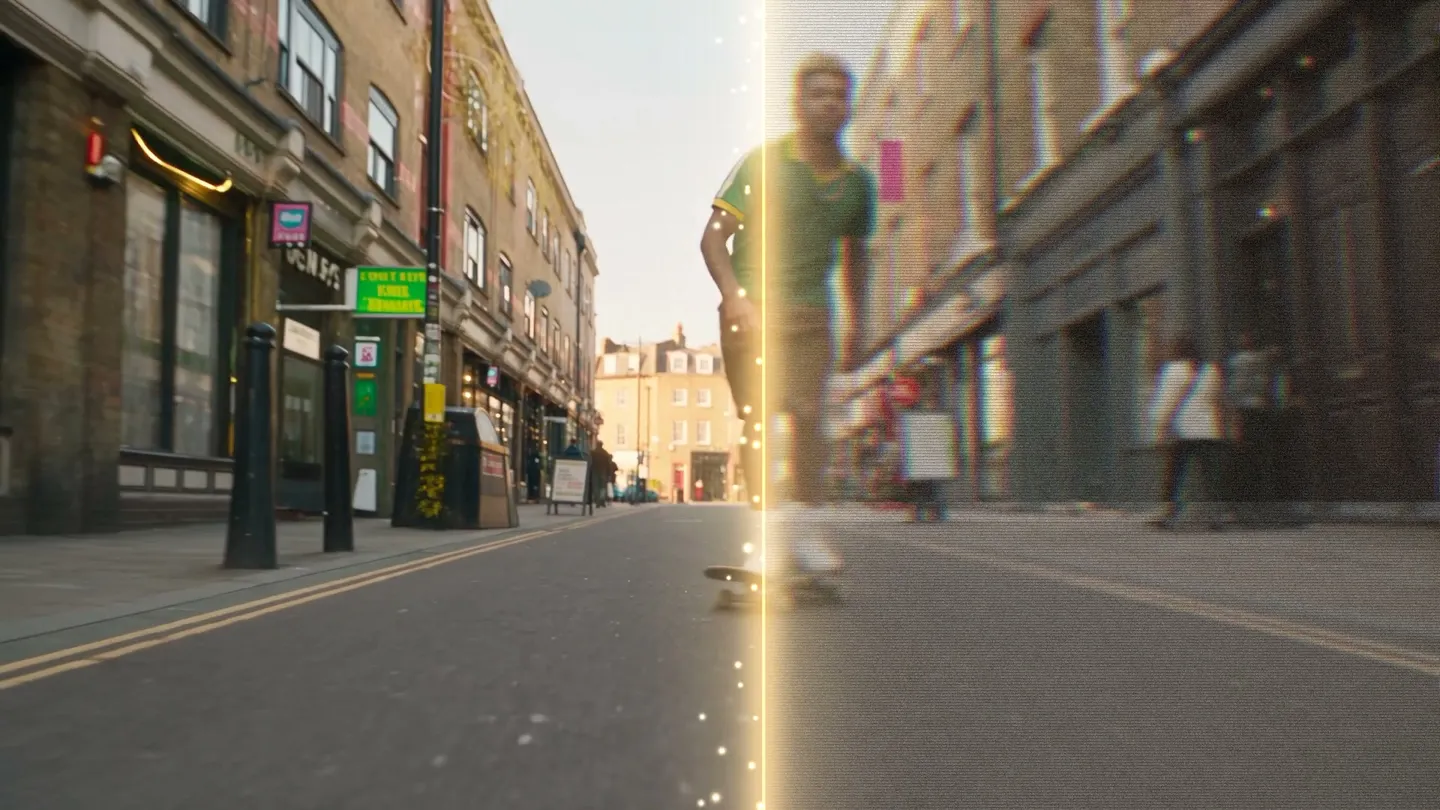
Miglioramento video · Porta a 1080p
Rendi nitido qualsiasi video
Aggiungi una clip fino a 10 secondi, scegli 720p o 1080p e ottieni una versione più nitida con nuovi dettagli in ogni fotogramma.
Aggiungi una tua foto o parti da un esempio. Il prezzo in Gems ti viene mostrato prima di generare.
Come funziona
Come usare Miglioramento video
Aggiungi una clip fino a 10 secondi, scegli 720p o 1080p e ottieni una versione più nitida con nuovi dettagli in ogni fotogramma.
Aggiungi un video
Carica un MP4, MOV o WebM fino a 10 secondi e 30 MB, oppure scegli uno dei tuoi video creati.
Scegli la risoluzione di output
Scegli 720p o 1080p. Il prezzo in Gems appare sul pulsante Migliora prima di avviare l'elaborazione.
Migliora
Premi Migliora e aspetta qualche minuto. Il risultato finisce nella Cronologia, pronto da scaricare, salvare, condividere o remixare.
Cosa ti serve
- Un video fino a 10 secondi e 30 MB
Per un risultato migliore
- Taglia la clip alla parte che ti serve prima di caricarla.
- Usa 720p per un controllo veloce e 1080p per la versione finale.
- Migliora per ultimo, dopo tutte le altre modifiche, subito prima di pubblicare.
Idee
Cosa creano le persone con Miglioramento video
Clip generate
Porta una creazione a 480p o 720p a un 1080p più nitido.
Riprese da smartphone
Ripulisci le clip sfocate o compresse prima di condividerle.
Post social
Dai ai video brevi dettagli nitidi per i feed a schermo intero.
Le basi
Che cos'è un miglioramento video con IA?
Un miglioramento video con IA prende un video finito e lo ricostruisce a una qualità superiore. Il modello lavora fotogramma per fotogramma: aumenta la risoluzione, rende più nitidi i dettagli morbidi ed elimina rumore e artefatti di compressione che fanno sembrare scadente un filmato. Gli dai un video e ne ottieni uno più pulito, senza timeline e senza keyframe.
Su Mage il miglioramento si trova accanto agli strumenti con cui hai creato il video, quindi non devi esportare nulla prima. Carica un tuo filmato o scegli una delle tue creazioni: Video Enhancer fa l'upscaling fino a 1080p e aggiunge nuovi dettagli. Accetta video fino a 30 MB e 10 secondi di durata.
Ancora più possibilità
Perché i creator scelgono Mage per migliorare i video
Fino a 1080p
Fa l'upscaling del video fino a 1080p e aggiunge nuovi dettagli, così un render morbido torna abbastanza nitido da essere pubblicato.
Fotogrammi più nitidi e puliti
Dettagli più nitidi e fotogrammi senza rumore, che di solito sono ciò che fa sembrare di bassa qualità un video generato.
Illimitato con Pro Plus e Max
Il miglioramento è illimitato a 720p con Pro Plus e a 1080p con Max, quindi puoi rifare lo stesso video con un'altra impostazione e tenere il risultato migliore. Gli altri piani usano le Gem.
Funziona nel browser
Niente da installare e nessuna GPU da noleggiare. Apri una scheda del browser e lo strumento è lì.
Privato in ogni abbonamento
Private Generations è incluso in ogni livello a pagamento, quindi un video migliorato resta tuo finché non lo pubblichi.
Senza filigrana, con licenza commerciale
Nessuna filigrana sui contenuti creati con Mage e licenza commerciale inclusa in ogni piano a pagamento.
Consigli e tecniche
Come ottenere il risultato migliore con il miglioramento
Il miglioramento ricostruisce i dettagli, quindi dà il meglio con una clip morbida più che rovinata. Una generazione a 480p un po' sfocata o una clip compressa dal telefono diventano molto più nitide. Con riprese molto mosse, fotogrammi persi o testo impresso nel video il modello ha meno su cui lavorare, e i movimenti rapidi e caotici sono i primi a mostrare artefatti.
Taglia prima di caricare. Il miglioramento accetta clip fino a 10 secondi e 30MB, quindi ritaglia la parte migliore di un video più lungo e migliora quella. Poi scegli l'output: 720p basta e avanza per la maggior parte degli schermi dei telefoni, mentre 1080p è la scelta giusta per tutto ciò che andrà a schermo intero o verrà ritagliato in seguito.
Confronta prima di salvare. Guarda il risultato a schermo intero accanto all'originale e osserva con attenzione volti, capelli e texture sottili come tessuti o foglie. Se qualcosa sembra inventato, prova l'altra risoluzione o parti da una copia più pulita della clip.
- Carica la copia di qualità più alta che hai, non un download già condiviso e ricompresso.
- Mantieni la clip entro 10 secondi e sotto i 30MB.
- Scegli 1080p per la riproduzione a schermo intero e 720p per gli smartphone.
- Controlla i volti a dimensione intera prima di pubblicare.
Consigli e tecniche
Dove si inserisce il miglioramento in un flusso di lavoro video
Uno schema comune è fare le bozze a basso costo e rifinire alla fine. Genera e prova più versioni a bassa risoluzione con il generatore di video con IA o con da testo a video, scegli la ripresa che preferisci e migliora solo quella. Lo stesso vale per le modifiche: cambia una clip nell'editor video con IA o scambia un volto con lo scambio di volti nei video, poi migliora il risultato.
Per le immagini statiche usa invece gli strumenti per le immagini: l'upscaler di immagini con IA porta le foto a 2K, 4K o 6K, mentre il restauro foto con IA si occupa delle immagini vecchie e rovinate.
Il modello giusto per ogni lavoro
Modelli video da abbinare al miglioramento
Il miglioramento funziona su qualsiasi clip. Questi sono i modelli le cui bozze ricevono più spesso una rifinitura finale.
Lemon
Bozze veloci da 2 a 30 secondi con un primo e un ultimo fotogramma; le clip brevi in 480p sono illimitate da Pro, pronte da migliorare.
Melon
Il modello video anime di Mage: fai la bozza in 540p, dove le clip brevi sono illimitate da Pro, poi migliora quella giusta.
Cherry 2 Pro
Arriva già a 1080p, quindi migliora solo le bozze in 480p o 720p che decidi di tenere.
Kiwi
Clip di tutti i giorni da testo o da un fotogramma iniziale, di 5 o 10 secondi.
Spazio per sperimentare
Come si posiziona Mage nel miglioramento video con l'AI
Raramente basta un solo passaggio: lo lanci, guardi il risultato e lo lanci di nuovo. La maggior parte dei programmi desktop richiede prima un download e una licenza a pagamento, e quelli più seri pretendono anche una scheda grafica adeguata. Online, la maggior parte si paga a ogni esecuzione, quindi il secondo passaggio costa quanto il primo. Su Mage il miglioramento è illimitato con Pro Plus a 720p e con Max a 1080p, mentre con gli altri piani si usano i Gems. È lo stesso account con cui hai generato la clip, quindi niente esportazioni e ricaricamenti nel mezzo.
Strumenti tradizionali
- Download e licenza a pagamento prima ancora di iniziare
- Di solito si paga a ogni esecuzione, quindi ogni nuovo tentativo costa
- Uno strumento separato da quello in cui hai creato il video
Mage
- Funziona nel browser, senza installare nulla
- Miglioramento illimitato con Pro Plus e Max
- Lo stesso spazio di lavoro in cui hai generato la clip
Un po' più di chiarezza
Domande frequenti
Cosa fa Video Enhancer?
Cosa posso caricare?
Quanto può durare il mio video?
Quale modello usa?
Quanto costa?
I miei video sono privati?
Posso migliorare una clip creata altrove?
Qual è il miglior strumento di miglioramento video con IA?
Si può migliorare la qualità di un video con l'IA?
Esiste uno strumento online per migliorare i video con l'IA?
Quali video posso caricare?
Devo installare qualcosa?
I miei video migliorati sono privati?
Posso usare i video migliorati a scopo commerciale?
Mage genera anche video?

Crea il tuo con Miglioramento video
Apri l'app, aggiungi la tua foto e vedi il prezzo prima di generare. Tutto ciò che crei resta nella Cronologia.
Apri Miglioramento video