
Zamiana stroju · Wirtualna przymierzalnia
Nowy strój, ta sama osoba
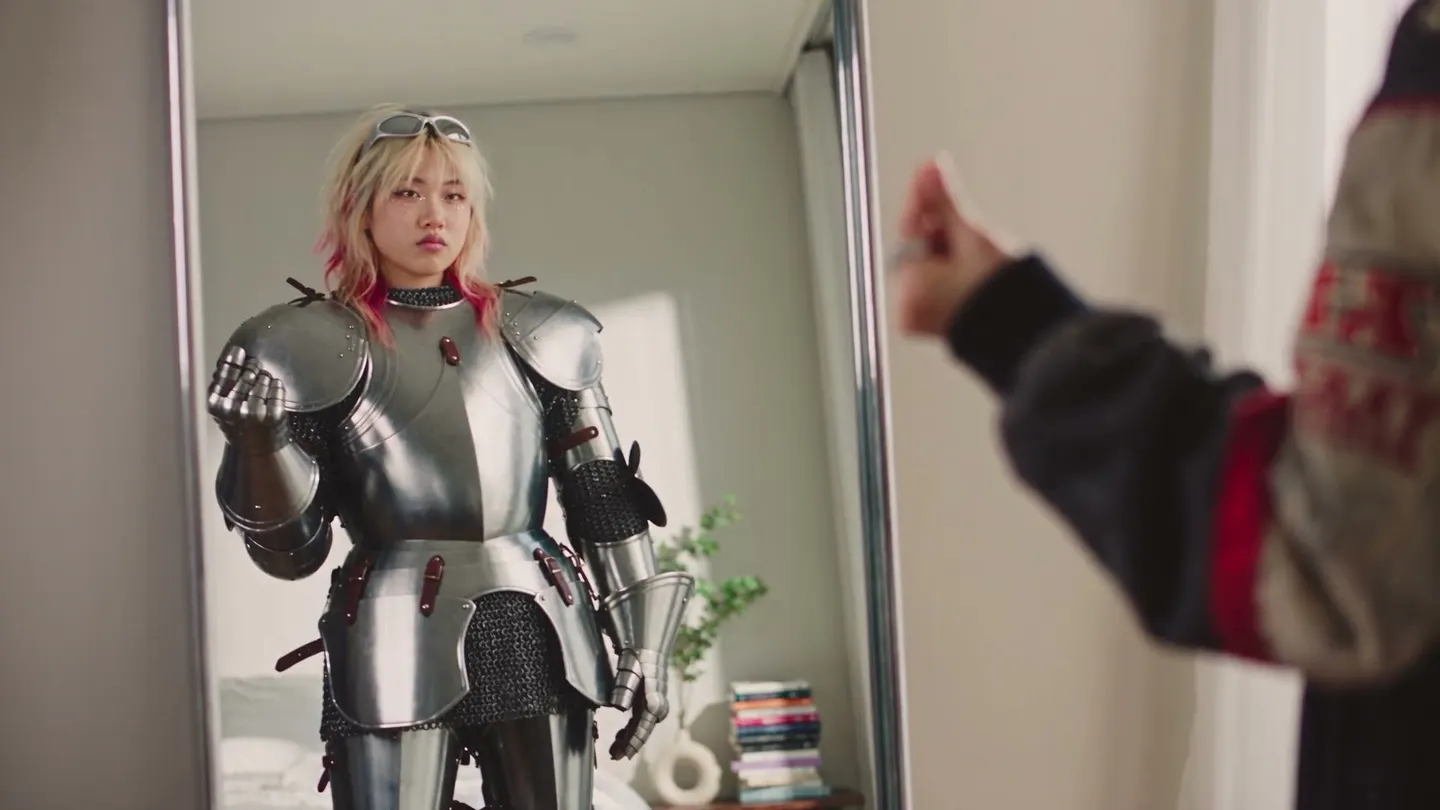
Dodaj zdjęcie i obraz stroju, a otrzymasz tę samą osobę w nowych ubraniach, butach i dodatkach.
Dodaj własne zdjęcie albo zacznij od przykładu. Cenę w Gems zobaczysz przed wygenerowaniem.
Przed i po
Zobacz, co potrafi Zamiana stroju
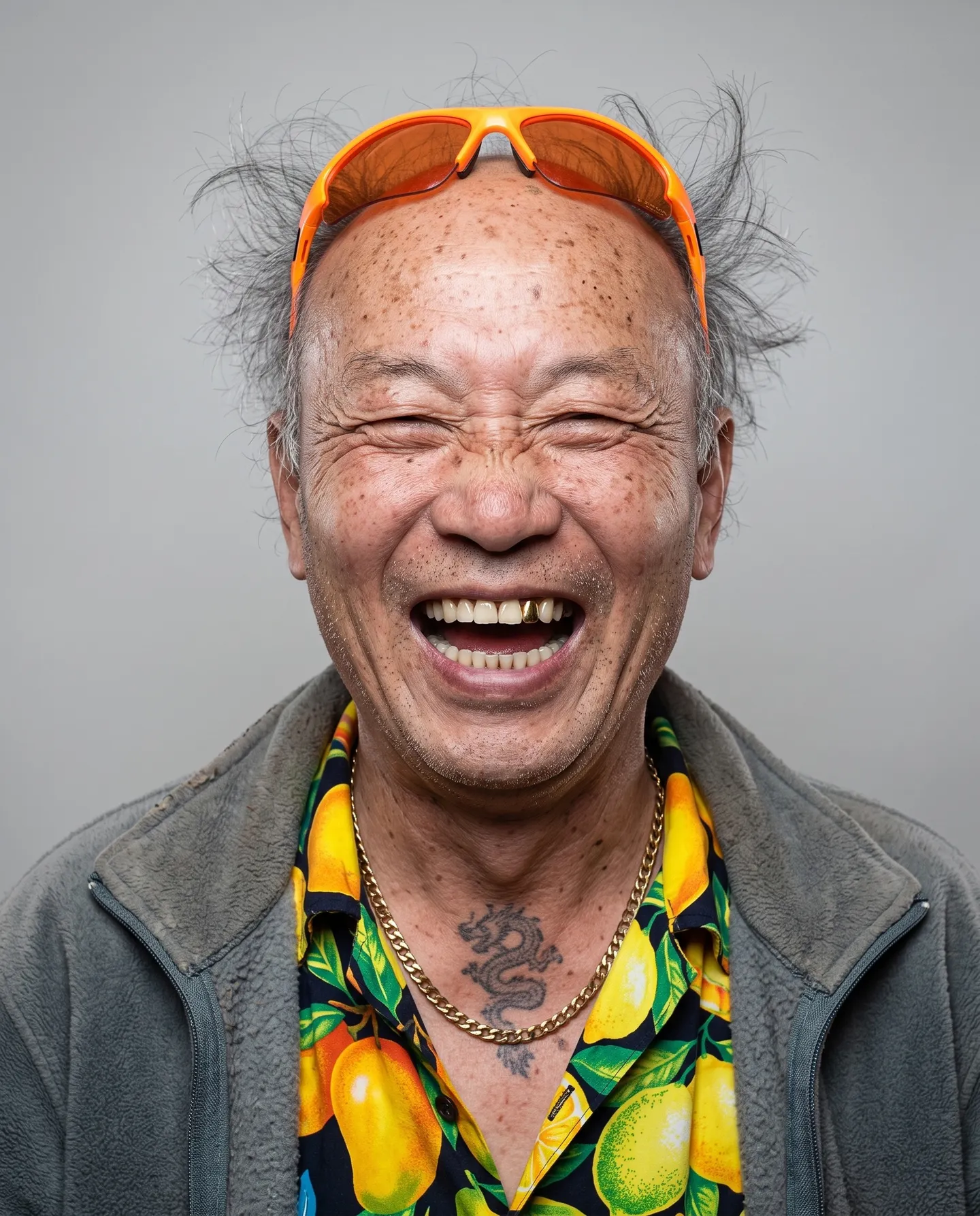
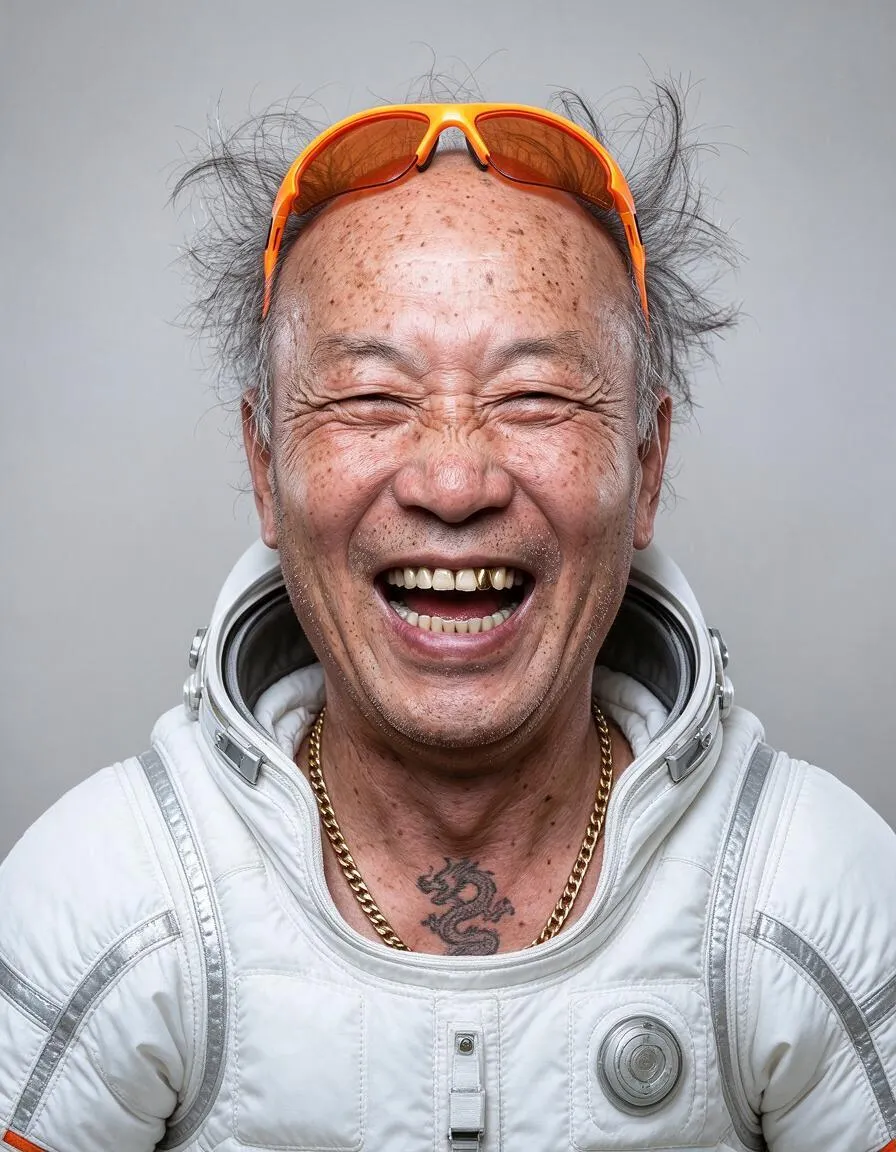
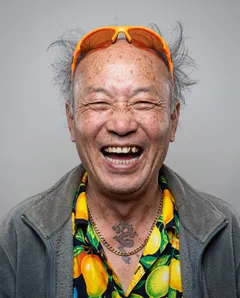
Roześmiany wujek zakłada biały skafander astronauty. Przesuń uchwyt, aby porównać oryginał z efektem.
Przykłady z Mage
Stworzone w Zamiana stroju
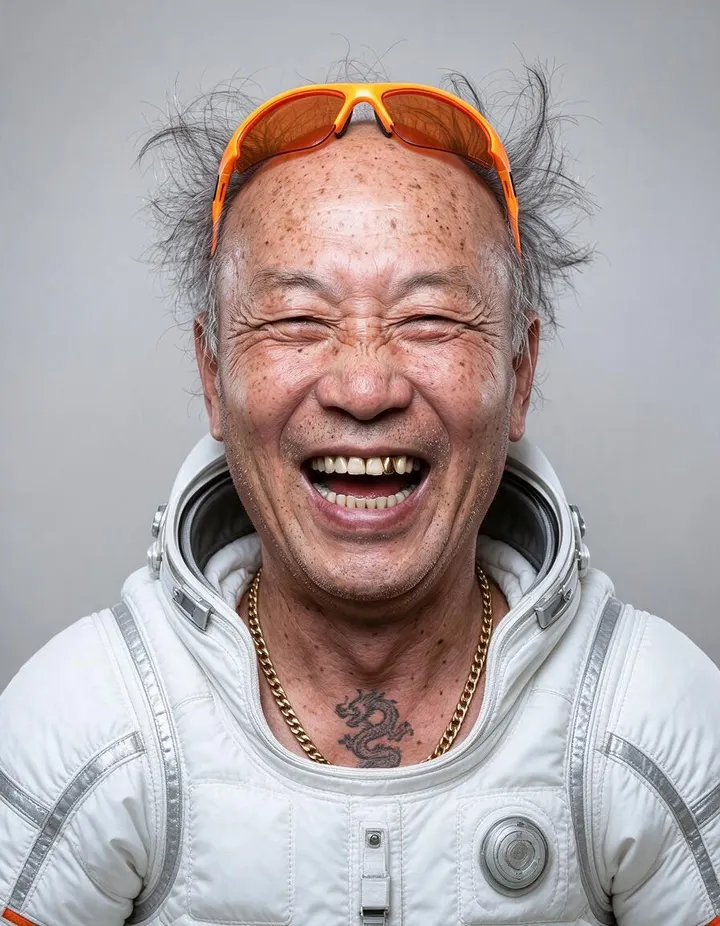
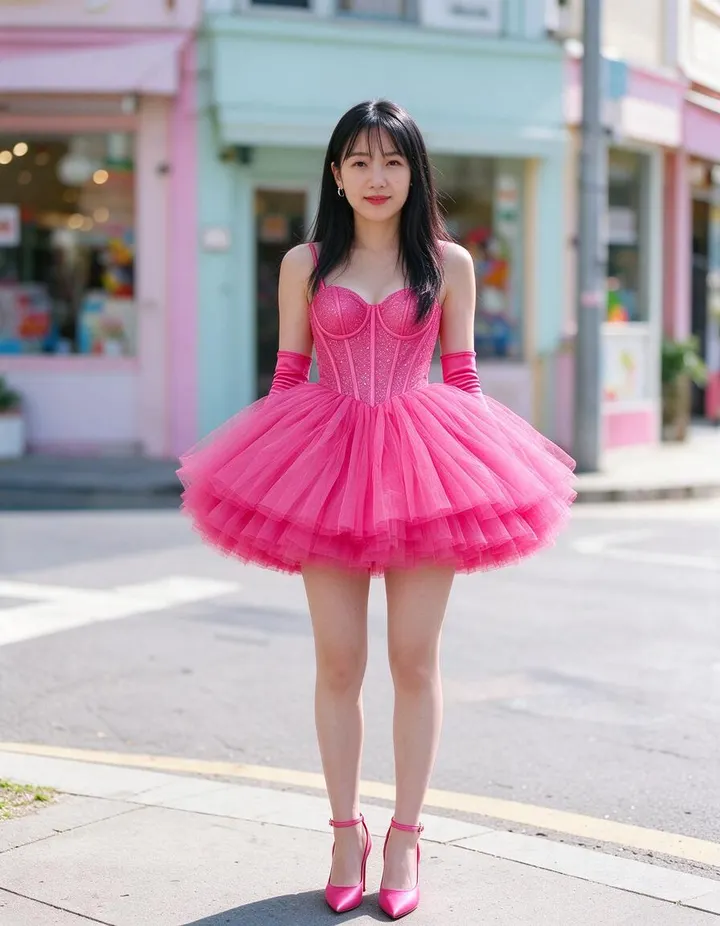
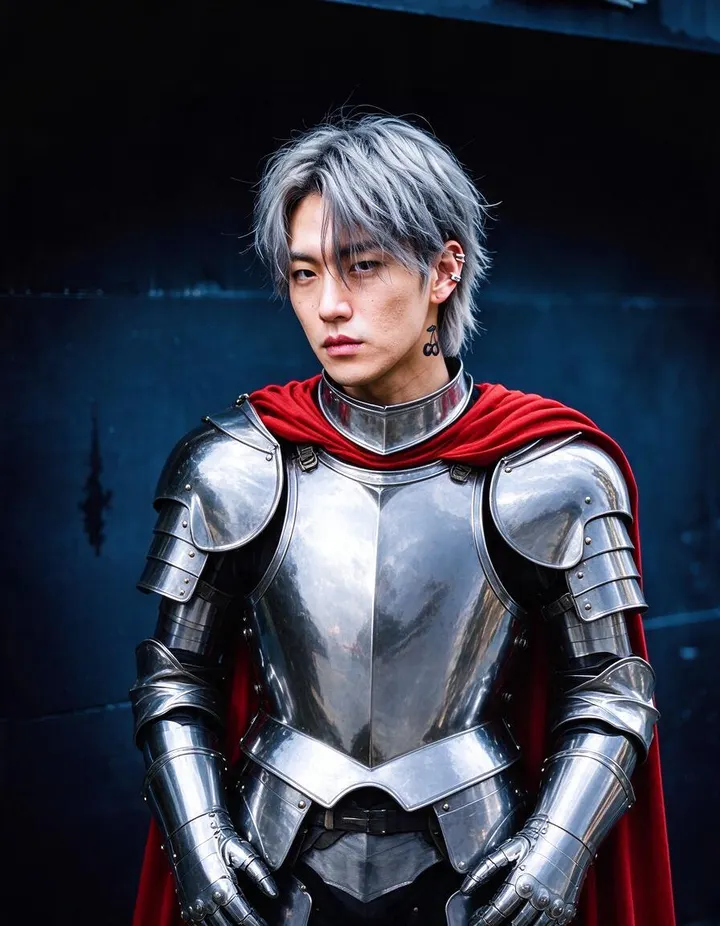
Prawdziwe wyniki Zamiana stroju. Otwórz jeden w aplikacji, podmień na własne zdjęcie i generuj.


Jak to działa
Jak korzystać z Zamiana stroju
Dodaj zdjęcie i obraz stroju, a otrzymasz tę samą osobę w nowych ubraniach, butach i dodatkach.
Dodaj dwa obrazy
W polu Obraz bazowy dodaj zdjęcie osoby. W polu Strój referencyjny dodaj strój. Prześlij plik, wybierz jedną ze swoich prac albo zapisaną postać.
Wybierz model
Domyślny jest Mango 3 Turbo. Możesz zmienić model lub rozdzielczość; cena w Gems jest widoczna na przycisku Zamień.
Zamień
Kliknij Zamień. Wynik trafi do Historii, gotowy do pobrania, zapisania, udostępnienia lub zremiksowania.
Co będzie potrzebne
- Zdjęcie osoby
- Obraz stroju
Dla najlepszego efektu
- Pokaż na referencji cały strój, razem z butami i dodatkami.
- Wybierz zdjęcie bazowe, na którym ubrania do zamiany są w pełni widoczne.
- Wykonaj tę samą zamianę na innym modelu i zachowaj wersję, która podoba ci się najbardziej.
Pomysły
Co ludzie tworzą w Zamiana stroju
Przymierz ubrania
Zobacz strój na sobie, zanim go kupisz.
Stylizuj postać
Ubierz zapisaną postać w nowy look, a jej twarz pozostanie taka sama.
Lookbooki
Stwórz zestaw stylizacji na podstawie jednego zdjęcia osoby.
Podstawy
Jak działa zmiana stroju z AI
Outfit Swap przyjmuje dwa obrazy: zdjęcie osoby i obraz stroju. Ubiera osobę w ten strój, razem z butami, torebkami, czapkami i biżuterią widocznymi na obrazie stroju, a wszystko inne zachowuje z oryginalnego zdjęcia: twarz, włosy, sylwetkę, pozę, światło i tło. Wynik zachowuje kształt zdjęcia.
Ponieważ strój pochodzi z obrazu, nie musisz go opisywać. Model odczytuje krój, kolor, materiał i wzór z referencji i dopasowuje je do pozy osoby na zdjęciu bazowym. Dzięki temu sprawdza się lepiej niż opis tekstowy w przypadku konkretnej rzeczy: sukienki ze strony produktu, kurtki ze zdjęcia z ulicy albo kostiumu, który zaprojektowałeś(-aś) wcześniej.
Działa jak wirtualna przymierzalnia: zobacz, jak ubrania wyglądają na osobie, zanim je kupisz, sfotografujesz albo narysujesz. Aby zmienić ubrania na podstawie opisu zamiast obrazu, wypróbuj zmieniacz ubrań AI.
Wskazówki i techniki
Wybór zdjęcia bazowego
Zdjęcie bazowe określa pozę, kadr i światło. Wybierz takie, na którym ubrania do zmiany są w pełni widoczne: ujęcie całej sylwetki dla całego stroju, ujęcie od pasa w górę dla topu lub kurtki. Skrzyżowane ręce, torba trzymana z przodu albo inna osoba zasłaniająca postać dają modelowi mniej do pracy.
Najczystsza zamiana wychodzi przy prostych pozach: stojąc, idąc lub siedząc prosto. Pomaga też wyraźne, równomierne światło, bo nowe ubrania muszą przejąć oświetlenie zdjęcia, żeby wyglądały, jakby tam należały.
- Cała sylwetka dla całego stroju, od pasa w górę dla topu.
- Dłonie i ramiona z dala od ubrań, które chcesz zmienić.
- Jedna osoba w kadrze.
Wskazówki i techniki
Wybór obrazu stroju
Obraz stroju to referencja tego, co osoba ma mieć na sobie. Pokaż cały look na jednym obrazie: górę, dół, buty i dodatki. Sprawdzi się zdjęcie produktu na prostym tle, flat lay albo zdjęcie innej osoby w tym stroju. Im wyraźniejsze szczegóły, tym wierniej odwzorowany zostanie wzór, logo i faktura.
Aby zmienić pojedynczy element, użyj obrazu, który pokazuje tylko ten element. Obraz całego stroju zwykle zmienia cały look.
Wskazówki i techniki
Stylizowanie postaci i tworzenie lookbooków
Zapisane postacie działają w obu polach. Wstaw postać do pola Obraz bazowy, aby ubrać ją w nowy look z zachowaniem jej twarzy, albo użyj jej jako referencji stroju, aby pożyczyć jej kostium. Aby najpierw stworzyć nową postać, użyj Character Builder: Attributes.
Do lookbooka zachowaj jedno zdjęcie bazowe i wykonaj zamianę dla każdego stroju. Każdy wynik trafia do Historii, więc możesz porównać looki obok siebie i zachować te, które się sprawdzają. Uruchomienie tej samej zamiany na innym modelu z menu Model daje drugie spojrzenie na dopasowanie.
Wskazówki i techniki
Nie tylko pojedyncze zdjęcie
Aby zmienić osobę w wideo razem z kostiumem, Video Character Swap zastępuje całą postać w każdej klatce. Aby zastąpić całą osobę na zdjęciu, a nie tylko jej ubrania, użyj Character Swap. Aby zaprojektować nowy strój na podstawie opisu, wypróbuj generator strojów AI.
Używaj zdjęć osób, które się na to zgodziły, oraz strojów, do których pokazywania masz prawa. Twoje przesłane pliki i wyniki są prywatne i widoczne tylko na Twoim koncie, dopóki ich nie opublikujesz.
Wskazówki i techniki
Outfit Swap dla sklepów, stylistów i twórców
Sklepy odzieżowe mogą pokazać jedną część garderoby na kilku modelach bez nowej sesji albo nową kolekcję na modelach, z którymi już współpracują, za ich zgodą. Jako obrazów strojów używaj zdjęć produktów na prostym tle, żeby krój i materiał były wyraźnie widoczne.
Styliści mogą pokazać klientowi kilka looków na jego własnym zdjęciu i razem podjąć decyzję. Twórcy mogą utrzymać jeden look w serii postów albo przymierzyć nowy styl na sobie, zanim cokolwiek kupią.
Jeśli pracujesz z postacią, zbuduj jej garderobę: wykonuj zamiany ubrań z osobnym strojem dla każdej części historii, na przykład mundurem do pracy i płaszczem na zimę, a wyniki, z których będziesz korzystać ponownie, zachowaj.
Trochę więcej jasności
Najczęstsze pytania
Czym jest Outfit Swap?
Co muszę przesłać?
Czy zmienia coś oprócz ubrań?
Z jakich modeli mogę korzystać?
Ile kosztuje zamiana stroju?
Czy mogę używać zdjęć innych osób?
Czy zamienia też buty i akcesoria?
Czy mogę zamienić tylko jeden element ubrania?
Czy zdjęciem stroju może być zdjęcie produktowe?
Czy mogę użyć zapisanej postaci?
Co zrobić, gdy strój źle pasuje?

Stwórz własne w Zamiana stroju
Otwórz aplikację, dodaj zdjęcie i sprawdź cenę przed wygenerowaniem. Wszystko, co stworzysz, zostaje w Historii.
Otwórz Zamiana stroju