
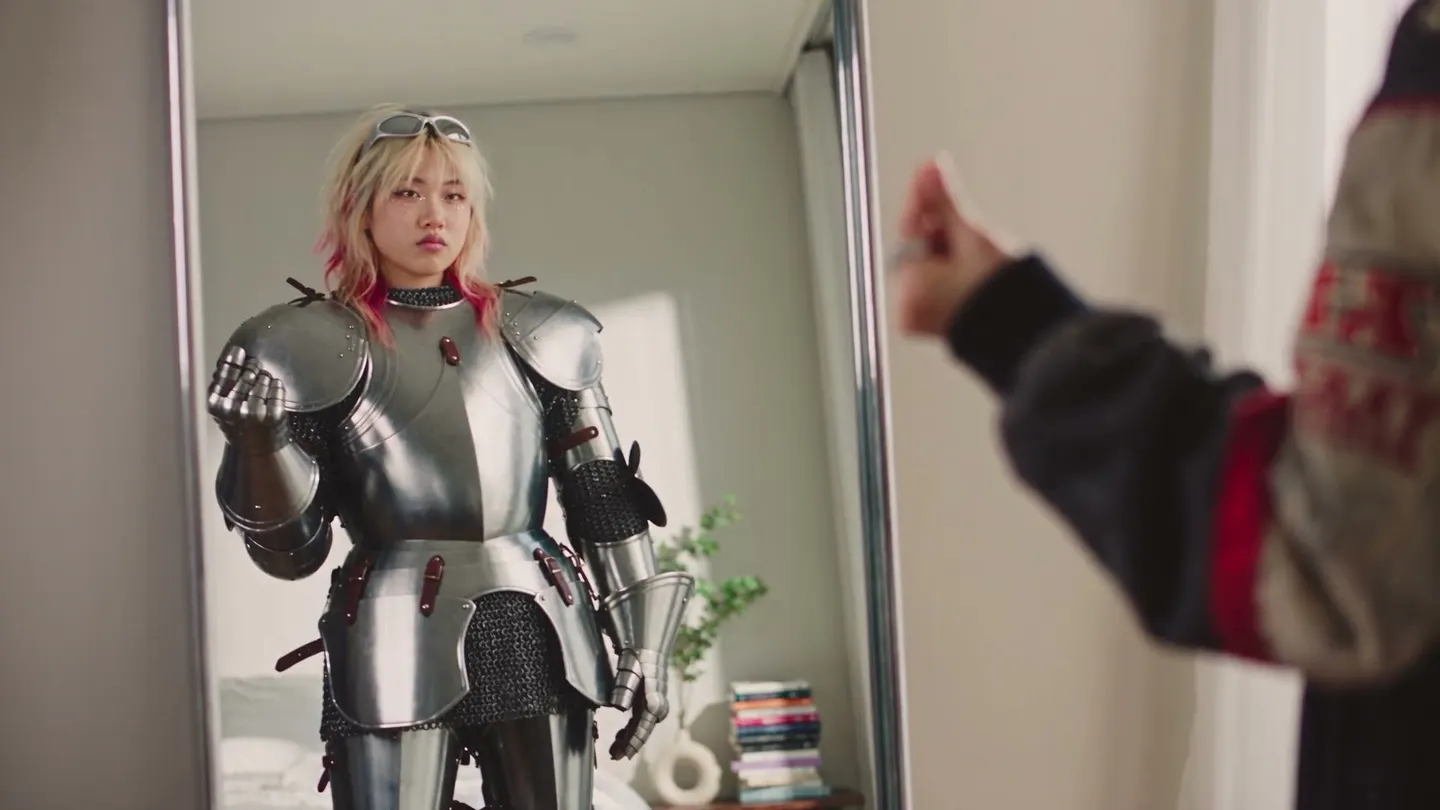
ビフォー・アフター
衣装スワップでできることをチェック
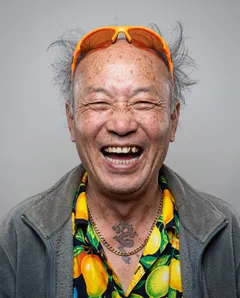
笑顔のおじさんが、白い宇宙服に着替えます。 ハンドルをドラッグして、元の画像と結果を見比べてみましょう。
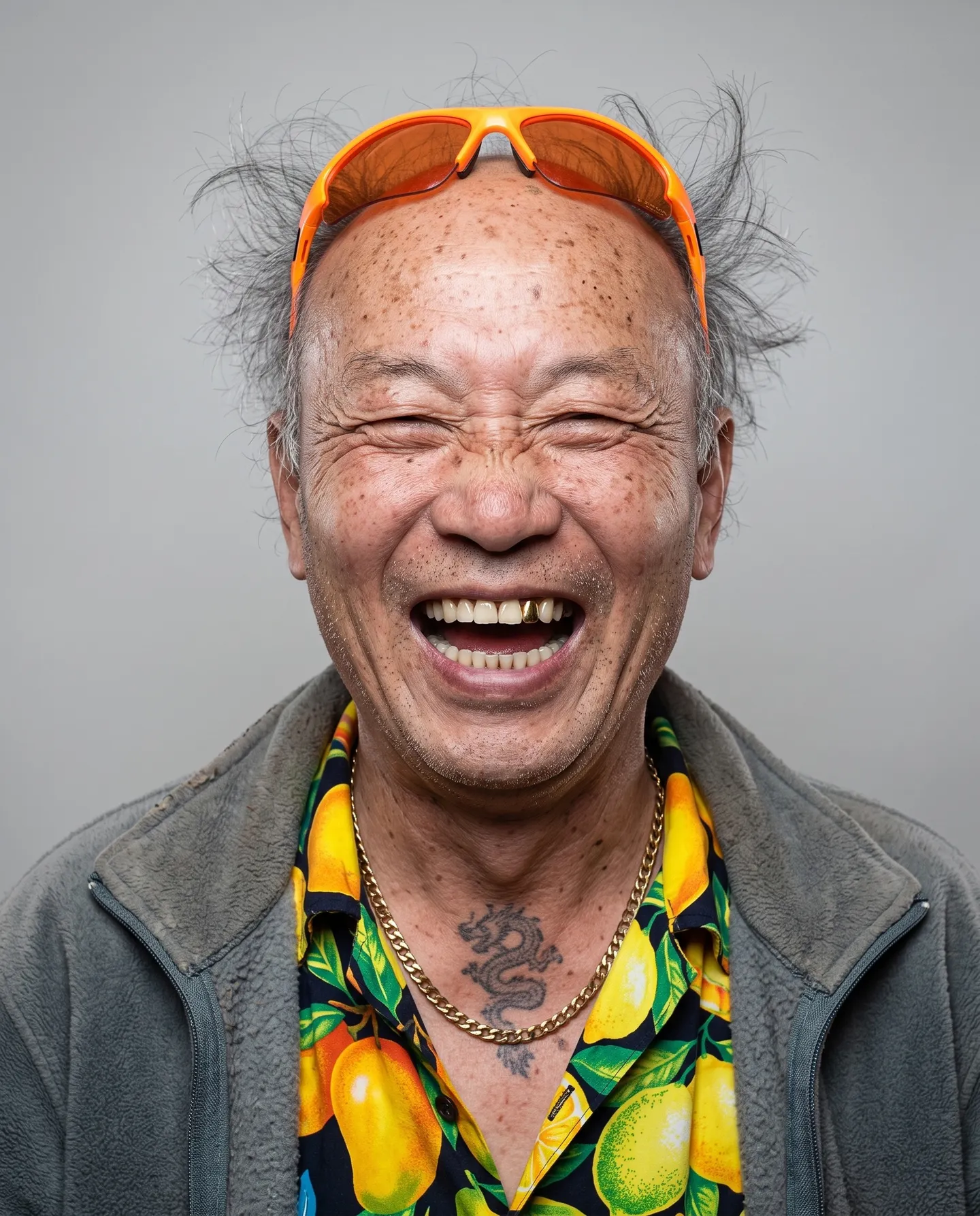
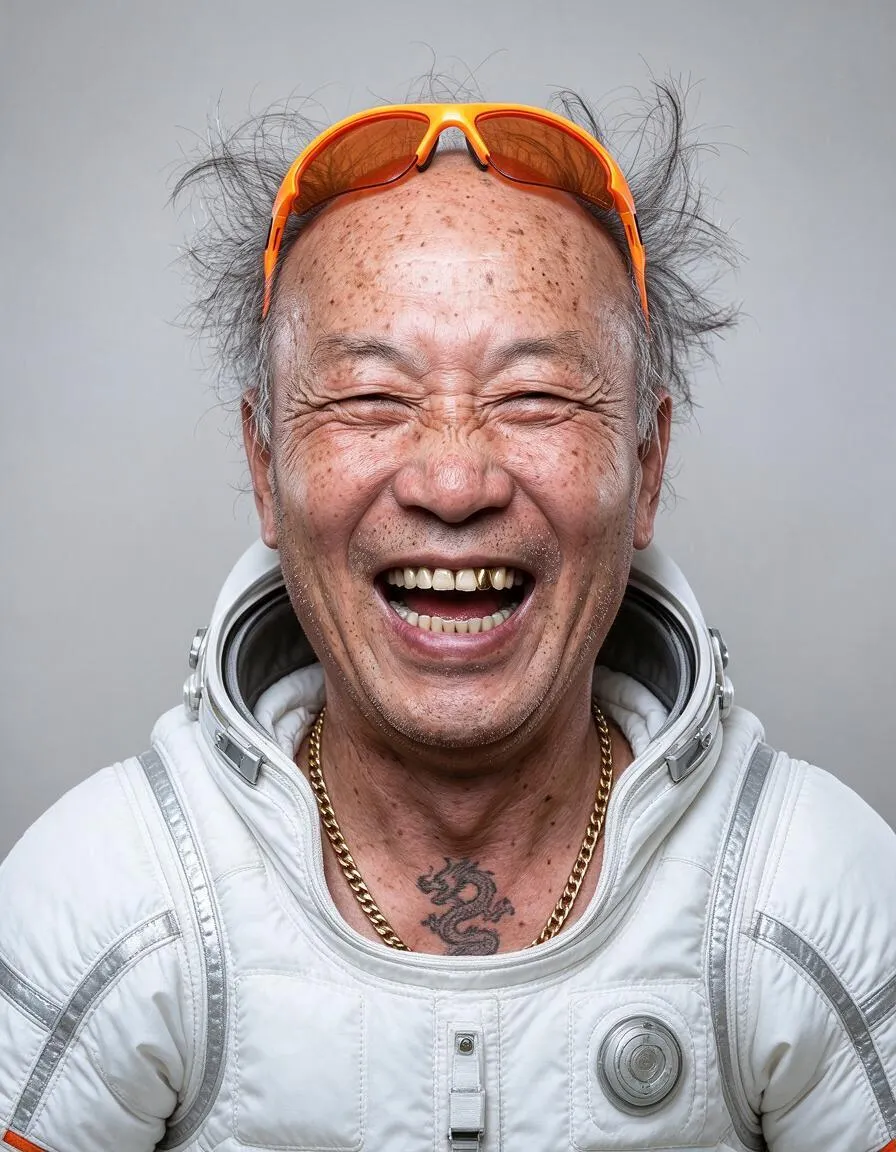
Mageの作例
衣装スワップで作成
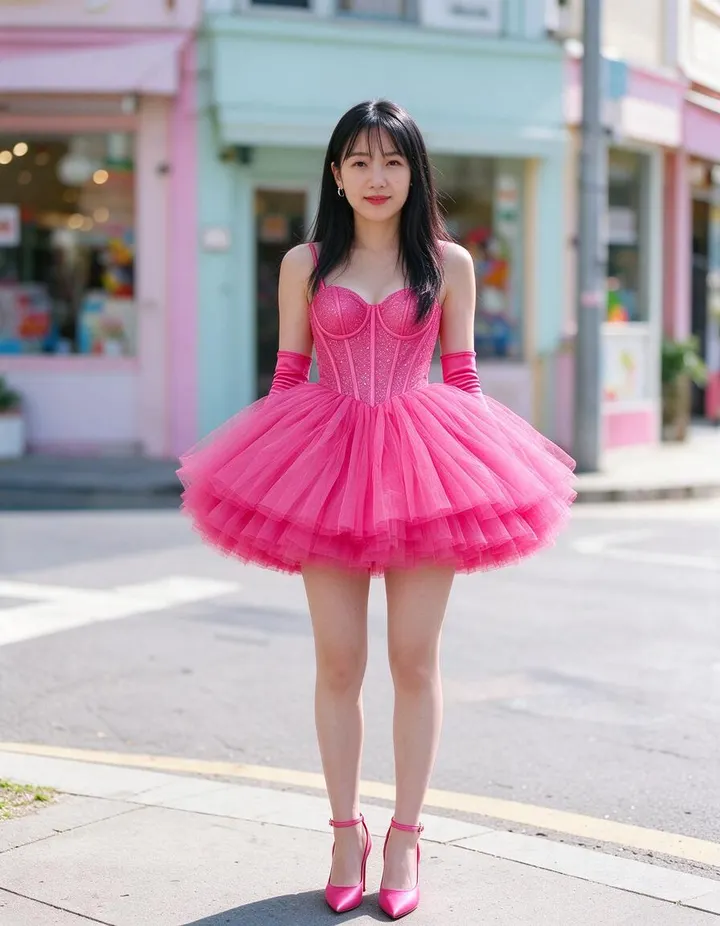
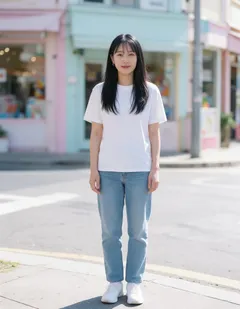
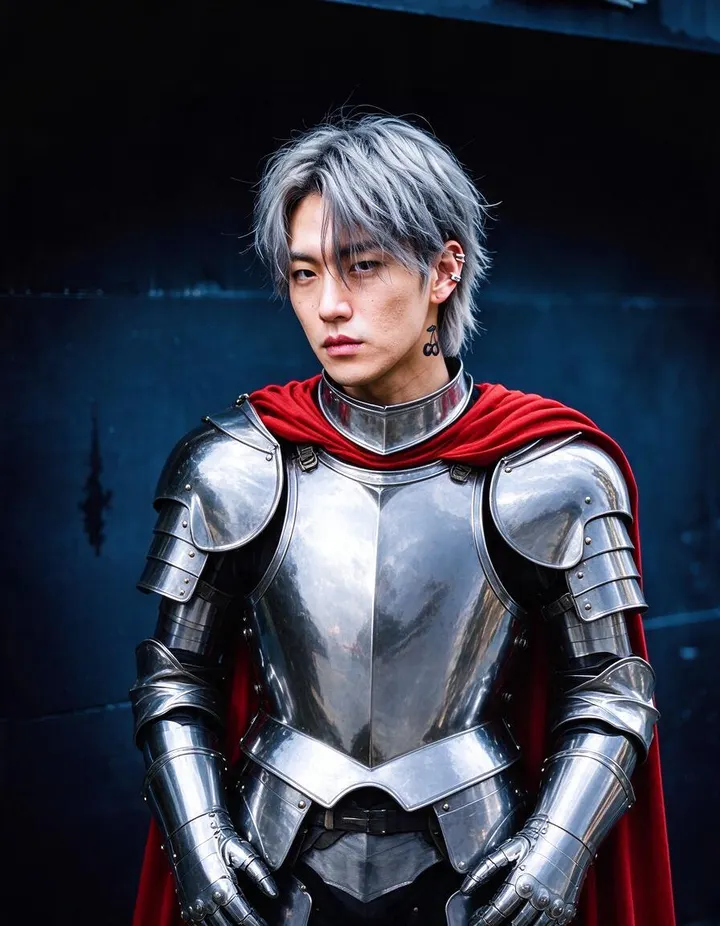
衣装スワップの実際の生成例です。アプリで開いて、自分の写真に差し替えて生成できます。
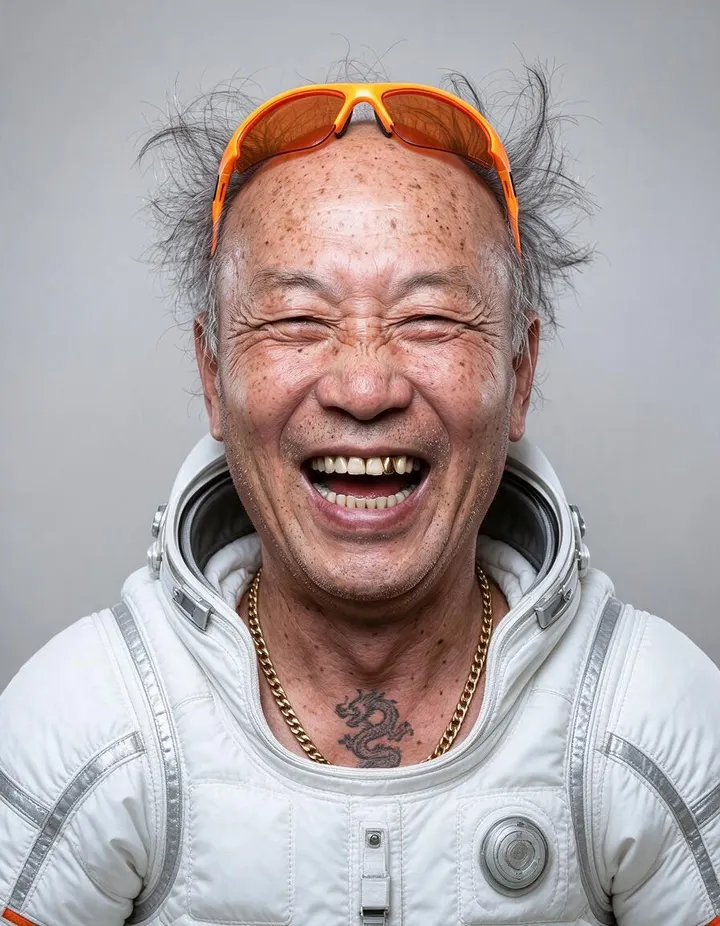
使い方
衣装スワップの使い方
写真と服の画像を追加するだけで、同じ人物が新しい服・靴・アクセサリーを身につけた画像が作れます。
2枚の画像を追加
「ベース画像」に人物の写真、「参考コーデ」に着せたい服を追加します。アップロード、作成した作品の選択、保存済みキャラクターの選択が可能です。
モデルを選択
デフォルトはMango 3 Turboです。必要に応じてモデルや解像度を変更できます。Gemsでの料金は入れ替えボタンに表示されます。
入れ替える
入れ替えボタンを押すと、結果が履歴に追加されます。ダウンロード、保存、共有、リミックスもすぐにできます。
必要なもの
- 人物の写真
- 服の画像
きれいに仕上げるコツ
- 参考画像には、靴やアクセサリーも含めてコーデ全体が写っているものを使いましょう。
- ベース画像は、着替えたい服がはっきり見える写真を選びましょう。
- 同じ入れ替えを別のモデルでも試して、いちばん気に入った仕上がりを残しましょう。
アイデア
衣装スワップでみんなが作っているもの
服を試着
買う前に、自分が着た姿を確認できます。
キャラクターをコーデ
顔はそのままに、保存済みのキャラクターに新しいスタイルを着せましょう。
ルックブック
1枚の人物写真をもとに、さまざまなコーデをまとめられます。
基本を知ろう
AI着せ替えのしくみ
着せ替えでは、人物の写真とコーデの画像の2枚を使います。コーデ画像に写っている靴、バッグ、帽子、アクセサリーも含めて人物に着せ、顔、髪、体、ポーズ、光、背景など、それ以外は元の写真のままにします。仕上がりは元の写真の雰囲気を保ちます。
コーデは画像で指定するので、言葉で説明する必要はありません。モデルが参照画像からカット、色、生地、柄を読み取り、元の写真の人物のポーズに合わせます。商品ページのワンピース、街で撮った写真のジャケット、以前デザインした衣装など、特定の1着を着せたいときは、文章のプロンプトよりも向いています。
これはバーチャル試着のように使えます。買う前、撮影する前、描く前に、服が人物にどう見えるか確認できます。画像ではなく説明文で服を変えたいときは、AI服チェンジャーをお試しください。
コツとテクニック
元の写真の選び方
元の写真によって、ポーズ、構図、光が決まります。着せ替えたい服がはっきり写っているものを選びましょう。コーデ全体なら全身、トップスやジャケットなら腰から上の写真が向いています。腕を体の前で組んでいる、バッグを前に持っている、ほかの人が被写体に重なっているといった写真は、モデルが使える情報が少なくなります。
立つ、歩く、背筋を伸ばして座るなど、シンプルなポーズのほうがきれいに入れ替わります。明るさが均一ではっきりした光も効果的です。新しい服が写真の光になじまないと、不自然に見えてしまうためです。
- コーデ全体なら全身、トップスなら腰から上。
- 手や腕が、着せ替えたい服にかからないように。
- 写っているのは1人だけ。
コツとテクニック
コーデ画像の選び方
コーデ画像は、人物に何を着せるかを示す参照画像です。トップス、ボトムス、靴、小物まで、全体のスタイルが1枚に収まっているものを選びましょう。無地の背景の商品写真、フラットレイ、ほかの人がそのコーデを着ている写真など、どれも使えます。ディテールがはっきりしているほど、柄、ロゴ、質感が忠実に再現されます。
1つのアイテムだけを変えたいときは、そのアイテムだけが写っている画像を使ってください。コーデ全体の画像だと、全体の印象まで変わりやすくなります。
コツとテクニック
キャラクターのスタイリングとルックブック作り
保存したキャラクターは、どちらの枠でも使えます。元の画像に入れれば、顔はそのままで新しいスタイルを着せられ、コーデの参照に使えば、その衣装を借りられます。新しいキャラクターを作るときは、まずキャラクタービルダー:属性を使いましょう。
ルックブックを作るなら、元の写真を1枚に固定して、コーデごとに着せ替えを実行します。結果はすべて履歴に保存されるので、スタイルを並べて比べ、気に入ったものを残せます。同じ着せ替えをモデルメニューの別のモデルで実行すれば、フィット感の別パターンも見られます。
コツとテクニック
1枚の写真だけじゃない
動画の人物を衣装ごと入れ替えたいときは、動画キャラクター入れ替えが全フレームでキャラクター全体を置き換えます。写真の服ではなく人物そのものを置き換えたいときは、キャラクター入れ替えを使ってください。説明文から新しい服をデザインしたいときは、AIコーデ生成をお試しください。
写真は本人の同意を得た人のもの、コーデは掲載する権利があるものを使ってください。アップロードした画像と結果は、投稿しない限り、あなたのアカウント内でのみ非公開で保たれます。
コツとテクニック
ショップ、スタイリスト、クリエイターに便利な着せ替え
洋服のショップなら、新しく撮影しなくても、1着を複数のモデルに着せて見せられます。許可を得たうえで、普段から協力してもらっているモデルに新作コレクションを着せることもできます。コーデ画像には無地の背景の商品写真を使うと、カットや生地がはっきり伝わります。
スタイリストは、お客様ご本人の写真でいくつかのスタイルを見せて、一緒に決められます。クリエイターは、投稿シリーズで同じスタイルを保ったり、買う前に自分で新しいスタイルを試したりできます。
キャラクターの場合は、衣装ワードローブを作っておきましょう。仕事用の制服、冬のコートなど、ストーリーの場面ごとに衣装を変えて着せ替えを実行し、また使う結果は残しておきます。
もう少し詳しく
よくある質問
着せ替え(Outfit Swap)とは?
何をアップロードすればいいですか?
服以外が変わることはありますか?
どのモデルを使えますか?
着せ替えの料金はいくらですか?
他の人の写真を使ってもいいですか?
靴やアクセサリーも着せ替えられますか?
服を1点だけ着せ替えることはできますか?
衣装画像に商品写真は使えますか?
保存したキャラクターは使えますか?
衣装がうまく合わないときはどうすればいいですか?
