
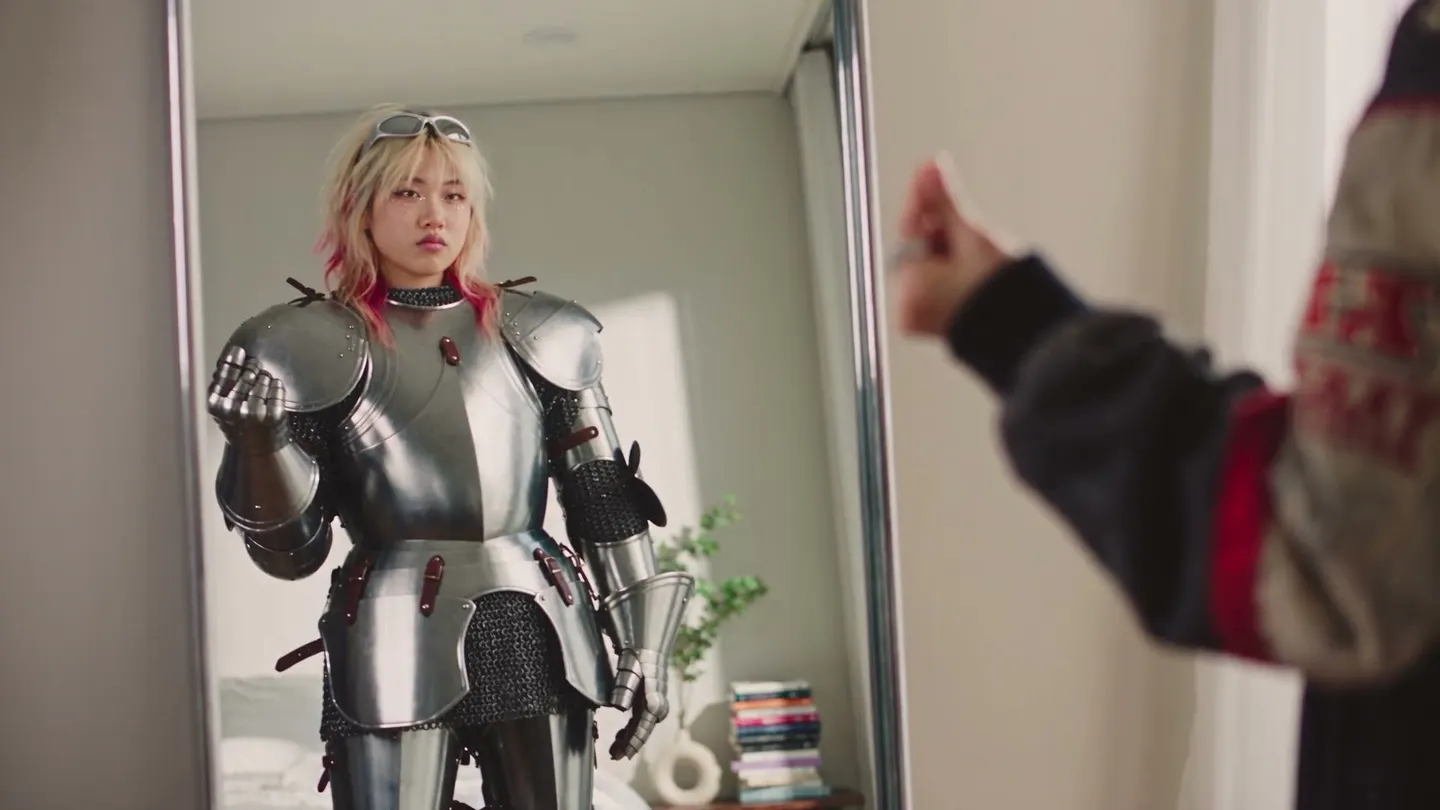
Scambio outfit · Prova virtuale
Nuovo outfit, stessa persona
Aggiungi una foto e un'immagine dell'outfit, e ottieni la stessa persona con i nuovi vestiti, scarpe e accessori.
Aggiungi una tua foto o parti da un esempio. Il prezzo in Gems ti viene mostrato prima di generare.
Prima e dopo
Scopri cosa fa Scambio outfit
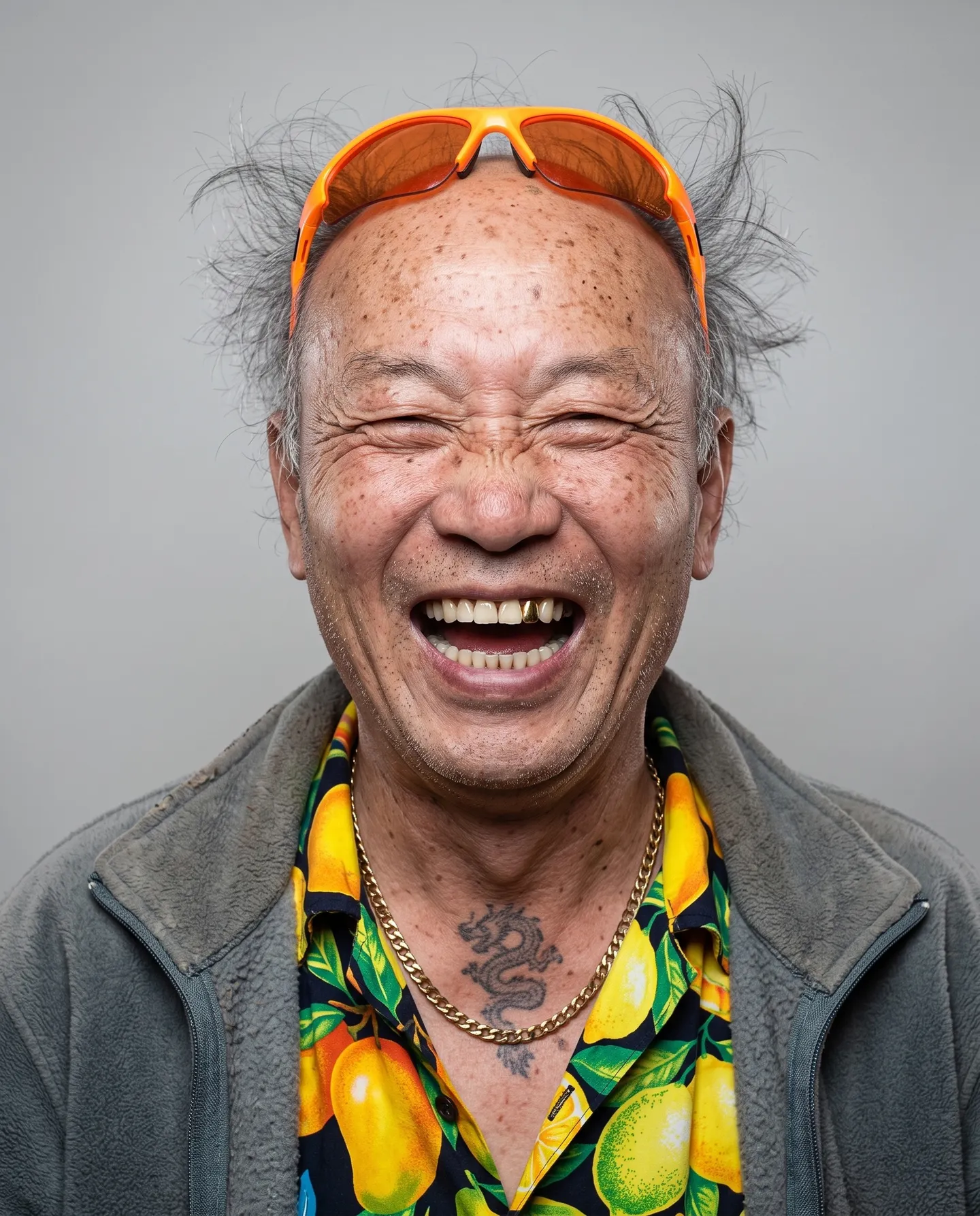
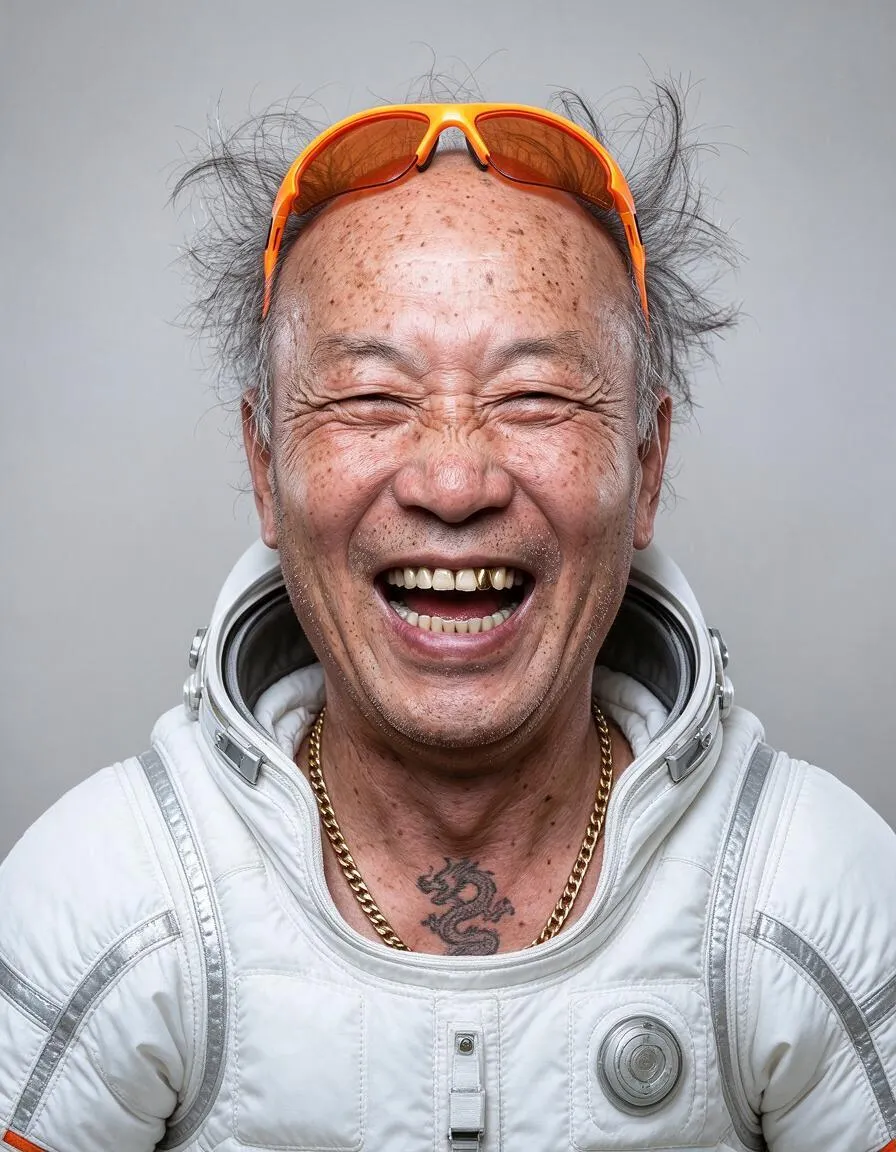
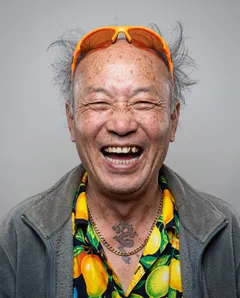
Uno zio che ride indossa una tuta da astronauta bianca. Trascina il cursore per confrontare l'originale con il risultato.
Esempi di Mage
Creato con Scambio outfit
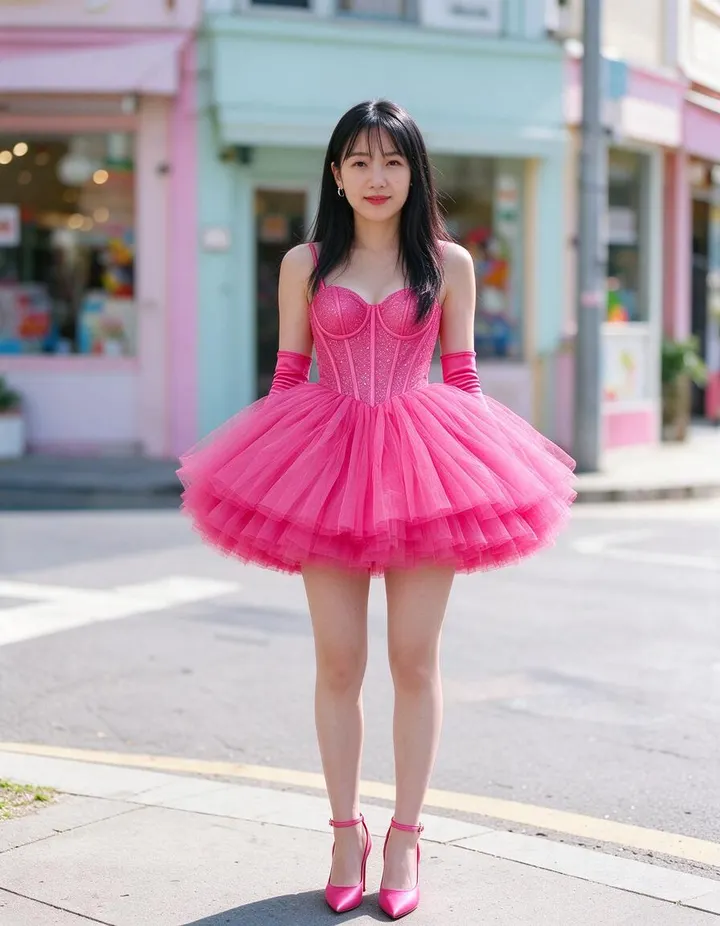
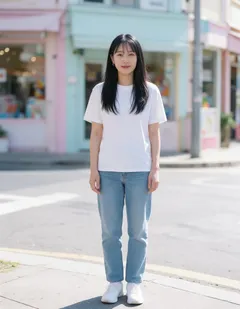
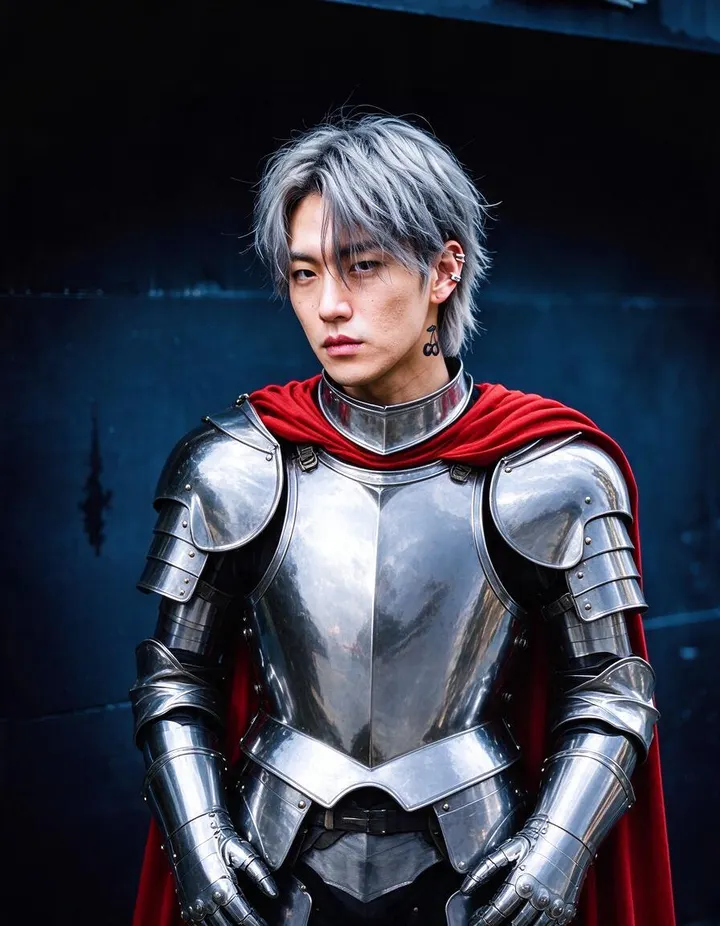
Risultati reali di Scambio outfit. Aprine uno nell'app, sostituisci la foto con la tua e genera.
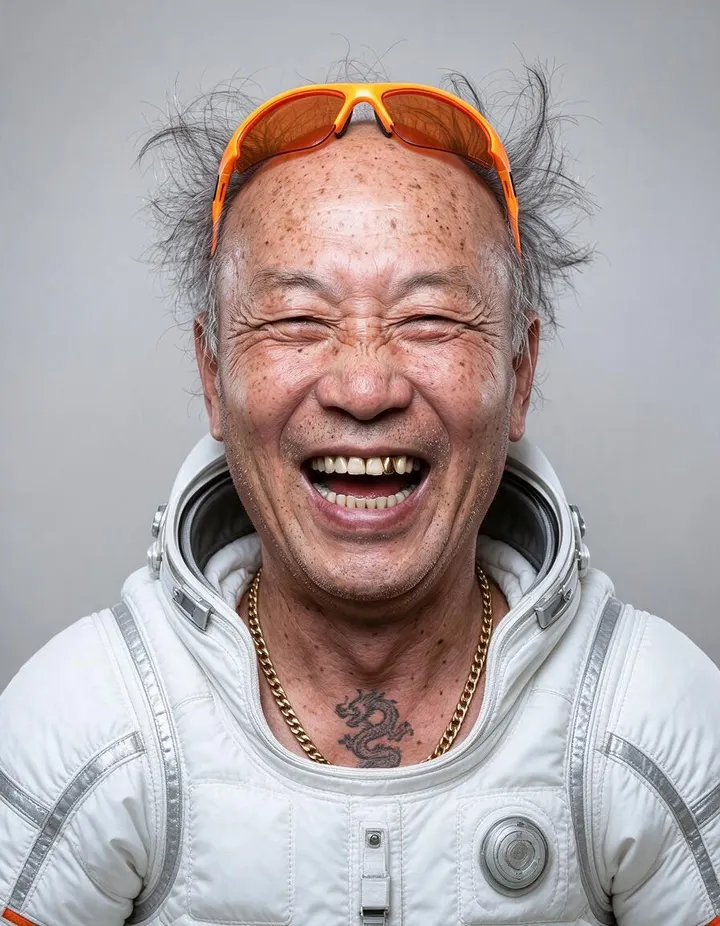
Come funziona
Come usare Scambio outfit
Aggiungi una foto e un'immagine dell'outfit, e ottieni la stessa persona con i nuovi vestiti, scarpe e accessori.
Aggiungi due immagini
In Base Image aggiungi la foto della persona. In Reference Outfit aggiungi l'outfit. Carica un file, scegli una creazione o seleziona un personaggio salvato.
Scegli un modello
Mango 3 Turbo è quello predefinito. Cambia modello o risoluzione se vuoi: il prezzo in Gems appare sul pulsante Swap.
Sostituisci
Premi Swap. Il risultato arriva nella Cronologia, pronto da scaricare, salvare, condividere o remixare.
Cosa ti serve
- La foto della persona
- Un'immagine dell'outfit
Per un risultato migliore
- Mostra l'outfit completo nel riferimento, scarpe e accessori inclusi.
- Scegli una foto di base in cui i vestiti da sostituire siano completamente visibili.
- Esegui la stessa sostituzione con un altro modello e tieni la versione che preferisci.
Idee
Cosa creano le persone con Scambio outfit
Prova i vestiti
Guarda un outfit addosso a te prima di comprarlo.
Vesti un personaggio
Vesti un personaggio salvato con un nuovo look, mantenendo lo stesso viso.
Lookbook
Crea una serie di look partendo da una sola foto di una persona.
Le basi
Come funziona il cambio d'outfit con l'AI
Outfit Swap usa due immagini: la foto di una persona e l'immagine di un outfit. Veste la persona con quell'outfit, comprese scarpe, borse, cappelli e gioielli presenti nell'immagine dell'outfit, e mantiene tutto il resto della foto originale: il viso, i capelli, il corpo, la posa, la luce e lo sfondo. Il risultato conserva l'impostazione della foto.
Poiché l'outfit arriva da un'immagine, non devi mai descriverlo. Il modello legge taglio, colore, tessuto e fantasia dal riferimento e li adatta alla posa della persona nella foto di base. Per questo funziona meglio di un prompt scritto per un capo specifico: un abito da una pagina prodotto, una giacca da una foto di strada o un costume che hai ideato in precedenza.
Funziona come una prova virtuale dei vestiti: vedi come stanno i vestiti addosso a una persona prima di comprarli, fotografarli o disegnarli. Per cambiare i vestiti da una descrizione invece che da un'immagine, prova il cambio vestiti con l'AI.
Consigli e tecniche
Come scegliere la foto di base
La foto di base decide posa, inquadratura e luce. Scegline una in cui i vestiti da sostituire siano ben visibili: una figura intera per un outfit completo, un mezzo busto per una maglia o una giacca. Braccia incrociate davanti al corpo, una borsa tenuta davanti o un'altra persona che si sovrappone al soggetto lasciano meno materiale al modello.
Le pose semplici funzionano meglio: in piedi, in cammino o seduti con la schiena dritta. Aiuta anche una luce chiara e uniforme, perché i nuovi vestiti devono assumere la luce della foto per sembrare davvero parte della scena.
- Figura intera per un outfit completo, mezzo busto per una maglia.
- Mani e braccia lontane dai vestiti da sostituire.
- Una sola persona nell'inquadratura.
Consigli e tecniche
Come scegliere l'immagine dell'outfit
L'immagine dell'outfit è il riferimento per ciò che la persona indosserà. Mostra tutto il look in una sola immagine: top, parte inferiore, scarpe e accessori. Vanno bene una foto prodotto su sfondo semplice, un flat lay o la foto di qualcun altro che indossa l'outfit. Più i dettagli sono chiari, più fedelmente vengono riprodotti la fantasia, il logo e la texture.
Per cambiare un solo capo, usa un'immagine che mostri solo quel capo. Un'immagine con un outfit completo tende a cambiare tutto il look.
Consigli e tecniche
Vestire i personaggi e creare lookbook
I personaggi salvati funzionano in entrambi gli spazi. Inserisci un personaggio in Immagine di base per vestirlo con un nuovo look mantenendo lo stesso viso, oppure usalo come riferimento dell'outfit per prendere in prestito il suo costume. Per creare prima un nuovo personaggio, usa Character Builder: Attributes.
Per un lookbook, tieni una sola foto di base e fai un cambio per ogni outfit. Ogni risultato finisce nella Cronologia, così puoi confrontare i look affiancati e tenere quelli che funzionano. Se ripeti lo stesso cambio con un altro modello dal menu Modello, ottieni una seconda versione della vestibilità.
Consigli e tecniche
Oltre la singola foto
Per cambiare una persona in un video, costume compreso, Video Character Swap sostituisce l'intero personaggio in ogni fotogramma. Per sostituire l'intera persona in una foto e non solo i vestiti, usa Character Swap. Per creare un nuovo outfit da una descrizione, prova il generatore di outfit con l'AI.
Usa foto di persone che hanno dato il loro consenso e outfit che hai il diritto di mostrare. I tuoi caricamenti e i risultati restano privati nel tuo account, a meno che tu non li pubblichi.
Consigli e tecniche
Outfit Swap per negozi, stylist e creator
I negozi di abbigliamento possono mostrare un capo su più modelli senza un nuovo shooting, oppure una nuova collezione sui modelli con cui già lavorano, con il loro permesso. Usa come immagini degli outfit foto prodotto su sfondo semplice, così taglio e tessuto risultano ben chiari.
Gli stylist possono mostrare al cliente più look sulla sua stessa foto e decidere insieme. I creator possono mantenere un look coerente in una serie di post o provare un nuovo stile su se stessi prima di comprare qualcosa.
Per un personaggio, crea un guardaroba: fai degli scambi con un outfit per ogni momento della storia, come una divisa per il lavoro e un cappotto per l'inverno, e conserva i risultati che userai di nuovo.
Un po' più di chiarezza
Domande frequenti
Cos'è Outfit Swap?
Cosa devo caricare?
Cambia qualcosa oltre ai vestiti?
Quali modelli posso usare?
Quanto costa un cambio d'abito?
Posso usare foto di altre persone?
Cambia anche scarpe e accessori?
Posso cambiare solo un capo?
L'immagine dell'outfit può essere una foto di prodotto?
Posso usare un personaggio salvato?
Cosa faccio se l'outfit non calza bene?

Crea il tuo con Scambio outfit
Apri l'app, aggiungi la tua foto e vedi il prezzo prima di generare. Tutto ciò che crei resta nella Cronologia.
Apri Scambio outfit