
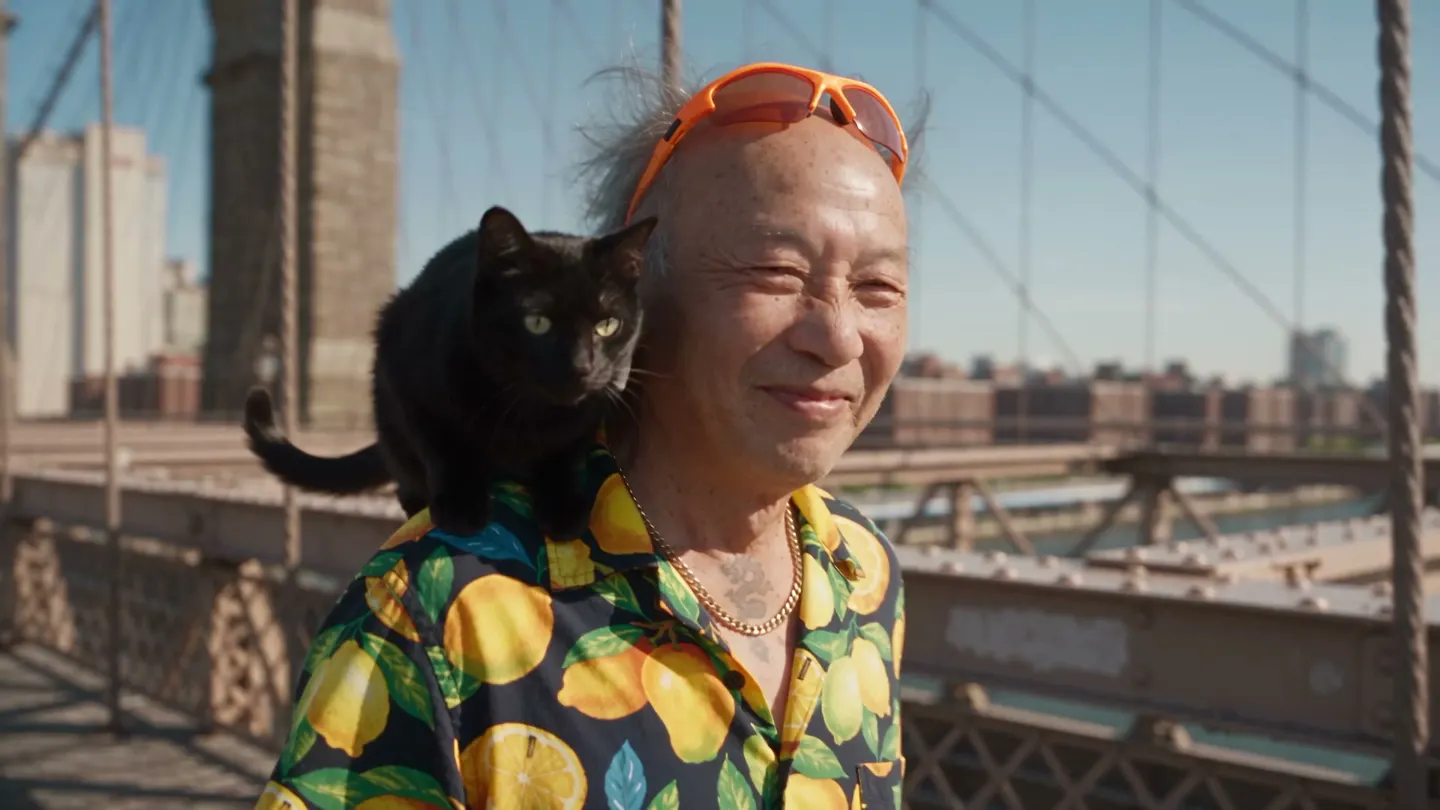
動画のキャラクタースワップ · 動画キャラクタースワップ
動画の人物を、まるごと配役変更
動画と入れ替えたいキャラクターを追加するだけ。すべてのフレームにあなたのキャラクターが登場する同じクリップが完成します。
手持ちの写真を追加するか、作例から始めましょう。生成前にGemでの料金が表示されます。
ビフォー・アフター
動画のキャラクタースワップでできることをチェック
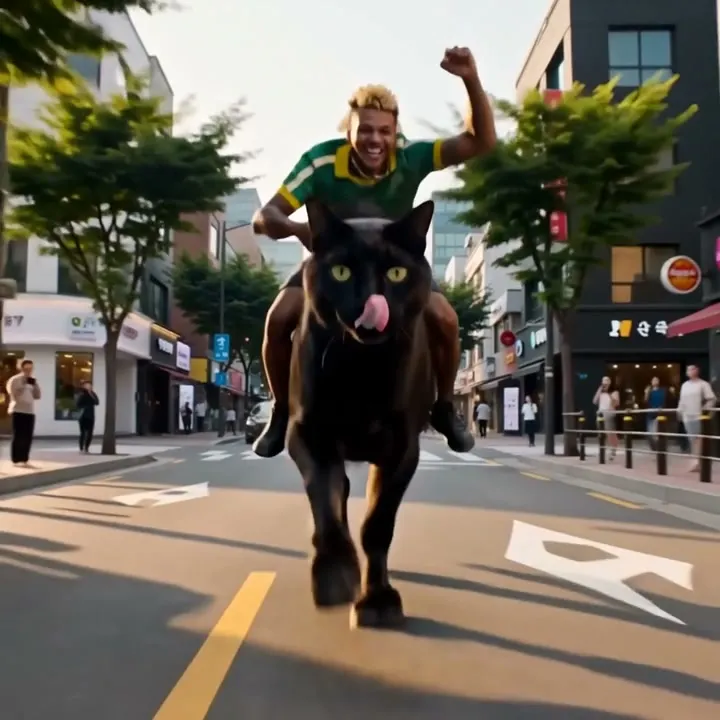
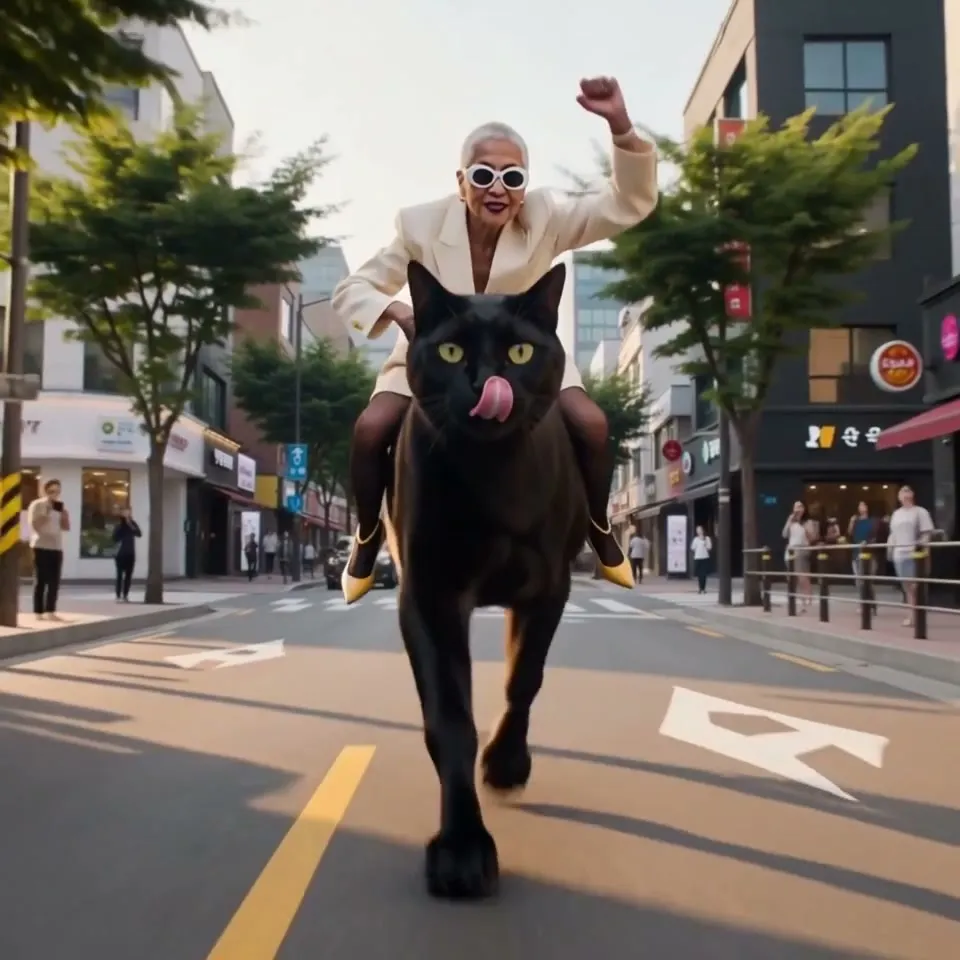
クリーム色のブレザーを着た新しいライダーが、巨大な猫の手綱を握ります。通りも駆ける姿もそのままです。 ハンドルをドラッグして、元の画像と結果を見比べてみましょう。
Mageの作例
動画のキャラクタースワップで作成
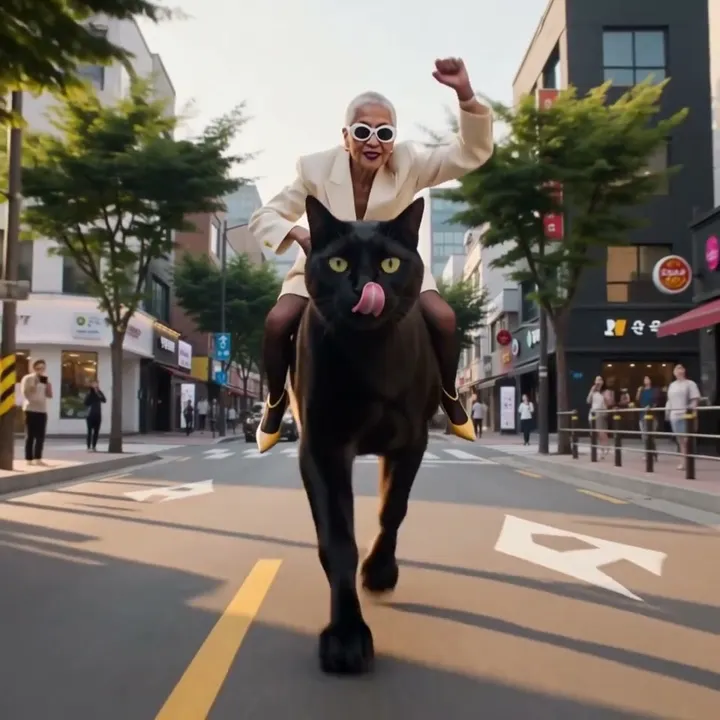
動画のキャラクタースワップの実際の生成例です。アプリで開いて、自分の写真に差し替えて生成できます。

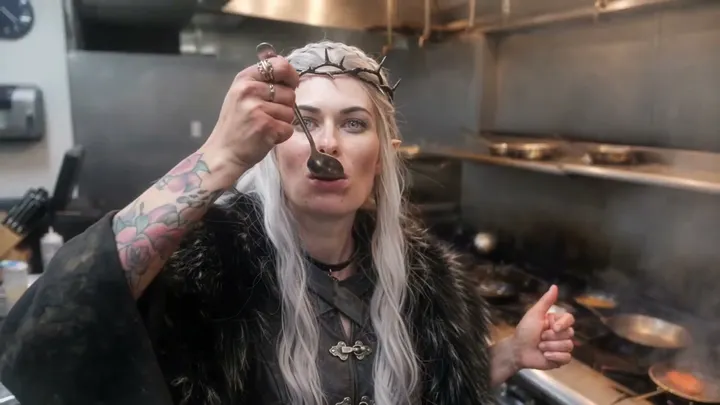
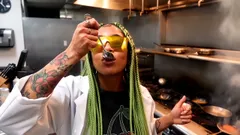
使い方
動画のキャラクタースワップの使い方
動画と入れ替えたいキャラクターを追加するだけ。すべてのフレームにあなたのキャラクターが登場する同じクリップが完成します。
動画とキャラクターを追加
30 MBまでのMP4、MOV、WebMをアップロードするか、作成した動画を選びます。続けて、キャラクターをアップロード、作成した画像、保存したキャラクターから追加します。
モデルを選ぶ
デフォルトはLemonです。必要に応じてモデルや設定を変更できます。Gemでの料金はスワップボタンに表示されます。
スワップ
許可に関する確認事項を読んで、スワップを押します。完成した動画は履歴に保存され、ダウンロード、保存、共有、リミックスができます。
必要なもの
- 変更したい動画
- 入れ替えるキャラクター
きれいに仕上げるコツ
- キャラクターの全身画像を使うと、服装や体型がきれいに反映されます。
- 人物がはっきり1人だけ映っているクリップが、最も安定した結果になります。
- 保存したキャラクターはリファレンスとして使えるので、1人のキャラクターを何本ものクリップの主役にできます。
アイデア
動画のキャラクタースワップでみんなが作っているもの
キャラクターを主役に
保存したキャラクターを、撮影したダンスや散歩、シーンに登場させましょう。
トレンドやチャレンジ
話題のクリップを、あなたのキャラクターを主役にして再現できます。
ショートフィルム
衣装も含めて、撮り直しなしで配役を変更できます。
基本を知ろう
自分のキャラクターで動画の配役を変える
Video Character Swapは、動画に映っている人物を、1枚の画像のキャラクターに置き換えます。顔だけを入れ替えるフェイススワップと違い、顔、髪、体、服装まで人物全体が変わります。一方、撮影された動きや表情、口の動き、カメラワーク、タイミング、背景はそのままです。
撮り直しなしで配役を変えられるということです。ダンスや散歩、セリフを自分で撮影するか、権利を持っているクリップを使って、主役を保存したキャラクターや衣装、新しい出演者に置き換えましょう。演技はそのままで、キャラクターだけが変わります。
デフォルトのモデルはLemonで、1〜15秒のクリップに対応しています。Cherry 2 Proは最大30秒までのクリップに対応し、そのほかのBerry、Cherry、Plumのモデルもモデルメニューから選べます。元の音声を残せるモデルもあります。髪や服装はそのままで顔だけを変えたいときは、代わりにVideo Face Swapを使ってください。
コツとテクニック
動画の選び方
人物が1人だけはっきり映っているクリップだと、いちばん安定した結果になります。クリップの大部分で人物が見えていて、物に隠れたり、長い間フレームの端で切れたりしていないのが理想です。映像が安定していて光が均一だと、新しいキャラクターの見た目がフレームごとにぶれにくくなります。
アップロードする前に、必要な部分だけにトリミングしましょう。動画はMP4、MOV、WebM(30 MBまで)、または自分で作成した動画が使えます。クリップがモデルの対応する長さより長い場合や短い場合は、アプリが知らせてくれます。
- 人物は1人で、はっきり見えること。
- カメラが安定していて、光が均一なこと。
- 必要な場面だけにトリミングすること。
コツとテクニック
キャラクター画像の選び方
変わる部分はすべて、キャラクター画像で決まります。顔、髪、体型、服装です。全身の画像ならそのすべてが分かりますが、顔だけのポートレートだと、体や服装はモデルが推測することになります。構図は動画に大まかに合わせましょう。全身のダンスなら全身の画像、トーク動画ならウエストから上の画像が向いています。
保存したキャラクターは参照として使えるので、1人のキャラクターを複数のクリップに登場させても、毎回同じ見た目になります。きれいな参照画像を先に用意するには、キャラクターシートを作るか、Character Builder: Attributesでキャラクターを作りましょう。
コツとテクニック
配役を変えるアイデア
話題のダンスやチャレンジ動画に、自分のキャラクターを登場させてみましょう。ダンス動画の作り方はほかにもあるので、AIダンス動画生成もご覧ください。ほかにも、ショートフィルムの役を衣装ごと入れ替えたり、自分で撮影した商品デモをブランドのマスコットに紹介してもらったりできます。
動画ではなく1枚の写真を変えたいときは、Character Swapを使います。写真の服だけを変えたいときは、服装チェンジをお使いください。新しい舞台やアートスタイルなど、プロンプトで動画全体のスタイルを変えたいときは、動画エディターを使いましょう。
コツとテクニック
動画キャラクターチェンジと動画顔交換の違い
どちらも、クリップの動き、カメラワーク、背景はそのままです。動画顔交換が変えるのは顔だけで、動画に映る人物の髪型、体、服装は変わりません。動画キャラクターチェンジは人物全体を入れ替えるので、キャラクターの髪型、体型、服装もそのまま反映されます。
クリップの服装はそのままで、人物だけを変えたいなら動画顔交換を選びましょう。コスチュームやマスコット、保存したキャラクターなど、キャラクター独自のルックをクリップに反映したいなら、動画キャラクターチェンジがおすすめです。
写真でも同じ選び方ができます。顔交換とキャラクターチェンジから選べます。
コツとテクニック
結果をチェックする
結果は等倍サイズで確認しましょう。特に動きが速い場面や、人物が後ろを向いたり一部が隠れたりする場面は、入れ替えが最も難しいところです。そこでキャラクターが崩れる場合は、いちばん難しい場面を外した短いクリップ、より鮮明なキャラクター画像、または別のモデルを試してみてください。
実在の人物を使うのは、本人の許可がある場合のみにしてください。また、権利を持っている映像を使いましょう。入れ替えのたびに、肖像を含むコンテンツの使用許可を得ていることをアプリ上で確認します。
もう少し詳しく
よくある質問
動画キャラクタースワップとは?
何をアップロードすればいいですか?
動画の長さはどのくらいまで使えますか?
どのモデルを使えますか?
動画キャラクタースワップの料金はいくらですか?
実在の人物を動画に登場させてもいいですか?
入れ替えても元の音声は残りますか?
口の動きはどうなりますか?
どんな動画が向いていますか?
同じキャラクターを複数のクリップに登場させられますか?
LemonとCherry 2 Proはどちらを使えばいいですか?
自分で生成した動画のキャラクターも入れ替えられますか?
