
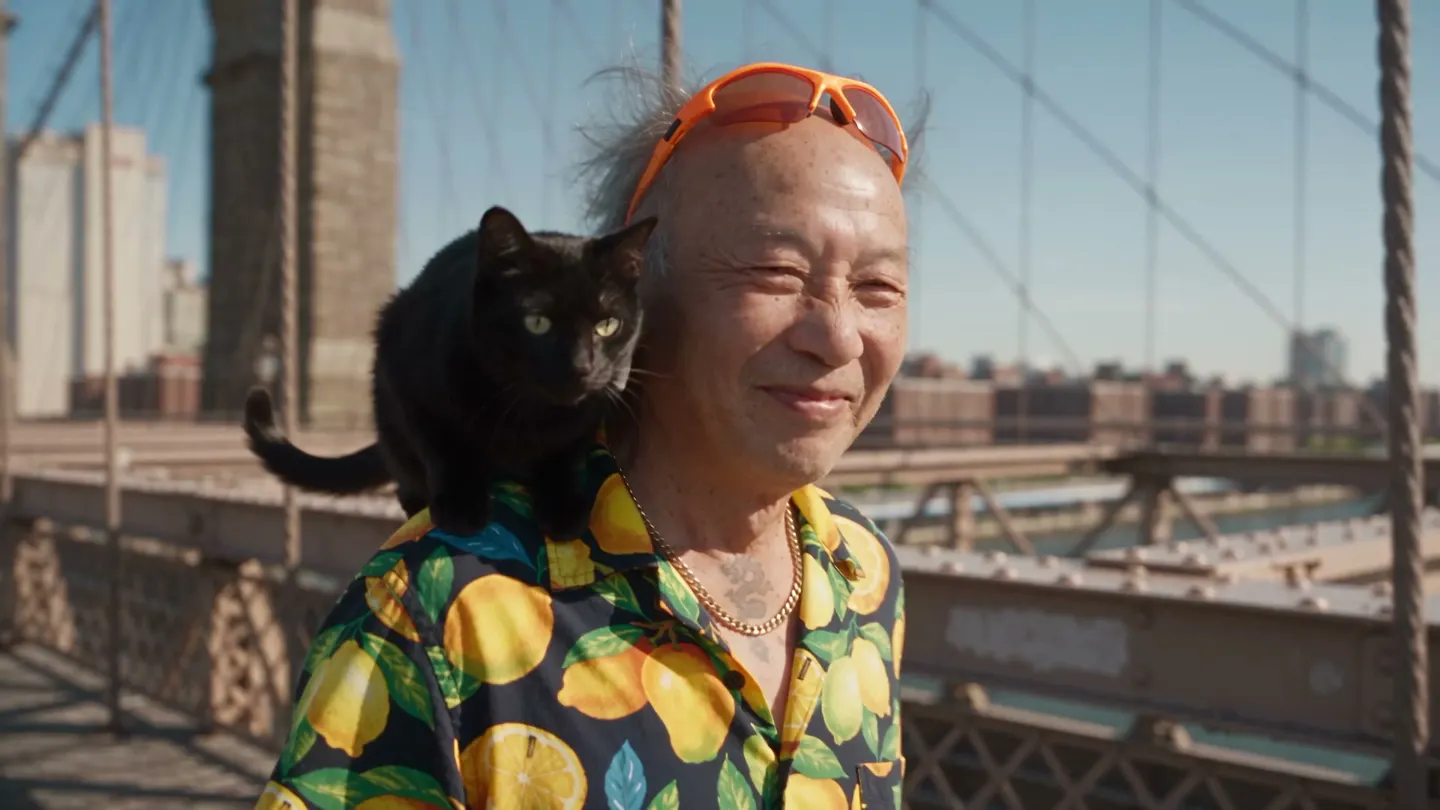
Scambio personaggio nei video · Scambio di personaggio nei video
Cambia l'attore di chiunque in un video
Aggiungi un video e il personaggio da inserire: otterrai la stessa clip con il tuo personaggio in ogni fotogramma.
Aggiungi una tua foto o parti da un esempio. Il prezzo in Gems ti viene mostrato prima di generare.
Prima e dopo
Scopri cosa fa Scambio personaggio nei video
Un nuovo cavaliere con un blazer color crema prende le redini del gatto gigante, nella stessa strada e con lo stesso galoppo. Trascina il cursore per confrontare l'originale con il risultato.


Esempi di Mage
Creato con Scambio personaggio nei video
Risultati reali di Scambio personaggio nei video. Aprine uno nell'app, sostituisci la foto con la tua e genera.


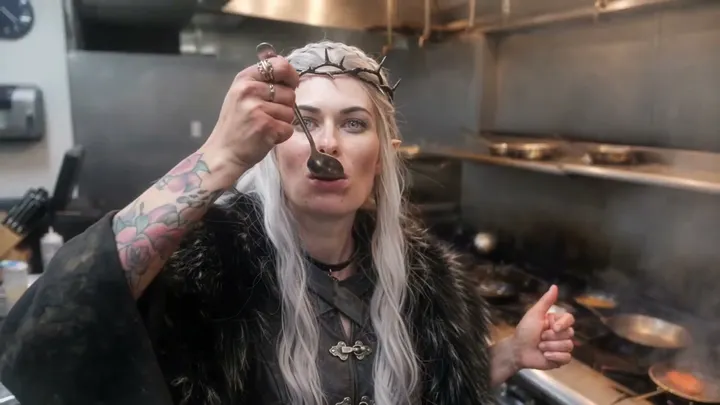

Come funziona
Come usare Scambio personaggio nei video
Aggiungi un video e il personaggio da inserire: otterrai la stessa clip con il tuo personaggio in ogni fotogramma.
Aggiungi il video e il personaggio
Carica un MP4, MOV o WebM fino a 30 MB oppure scegli un video creato nell'app. Poi aggiungi il personaggio come caricamento, creazione o personaggio salvato.
Scegli un modello
Lemon è quello predefinito. Se vuoi, cambia modello e impostazioni: il prezzo in Gems appare sul pulsante Scambia.
Scambia
Controlla l'avviso sui permessi e premi Scambia. Il video arriva nella Cronologia, pronto da scaricare, salvare, condividere o remixare.
Cosa ti serve
- Il video da modificare
- Il personaggio da inserire
Per un risultato migliore
- Usa un'immagine a figura intera del personaggio, così outfit e corporatura vengono mantenuti.
- Le clip con una sola persona ben visibile in scena danno i risultati più coerenti.
- I personaggi salvati funzionano come riferimento, così lo stesso personaggio può essere protagonista di tante clip.
Idee
Cosa creano le persone con Scambio personaggio nei video
Rendi protagonista il tuo personaggio
Inserisci un personaggio salvato in un ballo, una camminata o una scena che hai girato.
Trend e challenge
Ricrea una clip popolare con il tuo personaggio come protagonista.
Cortometraggi
Cambia l'attore di un ruolo, costume incluso, senza rigirare la scena.
Le basi
Cambia il protagonista di un video con il tuo personaggio
Video Character Swap sostituisce la persona in un video con il personaggio di un'immagine. A differenza di un face swap, cambia l'intera persona: viso, capelli, corpo e outfit. Ciò che la camera ha ripreso resta com'era: i movimenti, le espressioni, il labiale, il lavoro di camera, i tempi e lo sfondo.
È un modo per cambiare il cast di una scena senza rifare le riprese. Gira tu stesso un ballo, una camminata o una battuta di dialogo, oppure usa una clip di cui hai i diritti, e metti nel ruolo principale un personaggio salvato, un costume o un nuovo interprete. La clip mantiene la performance; cambia il personaggio.
Lemon è il modello predefinito e accetta clip da 1 a 15 secondi. Cherry 2 Pro accetta clip fino a 30 secondi e nel menu Modello trovi anche altri modelli Berry, Cherry e Plum; alcuni possono mantenere l'audio originale. Per cambiare solo il viso e tenere capelli e outfit, usa invece Video Face Swap.
Consigli e tecniche
Scegliere il video
Le clip con una sola persona ben visibile nell'inquadratura danno i risultati più coerenti. La persona dovrebbe restare visibile per gran parte della clip, senza essere nascosta da oggetti o tagliata ai bordi per lunghi tratti. Riprese stabili e una luce uniforme aiutano il nuovo personaggio a mantenere il suo aspetto da un fotogramma all'altro.
Ritaglia la clip sulla parte che ti serve prima di caricarla. Il video può essere un MP4, MOV o WebM fino a 30 MB, oppure una delle tue creazioni video, e l'app ti avvisa quando una clip è più lunga o più corta di quanto il modello accetta.
- Una sola persona, ben visibile.
- Camera stabile e luce uniforme.
- Ritagliato sul momento che ti serve.
Consigli e tecniche
Scegliere l'immagine del personaggio
L'immagine del personaggio definisce tutto ciò che cambia: viso, capelli, corporatura e outfit. Un'immagine a figura intera li mostra tutti, mentre un ritratto del solo viso lascia al modello il compito di indovinare corpo e vestiti. Fai corrispondere più o meno l'inquadratura a quella del video: figura intera per un ballo a figura intera, mezzo busto per una scena in cui si parla.
I personaggi salvati funzionano come riferimento, così un personaggio può essere protagonista di tante clip e apparire uguale in ognuna. Per avere prima un riferimento pulito, crea una scheda del personaggio o costruisci un personaggio con Character Builder: Attributes.
Consigli e tecniche
Idee per cambiare il cast
Metti il tuo personaggio in un ballo di tendenza o in una clip di una challenge; il generatore di video di ballo AI ti mostra altri modi per creare video di ballo. Cambia un ruolo in un cortometraggio, costume incluso, oppure fai presentare a una mascotte del brand una demo di prodotto che hai girato tu.
Per modificare una singola foto invece di un video, usa Character Swap. Per cambiare solo i vestiti in una foto, usa Outfit Swap. Per cambiare lo stile dell'intero video a partire da un prompt, ad esempio con un nuovo ambiente o uno stile artistico diverso, usa il Video Editor.
Consigli e tecniche
Video Character Swap o Video Face Swap?
Entrambi mantengono il movimento, la camera e lo sfondo della tua clip. Video Face Swap cambia solo il volto: i capelli, il corpo e l'outfit della persona nel video restano gli stessi. Video Character Swap cambia l'intera persona, quindi il personaggio arriva con i suoi capelli, la sua corporatura e i suoi vestiti.
Scegli Video Face Swap quando l'outfit nella clip va bene e deve cambiare solo l'identità. Scegli Video Character Swap quando il personaggio ha un look tutto suo che la clip deve assumere, come un costume, una mascotte o un personaggio salvato.
La stessa scelta vale per le foto, tra Face Swap e Character Swap.
Consigli e tecniche
Controllare il risultato
Guarda il risultato a schermo intero, soprattutto nei movimenti veloci e nei momenti in cui la persona si volta o è in parte nascosta: è lì che lo swap è più difficile. Se il personaggio perde coerenza in quei punti, prova con una clip più corta che escluda il momento più difficile, con un'immagine del personaggio più nitida o con un altro modello.
Inserisci persone reali solo con il loro permesso e usa solo filmati di cui possiedi i diritti. Prima di ogni swap, l'app ti chiede di confermare di avere il permesso di usare i contenuti, compresa qualsiasi sembianza presente.
Un po' più di chiarezza
Domande frequenti
Cos'è Video Character Swap?
Cosa devo caricare?
Quanto può durare il mio video?
Quali modelli posso usare?
Quanto costa uno scambio di personaggio in un video?
Posso inserire una persona reale in un video?
Lo swap mantiene l'audio originale?
Cosa succede ai movimenti delle labbra?
Che tipo di video funziona meglio?
Lo stesso personaggio può essere protagonista di più clip?
Meglio Lemon o Cherry 2 Pro?
Posso inserire un personaggio in un video che ho generato?

Crea il tuo con Scambio personaggio nei video
Apri l'app, aggiungi la tua foto e vedi il prezzo prima di generare. Tutto ciò che crei resta nella Cronologia.
Apri Scambio personaggio nei video