
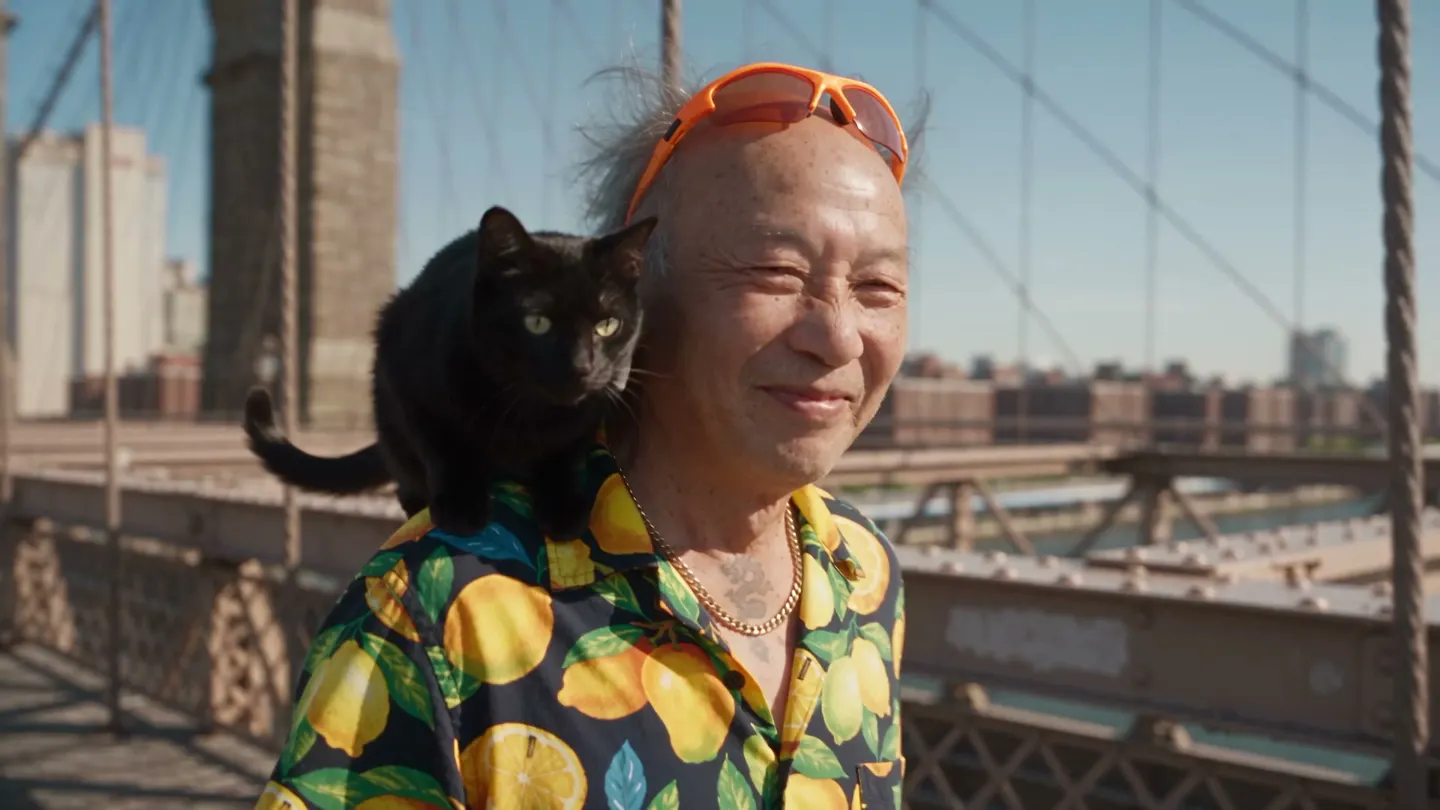
استبدال الشخصية في الفيديو · تبديل الشخصيات في الفيديو
غيّر أي شخص في الفيديو
أضف فيديو والشخصية التي تريد وضعها فيه، واحصل على المقطع نفسه وشخصيتك في كل إطار.
أضف صورتك الخاصة أو ابدأ من أحد الأمثلة. يظهر السعر بعملة Gems قبل أن تبدأ التوليد.
قبل وبعد
اكتشف ما يمكن أن يفعله استبدال الشخصية في الفيديو
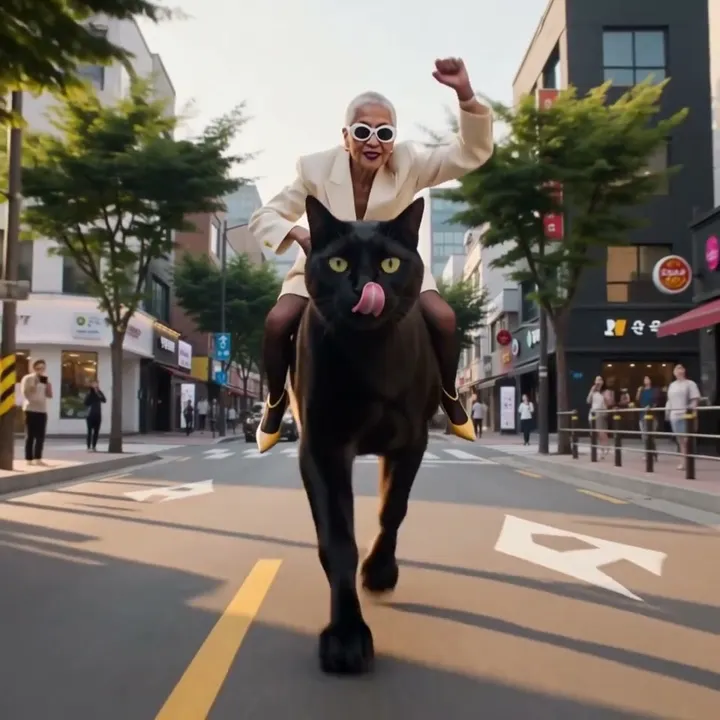
فارس جديد يرتدي سترة بلون الكريم يمسك بلجام القطة العملاقة، في الشارع نفسه وبالعدو نفسه. اسحب المقبض لمقارنة الصورة الأصلية بالنتيجة.
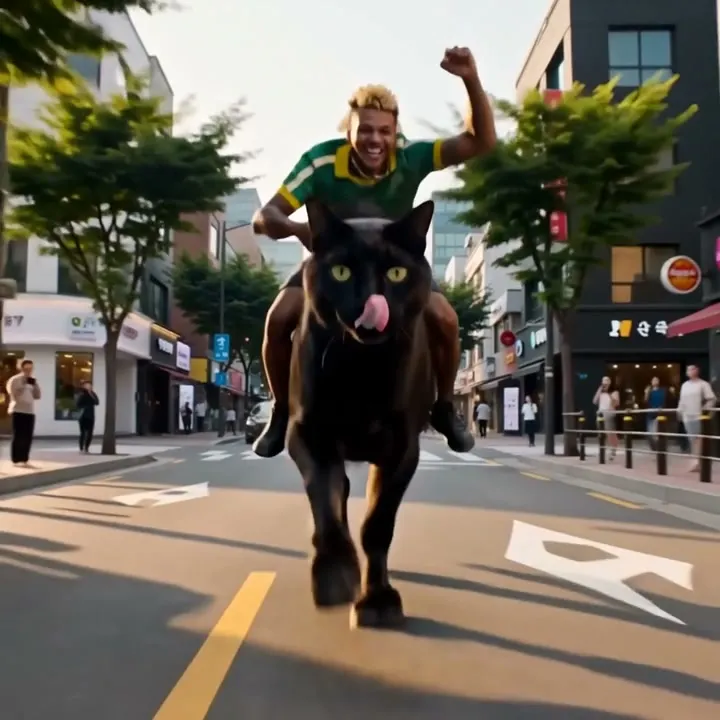
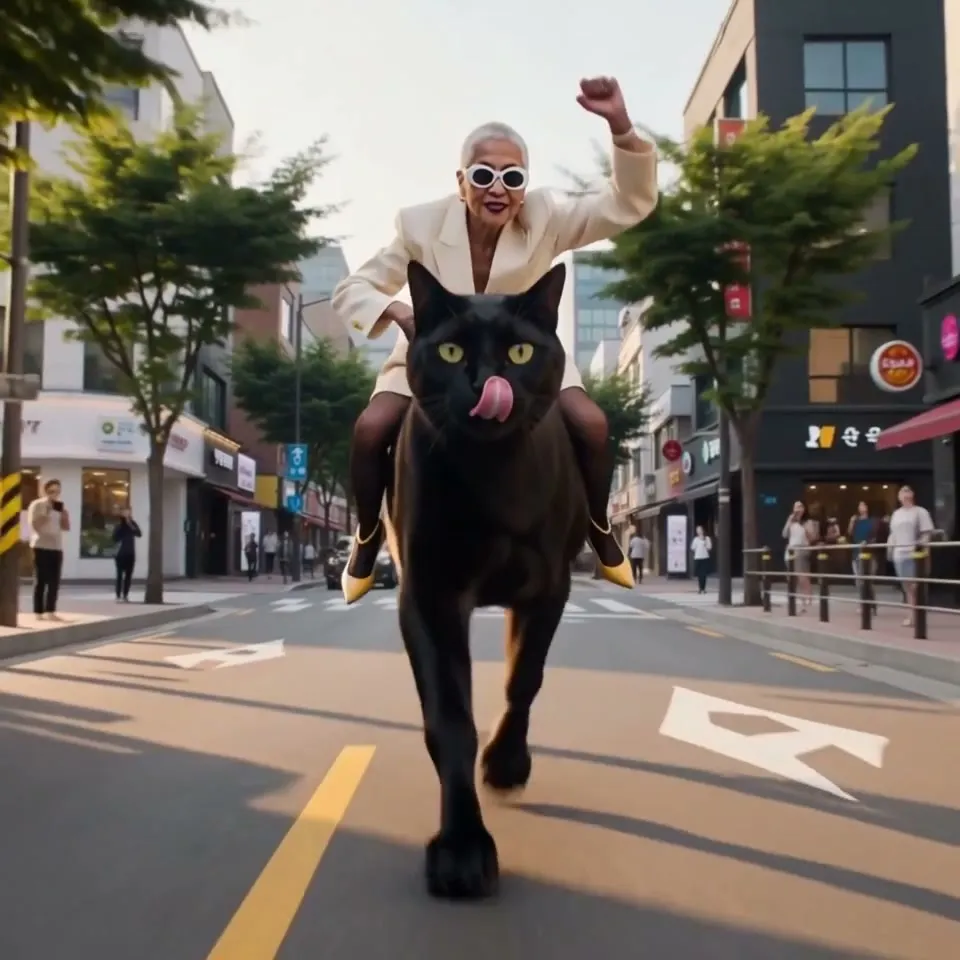
أمثلة من Mage
أُنشئ باستخدام استبدال الشخصية في الفيديو
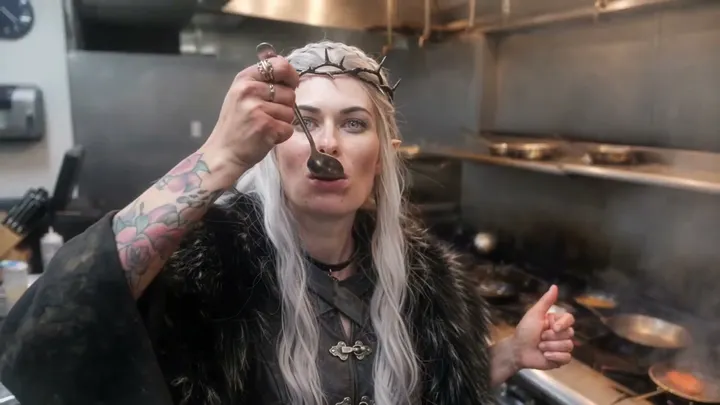
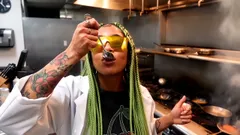
نتائج حقيقية من استبدال الشخصية في الفيديو. افتح أي مثال في التطبيق، واستبدل الصورة بصورتك، ثم ابدأ التوليد.

طريقة العمل
كيفية استخدام استبدال الشخصية في الفيديو
أضف فيديو والشخصية التي تريد وضعها فيه، واحصل على المقطع نفسه وشخصيتك في كل إطار.
إضافة الفيديو والشخصية
ارفع ملف MP4 أو MOV أو WebM بحجم يصل إلى 30 MB، أو اختر فيديو من إنشائك. ثم أضف الشخصية كملف مرفوع أو صورة من إنشائك أو شخصية محفوظة.
اختيار نموذج
Lemon هو النموذج الافتراضي. يمكنك تغيير النموذج والإعدادات كما تشاء، ويظهر السعر بوحدة Gems على زر «استبدال».
التبديل
راجع إشعار الإذن ثم اضغط «استبدال». سيظهر الفيديو في السجل جاهزًا للتنزيل أو الحفظ أو المشاركة أو إعادة المزج.
ما تحتاج إليه
- الفيديو المراد تعديله
- الشخصية المراد إضافتها
للحصول على أفضل نتيجة
- يُفضَّل استخدام صورة كاملة الجسم للشخصية حتى تنتقل الملابس وبنية الجسم بدقة.
- المقاطع التي يظهر فيها شخص واحد بوضوح تعطي أكثر النتائج اتساقًا.
- تعمل الشخصيات المحفوظة كمرجع، فيمكن لشخصية واحدة أن تؤدي البطولة في مقاطع كثيرة.
أفكار
ماذا يصنع الناس باستخدام استبدال الشخصية في الفيديو
اجعل شخصيتك النجمة
ضع شخصية محفوظة في رقصة أو مشي أو مشهد صوّرته.
التريندات والتحديات
أعد تقديم مقطع رائج وشخصيتك في دور البطولة.
الأفلام القصيرة
تغيير ممثل الدور مع الزي دون إعادة التصوير.
الأساسيات
أعد توزيع الأدوار في فيديو بشخصيتك الخاصة
تستبدل Video Character Swap الشخص في الفيديو بالشخصية الموجودة في صورة واحدة. وعلى عكس تبديل الوجه، فهي تغيّر الشخص بالكامل: الوجه والشعر والجسم والزي. أما ما سجّلته الكاميرا فيبقى كما هو: الحركة والتعبيرات وحركة الشفاه وعمل الكاميرا والتوقيت والخلفية.
وهذا يتيح لك تغيير ممثل المشهد دون إعادة تصوير. صوّر بنفسك رقصة أو مشية أو جملة حوارية، أو استخدم مقطعًا تملك حقوقه، ثم ضع شخصية محفوظة أو زيًّا أو مؤديًا جديدًا في دور البطولة. يحتفظ المقطع بالأداء، وتتغير الشخصية.
Lemon هو النموذج الافتراضي ويقبل مقاطع من ثانية إلى 15 ثانية. ويقبل Cherry 2 Pro مقاطع حتى 30 ثانية، كما تتوفر في قائمة النماذج نماذج أخرى من Berry وCherry وPlum، ويمكن لبعضها الإبقاء على الصوت الأصلي. وإذا أردت تغيير الوجه فقط مع الإبقاء على الشعر والزي، فاستخدم Video Face Swap بدلًا من ذلك.
نصائح وتقنيات
اختيار الفيديو
تعطي المقاطع التي يظهر فيها شخص واحد واضح أكثر النتائج اتساقًا. يجب أن يكون الشخص ظاهرًا في معظم المقطع، لا محجوبًا خلف الأشياء ولا مقطوعًا عند الحافة لفترات طويلة. ويساعد التصوير الثابت والإضاءة المتوازنة الشخصية الجديدة على الحفاظ على مظهرها من إطار إلى آخر.
اقتطع من المقطع الجزء الذي تحتاجه قبل رفعه. يمكن أن يكون الفيديو بصيغة MP4 أو MOV أو WebM وبحجم يصل إلى 30 MB، أو أحد فيديوهاتك التي أنشأتها، وسينبهك التطبيق إذا كان المقطع أطول أو أقصر مما يقبله النموذج.
- شخص واحد ظاهر بوضوح.
- كاميرا ثابتة وإضاءة متوازنة.
- مقتطع على اللحظة التي تحتاجها.
نصائح وتقنيات
اختيار صورة الشخصية
تحدد صورة الشخصية كل ما يتغير: الوجه والشعر والبنية والزي. وتُظهر الصورة الكاملة للجسم كل ذلك، بينما يترك بورتريه الوجه وحده للنموذج تخمين الجسم والملابس. اجعل إطار الصورة قريبًا من إطار الفيديو: صورة كاملة للجسم لرقصة بالجسم كله، وصورة من الخصر إلى الأعلى للقطة حوارية.
تعمل الشخصيات المحفوظة كمرجع، فيمكن لشخصية واحدة أن تظهر في مقاطع كثيرة بالمظهر نفسه في كل مقطع. وللحصول على مرجع نظيف أولًا، أنشئ ورقة شخصية أو ابنِ شخصية باستخدام Character Builder: Attributes.
نصائح وتقنيات
أفكار لتغيير الأدوار
ضع شخصيتك في رقصة رائجة أو مقطع تحدٍّ؛ ويعرض مولّد فيديوهات الرقص بالذكاء الاصطناعي المزيد من طرق صناعة فيديوهات الرقص. يمكنك أيضًا تغيير ممثل دور في فيلم قصير مع الزي، أو جعل تميمة علامة تجارية تقدم عرضًا لمنتج صوّرته بنفسك.
لتغيير صورة واحدة بدلًا من فيديو، استخدم Character Swap. ولتغيير الملابس فقط في صورة، استخدم تبديل الملابس. ولتغيير أسلوب الفيديو بالكامل من خلال وصف نصي، مثل مكان جديد أو أسلوب فني مختلف، استخدم محرر الفيديو.
نصائح وتقنيات
تبديل الشخصية في الفيديو أم تبديل الوجه في الفيديو؟
كلاهما يحافظ على الحركة والكاميرا وخلفية المقطع. أما تبديل الوجه في الفيديو فيغيّر الوجه فقط، ويبقى شعر الشخص وجسمه وملابسه كما هي. أما تبديل الشخصية في الفيديو فيغيّر الشخص بالكامل، فتظهر الشخصية بشعرها وبنيتها وملابسها الخاصة.
اختر تبديل الوجه في الفيديو عندما تكون الملابس في المقطع مناسبة ولا تريد تغيير سوى الهوية. واختر تبديل الشخصية في الفيديو عندما يكون للشخصية مظهر خاص تريد أن يظهر في المقطع، مثل زي تنكري أو تميمة أو شخصية محفوظة.
ينطبق الاختيار نفسه على الصور، بين تبديل الوجه وتبديل الشخصية.
نصائح وتقنيات
مراجعة النتيجة
شاهد النتيجة بالحجم الكامل، خاصة عند الحركات السريعة وفي اللحظات التي يلتفت فيها الشخص أو يكون مخفيًا جزئيًا، فهذه أصعب حالات التبديل. إذا اختلت الشخصية هناك، جرّب مقطعًا أقصر يستبعد اللحظة الأصعب، أو صورة شخصية أوضح، أو نموذجًا آخر.
لا تضع أشخاصًا حقيقيين في المقطع إلا بإذنهم، واستخدم لقطات تملك حقوقها. قبل كل عملية تبديل، سيطلب منك التطبيق تأكيد حصولك على إذن باستخدام المحتوى، بما في ذلك أي شبه لشخص فيه.
مزيد من الوضوح
الأسئلة الشائعة
ما هي ميزة تبديل الشخصيات في الفيديو؟
ما الذي أحتاج إلى رفعه؟
ما أقصى مدة للفيديو؟
ما النماذج التي يمكنني استخدامها؟
كم تبلغ تكلفة تبديل الشخصية في الفيديو؟
هل يمكنني إدراج شخص حقيقي في فيديو؟
هل يحتفظ التبديل بالصوت الأصلي؟
ماذا يحدث لحركة الشفاه؟
ما أفضل نوع من الفيديو؟
هل يمكن أن تظهر الشخصية نفسها في عدة مقاطع؟
هل أستخدم Lemon أم Cherry 2 Pro؟
هل يمكنني تبديل شخصية في فيديو أنشأته بنفسي؟

اصنع إبداعك الخاص باستخدام استبدال الشخصية في الفيديو
افتح التطبيق، وأضف صورتك، وشاهد السعر قبل التوليد. كل ما تنشئه يبقى محفوظًا في السجل.
افتح استبدال الشخصية في الفيديو