
Zamiana postaci w wideo · Zamiana postaci na wideo
Zmień obsadę każdego na wideo
Dodaj wideo i postać, którą chcesz w nim umieścić, a otrzymasz ten sam klip z twoją postacią w każdej klatce.
Dodaj własne zdjęcie albo zacznij od przykładu. Cenę w Gems zobaczysz przed wygenerowaniem.
Przed i po
Zobacz, co potrafi Zamiana postaci w wideo
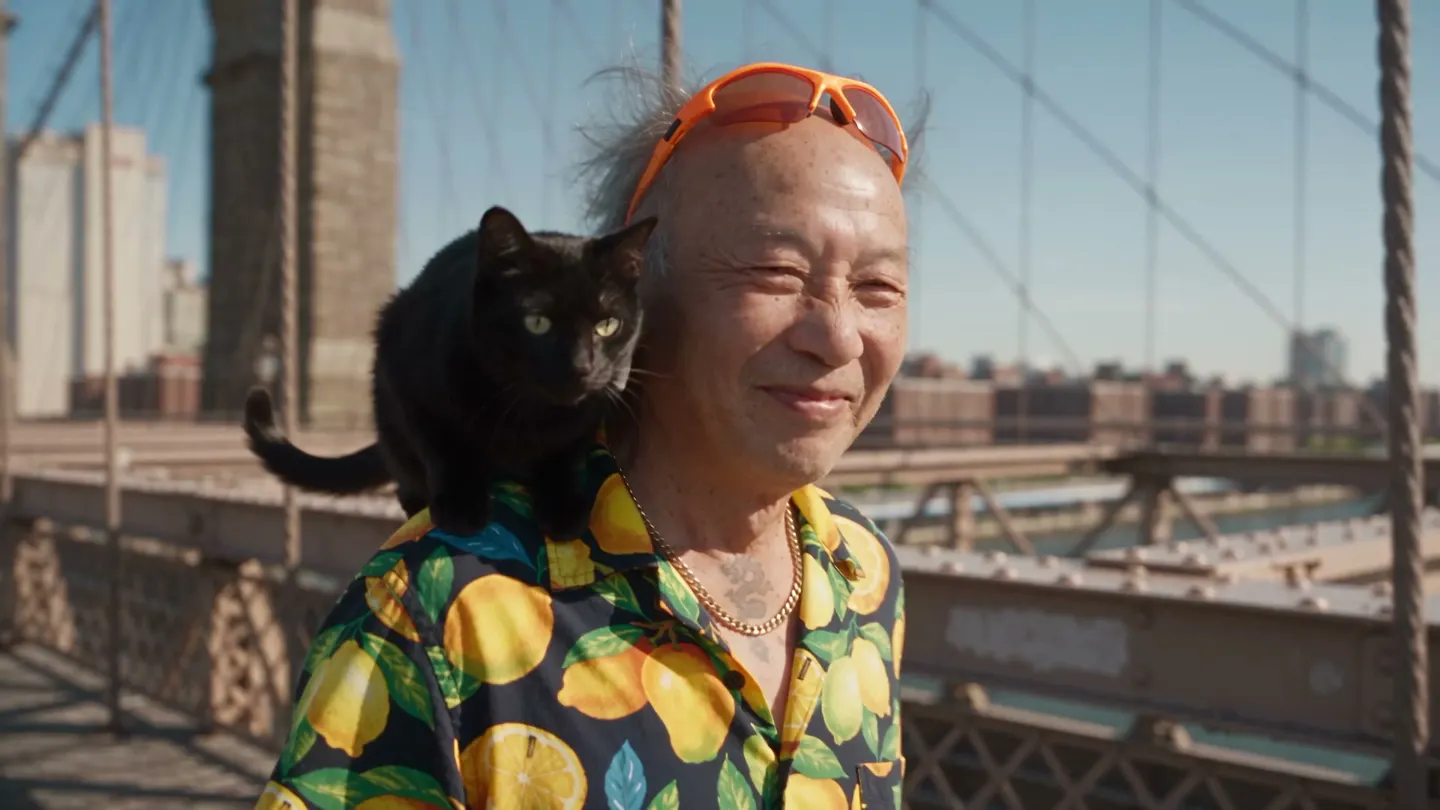
Nowy jeździec w kremowej marynarce chwyta za wodze olbrzymiego kota: ta sama ulica i ten sam galop. Przesuń uchwyt, aby porównać oryginał z efektem.


Przykłady z Mage
Stworzone w Zamiana postaci w wideo
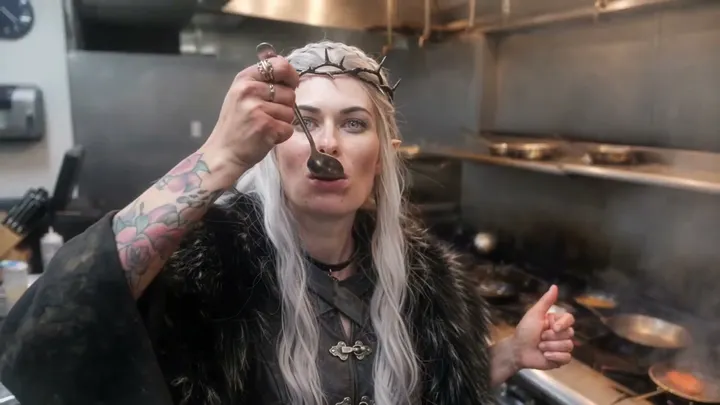
Prawdziwe wyniki Zamiana postaci w wideo. Otwórz jeden w aplikacji, podmień na własne zdjęcie i generuj.


Jak to działa
Jak korzystać z Zamiana postaci w wideo
Dodaj wideo i postać, którą chcesz w nim umieścić, a otrzymasz ten sam klip z twoją postacią w każdej klatce.
Dodaj wideo i postać
Prześlij plik MP4, MOV lub WebM do 30 MB albo wybierz wideo z kreacji. Potem dodaj postać: z przesłanego pliku, z kreacji lub zapisaną postać.
Wybierz model
Domyślny jest Lemon. Jeśli chcesz, zmień model i ustawienia; cena w Gemach widnieje na przycisku Zamień.
Zamień
Sprawdź informację o zgodzie i naciśnij Zamień. Wideo trafi do Historii, gotowe do pobrania, zapisania, udostępnienia lub zremiksowania.
Co będzie potrzebne
- Wideo do zmiany
- Postać do podmiany
Dla najlepszego efektu
- Użyj zdjęcia postaci w pełnej sylwetce, aby strój i budowa zostały odwzorowane.
- Klipy z jedną wyraźnie widoczną osobą w kadrze dają najbardziej spójne efekty.
- Zapisane postacie działają jako odniesienie, więc jedna postać może zagrać w wielu klipach.
Pomysły
Co ludzie tworzą w Zamiana postaci w wideo
Daj swojej postaci główną rolę
Umieść zapisaną postać w tańcu, spacerze lub scenie, którą nagrano.
Trendy i wyzwania
Odtwórz popularny klip, obsadzając w roli głównej własną postać.
Krótkie metraże
Zmień obsadę roli razem z kostiumem, bez powtórnych zdjęć.
Podstawy
Obsadź wideo na nowo własną postacią
Video Character Swap zastępuje osobę w wideo postacią z jednego obrazu. W przeciwieństwie do zamiany twarzy zmienia całą osobę: twarz, włosy, ciało i strój. To, co zarejestrowała kamera, zostaje bez zmian: ruch, mimika, ruchy ust, praca kamery, timing i tło.
Dzięki temu możesz zmienić obsadę sceny bez ponownych zdjęć. Nagraj taniec, spacer albo kwestię dialogową samodzielnie lub weź klip, do którego masz prawa, i wstaw w roli głównej zapisaną postać, kostium albo nowego wykonawcę. Klip zachowuje występ, zmienia się tylko postać.
Lemon to model domyślny i przyjmuje klipy od 1 do 15 sekund. Cherry 2 Pro przyjmuje klipy do 30 sekund, a w menu Model znajdziesz też inne modele Berry, Cherry i Plum; niektóre z nich potrafią zachować oryginalny dźwięk. Aby zmienić tylko twarz i zostawić fryzurę oraz strój, użyj Video Face Swap zamiast tego.
Wskazówki i techniki
Wybór wideo
Najbardziej spójne wyniki dają klipy z jedną wyraźnie widoczną osobą w kadrze. Osoba powinna być widoczna przez większość klipu, a nie schowana za przedmiotami ani ucięta na brzegu kadru przez dłuższy czas. Stabilne ujęcia i równomierne światło pomagają nowej postaci zachować wygląd w każdej klatce.
Przytnij klip do potrzebnego fragmentu, zanim go prześlesz. Wideo może być w formacie MP4, MOV lub WebM i mieć do 30 MB albo być jedną z twoich prac wideo, a aplikacja poinformuje cię, gdy klip jest dłuższy lub krótszy, niż model akceptuje.
- Jedna osoba, wyraźnie widoczna.
- Stabilna kamera i równomierne światło.
- Przycięte do potrzebnego momentu.
Wskazówki i techniki
Wybór obrazu postaci
Obraz postaci określa wszystko, co się zmienia: twarz, włosy, sylwetkę i strój. Obraz całej sylwetki pokazuje to wszystko, a portret samej twarzy zmusza model do zgadywania ciała i ubrań. Dopasuj kadrowanie z grubsza do wideo: obraz całej sylwetki do tańca, a od pasa w górę do ujęcia z mówieniem.
Zapisane postacie działają jako wzorzec, więc jedna postać może wystąpić w wielu klipach i wyglądać w każdym tak samo. Aby najpierw przygotować czysty wzorzec, stwórz arkusz postaci albo zbuduj postać w Character Builder: Attributes.
Wskazówki i techniki
Pomysły na nową obsadę
Wstaw swoją postać do modnego tańca albo klipu z wyzwaniem; generator filmów z tańcem AI opisuje więcej sposobów na tworzenie wideo z tańcem. Obsadź na nowo rolę w krótkim filmie razem z kostiumem albo niech maskotka marki poprowadzi pokaz produktu, który sam nagrasz.
Aby zmienić pojedyncze zdjęcie zamiast wideo, użyj Character Swap. Aby zmienić tylko ubranie na zdjęciu, użyj Outfit Swap. Jeśli chcesz zmienić styl całego wideo na podstawie promptu, na przykład nowe otoczenie lub styl graficzny, użyj narzędzia Video Editor.
Wskazówki i techniki
Video Character Swap czy Video Face Swap?
Oba narzędzia zachowują ruch, kamerę i tło Twojego klipu. Video Face Swap zmienia tylko twarz: włosy, sylwetka i ubranie osoby w wideo zostają bez zmian. Video Character Swap zmienia całą osobę, więc postać pojawia się ze swoimi włosami, sylwetką i ubraniami.
Wybierz Video Face Swap, gdy strój w klipie jest dobry i ma się zmienić tylko tożsamość. Wybierz Video Character Swap, gdy postać ma własny wygląd, który klip ma przejąć, na przykład kostium, maskotkę lub zapisaną postać.
Ten sam wybór dotyczy zdjęć, między narzędziami Face Swap i Character Swap.
Wskazówki i techniki
Sprawdzanie wyniku
Obejrzyj wynik w pełnym rozmiarze, zwłaszcza przy szybkich ruchach oraz w momentach, gdy osoba odwraca się lub jest częściowo zasłonięta: to tam podmiana jest najtrudniejsza. Jeśli postać się tam sypie, spróbuj krótszego klipu bez najtrudniejszego momentu, wyraźniejszego obrazu postaci albo innego modelu.
Podmieniaj na prawdziwe osoby tylko za ich zgodą i korzystaj z materiałów, do których masz prawa. Przed każdą podmianą aplikacja prosi o potwierdzenie, że masz zgodę na użycie treści, w tym wizerunku, który się w nich znajduje.
Trochę więcej jasności
Najczęstsze pytania
Czym jest Video Character Swap?
Co muszę przesłać?
Jak długie może być moje wideo?
Z jakich modeli mogę korzystać?
Ile kosztuje zamiana postaci na wideo?
Czy mogę wstawić prawdziwą osobę do wideo?
Czy podmiana zachowuje oryginalny dźwięk?
Co dzieje się z ruchem ust?
Jakie wideo sprawdza się najlepiej?
Czy ta sama postać może wystąpić w kilku klipach?
Wybrać Lemon czy Cherry 2 Pro?
Czy mogę podmienić postać w wideo, które wygenerowałem(-am)?

Stwórz własne w Zamiana postaci w wideo
Otwórz aplikację, dodaj zdjęcie i sprawdź cenę przed wygenerowaniem. Wszystko, co stworzysz, zostaje w Historii.
Otwórz Zamiana postaci w wideo