
Ulepszanie obrazów AI · Powiększ do 6K
Powiększ dowolny obraz
Dodaj obraz, wybierz 2K, 4K lub 6K i odbierz większą wersję z nowymi, drobnymi detalami.
Dodaj własne zdjęcie albo zacznij od przykładu. Cenę w Gems zobaczysz przed wygenerowaniem.
Przed i po
Zobacz, co potrafi Ulepszanie obrazów AI
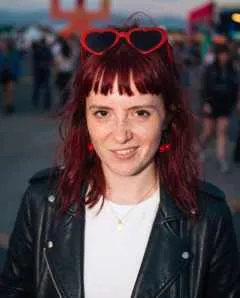
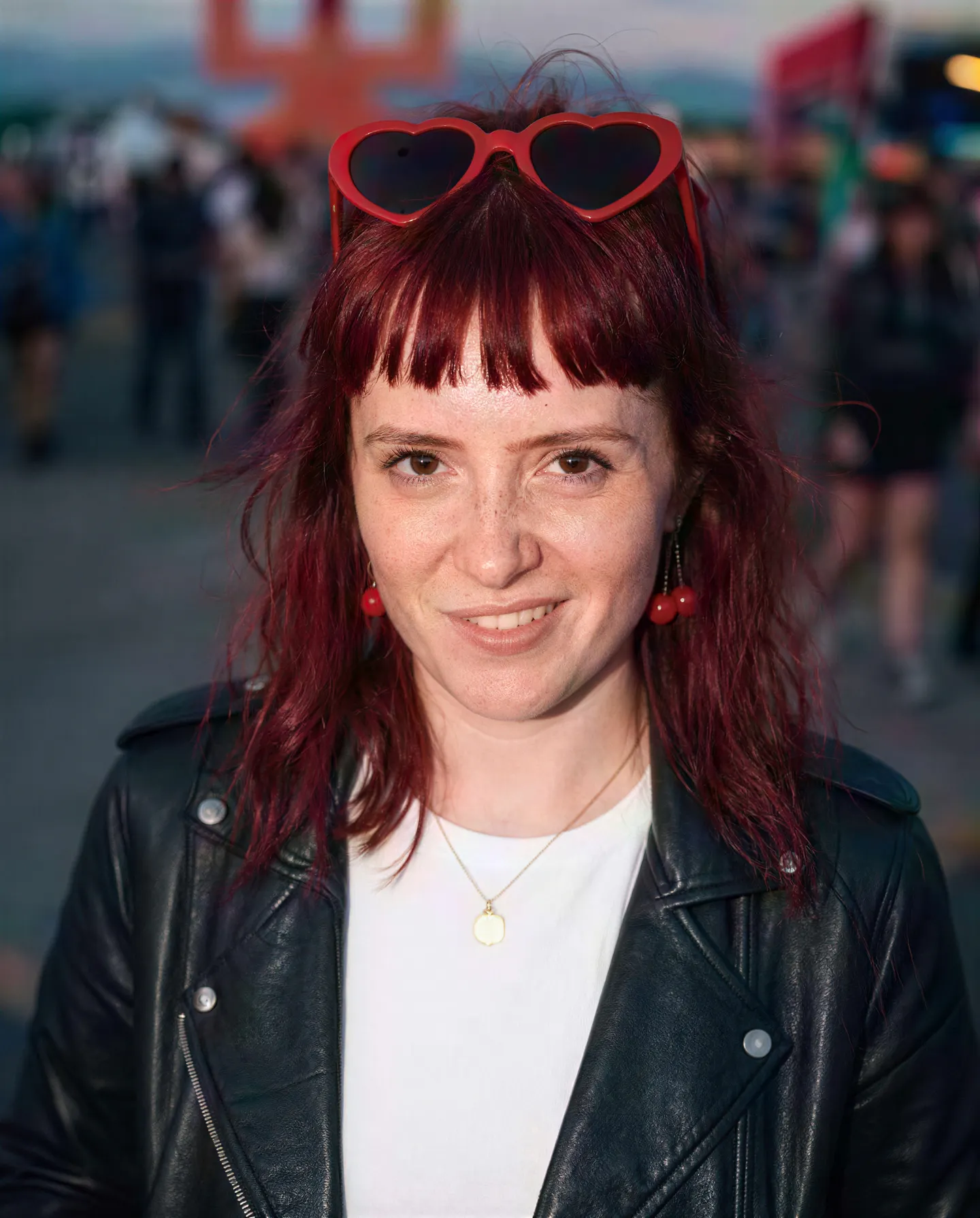
Malutka, rozmazana fotka z festiwalu odzyskuje ostrość w 2K – razem z każdą piegą. Przesuń uchwyt, aby porównać oryginał z efektem.
Przykłady z Mage
Stworzone w Ulepszanie obrazów AI
Prawdziwe wyniki Ulepszanie obrazów AI. Otwórz jeden w aplikacji, podmień na własne zdjęcie i generuj.
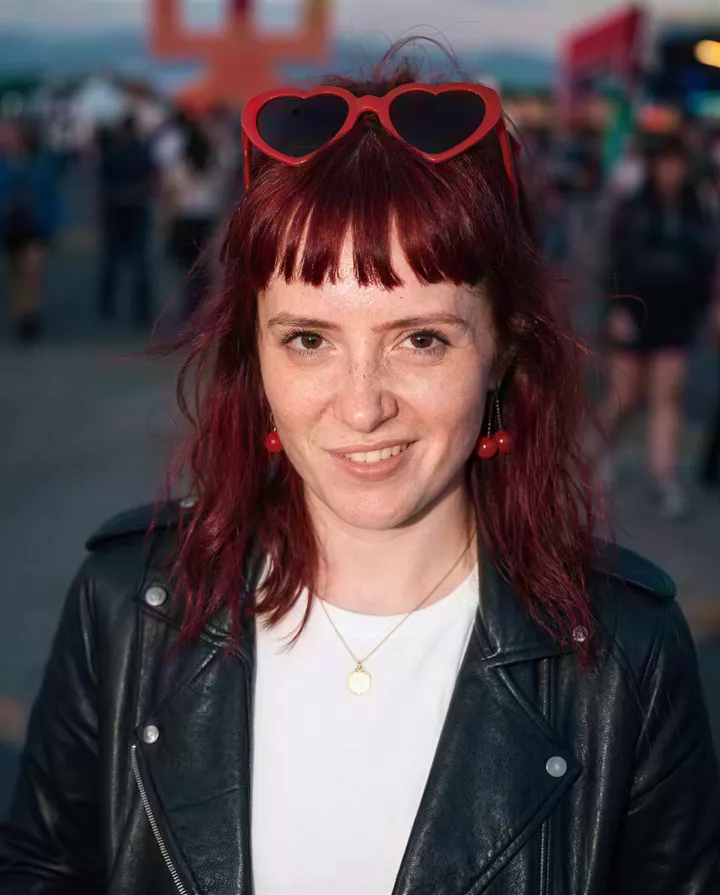
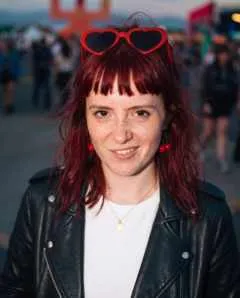
Malutka, rozmazana fotka z festiwalu odzyskuje ostrość w 2K – razem z każdą piegą.Wypróbuj 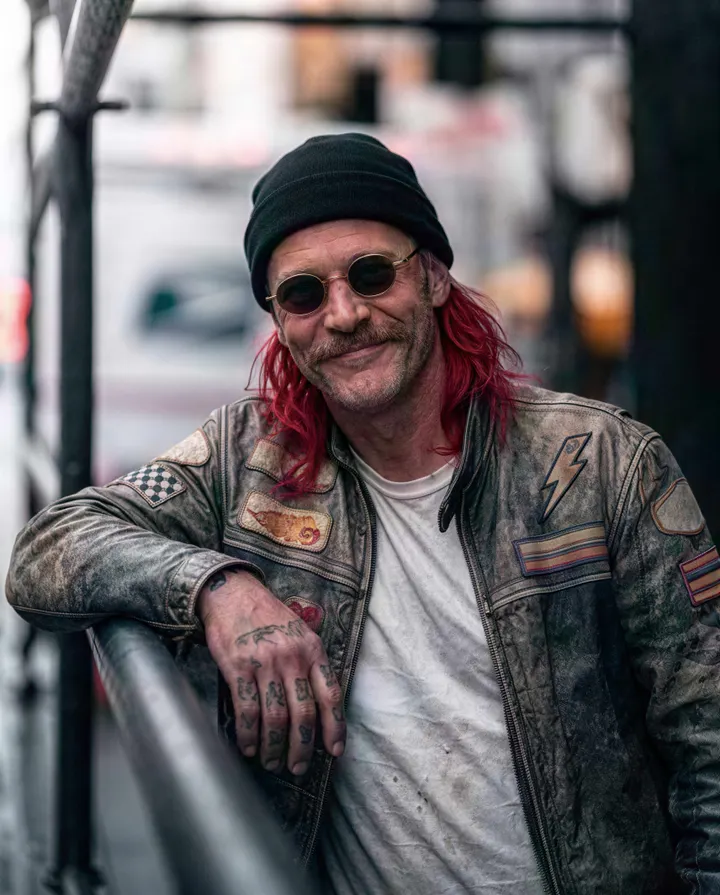
Spikselizowany uliczny portret motocyklisty odzyskuje wyraźną skórę kurtki, tatuaże i zarost.Wypróbuj 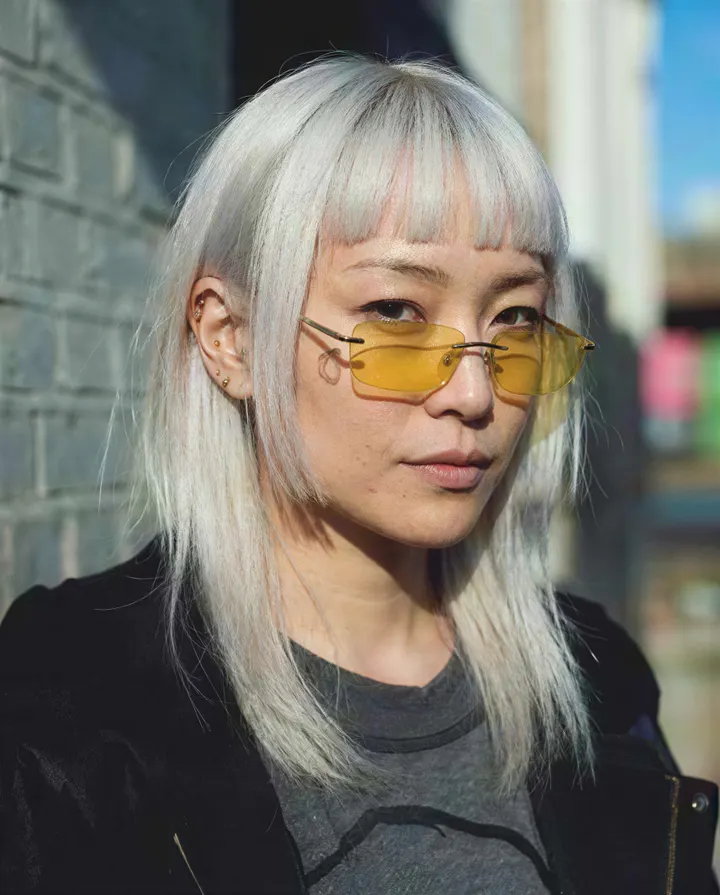
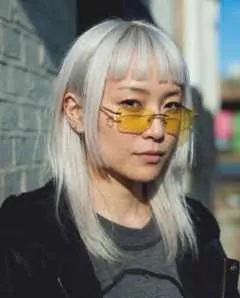
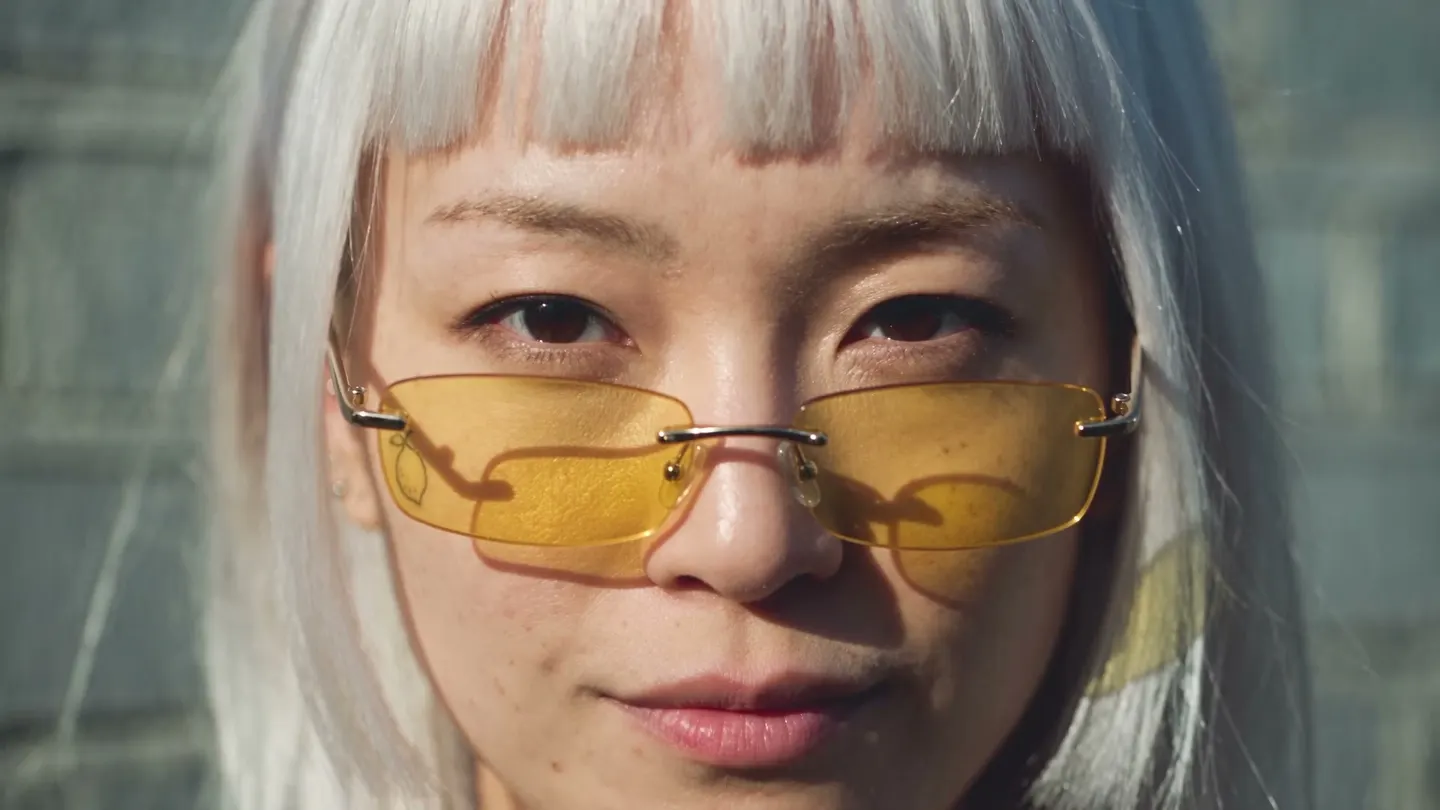
Portret w niskiej rozdzielczości zyskuje czyste platynowe pasma włosów i wyraźne przyciemniane okulary.Wypróbuj
Jak to działa
Jak korzystać z Ulepszanie obrazów AI
Dodaj obraz, wybierz 2K, 4K lub 6K i odbierz większą wersję z nowymi, drobnymi detalami.
Dodaj obraz
Prześlij plik JPEG lub PNG do 30 MB, upuść go na stronie albo wybierz jedną ze swoich prac.
Wybierz rozmiar wyniku
Wybierz 2K, 4K lub 6K. Cenę w Gems zobaczysz na przycisku Ulepsz, zanim uruchomisz proces.
Ulepsz
Naciśnij Ulepsz i poczekaj kilka minut. Wynik trafi do Historii, gotowy do pobrania, zapisania, udostępnienia lub zremiksowania.
Co będzie potrzebne
- Obraz JPEG lub PNG do 30 MB
Dla najlepszego efektu
- Powiększaj na końcu, gdy wszystkie inne poprawki są już gotowe.
- Zacznij od 2K, żeby sprawdzić efekt, a potem uruchom 4K lub 6K na potrzeby wydruku albo dużych ekranów.
- Przesuwaj suwak nad twarzami, tekstem i drobnymi krawędziami, żeby porównać je z oryginałem.
Pomysły
Co ludzie tworzą w Ulepszanie obrazów AI
Wydruki i plakaty
Zamień grafikę o rozmiarze ekranu w plik, który dobrze wygląda na wydruku.
Małe lub stare zdjęcia
Powiększ zdjęcie o niskiej rozdzielczości i przywróć fakturę oraz czyste krawędzie.
Dopracuj swoją pracę
Nadaj najlepszemu obrazowi ostatni szlif, zanim go opublikujesz lub udostępnisz.
Zdjęcia produktowe
Wyostrz zdjęcia produktów, żeby każdy detal był wyraźny w pełnym rozmiarze.
Podstawy
Czym jest upscaler obrazów AI?
Upscaler obrazów AI powiększa obraz i dorysowuje szczegóły, których zwykła zmiana rozmiaru nie odtworzy. Gdy rozciągniesz mały obraz w edytorze, dostaniesz to samo rozmycie, tylko większe. Upscaler AI przewiduje fakturę, która powinna tam być: pasma włosów, splot tkaniny, krawędzie liści, i rysuje ją w nowej rozdzielczości.
W Mage zajmuje się tym Image Enhancer. Prześlij jeden plik JPEG lub PNG do 30 MB, wybierz 2K, 4K lub 6K, a obraz zostanie powiększony i dopracowany w jednym przebiegu. Działa zarówno na zdjęciach, jak i na obrazach AI, więc to ostatni krok dla wszystkiego, co powstało w Mage, a chcesz to wydrukować, przyciąć lub pokazać na pełnym ekranie.
Obok są jeszcze dwa narzędzia. Skin Enhancer przywraca naturalną fakturę skóry na portretach, które wyszły woskowe lub zbyt wygładzone, w 2K lub 4K. Refine wprowadza celowane poprawki dzięki presetom takim jak Fix Eyes, Fix Hands i Add Detail albo według Twojej instrukcji. Użyj ich przed powiększeniem, żeby Enhancer powiększył już poprawiony obraz.
Trochę więcej możliwości
Dlaczego twórcy powiększają obrazy w Mage
Wynik w 2K, 4K lub 6K
Wybierz potrzebny rozmiar: 2K na ekrany i posty, 4K na duże wyświetlacze, 6K do wydruków i mocnego kadrowania.
Szczegóły, a nie tylko piksele
Enhancer dopracowuje fakturę podczas powiększania, dzięki czemu krawędzie i drobne detale są wyraźne, a nie rozciągnięte.
Narzędzia do portretów
Skin Enhancer przywraca pory i naturalną fakturę skóry w trybach Realistic, Soft i Imperfect, a także piegi, jeśli chcesz.
Popraw przed powiększeniem
Presety Refine: Fix Eyes, Fix Hands i Add Detail naprawiają wadę, żeby powiększenie jej nie wyolbrzymiło.
Bez limitu w płatnych planach
Enhance jest nielimitowany w 2K w planie Pro, w 4K w Pro Plus i w 6K w Max, a w każdym planie działa na Gems.
Prywatnie, bez znaku wodnego
Przesłane pliki i wyniki zostają na Twoim koncie, a nic, co pobierzesz, nie ma znaku wodnego.
Wskazówki i techniki
Jak wybrać między 2K, 4K i 6K
Wybierz rozdzielczość pod to, gdzie obraz trafi, a nie największą liczbę. Obraz 2K ma około 2000 pikseli po dłuższym boku, co w zupełności wystarcza do postów w mediach społecznościowych, stron internetowych i ekranów telefonów. 4K sprawdzi się na dużych monitorach, telewizorach i w prezentacjach. 6K jest do wydruków, plakatów i obrazów, które zamierzasz mocno kadrować, bo każdy dodatkowy piksel zamienia się w użyteczny detal.
Większe wyniki dłużej się generują i pobierają, a w płatnych planach przypisane są do różnych poziomów: Enhance działa bez limitu w 2K w planie Pro, w 4K w planie Pro Plus i w 6K w planie Max. Każdy rozmiar jest też dostępny za Gems w każdym planie, więc możesz raz wypróbować 6K bez zmiany planu.
- 2K do postów w social mediach i internetu.
- 4K do dużych ekranów i slajdów.
- 6K do druku i mocnego kadrowania.
- Powiększaj na końcu, po edycji i poprawkach.
- Zacznij od najlepszego źródła, jakie masz: ostrzejsze wejście daje ostrzejszy wynik.
Wskazówki i techniki
Najpierw popraw, na końcu powiększ
Upscaler powiększa wszystko, także błędy. Szósty palec albo rozmazane oko stają się większym, ostrzejszym szóstym palcem. Dlatego naprawiaj wszystko w oryginalnym rozmiarze: użyj Refine z Fix Hands lub Fix Eyes albo zaznacz problem maską w Inpaint i opisz poprawkę, a potem wyślij poprawiony obraz do Image Enhancer.
Portrety zasługują na jeszcze jedno przejście. Portrety z AI często wychodzą wygładzone jak po retuszu, a powiększenie jeszcze bardziej uwidacznia plastikowy efekt. Skin Enhancer najpierw przywraca realistyczną fakturę skóry, w sile Low, Medium lub High. Jeśli zdjęcia są wyblakłe lub uszkodzone, cały proces opisujemy w poradniku renowacja zdjęć AI.
Wskazówki i techniki
Powiększ później albo generuj od razu w dużym rozmiarze
Jeśli tworzysz nowy obraz, zamiast ratować stary, często możesz pominąć powiększanie. Mango 3S generuje w rozdzielczości do 3K, a Mango 2 i Nano Banana 2.1 do 4K, więc plakat albo tapeta mogą wyjść z generatora od razu w pełnym rozmiarze. Powiększanie służy wtedy do pójścia dalej, do 6K, albo do obrazów z modelu, który kończy na 2K.
Wideo ma własne narzędzie. Żeby wyostrzyć klip zamiast zdjęcia, użyj Video Enhancer, który zwiększa rozdzielczość filmów do 10 sekund do 720p lub 1080p. Szczegóły znajdziesz w poradniku ulepszanie wideo AI.
Odpowiedni model do zadania
Generuj od razu w wysokiej rozdzielczości
Image Enhancer powiększa wszystko, co mu podasz. Gdy tworzysz nowy obraz, te modele potrafią oddać duży plik prosto z generatora.
Mango 3S
Wyniki Mango w 2K lub 3K, z funkcjami Characters i References, do dużych obrazów ze spójną twarzą.
Mango 2
Mango, które sięga 4K, do obrazów, które mają być duże już od pierwszego renderu.
Nano Banana 2.1
Model Google w 1K, 2K lub 4K, z maksymalnie 14 obrazami referencyjnymi. Obowiązuje filtr bezpieczeństwa Google, a 4K działa za Gems.
Guava 2 Pro
Fotorealistyczny model Mage do portretów z bliskim ujęciem skóry, tkanin i włosów, do 2K, który potem czysto się powiększa.
Przestrzeń do eksperymentów
Zwykła zmiana rozmiaru a powiększanie AI
Zwykła zmiana rozmiaru rozciąga te same piksele na większy obszar, więc obraz robi się jednocześnie większy i bardziej miękki. Upscaler AI na nowo rysuje fakturę w nowym rozmiarze. W Mage znajdziesz go obok narzędzi, które poprawiają obraz przed powiększeniem.
Popularne narzędzia
- Zmiana rozmiaru: większy, ale bardziej rozmyty
- Jeden stały współczynnik powiększenia
- Wady powiększone razem z całą resztą
Mage
- Powiększanie do 2K, 4K lub 6K z dopracowanymi detalami
- Skin Enhancer i Refine przed powiększeniem
- Wybierasz obrazy stworzone w Mage, bez pobierania i ponownego przesyłania
Trochę więcej jasności
Najczęstsze pytania
Co robi Image Enhancer?
Co mogę przesłać?
Jak duży może być wynik i ile to trwa?
Jakiego modelu używa?
Ile to kosztuje?
Czy moje obrazy są prywatne?
Jak powiększyć obraz za pomocą AI?
Do jakiego maksymalnego rozmiaru mogę powiększyć obraz?
Czy mogę powiększać obrazy wygenerowane przez AI?
Czy powiększanie naprawi rozmazane twarze lub krzywe dłonie?
Czy upscaler jest darmowy i czy zostawia znak wodny?
Czy mogę powiększać też filmy?
Czy moje pliki są prywatne?

Stwórz własne w Ulepszanie obrazów AI
Otwórz aplikację, dodaj zdjęcie i sprawdź cenę przed wygenerowaniem. Wszystko, co stworzysz, zostaje w Historii.
Otwórz Ulepszanie obrazów AI