
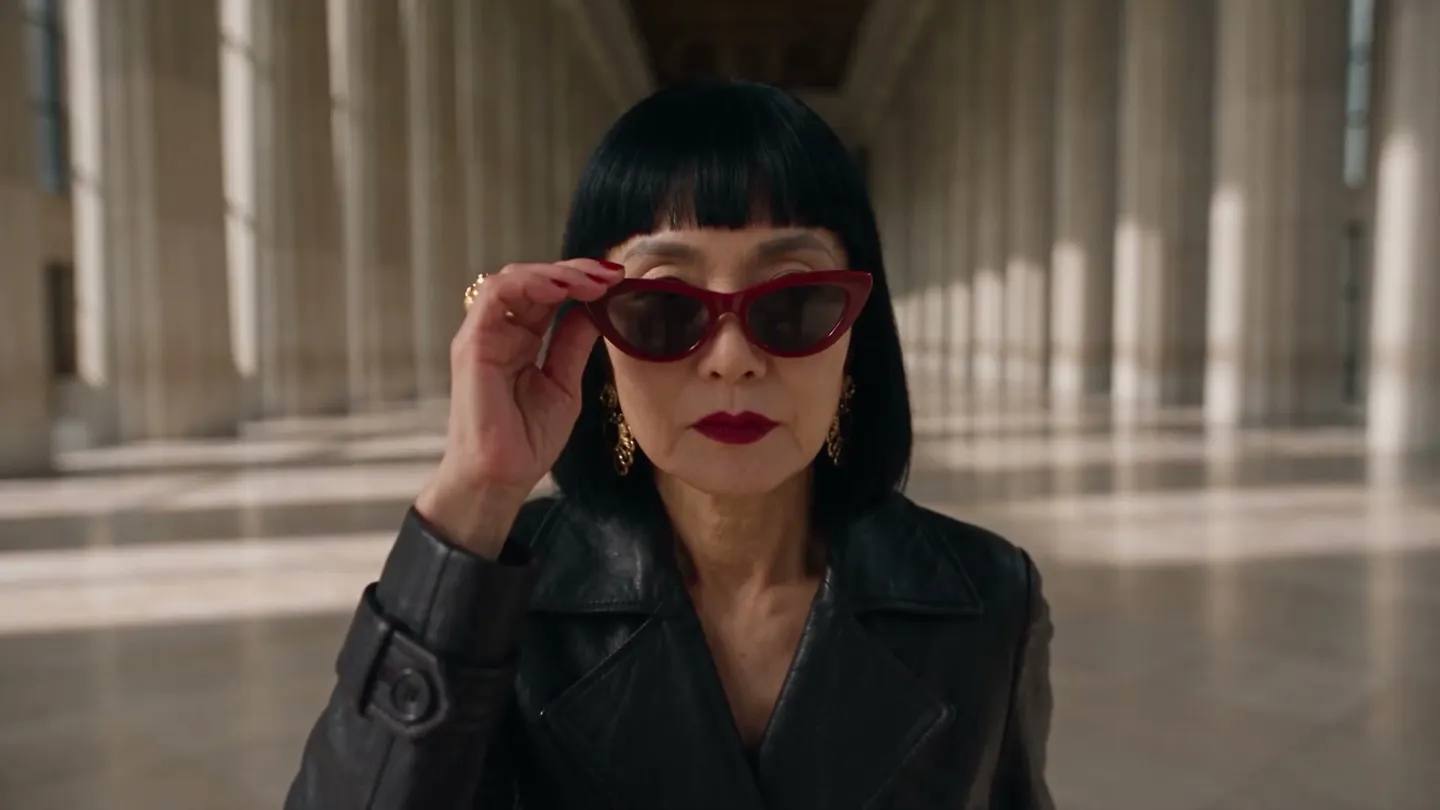
Kąty · Nowy kąt kamery
Ten sam moment, nowy kąt
Przeciągnij kamerę w nowe miejsce i zobacz ten sam obiekt i tę samą scenę z innej perspektywy.
Dodaj własne zdjęcie albo zacznij od przykładu. Cenę w Gems zobaczysz przed wygenerowaniem.
Przed i po
Zobacz, co potrafi Kąty
undefined Przesuń uchwyt, aby porównać oryginał z efektem.
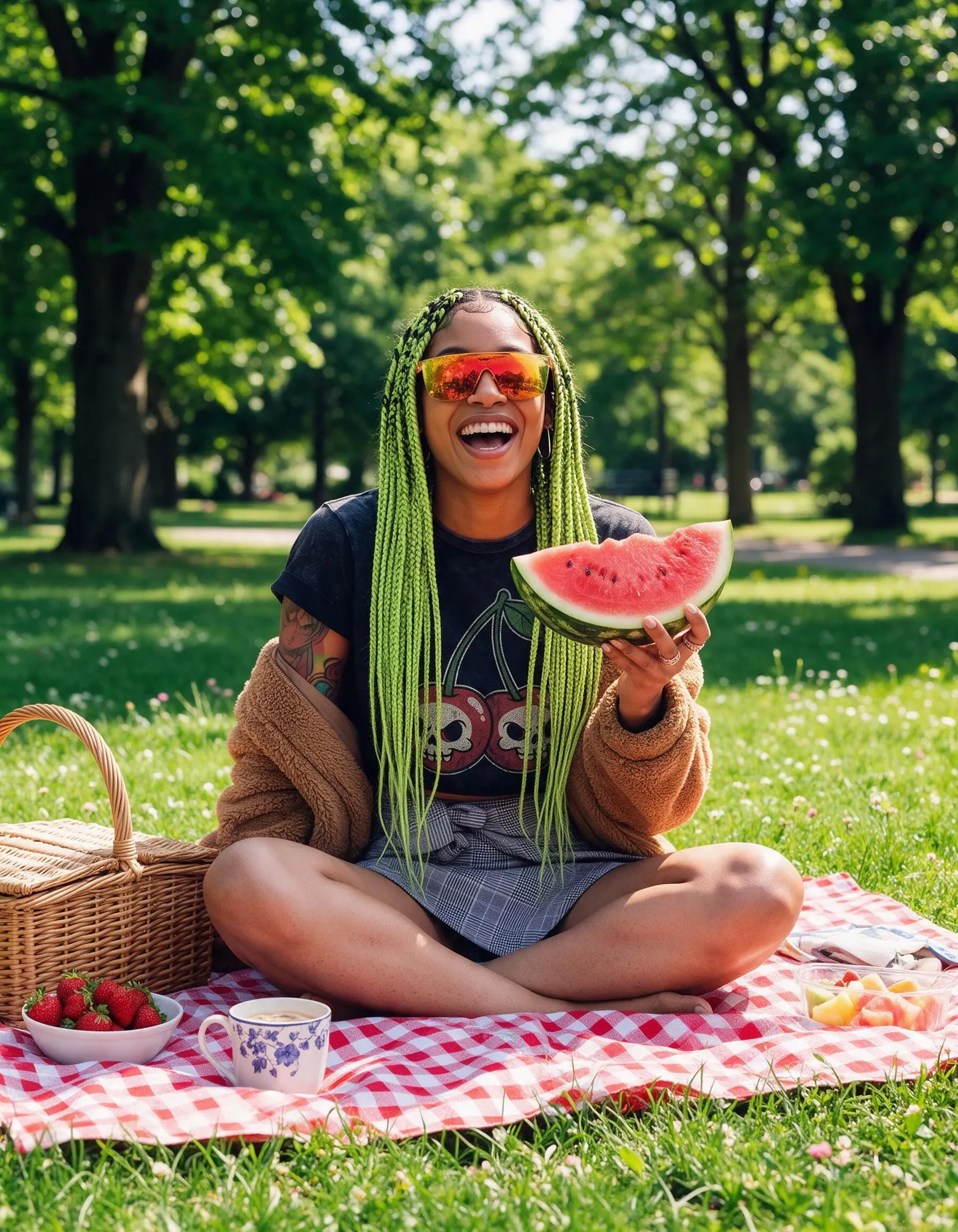
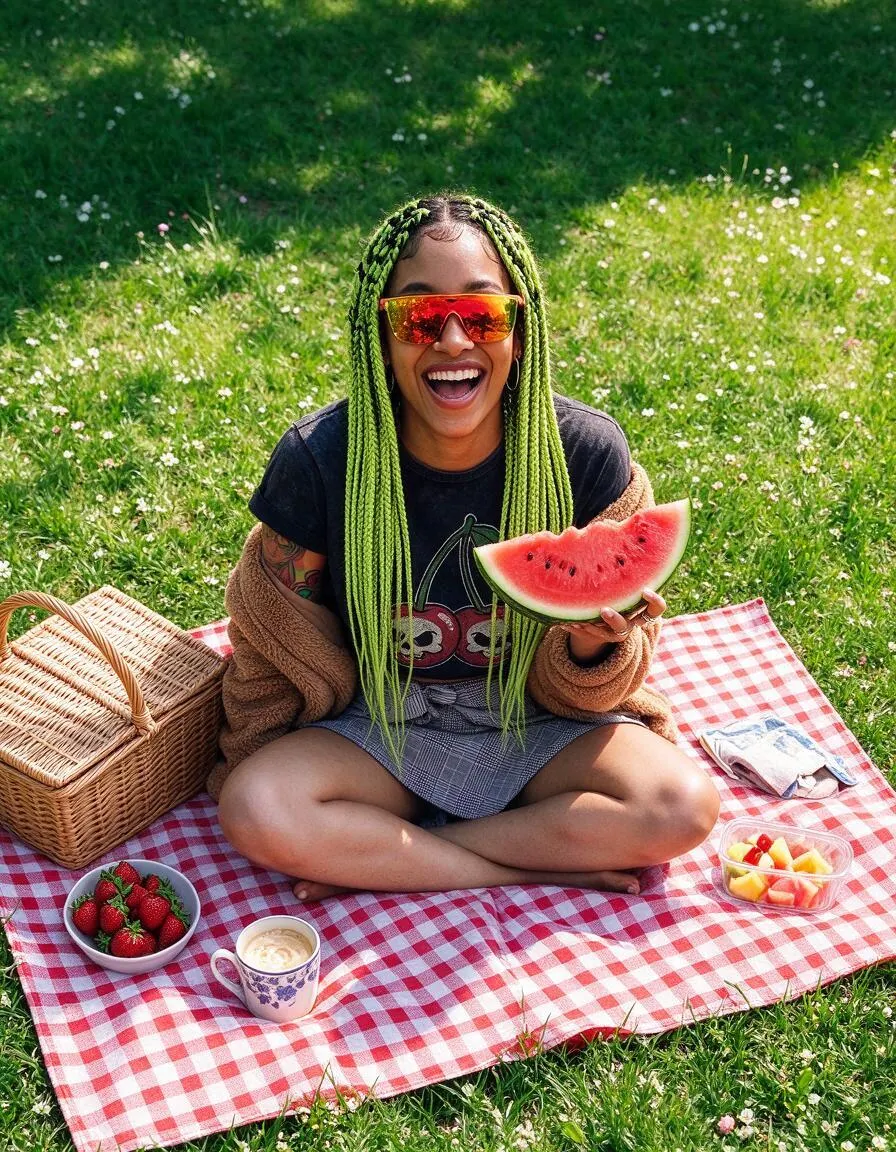
Przykłady z Mage
Stworzone w Kąty
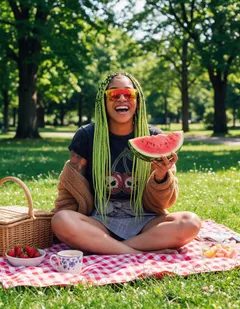
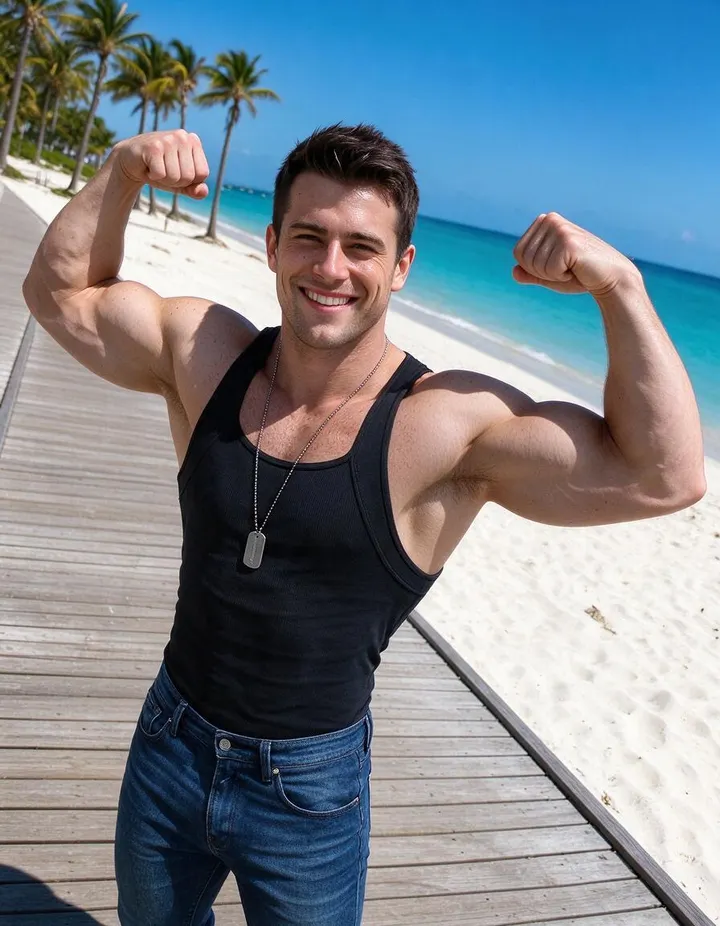
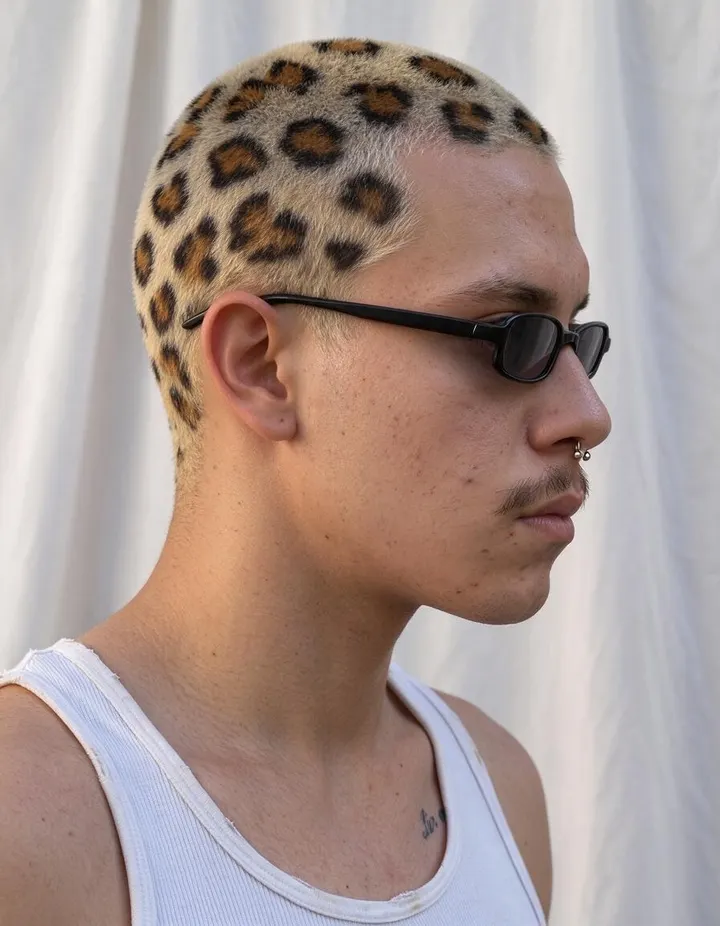
Prawdziwe wyniki Kąty. Otwórz jeden w aplikacji, podmień na własne zdjęcie i generuj.
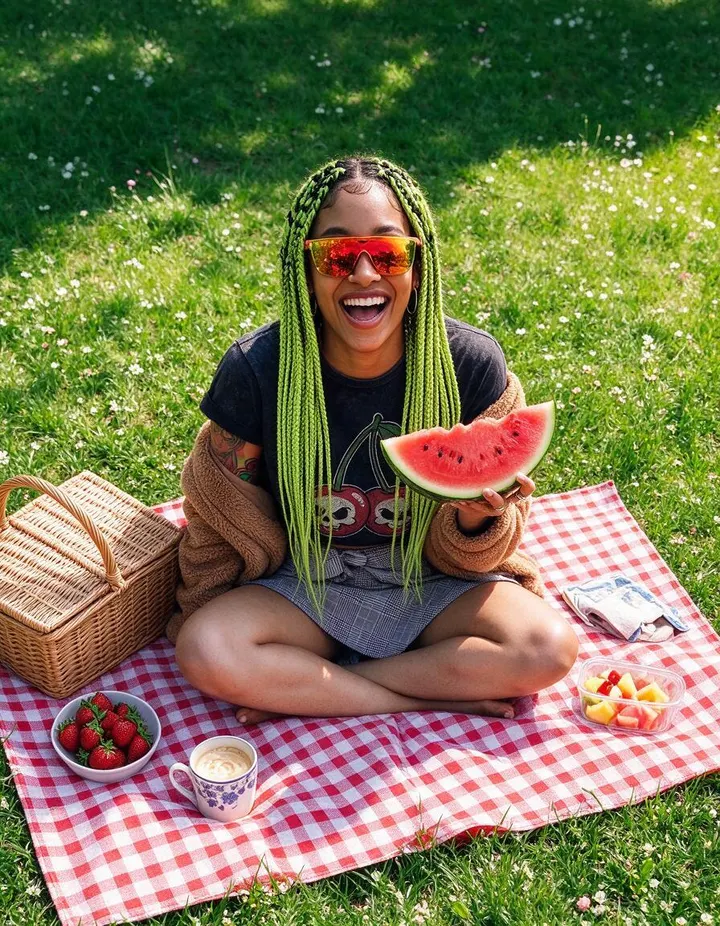
Jak to działa
Jak korzystać z Kąty
Przeciągnij kamerę w nowe miejsce i zobacz ten sam obiekt i tę samą scenę z innej perspektywy.
Dodaj obraz
Wgraj plik JPEG lub PNG do 30 MB, upuść go na stronie albo wybierz jedną ze swoich prac.
Przesuń kamerę
Przytrzymaj i przeciągnij, aby ustawić kąt: z góry lub z dołu, z przodu, w ujęciu trzy czwarte, z boku albo od tyłu.
Zmień kąt
W razie potrzeby wybierz model; cena w Gems pokazuje się na przycisku Zmień kąt. Wynik trafia do Historii, gotowy do pobrania, zapisania, udostępnienia lub zremiksowania.
Co będzie potrzebne
- Obraz do obejrzenia z nowego kąta
Dla najlepszego efektu
- Małe zmiany, na przykład ujęcie trzy czwarte, zachowują najwięcej szczegółów z oryginału.
- Wyraźne obrazy z jednym głównym obiektem dają najbardziej spójne wyniki.
- Wygeneruj kilka kątów z jednego obrazu, aby stworzyć zestaw dla postaci lub produktu.
Pomysły
Co ludzie tworzą w Kąty
Widoki postaci dookoła
Zobacz postać z boku lub od tyłu.
Widoki produktu
Pokaż produkt pod więcej niż jednym kątem.
Storyboardy
Uzyskaj ujęcie z przeciwnej strony lub z góry tej samej chwili.
Podstawy
Zobacz ten sam moment z innej kamery
Zdjęcie powstaje z jednego punktu widzenia. Angles daje ci kolejny. Dodaj obraz, przeciągnij kamerę w nowe miejsce, a scena powstanie jeszcze raz, jakby w tym samym momencie stała tam druga kamera: ten sam bohater, poza, ubrania, światło i otoczenie, widziane z boku, z góry, z dołu lub od tyłu.
Kamera porusza się co 45 stopni, w dwóch kierunkach. Wokół bohatera przechodzi od widoku z przodu przez widok z trzech czwartych i profil aż do widoku od tyłu. W górę i w dół przechodzi od poziomu oczu do ujęć z góry i z dołu, aż po widok prosto znad lub prosto spod bohatera. Połącz oba ruchy, by uzyskać na przykład ujęcie z góry z trzech czwartych albo widok z boku z dołu.
Elementy sceny, których oryginał nigdy nie pokazał, trzeba sobie wyobrazić, dlatego wynik to nowy obraz, a nie zmierzony widok 3D. Małe ruchy zachowują z oryginału najwięcej; duże, na przykład obrót na tył, pokazują więcej rzeczy, które model musiał wymyślić.
Wskazówki i techniki
Kąty kamery i to, co mówią
Wysokość kamery zmienia odbiór bohatera. Poziom oczu jest neutralny i naturalny. Ujęcie z góry patrzy na bohatera z wysoka i sprawia, że wydaje się mniejszy lub spokojniejszy. Ujęcie z dołu patrzy w górę i sprawia, że bohater wydaje się wyższy, silniejszy lub bardziej imponujący. Widok prosto z góry pokazuje układ i wzór, co pasuje do jedzenia, biurek i zdjęć flat lay.
Obrót wokół bohatera zmienia to, czego dowiaduje się widz. Widok z trzech czwartych pokazuje razem twarz i kształt ciała i pasuje do większości portretów. Profil pokazuje sylwetkę i postawę. Widok od tyłu pokazuje, gdzie bohater patrzy i dokąd zmierza.
- Ujęcie z dołu: siła i skala.
- Ujęcie z góry: spokój, małość lub widok całości.
- Widok z trzech czwartych: najkorzystniejszy dla większości portretów.
Wskazówki i techniki
Wybór obrazu
Obrazy z jednym wyraźnym bohaterem i czytelnym otoczeniem dają najbardziej przekonujące nowe kąty. Model ma więcej punktów oparcia, gdy bohater jest w całości w kadrze i ostry; bardzo ciasny kadr zostawia niewiele sceny do przeniesienia do nowego widoku.
Najważniejsze jest to, co pokazuje oryginał. Obrót portretu w bok zachowuje spójność twarzy, a obrót na tył zależy od tego, co model potrafi wywnioskować o włosach i ubraniu na podstawie widoku z przodu.
Wskazówki i techniki
Turnaroundy postaci, produkty i storyboardy
W przypadku postaci uruchom Angles kilka razy, aby uzyskać widoki z boku i od tyłu w tej samej pozie. Aby mieć pełną referencję na jednym obrazie, karta postaci pokazuje razem twarz oraz widoki z przodu, z boku i od tyłu.
W przypadku produktów pokaż jeden przedmiot z przodu, w widoku z trzech czwartych i z góry, aby oferta miała więcej niż jedno ujęcie. Pierwsze zdjęcie przygotuje generator zdjęć produktowych AI. W storyboardach zrób ujęcie odwrotne lub widok z góry kadru, który już ci się podoba, aby cięcie wyglądało jak jedno miejsce; zobacz generator storyboardów AI.
Wskazówki i techniki
Jak uzyskać najlepszy wynik
Przesuwaj kamerę o jeden krok, gdy bohater musi pozostać dokładnie taki sam, a potem uruchom Angles ponownie na wyniku, by zrobić większy obrót. Mango 3 Turbo to szybki domyślny wybór; do wersji finalnej przełącz się w menu Model na Mango 3 lub model Guava.
Aby zmienić światło w nowym widoku, użyj Relight, a gotowy obraz powiększ w Image Enhancer.
Wskazówki i techniki
Co zostaje takie samo, a co się zmienia
Angles zachowuje to, co określa dany moment: kim lub czym jest bohater, jego pozę, ubrania, światło i otoczenie. Zmienia się wszystko, co zależy od tego, gdzie stoi kamera: którą stronę bohatera widzisz, jak tło układa się za nim i jak duże wydają się rzeczy względem siebie.
To ostatnie to perspektywa. Z dołu części bohatera najbliższe kamery wyglądają na większe, a wysokie budynki pochylają się do środka. Z wysoka ludzie wydają się niżsi, a ziemia zajmuje więcej kadru. Prawdziwa kamera robi tak samo i dzięki temu nowy kąt wygląda realistycznie.
Spodziewaj się, że najbardziej zmieni się tło. Ściana za bohaterem w widoku z przodu staje się narożnikiem w widoku z boku, a widok od tyłu pokazuje to, na co bohater patrzył, co model musi sobie wyobrazić.
Trochę więcej jasności
Najczęstsze pytania
Do czego służy Angles?
Jakie kąty mogę wybrać?
Co mogę przesłać?
Jakich modeli mogę używać?
Ile to kosztuje?
Czy moje obrazy są prywatne?
Czy mogę połączyć wysokość i kierunek?
Czy bohater będzie dobrze wyglądał od tyłu?
Czy Angles zmienia oświetlenie?
Czy mogę używać Angles do zdjęć produktowych?
Czy wynik to model 3D?

Stwórz własne w Kąty
Otwórz aplikację, dodaj zdjęcie i sprawdź cenę przed wygenerowaniem. Wszystko, co stworzysz, zostaje w Historii.
Otwórz Kąty