
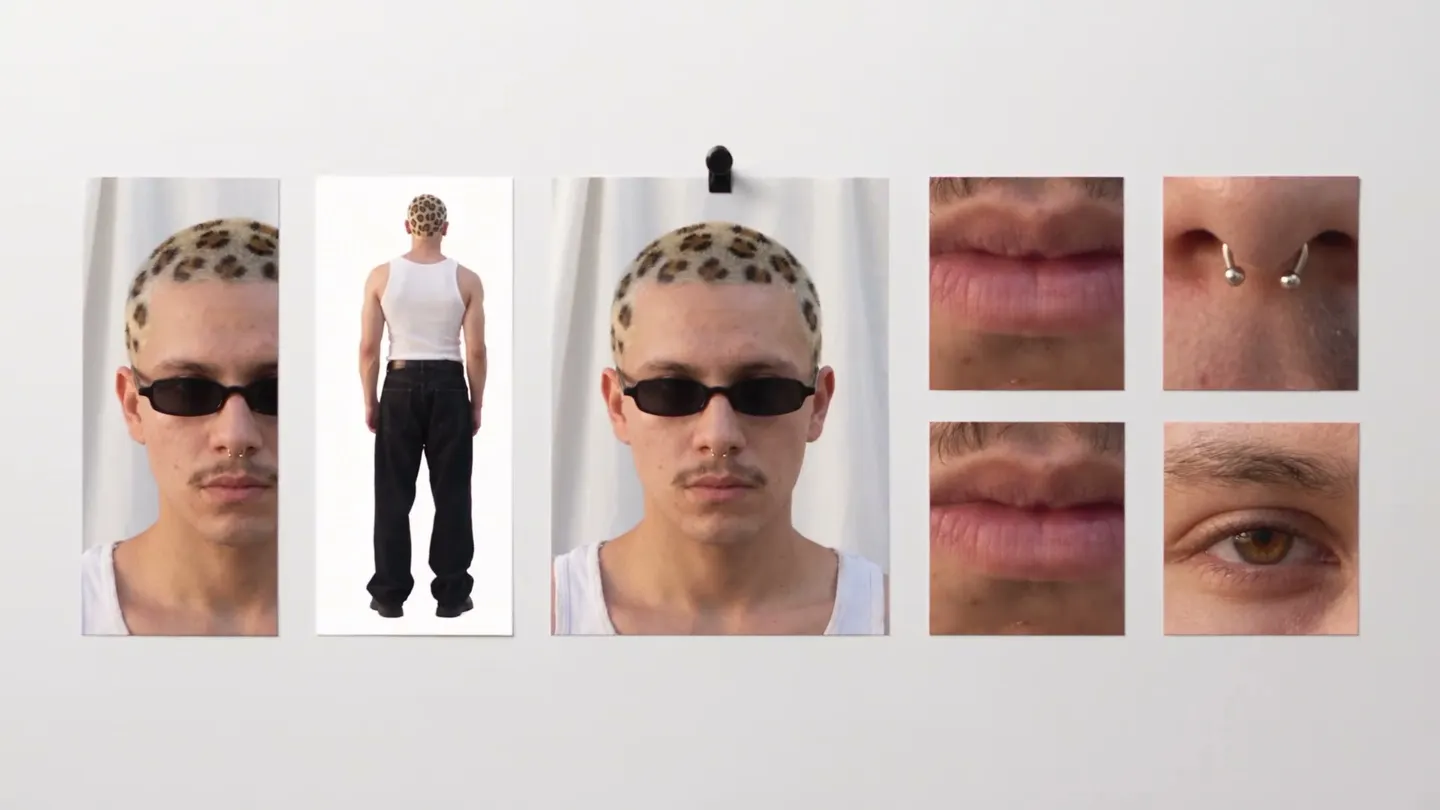
Karta postaci · Referencja postaci
Jeden obraz, pełna karta
Dodaj jeden obraz postaci i otrzymaj kartę referencyjną z jej twarzą, czterema widokami całej sylwetki i zbliżeniami detali.
Dodaj własne zdjęcie albo zacznij od przykładu. Cenę w Gems zobaczysz przed wygenerowaniem.
Przed i po
Zobacz, co potrafi Karta postaci
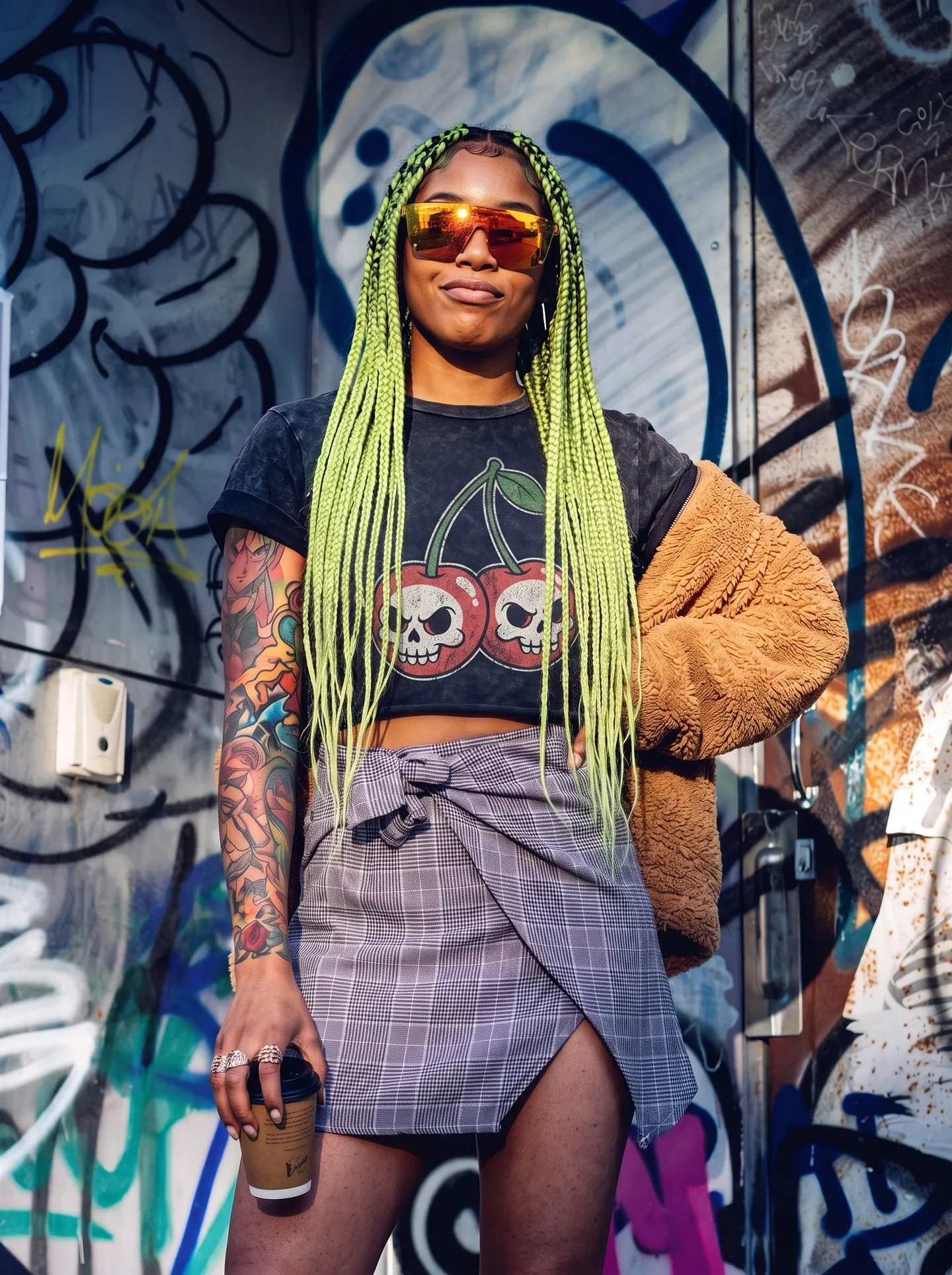
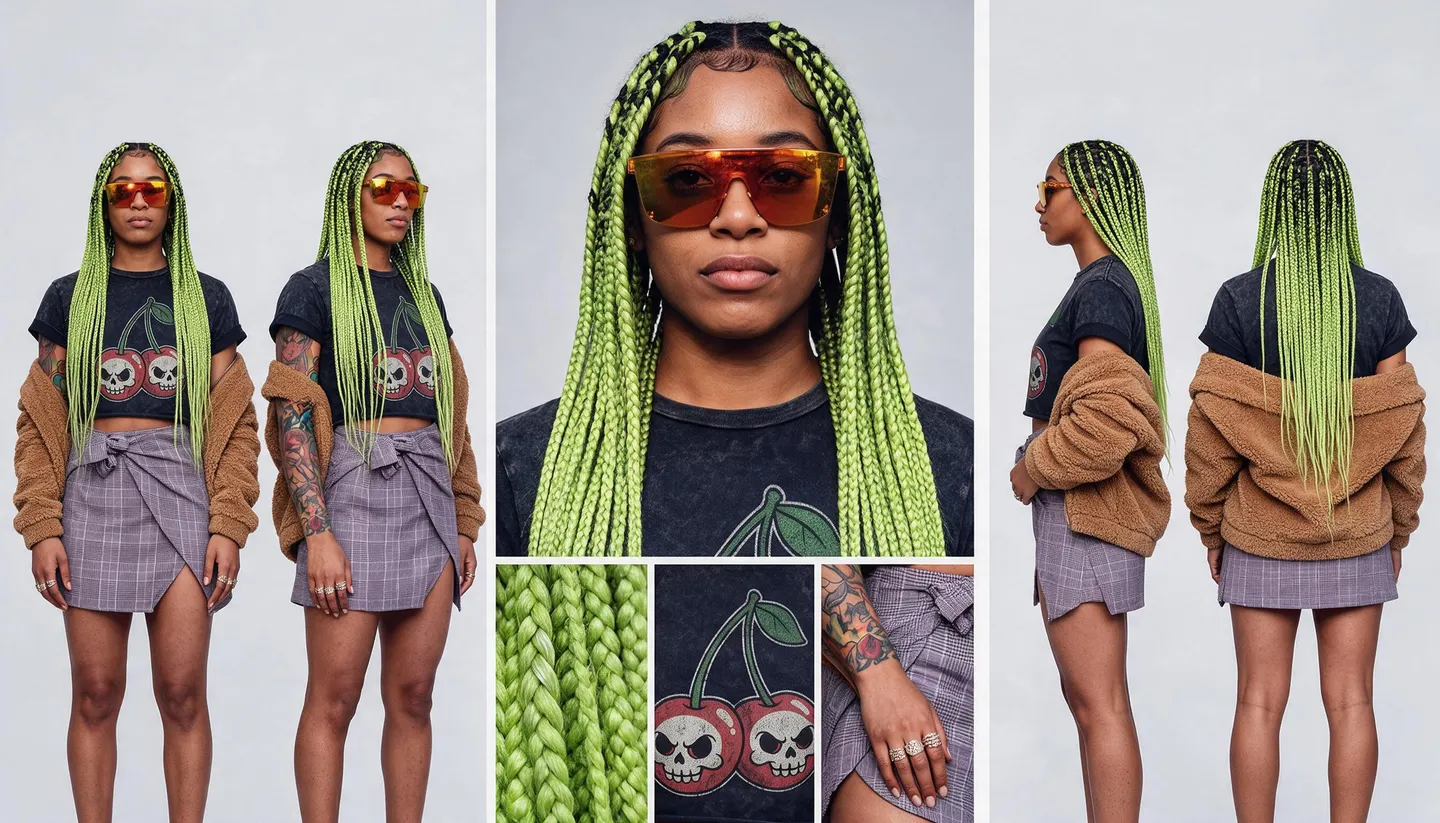
Jedno uliczne zdjęcie zamienia się w pełną planszę postaci z każdej strony, z detalami warkocza, koszulki i tatuażu. Przesuń uchwyt, aby porównać oryginał z efektem.
Przykłady z Mage
Stworzone w Karta postaci
Prawdziwe wyniki Karta postaci. Otwórz jeden w aplikacji, podmień na własne zdjęcie i generuj.
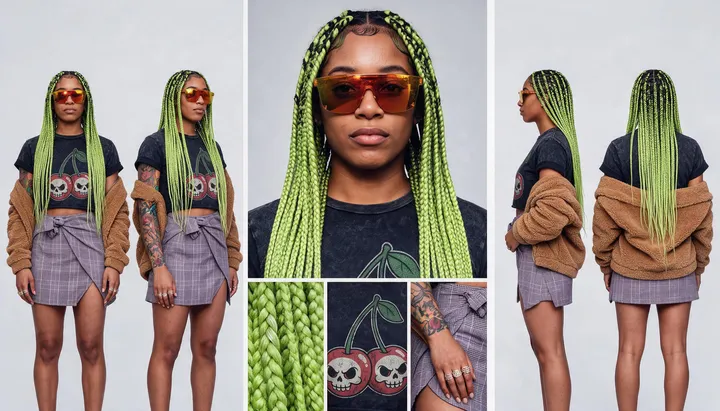

Jedno uliczne zdjęcie zamienia się w pełną planszę postaci z każdej strony, z detalami warkocza, koszulki i tatuażu.Wypróbuj 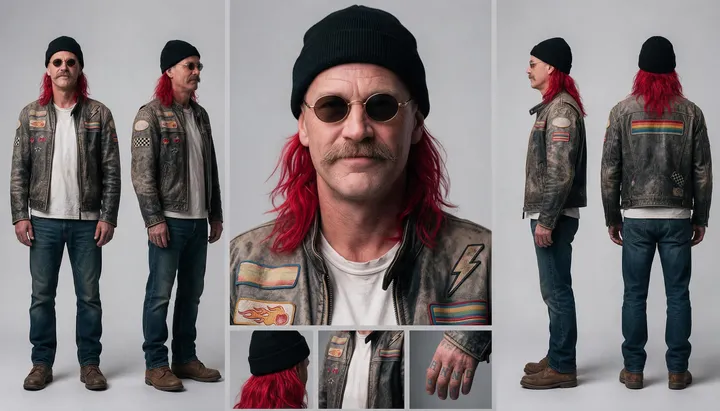

Portret motocyklisty zamienia się w widok z przodu, z boku i z tyłu oraz zbliżenia naszywek.Wypróbuj 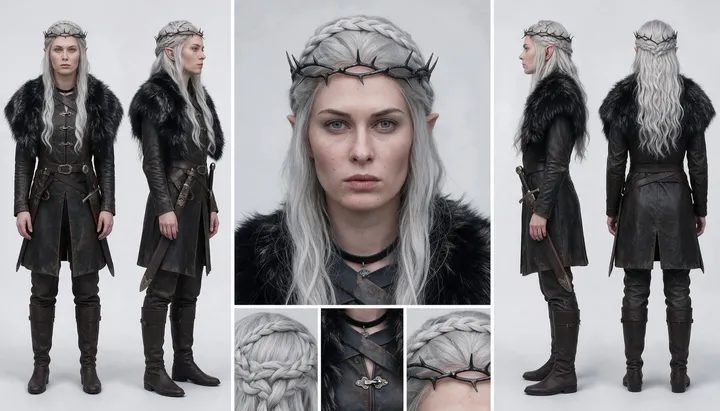
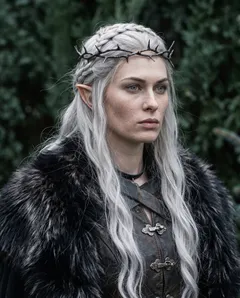
Królowa elfów dostaje planszę referencyjną od stóp do głów z detalami korony i warkocza.Wypróbuj
Jak to działa
Jak korzystać z Karta postaci
Dodaj jeden obraz postaci i otrzymaj kartę referencyjną z jej twarzą, czterema widokami całej sylwetki i zbliżeniami detali.
Dodaj obraz postaci
Prześlij plik JPEG lub PNG do 30 MB, upuść go na stronie albo wybierz jedną ze swoich prac.
Dodaj szczegóły, jeśli chcesz
W sekcji Szczegóły wypisz akcesoria, ubrania lub cechy do dodania, na przykład srebrny diadem albo długą czerwoną pelerynę.
Utwórz kartę
Cena w Gems pokazuje się na przycisku Utwórz kartę. Karta trafia do Historii; kliknij Utwórz postać, aby ją zapisać, albo pobierz ją, udostępnij lub zremiksuj.
Co będzie potrzebne
- Obraz postaci
Dla najlepszego efektu
- Użyj obrazu całej sylwetki, aby strój i budowa przeniosły się na każdy widok.
- Ze zdjęcia powstanie karta ze zdjęciami, a z ilustracji karta w formie ilustracji.
- Zapisz kartę jako postać, aby zachować ten sam wygląd w kolejnych generacjach.
Pomysły
Co ludzie tworzą w Karta postaci
Spójne postacie
Daj postaci jedną referencję, która obejmuje każdy kąt.
Komiksy i gry
Zdobądź widoki dookoła postaci, na podstawie których narysujesz lub zamodelujesz ją.
Projektowanie kostiumów
Dodaj akcesoria i elementy stroju i zobacz je na każdym widoku.
Podstawy
Do czego służy karta postaci
Graficy, animatorzy i studia growe używają kart postaci, zwanych też model sheetami lub turnaroundami, aby postać wyglądała tak samo w każdym rysunku. Jedna strona pokazuje postać z każdej strony, wraz z zbliżeniami detali, w których łatwo o błąd. Character Sheet tworzy taką kartę z jednego obrazu.
Dodaj obraz swojej postaci, a powstanie szeroka karta 16:9: duże zbliżenie twarzy, widoki całej postaci z przodu, z trzech czwartych, z profilu i od tyłu oraz zbliżenia włosów, stroju i najbardziej charakterystycznego detalu, na przykład tatuażu, naszywki albo biżuterii. Każdy panel pokazuje tę samą postać w tym samym stroju, w stylu dodanego przez ciebie obrazu.
Zapisz kartę jako postać, a stanie się ona referencją dla twoich kolejnych generacji. Ponieważ pokazuje postać z każdej strony, daje modelowi więcej do pracy niż pojedynczy portret.
Wskazówki i techniki
Wybór obrazu
Obraz całej postaci w prostej pozie daje najlepszą kartę, bo pokazuje strój, buty i budowę ciała, które muszą się powtarzać w każdym widoku. Portret też się sprawdzi, ale wtedy karta musi wymyślić wszystko poniżej ramion.
Styl obrazu przenosi się na kartę. Ze zdjęcia powstaje karta ze zdjęciami, z renderu 3D karta z renderami, a z ilustracji karta ilustrowana. Wybierz styl, jaki mają mieć wszystkie późniejsze obrazy tej postaci.
Wskazówki i techniki
Dodawanie szczegółów
Pole Szczegóły dodaje rzeczy, których obraz jeszcze nie pokazuje, albo gwarantuje, że się pojawią: srebrny diadem, długa czerwona peleryna, blizna na policzku, rękawiczki bez palców. Wypisz je krótkimi frazami oddzielonymi przecinkami, a karta umieści je w każdym widoku, w którym byłyby widoczne.
Używaj pola Szczegóły do projektowania, nie tylko do opisywania. Wypróbuj pomysł na strój na karcie, zanim zdecydujesz się na niego w opowieści, i zrób drugą kartę z innymi szczegółami, żeby porównać.
- Krótkie frazy: „srebrny diadem, długa czerwona peleryna”.
- Nazywaj kolory i materiały.
- Zostaw pole Szczegóły puste, aby postać pozostała dokładnie taka, jak na obrazie.
Wskazówki i techniki
Korzystanie z karty
Naciśnij Create Character na karcie, aby zapisać ją z nazwą @handle, a potem użyj tej nazwy w prompcie lub wybierz ją w aplikacjach takich jak Scene Builder i Video Character Swap. Dzięki widokom model zna postać także z tyłu i z boków, a nie tylko z przodu.
Artyści mogą też rysować lub modelować bezpośrednio na podstawie widoków. Przy komiksach trzymaj arkusz obok kadrów, a do tworzenia stron zajrzyj do generatora komiksów AI, który pomoże ci stworzyć strony.
- Zapisz najlepszy arkusz jako postać.
- Użyj jej @handle w promptach.
- Wybierz ją w dowolnej aplikacji, która przyjmuje postać.
Wskazówki i techniki
Skąd bierze się postać
Sprawdzi się dowolny obraz: zdjęcie, jedna z twoich prac albo postać zaprojektowana w Character Builder: Attributes lub Character Builder: Muse. Jeśli potrzebujesz jednego nowego widoku, a nie całego arkusza, Angles ustawia pojedynczy obraz z nowej pozycji kamery. Więcej pomysłów znajdziesz w generatorze postaci AI.
Domyślnym modelem jest Mango 3, a arkusz powstaje w 2K, chyba że wybierzesz inaczej. Obrazów prawdziwych osób używaj tylko za ich zgodą.
Wskazówki i techniki
Jak uzyskać spójny arkusz
Arkusz jest przydatny tylko wtedy, gdy każdy kadr pokazuje tę samą postać, dlatego daj aplikacji obraz, który zostawia jak najmniej domysłów. Pomaga wyraźne światło, jednolite tło i strój w pełni widoczny w kadrze. Gęste wzory i drobne akcesoria najtrudniej powtórzyć w każdym widoku, więc sprawdź je w wyniku w pierwszej kolejności.
Jeśli któryś widok wyjdzie źle, wygeneruj arkusz ponownie: każde uruchomienie to nowe podejście, a drugi arkusz często poprawnie pokazuje widok, który pierwszy pominął. Jeśli arkusz ciągle pomija jakiś element, opisz go w polu Szczegóły.
Jeśli często używasz danej postaci, zrób kilka arkuszy i zapisz najlepszy. To na nim opierają się wszystkie późniejsze obrazy i wideo z tą postacią.
Trochę więcej jasności
Najczęstsze pytania
Czym jest karta postaci?
Co muszę przesłać?
Jaki rozmiar ma karta?
Jakich modeli mogę używać?
Ile kosztuje karta?
Czy moje obrazy są prywatne?
Czy mogę użyć ilustracji albo renderu 3D?
Czy działa z obrazem samej twarzy?
Czy mogę dodać akcesoria, których nie ma na obrazie?
Czym różni się Character Sheet od Angles?
Po co zapisywać arkusz jako postać?
Jak zachować tę samą postać w całej historii?

Stwórz własne w Karta postaci
Otwórz aplikację, dodaj zdjęcie i sprawdź cenę przed wygenerowaniem. Wszystko, co stworzysz, zostaje w Historii.
Otwórz Karta postaci