
Kreator postaci: Muse · Character Builder
Zacznij blisko, potem dopracuj
Wybierz obraz startowy lub własny, poprawiaj twarz, aż będzie idealna, i zapisz ją jako postać.
Dodaj własne zdjęcie albo zacznij od przykładu. Cenę w Gems zobaczysz przed wygenerowaniem.
Przed i po
Zobacz, co potrafi Kreator postaci: Muse
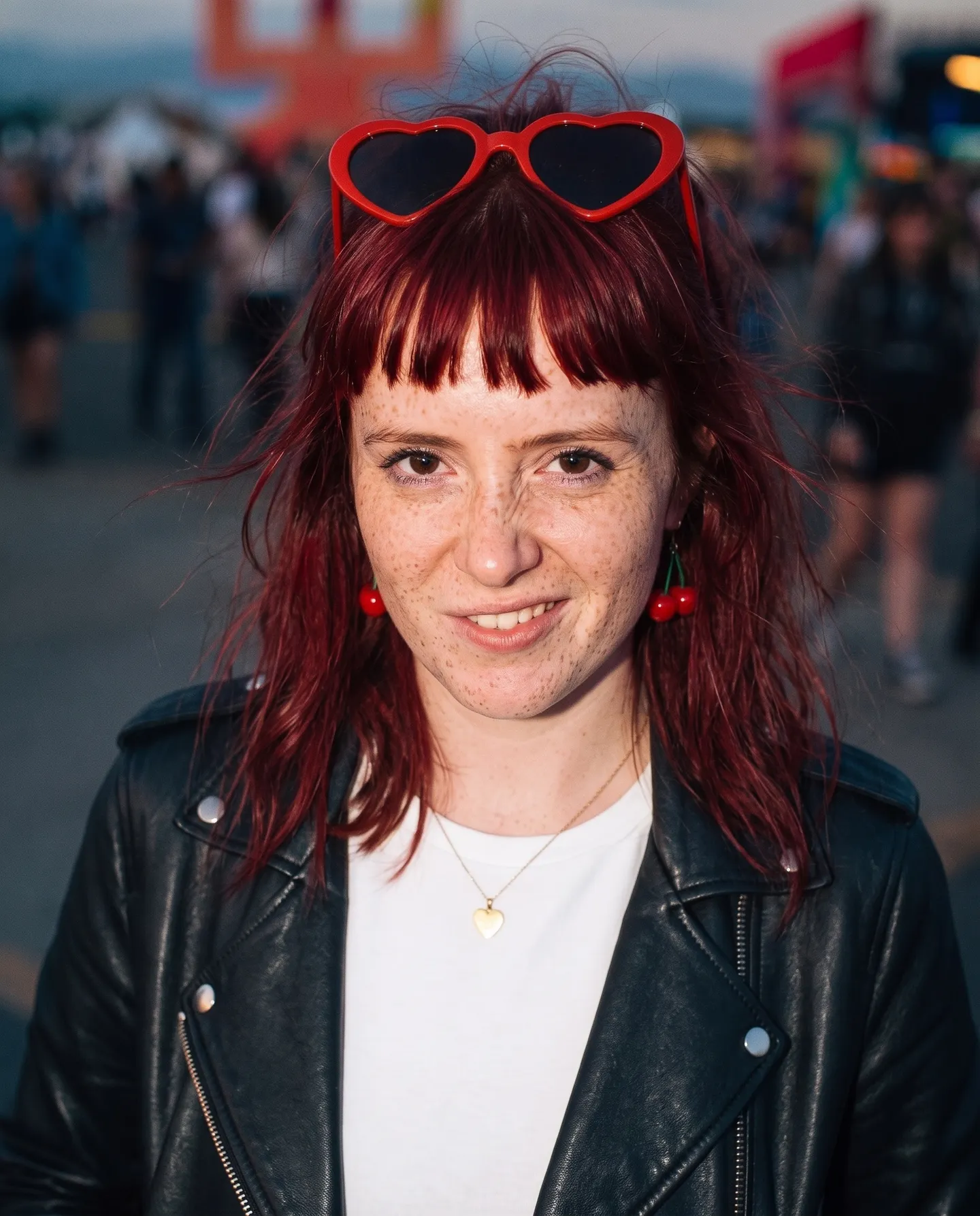
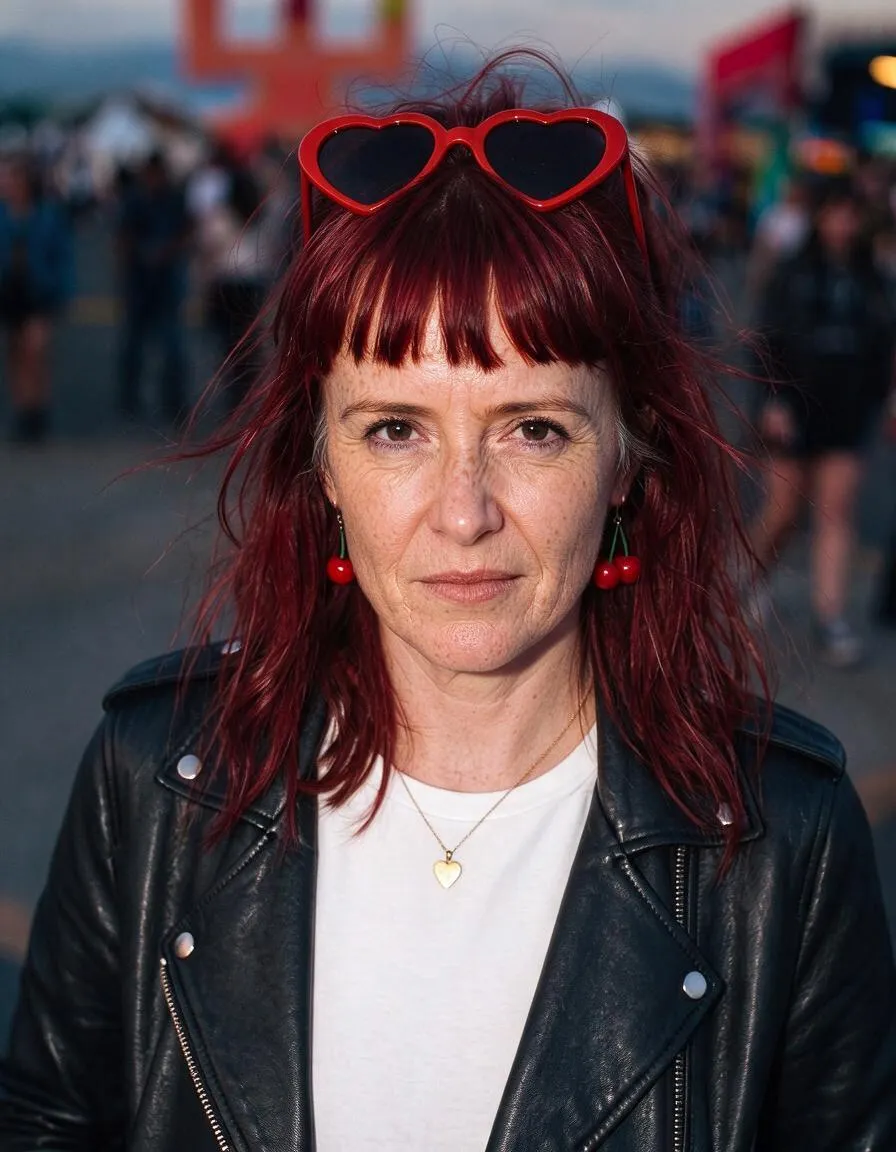
Preset twarzy Mature postarza uczestniczkę festiwalu o dwadzieścia lat, a jej stylizacja zostaje bez zmian. Przesuń uchwyt, aby porównać oryginał z efektem.
Przykłady z Mage
Stworzone w Kreator postaci: Muse
Prawdziwe wyniki Kreator postaci: Muse. Otwórz jeden w aplikacji, podmień na własne zdjęcie i generuj.
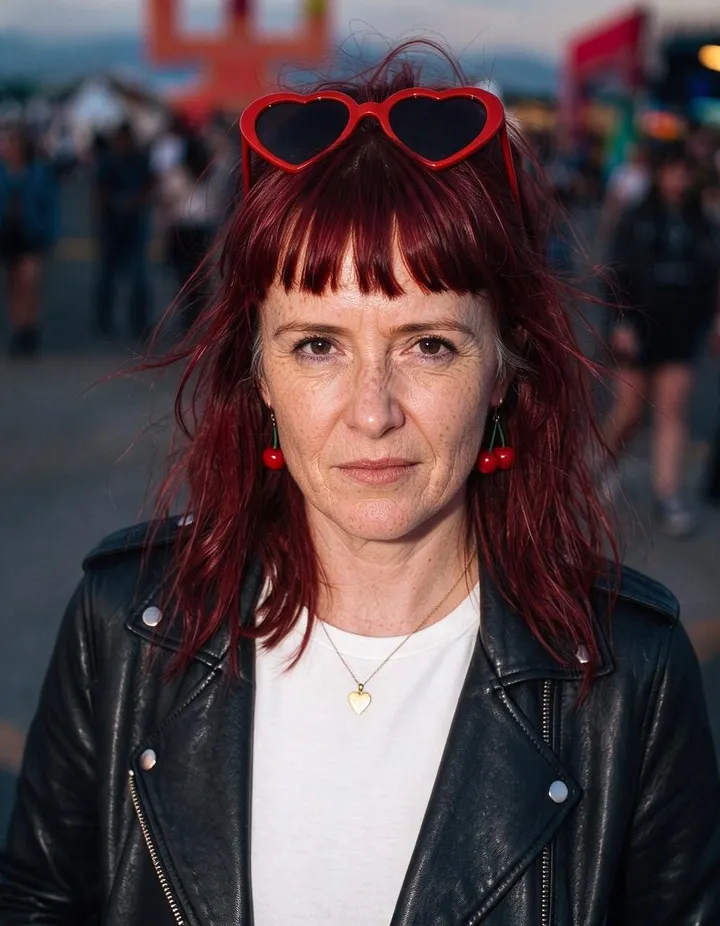
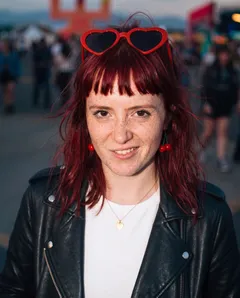
Preset twarzy Mature postarza uczestniczkę festiwalu o dwadzieścia lat, a jej stylizacja zostaje bez zmian.Wypróbuj 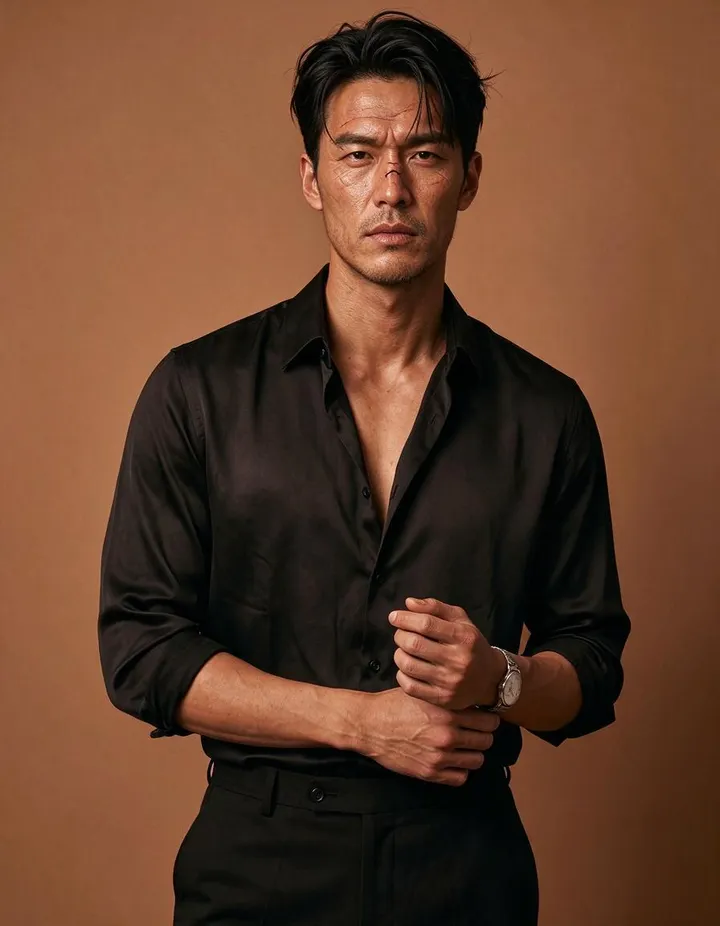
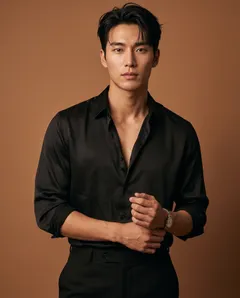
Preset twarzy Rough dodaje wypielęgnowanemu dziedzicowi zarost, zniszczoną skórę i bliznę na brwi.Wypróbuj 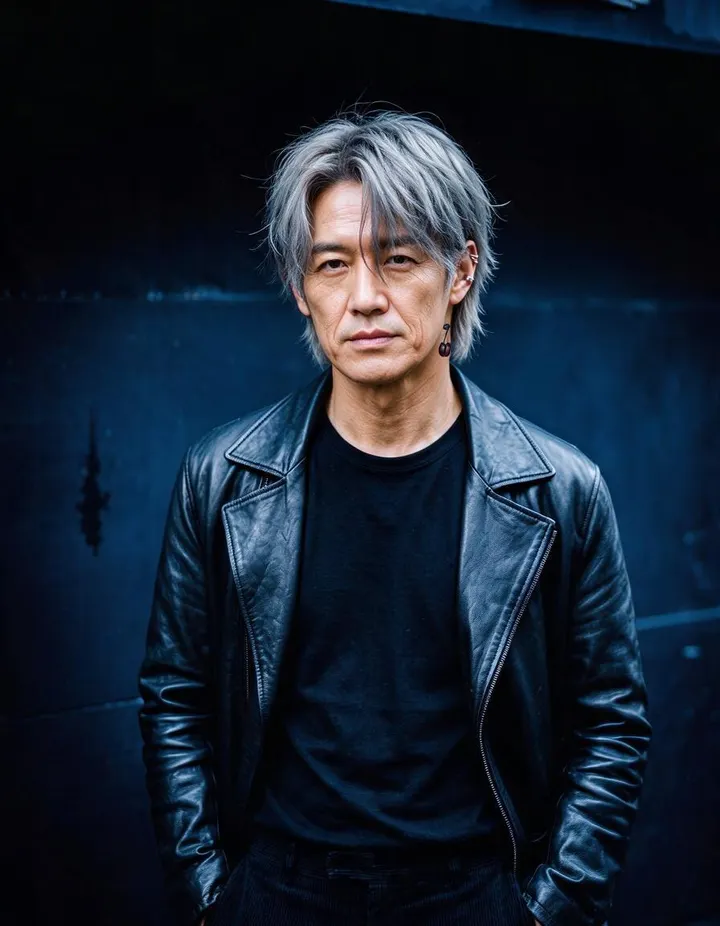
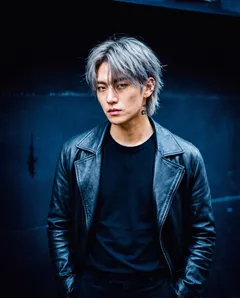
Preset twarzy Mature dodaje zmarszczki i siwe skronie młodemu bohaterowi K-dramy.Wypróbuj
Jak to działa
Jak korzystać z Kreator postaci: Muse
Wybierz obraz startowy lub własny, poprawiaj twarz, aż będzie idealna, i zapisz ją jako postać.
Wybierz punkt wyjścia
Przeglądaj żeńskie i męskie obrazy startowe i wybierz najbliższy albo zacznij od własnego pliku lub własnej kreacji.
Dopracuj twarz
Wybierz preset twarzy, np. Cute, Chiseled lub Mature, albo opisz zmianę, np. brązowe falowane włosy. Cena w Gems widnieje na przycisku Generuj.
Zapisz postać
Każda wersja trafia do Historii i na pasek obok obrazu, więc możesz kontynuować od dowolnej z nich. Kliknij Utwórz postać, aby zapisać tę, która ci się podoba.
Co będzie potrzebne
- Obraz startowy lub własny
- Preset twarzy albo krótka zmiana do wprowadzenia
Dla najlepszego efektu
- Wybierz obraz startowy najbliższy pożądanemu strojowi, sylwetce i otoczeniu; presety zmieniają twarz.
- Wprowadzaj jedną zmianę na raz i rozwijaj najlepszą wersję.
- Wybór nowego obrazu startowego czyści sesję, więc najpierw zapisz postać, która ci się podoba.
Pomysły
Co ludzie tworzą w Kreator postaci: Muse
Znajdź twarz
Zacznij od obrazu startowego i poprowadź go w stronę twarzy, którą masz na myśli.
Dopracuj własny obraz
Prześlij portret i zmień rysy twarzy, zachowując strój i otoczenie.
Zbuduj obsadę
Stwórz zestaw postaci do opowieści lub serii.
Podstawy
Kreator postaci, który zaczyna od obrazu
Większość narzędzi do tworzenia postaci zaczyna od pustego promptu. Muse zaczyna od obrazu. Wybierasz portret startowy zbliżony do tego, co masz na myśli, albo własne zdjęcie lub dzieło, a potem krok po kroku kierujesz twarz w stronę postaci, którą chcesz uzyskać. Łatwiej powiedzieć „łagodniej” albo „starzej” o twarzy, którą widzisz, niż opisać ją od zera.
Każde dopracowanie zmienia twarz i zostawia resztę obrazu: strój, sylwetka, poza i otoczenie pozostają bez zmian. Powstające wersje ustawiają się w pasku obok obrazu, każda oparta na poprzedniej, więc możesz śledzić zmiany twarzy i wrócić do dowolnej wcześniejszej wersji, żeby spróbować innego kierunku.
Gdy wersja będzie dobra, naciśnij Utwórz postać, żeby zapisać ją z @handle i używać w innych generowaniach.
Wskazówki i techniki
Wybór punktu wyjścia
Obrazy startowe to portrety kobiet i mężczyzn w różnych stylizacjach, strojach i otoczeniach. Ponieważ presety działają na twarz, wybierz obraz, którego strój, sylwetka i otoczenie są najbliższe temu, czego chcesz, nawet jeśli twarz jest inna. Przejrzyj kilka, zanim wybierzesz: dobry obraz startowy oszczędza później kilka kroków.
Żeby dopracować twarz, którą już masz, wybierz Zacznij od swojego obrazu i prześlij portret albo wybierz jedno ze swoich dzieł. Wyraźny portret z twarzą zwróconą do kamery daje presetom twarzy najwięcej materiału do pracy.
Wskazówki i techniki
Korzystanie z presetów twarzy
Każdy preset przesuwa twarz w jednym kierunku, zgodnie ze swoją nazwą. Uroczy, Lalkowaty i Delikatny nadają twarzy łagodny, młodzieńczy wygląd. Rzeźbiony, Ostry i Surowy dają rysy wyraziste i szorstkie. Elegancki dopracowuje rysy, Piegowaty dodaje piegi, a Dojrzały dodaje lat.
Stosuj jeden preset na krok i oceń efekt, zanim przejdziesz do następnego. Drugi krok w tym samym kierunku wzmacnia cechę, a preset działający w przeciwną stronę ją osłabia.
- Jeden preset na krok.
- Powtórz preset, żeby wzmocnić cechę.
- Wróć do wcześniejszej wersji, gdy krok pójdzie w złą stronę.
Wskazówki i techniki
Opisywanie własnych zmian
Jeśli czegoś nie ma w gotowych ustawieniach, opisz zmianę kilkoma słowami: „brązowe falowane włosy”, „zielone oczy”, „mała blizna nad lewą brwią”, „krótka broda”. Najlepiej sprawdzają się krótkie, konkretne zmiany.
W jednym kroku opisuj jedną lub dwie zmiany, a nie całą osobę, bo obraz już zawiera wszystko inne. Nazwij cechę i to, jak ma się zmienić, np. „krótsze, ciemniejsze włosy”, zamiast opisywać włosy od zera.
Wskazówki i techniki
Jak nie stracić kontroli nad postacią
Każdy krok opiera się na poprzednim, więc małe zmiany się sumują. Po kilku krokach porównaj najnowszą wersję z pierwszą na pasku: łatwo niepostrzeżenie oddalić się od postaci, od której zaczynasz. Jeśli twarz zmieniła się za bardzo, wróć do wersji, która podobała ci się najbardziej, i kontynuuj od niej.
Zmiany ciągnące w przeciwne strony znoszą się nawzajem. Jeśli poprosisz o ostrzejszą twarz, a potem o łagodniejszą, po kilku krokach wylądujesz blisko punktu wyjścia. Najpierw wybierz kierunek, np. starszy i bardziej surowy, a potem dobieraj ustawienia i zmiany, które idą w tę samą stronę.
Zatrzymaj się, gdy twarz od razu kojarzy się z tą postacią. Zapisz ją, a potem stwórz arkusz postaci, jeśli potrzebujesz widoków z boku i z tyłu.
Wskazówki i techniki
Od jednej twarzy do całej obsady
Zapisana postać działa w całym Mage: wspomnij jej @handle w prompcie albo wybierz ją w aplikacjach takich jak Scene Builder, Outfit Swap i Video Character Swap. Zrób z niej arkusz postaci, żeby mieć widok z przodu, z boku i z tyłu tej samej postaci.
Jeśli wolisz zbudować postać z listy cech, użyj Character Builder: Attributes. Inne sposoby projektowania postaci znajdziesz, gdy zobaczysz generator postaci AI.
Trochę więcej jasności
Najczęstsze pytania
Czym jest Muse?
Czy mogę zacząć od własnego obrazu?
Co robią presety twarzy?
Z jakich modeli mogę korzystać?
Ile to kosztuje?
Czy moje obrazy są prywatne?
Czy Muse zmienia strój albo tło?
Czy mogę wrócić do wcześniejszej wersji?
Co mam wpisać jako własną zmianę?
Czy mogę użyć tej twarzy w innych generacjach?
Czym różni się Muse od Attributes?
Który punkt wyjścia wybrać?

Stwórz własne w Kreator postaci: Muse
Otwórz aplikację, dodaj zdjęcie i sprawdź cenę przed wygenerowaniem. Wszystko, co stworzysz, zostaje w Historii.
Otwórz Kreator postaci: Muse