
Kreator postaci: cechy · Kreator postaci
Stwórz postać z wybranych cech
Wybierz cechy, wygeneruj portret w pełnej postaci i zapisz go jako postać do użycia w dowolnym miejscu w Mage.
Dodaj własne zdjęcie albo zacznij od przykładu. Cenę w Gems zobaczysz przed wygenerowaniem.
Przykłady z Mage
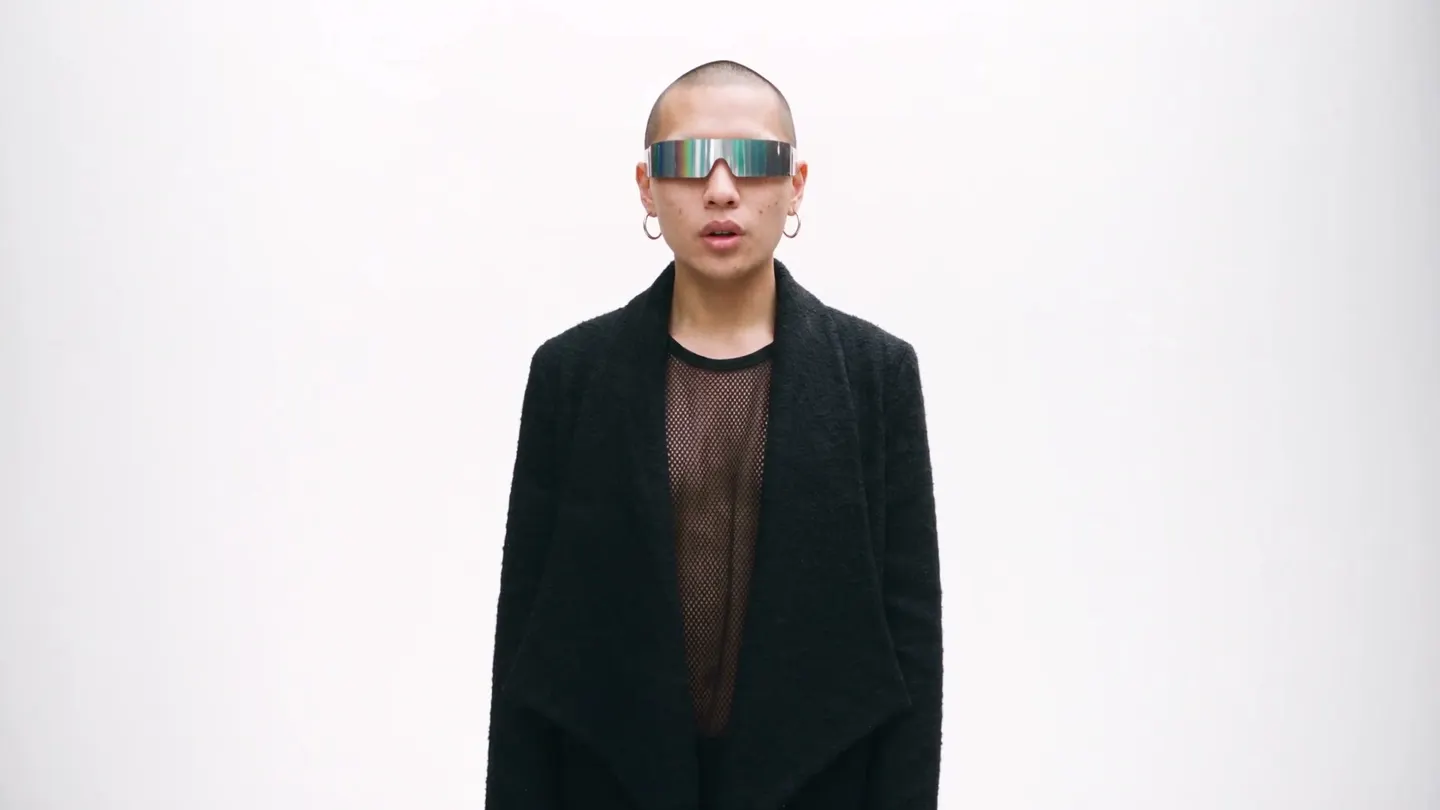
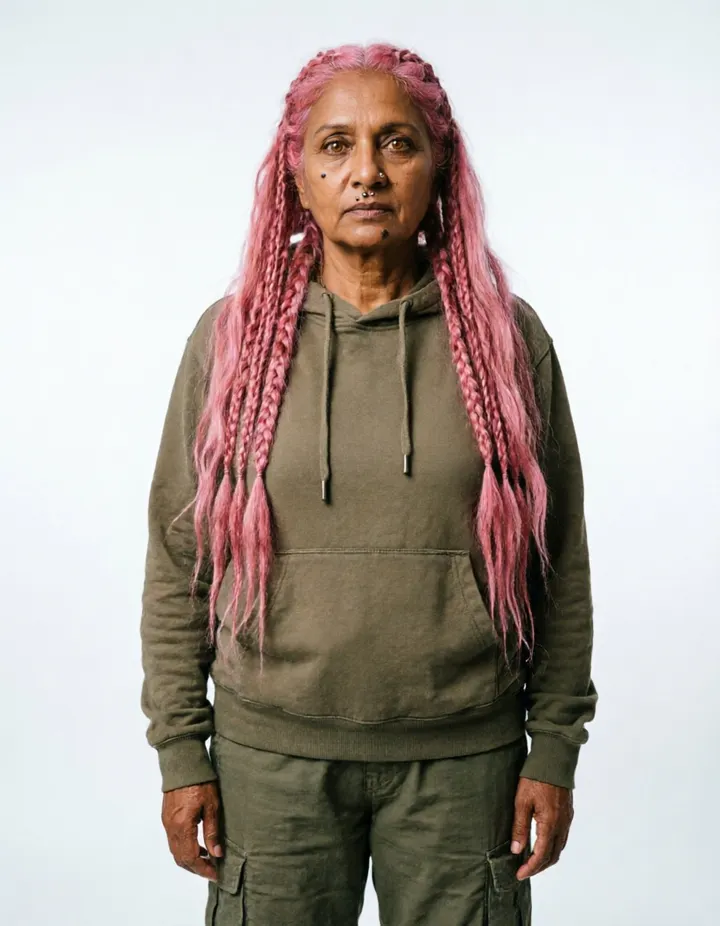
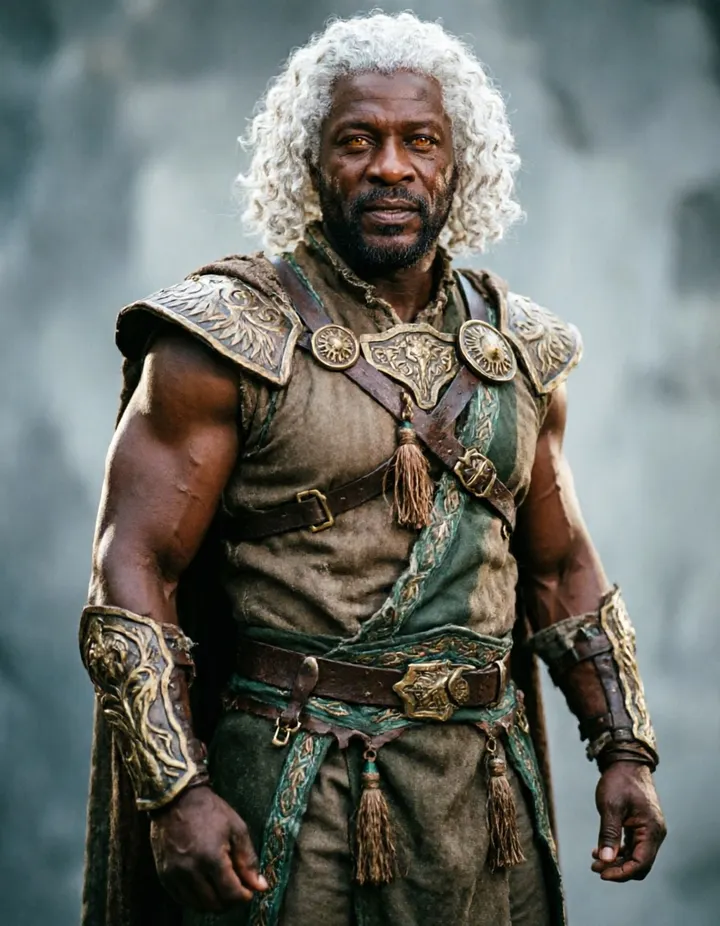
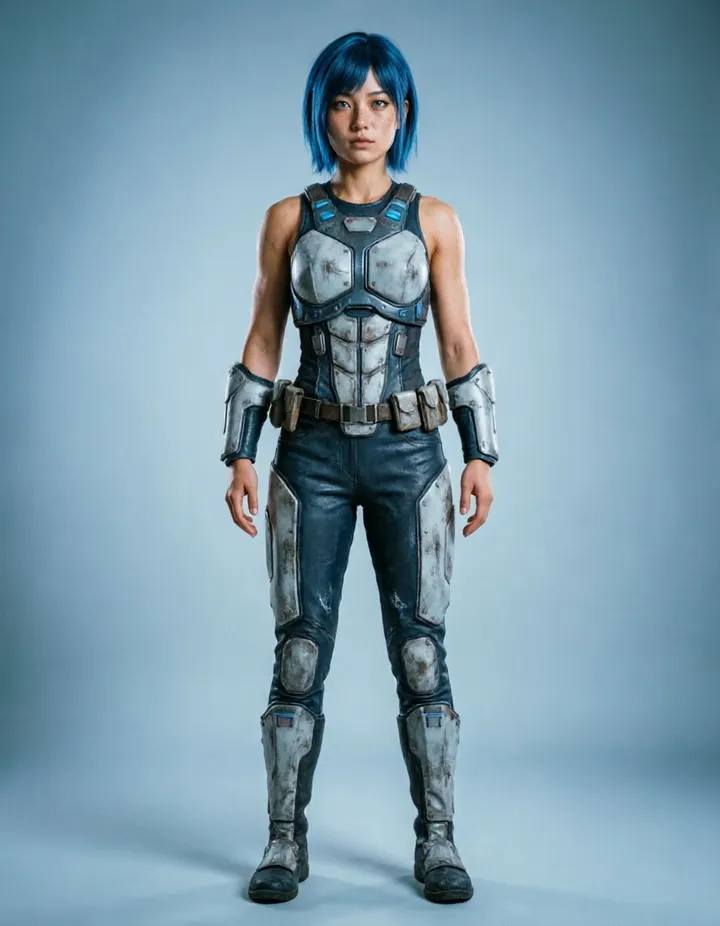
Stworzone w Kreator postaci: cechy
Prawdziwe wyniki Kreator postaci: cechy. Otwórz jeden w aplikacji, podmień na własne zdjęcie i generuj.
Jak to działa
Jak korzystać z Kreator postaci: cechy
Wybierz cechy, wygeneruj portret w pełnej postaci i zapisz go jako postać do użycia w dowolnym miejscu w Mage.
Wybierz cechy
Wybieraj spośród płci, pochodzenia etnicznego, włosów, odcienia skóry, typu sylwetki, oczu, twarzy, nosa, rysów twarzy, przedziału wiekowego i stylu ubioru. Każda grupa może pozostać pusta.
Generuj
Domyślnie wybrany jest model Guava; możesz zmienić model lub rozdzielczość. Cena w Gems widnieje na przycisku Generuj.
Zapisz postać
Portret trafia do Historii. Kliknij Utwórz postać, aby zapisać go z @handle, albo pobierz go, udostępnij lub zremiksuj.
Co będzie potrzebne
- Co najmniej jedna cecha
Dla najlepszego efektu
- Wybierz tylko te cechy, które są ważne, a resztę zostaw modelowi.
- Wygeneruj postać kilka razy z tymi samymi cechami i zapisz tę, która podoba ci się najbardziej.
- Po zapisaniu wpisz postać jako jej @handle w dowolnym prompcie, aby zachować ten sam wygląd.
Pomysły
Co ludzie tworzą w Kreator postaci: cechy
Autorskie postacie
Zaprojektuj nową twarz do opowieści, komiksu lub gry.
Spójne persony
Stwórz jedną personę i zachowaj jej wygląd na obrazach i w wideo.
Obsada do innych aplikacji
Twórz postacie do użycia w Scene Builder, Music Video i aplikacjach do podmiany twarzy.
Podstawy
Stwórz postać bez pisania promptu
Opisanie twarzy słowami jest trudne. Prompt, który próbuje jednocześnie określić nos, linię szczęki i fryzurę, często za każdym razem daje inny wynik. Character Builder zastępuje prompt zestawem wyborów: wybierasz z list cechy, które chcesz, a on generuje portret całej postaci stojącej osoby, która je ma.
Grupy atrybutów obejmują wygląd od stóp do głów: płeć, pochodzenie etniczne, kolor, długość i styl włosów, odcień skóry, typ sylwetki, kolor i kształt oczu, kształt twarzy, kształt nosa, cechy twarzy, przedział wiekowy i styl ubioru. Każda grupa jest opcjonalna. Ustaw tylko to, co ważne, a model dopełni resztę, żeby portret nadal wyglądał jak jedna wiarygodna osoba.
Gdy wynik Ci się spodoba, zapisz go jako postać. Zapisana postać ma @handle, który możesz wspomnieć w kolejnych promptach i wybrać w innych aplikacjach, dzięki czemu ta sama twarz pojawia się w każdym obrazie i wideo, które z nią tworzysz. To najprostszy sposób, by zacząć postać AI, której planujesz używać wielokrotnie.
Wskazówki i techniki
Jak wybierać atrybuty
Zacznij od cech, które definiują postać: zwykle przedział wiekowy, włosy i styl ubioru, a dopiero potem dodawaj szczegóły. Kilka przemyślanych wyborów daje modelowi jasny kierunek i zostawia miejsce na naturalny efekt. Wypełnienie wszystkich grup może sprawić, że postać będzie wyglądać na złożoną z części, a nie prawdziwą.
W rysach twarzy możesz wybrać kilka opcji naraz, na przykład połączyć piegi, dołeczki i brodę. Styl ubioru nadaje portretowi ogólny charakter: od codziennego, przez elegancki, po fantasy. Zmieniaj jedną grupę między generowaniami, żeby zobaczyć, jak działa każdy wybór.
- Zacznij od trzech lub czterech grup, potem dodawaj kolejne.
- Zmieniaj jedną grupę na generowanie, żeby zobaczyć efekt.
- Wygeneruj kilka portretów z tymi samymi cechami i zachowaj najlepszy.
Wskazówki i techniki
Jak wybrać model
Domyślnie używany jest Guava, rodzina modeli stworzona do fotorealistycznych ludzi. Wybierz model Mango albo inny model Guava z menu Model, jeśli chcesz uzyskać inny wygląd albo postać w stylu ilustracji lub stylizowaną. Dostępne rozdzielczości zależą od modelu, a portret zawsze powstaje w kadrze 4:5, dość wysokim na całą sylwetkę.
Wygenerowanie tych samych cech na dwóch modelach to szybki sposób, by znaleźć styl, który ci odpowiada, zanim zapiszesz postać.
Wskazówki i techniki
Zapisywanie i ponowne używanie postaci
Naciśnij Utwórz postać przy portrecie, który chcesz zachować, a zostanie zapisany z @handle. Wpisz ten @handle w prompcie, żeby umieścić postać w nowym obrazie lub wideo, albo wybierz ją w aplikacji obsługującej postacie. Twarz, włosy i sylwetka zostaną zachowane.
Portret całej sylwetki to dobra referencja, bo pokazuje strój i budowę ciała, a nie tylko twarz. Żeby była jeszcze pełniejsza, zamień go w arkusz postaci z widokiem z przodu, z boku i z tyłu, a potem zapisz arkusz jako postać.
Wskazówki i techniki
Projektowanie obsady
Historie zwykle potrzebują więcej niż jednej postaci, a obsada najlepiej się sprawdza, gdy jej członkowie wyraźnie się od siebie różnią. Zmieniaj cechy, które najłatwiej odróżnić na pierwszy rzut oka: przedział wiekowy, kolor i długość włosów, typ sylwetki i styl ubioru. Dwie postacie o takich samych włosach i budowie mogą zlać się w tłocznej scenie, nawet jeśli mają inne twarze.
Wyznacz każdej postaci miejsce w wyglądzie całej obsady. Bohater w jasnych, prostych ubraniach, mentor w stonowanych, eleganckich strojach i rywal o ostrzejszych rysach i ciemniejszych kolorach są łatwi do śledzenia z sceny na scenę.
Gdy obsada jest gotowa, umieść dwie postacie w jednym klipie w Scene Builder, żeby sprawdzić, czy obok siebie wyglądają jak różne osoby.
Wskazówki i techniki
Co dalej zrobić ze swoją postacią
Umieść dwie postacie w jednym krótkim wideo w Scene Builder, niech wykonają piosenkę w Music Video albo zmień obsadę klipu w Video Character Swap. Ubierz je w nowe stylizacje w Outfit Swap.
Jeśli wolisz zacząć od obrazu, a nie od listy, Character Builder: Muse zaczyna od obrazu startowego i krok po kroku dopracowuje twarz. Jeśli chcesz stworzyć postać twórcy o tym samym wyglądzie w każdym poście, zobacz generator influencerów AI.
Trochę więcej jasności
Najczęstsze pytania
Czym jest Character Builder?
Jakie atrybuty mogę ustawić?
Co dostaję?
Z jakich modeli mogę korzystać?
Ile to kosztuje?
Czy moje wyniki są prywatne?
Czy muszę ustawić każdy atrybut?
Które atrybuty wybrać najpierw?
Dlaczego te same cechy dają różne portrety?
Jak umieścić postać w wideo?
Czym różnią się Atrybuty i Muse?
Czy mogę użyć portretu bez zapisywania postaci?

Stwórz własne w Kreator postaci: cechy
Otwórz aplikację, dodaj zdjęcie i sprawdź cenę przed wygenerowaniem. Wszystko, co stworzysz, zostaje w Historii.
Otwórz Kreator postaci: cechy