
تحسين الصور · تكبير حتى 6K
كبّر أي صورة
أضف صورة، واختر 2K أو 4K أو 6K، واحصل على نسخة أكبر بتفاصيل دقيقة جديدة.
أضف صورتك الخاصة أو ابدأ من أحد الأمثلة. يظهر السعر بعملة Gems قبل أن تبدأ التوليد.
قبل وبعد
اكتشف ما يمكن أن يفعله تحسين الصور
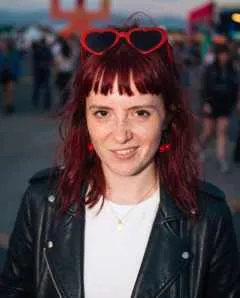
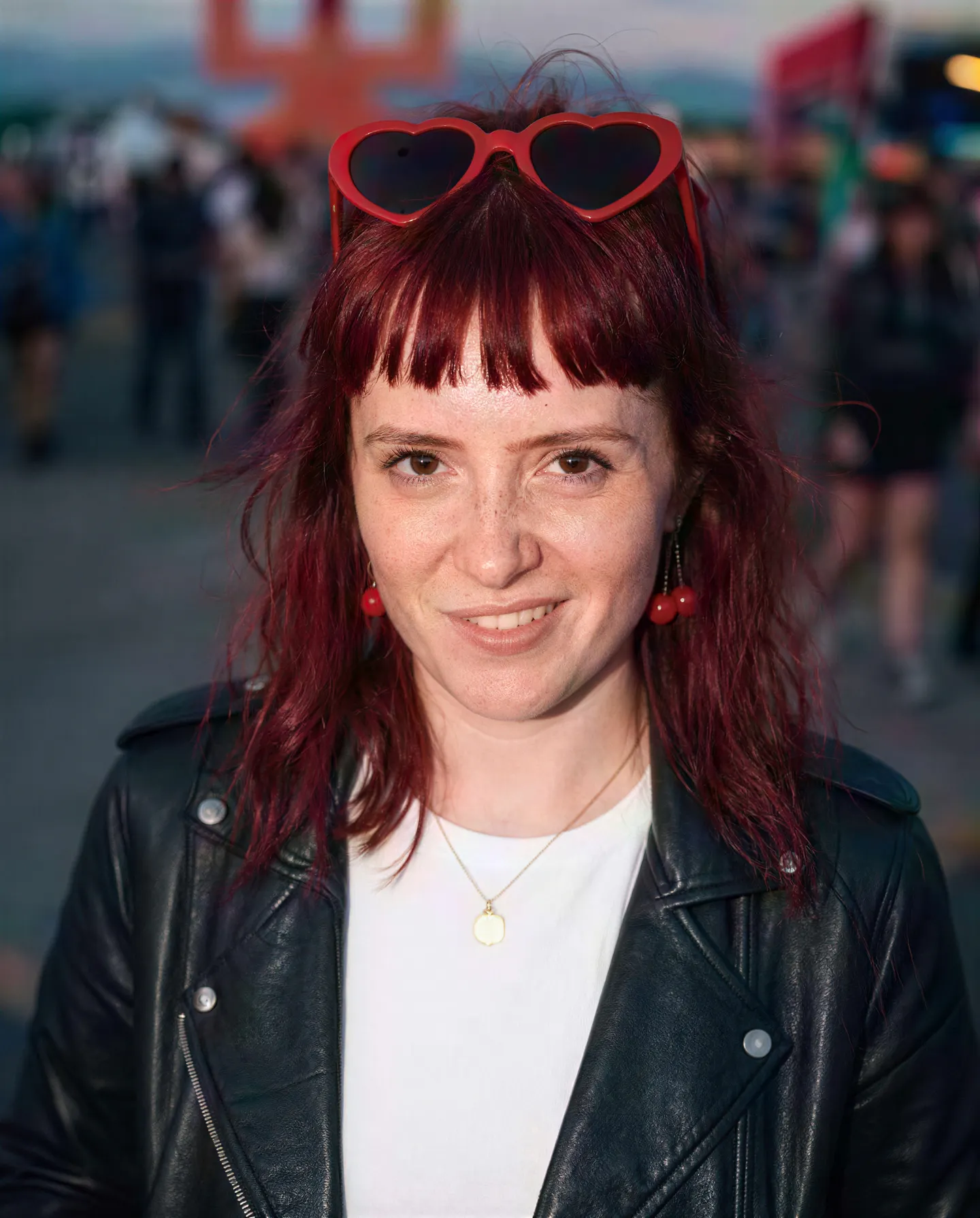
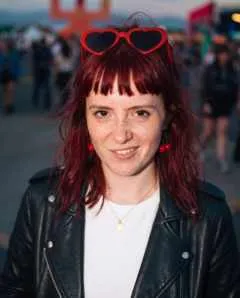
لقطة صغيرة ضبابية من مهرجان تعود حادة بدقة 2K، حتى النمش يظهر بوضوح. اسحب المقبض لمقارنة الصورة الأصلية بالنتيجة.
أمثلة من Mage
أُنشئ باستخدام تحسين الصور
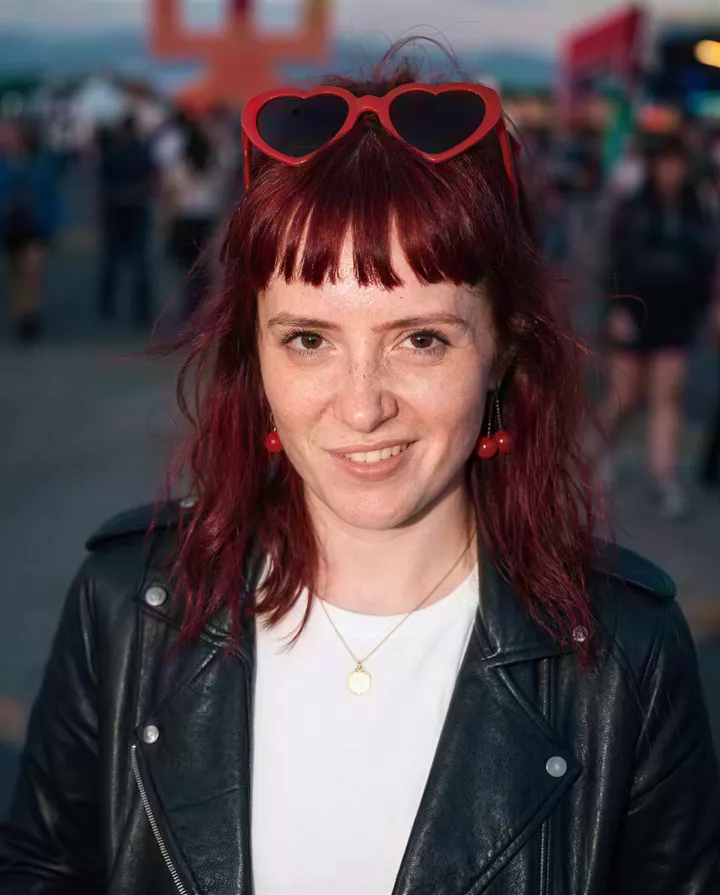
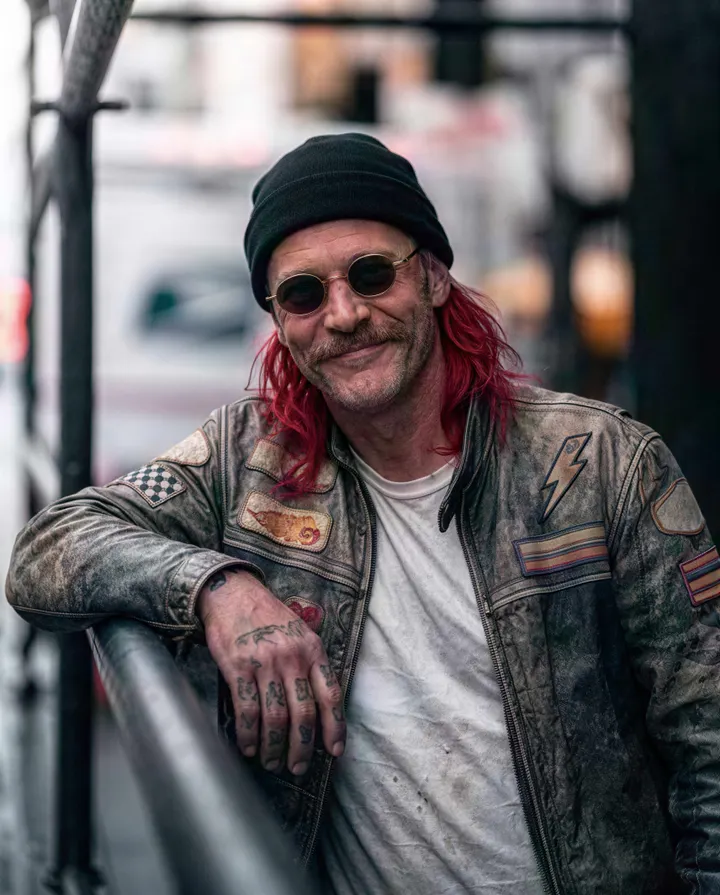
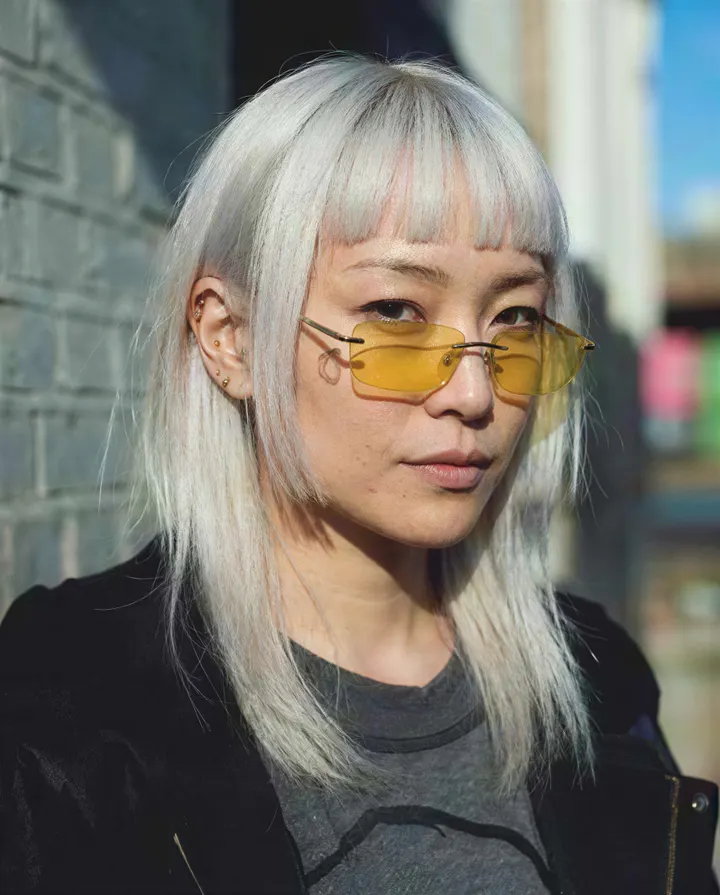
نتائج حقيقية من تحسين الصور. افتح أي مثال في التطبيق، واستبدل الصورة بصورتك، ثم ابدأ التوليد.

طريقة العمل
كيفية استخدام تحسين الصور
أضف صورة، واختر 2K أو 4K أو 6K، واحصل على نسخة أكبر بتفاصيل دقيقة جديدة.
أضف صورة
ارفع صورة JPEG أو PNG بحجم يصل إلى 30 MB، أو أفلتها على الصفحة، أو اختر واحدة من إبداعاتك.
اختر حجم الإخراج
اختر 2K أو 4K أو 6K. يظهر السعر بوحدات Gems على زر التحسين قبل التشغيل.
حسّن
اضغط على تحسين وانتظر بضع دقائق. تصل النتيجة إلى السجل، جاهزة للتنزيل أو الحفظ أو المشاركة أو إعادة المزج.
ما تحتاج إليه
- صورة بصيغة JPEG أو PNG بحجم يصل إلى 30 MB
للحصول على أفضل نتيجة
- كبّر الصورة في النهاية، بعد الانتهاء من كل التعديلات الأخرى.
- ابدأ بـ 2K للتحقق من النتيجة، ثم شغّل 4K أو 6K للطباعة أو الشاشات الكبيرة.
- مرّر شريط التمرير فوق الوجوه والنصوص والحواف الدقيقة لمقارنتها بالصورة الأصلية.
أفكار
ماذا يصنع الناس باستخدام تحسين الصور
الطباعة والملصقات
حوّل صورة مولّدة من حجم الشاشة إلى ملف يصمد في الطباعة.
الصور الصغيرة أو القديمة
كبّر صورة منخفضة الدقة واستعد الملمس والحواف النظيفة.
أنهِ إبداعك
امنح أفضل صورك لمسة أخيرة قبل نشرها أو مشاركتها.
صور المنتجات
زد حدّة صور المنتجات لتظهر كل التفاصيل بوضوح بالحجم الكامل.
الأساسيات
ما هي أداة رفع دقة الصور بالذكاء الاصطناعي؟
أداة رفع دقة الصور بالذكاء الاصطناعي تكبّر الصورة وتملأ من التفاصيل ما لا يستطيعه تغيير الحجم العادي. فعندما تمدّ صورة صغيرة في أي محرر تحصل على التشوش نفسه بحجم أكبر. أما الذكاء الاصطناعي فيتوقع الملمس الذي يجب أن يكون موجودًا، مثل خصلات الشعر ونسيج القماش وحواف أوراق الشجر، ويرسمه بالدقة الجديدة.
في Mage تتولى هذه المهمة أداة Image Enhancer. ارفع ملف JPEG أو PNG واحدًا بحجم حتى 30MB، واختر 2K أو 4K أو 6K، وستعمل الأداة على رفع دقة الصورة وتحسينها في خطوة واحدة. تعمل مع الصور الفوتوغرافية وصور الذكاء الاصطناعي على حد سواء، فتكون الخطوة الأخيرة لأي عمل أنشأته في Mage وتريد طباعته أو اقتصاصه أو عرضه بملء الشاشة.
وبجانبها أداتان أخريان. تعيد Skin Enhancer ملمس البشرة الطبيعي في الصور الشخصية التي بدت شمعية أو ناعمة أكثر من اللازم، بدقة 2K أو 4K. وتجري Refine إصلاحات مركّزة عبر إعدادات جاهزة مثل Fix Eyes وFix Hands وAdd Detail، أو عبر تعليماتك الخاصة. استخدمهما قبل رفع الدقة ليكبّر Enhancer الصورة بعد تصحيحها.
مساحة أوسع للإبداع
لماذا يرفع المبدعون دقة صورهم مع Mage
إخراج بدقة 2K أو 4K أو 6K
اختر الحجم الذي تحتاجه: 2K للشاشات والمنشورات، و4K للشاشات الكبيرة، و6K للطباعة والاقتصاص الكبير.
تفاصيل حقيقية، لا مجرد بكسلات
تحسّن الأداة الملمس أثناء رفع الدقة، فتظهر الحواف والتفاصيل الدقيقة حادة بدل أن تبدو ممطوطة.
أدوات تراعي الصور الشخصية
تعيد Skin Enhancer المسام وملمس البشرة الطبيعي عبر أنماط Realistic وSoft وImperfect، مع النمش إن رغبت.
أصلح قبل أن تكبّر
تعالج إعدادات Refine الجاهزة Fix Eyes وFix Hands وAdd Detail العيوب كي لا يضخّمها رفع الدقة.
غير محدود في الخطط المدفوعة
التحسين غير محدود بدقة 2K في Pro، وبدقة 4K في Pro Plus، وبدقة 6K في Max، ويعمل بالـ Gems في أي خطة.
خاص وبدون علامة مائية
ملفاتك المرفوعة ونتائجك تبقى في حسابك، ولا تحمل أي صورة تنزّلها علامة مائية.
نصائح وتقنيات
الاختيار بين 2K و4K و6K
اختر الدقة بحسب المكان الذي ستُستخدم فيه الصورة، لا بحسب الرقم الأكبر. صورة 2K يبلغ طول ضلعها الأطول نحو 2,000 بكسل، وهذا يكفي لمنشورات التواصل الاجتماعي والمواقع وشاشات الهواتف. أما 4K فيناسب الشاشات الكبيرة والتلفزيونات والعروض التقديمية. و6K مخصص للمطبوعات والملصقات والصور التي تنوي اقتصاصها بقوة، حيث يتحول كل بكسل إضافي إلى تفاصيل مفيدة.
المخرجات الأكبر تستغرق وقتًا أطول في الإنشاء والتنزيل، وفي الخطط المدفوعة تختلف المستويات: يعمل Enhance بلا حدود بدقة 2K في Pro، و4K في Pro Plus، و6K في Max. كما أن كل الأحجام متاحة بواسطة Gems في أي خطة، فيمكنك تجربة 6K مرة واحدة دون تغيير خطتك.
- 2K لمنشورات التواصل الاجتماعي والويب.
- 4K للشاشات الكبيرة وشرائح العرض.
- 6K للطباعة والاقتصاص الكبير.
- ارفع الدقة في النهاية، بعد التعديلات والإصلاحات.
- ابدأ بأفضل مصدر لديك؛ فالمدخل الأوضح يعطي مخرجًا أوضح.
نصائح وتقنيات
أصلح أولًا، وارفع الدقة أخيرًا
أداة رفع الدقة تكبّر كل شيء، بما في ذلك الأخطاء. فالإصبع السادس أو العين المشوّهة تصبح أكبر وأوضح. لذلك أجرِ الإصلاحات بالحجم الأصلي: شغّل Refine مع Fix Hands أو Fix Eyes، أو حدّد المشكلة بقناع في Inpaint واكتب وصف الإصلاح، ثم أرسل الصورة المصحّحة إلى Image Enhancer.
تستحق صور البورتريه خطوة إضافية. غالبًا ما تظهر بورتريهات الذكاء الاصطناعي بملمس ناعم مصطنع، ورفع الدقة يجعل هذا المظهر البلاستيكي أوضح. لذا يعيد Skin Enhancer ملمس البشرة الواقعي أولًا، بقوة منخفضة أو متوسطة أو عالية. وللصور الباهتة أو التالفة، اتبع سير العمل الكامل في دليل ترميم الصور بالذكاء الاصطناعي.
نصائح وتقنيات
ارفع الدقة لاحقًا، أو أنشئ الصورة كبيرة من البداية
إذا كنت تنشئ صورة جديدة بدل إنقاذ صورة قديمة، فغالبًا يمكنك الاستغناء عن رفع الدقة. يُنشئ Mango 3S صورًا بدقة تصل إلى 3K، وMango 2 وNano Banana 2.1 حتى 4K، فيمكن أن يخرج الملصق أو خلفية الشاشة من المولّد بالحجم الكامل. ويبقى رفع الدقة للذهاب أبعد إلى 6K، أو للصور القادمة من نموذج يتوقف عند 2K.
للفيديو أداته الخاصة. لتحسين مقطع فيديو بدل صورة ثابتة، استخدم Video Enhancer الذي يرفع دقة مقاطع الفيديو التي تصل مدتها إلى 10 ثوانٍ إلى 720p أو 1080p. ويشرحه دليل تحسين الفيديو بالذكاء الاصطناعي.
النموذج المناسب لكل مهمة
أنشئ بدقة عالية من البداية
يرفع Image Enhancer دقة أي صورة تعطيه إياها. وعندما تنشئ صورة جديدة، تستطيع هذه النماذج تقديم ملف كبير مباشرة من المولّد.
Mango 3S
مخرجات Mango بدقة 2K أو 3K، مع Characters وReferences، لصور كبيرة تحافظ على ثبات الوجه.
Mango 2
نسخة Mango التي تصل إلى 4K، للصور الثابتة التي تحتاج إلى حجم كبير من أول إنشاء.
Nano Banana 2.1
نموذج Google بدقة 1K أو 2K أو 4K، مع ما يصل إلى 14 صورة مرجعية. يُطبَّق مرشّح الأمان من Google، ويعمل 4K بواسطة Gems.
Guava 2 Pro
نموذج Mage الواقعي للبورتريهات بملمس قريب للبشرة والقماش والشعر، بدقة تصل إلى 2K، وتتحسن دقته بعد ذلك بسلاسة.
مساحة للتجربة
تغيير الحجم العادي مقابل رفع الدقة بالذكاء الاصطناعي
تغيير الحجم العادي ينشر البكسلات نفسها على مساحة أكبر، فتصبح الصورة أكبر وأكثر ضبابية في آن واحد. أما أداة رفع الدقة بالذكاء الاصطناعي فتعيد رسم الملمس بالحجم الجديد. وتضعها Mage إلى جانب الأدوات التي تصلح الصورة قبل تكبيرها.
الأدوات التقليدية
- تغيير الحجم: أكبر لكن أكثر ضبابية
- معامل تكبير واحد ثابت
- العيوب تتكبّر مع كل شيء آخر
Mage
- ارفع الدقة إلى 2K أو 4K أو 6K بتفاصيل محسّنة
- Skin Enhancer وRefine قبل رفع الدقة
- اختر صورًا أنشأتها في Mage، دون تنزيل وإعادة رفع
مزيد من الوضوح
الأسئلة الشائعة
ماذا يفعل Image Enhancer؟
ما الذي يمكنني رفعه؟
ما أكبر حجم للنتيجة، وكم يستغرق التحسين؟
أي نموذج يستخدم؟
كم التكلفة؟
هل صوري خاصة؟
كيف أرفع دقة صورة بالذكاء الاصطناعي؟
ما أكبر حجم يمكن رفع الدقة إليه؟
هل يمكن رفع دقة الصور المولّدة بالذكاء الاصطناعي؟
هل يصلح رفع الدقة الوجوه الضبابية أو اليدين المشوهتين؟
هل أداة رفع الدقة مجانية، وهل توجد علامة مائية؟
هل يمكن رفع دقة الفيديو أيضًا؟
هل ملفاتي المرفوعة خاصة؟

اصنع إبداعك الخاص باستخدام تحسين الصور
افتح التطبيق، وأضف صورتك، وشاهد السعر قبل التوليد. كل ما تنشئه يبقى محفوظًا في السجل.
افتح تحسين الصور