
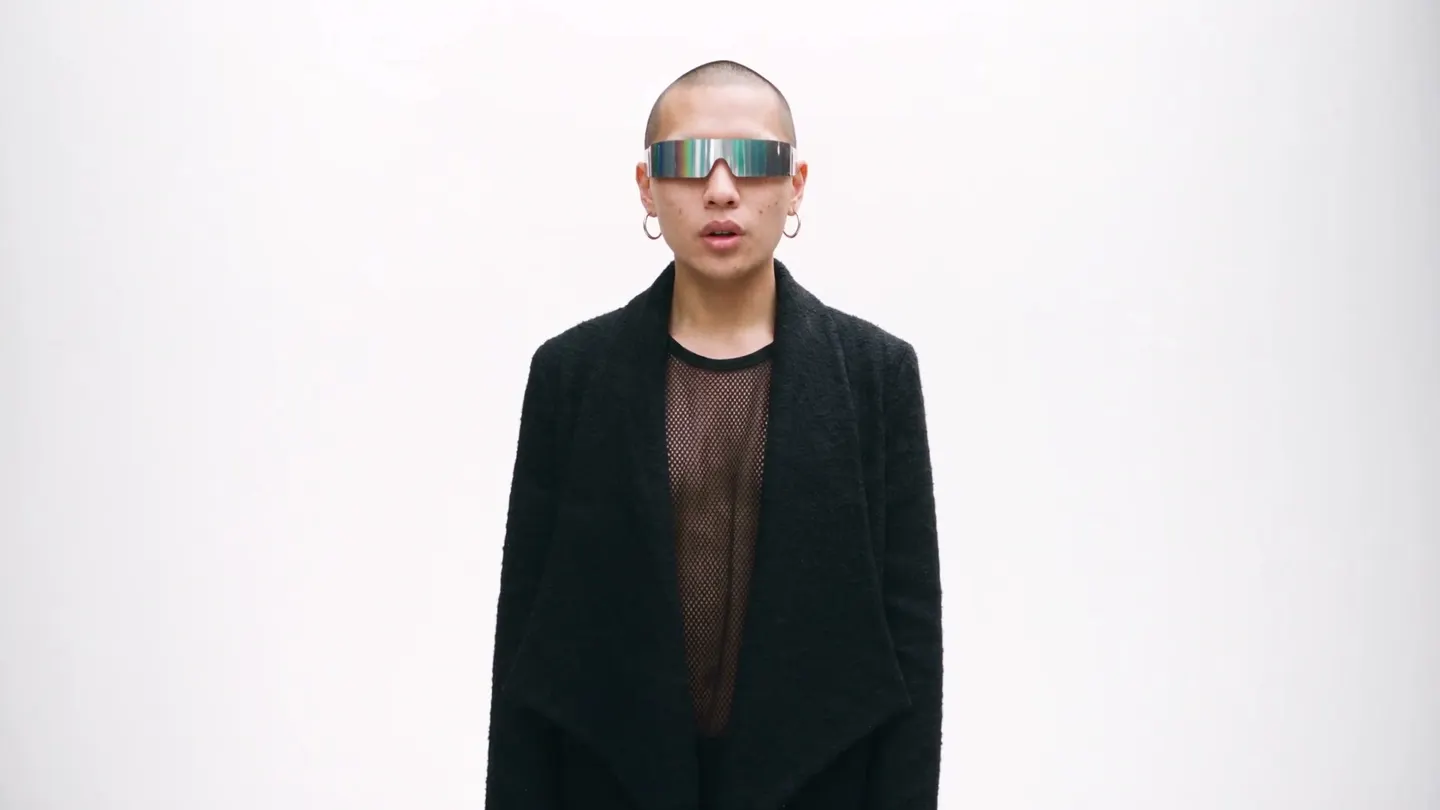
منشئ الشخصيات: السمات · منشئ الشخصيات
أنشئ شخصية من السمات
اختر السمات التي تريدها، وولّد صورة كاملة للجسم، واحفظها كشخصية لاستخدامها في أي مكان على Mage.
أضف صورتك الخاصة أو ابدأ من أحد الأمثلة. يظهر السعر بعملة Gems قبل أن تبدأ التوليد.
أمثلة من Mage
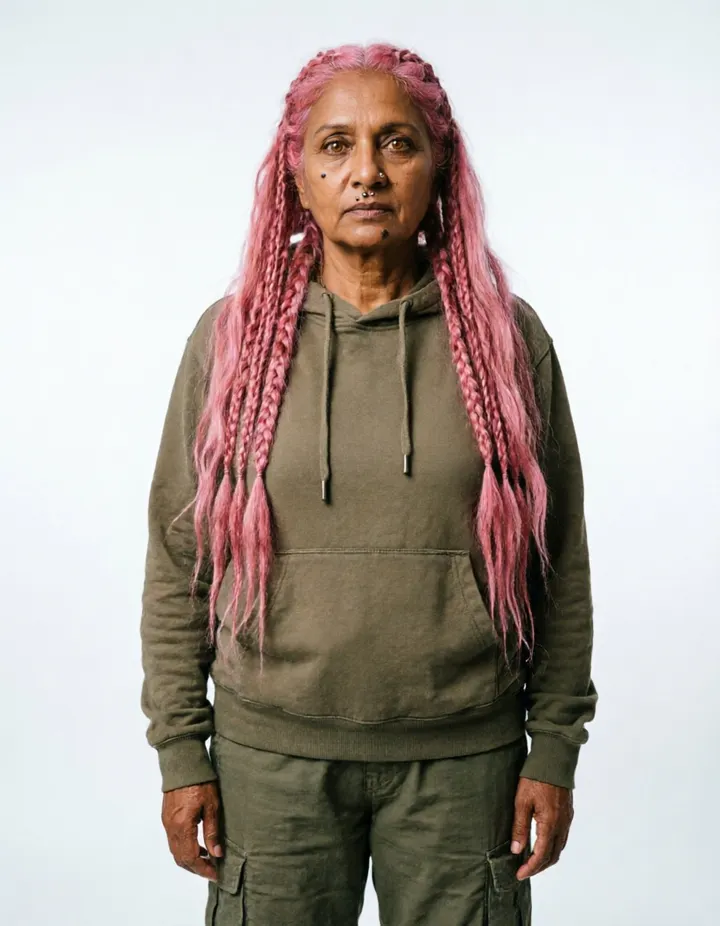
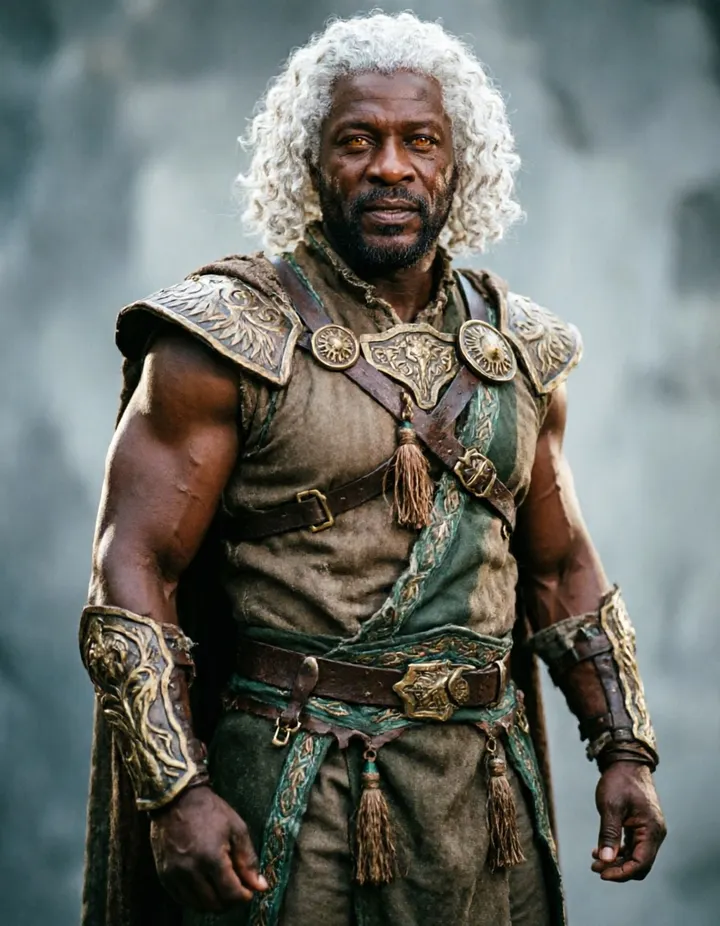
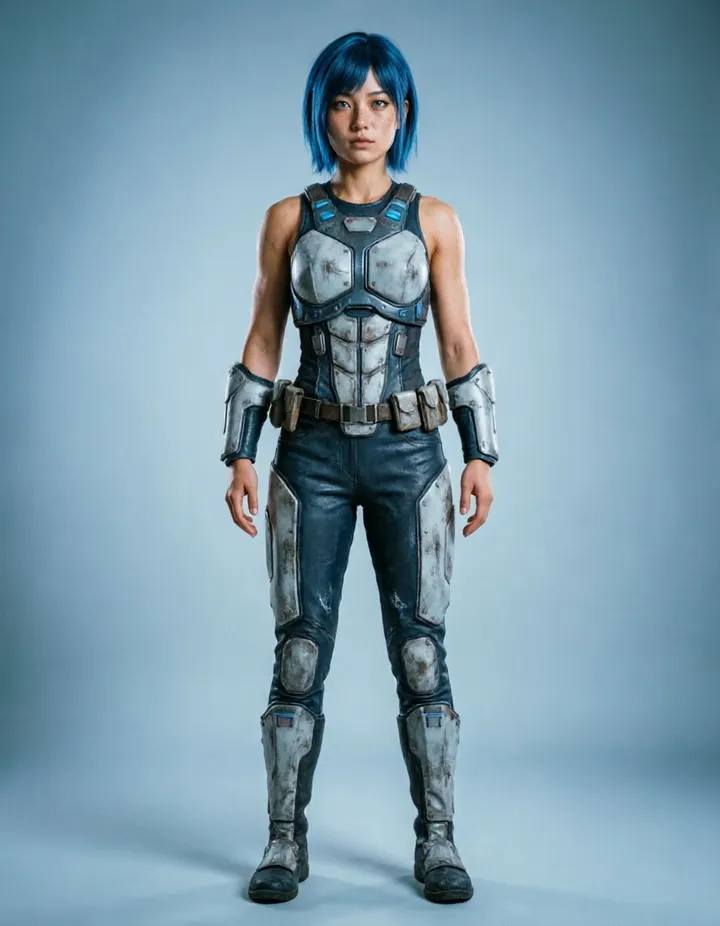
أُنشئ باستخدام منشئ الشخصيات: السمات
نتائج حقيقية من منشئ الشخصيات: السمات. افتح أي مثال في التطبيق، واستبدل الصورة بصورتك، ثم ابدأ التوليد.
طريقة العمل
كيفية استخدام منشئ الشخصيات: السمات
اختر السمات التي تريدها، وولّد صورة كاملة للجسم، واحفظها كشخصية لاستخدامها في أي مكان على Mage.
اختر السمات
اختر من الجنس والعِرق والشعر ولون البشرة وبنية الجسم والعينين والوجه والأنف وملامح الوجه والفئة العمرية وأسلوب الملابس. يمكن ترك أي مجموعة فارغة.
ولّد
Guava هو النموذج الافتراضي، ويمكنك تغيير النموذج أو الدقة كما تشاء. يظهر السعر بوحدات Gems على زر الإنشاء.
احفظ الشخصية
تظهر الصورة في السجل. اضغط على إنشاء شخصية لحفظها بمعرّف @، أو نزّلها أو شاركها أو أعد مزجها.
ما تحتاج إليه
- سمة واحدة على الأقل
للحصول على أفضل نتيجة
- اختر الصفات المهمة فقط واترك الباقي للنموذج.
- أنشئ عدة مرات بالصفات نفسها واحفظ النتيجة المفضّلة لديك.
- بعد الحفظ، اكتب معرّف الشخصية (@) في أي وصف للحفاظ على المظهر نفسه.
أفكار
ماذا يصنع الناس باستخدام منشئ الشخصيات: السمات
شخصيات أصلية
صمّم وجهًا جديدًا لقصة أو قصة مصوّرة أو لعبة.
شخصيات متّسقة
أنشئ شخصية واحدة وحافظ على مظهرها نفسه في الصور والفيديو.
طاقم شخصيات لتطبيقات أخرى
أنشئ شخصيات لاستخدامها في Scene Builder وMusic Video وتطبيقات التبديل.
الأساسيات
ابنِ شخصية دون كتابة وصف
وصف الوجه بالكلمات صعب. فالوصف الذي يحاول تحديد الأنف وخط الفك وتسريحة الشعر دفعة واحدة كثيرًا ما يعطي نتيجة مختلفة في كل مرة. يستبدل منشئ الشخصيات الوصف بمجموعة من الاختيارات: تختار الصفات التي تريدها من قوائم، فيولّد صورة كاملة لشخص واقف يتمتع بها.
تغطي مجموعات السمات المظهر من الرأس إلى القدم: الجنس، والعرق، ولون الشعر وطوله وتسريحته، ولون البشرة، وبنية الجسم، ولون العينين وشكلهما، وشكل الوجه، وشكل الأنف، وملامح الوجه، والفئة العمرية، ونمط الملابس. كل مجموعة اختيارية. حدّد ما يهمك فقط، ويكمل النموذج الباقي ليبدو البورتريه كشخص واحد مقنع.
عندما تعجبك النتيجة، احفظها كشخصية. للشخصية المحفوظة @handle يمكنك ذكره في الأوصاف اللاحقة واختياره في التطبيقات الأخرى، فيظهر الوجه نفسه في كل صورة وفيديو تصنعه به. إنها أبسط طريقة لبدء شخصية بالذكاء الاصطناعي تنوي إعادة استخدامها.
نصائح وتقنيات
اختيار السمات
ابدأ بالسمات التي تحدد الشخصية، وغالبًا ما تكون الفئة العمرية والشعر وأسلوب الملابس، ثم أضف التفاصيل. بضعة خيارات مقصودة تمنح النموذج اتجاهًا واضحًا وتترك مساحة لنتيجة طبيعية. أما ملء كل المجموعات فقد يجعل الشخصية تبدو مركّبة لا حقيقية.
ملامح الوجه تقبل أكثر من خيار، فيمكنك الجمع بين تفاصيل مثل النمش أو الغمّازات أو اللحية. أما أسلوب الملابس فيحدد المظهر العام للصورة، من الكاجوال إلى الرسمي إلى الخيالي. غيّر مجموعة واحدة في كل مرة لترى تأثير كل خيار.
- ابدأ بثلاث أو أربع مجموعات، ثم أضف المزيد.
- غيّر مجموعة واحدة في كل مرة لترى تأثيرها.
- أنشئ عدة صور بالسمات نفسها واحتفظ بأفضلها.
نصائح وتقنيات
اختيار النموذج
Guava هو الخيار الافتراضي، وهو عائلة نماذج مصممة للأشخاص بمظهر واقعي كالصور الفوتوغرافية. انتقل إلى نموذج Mango أو نموذج Guava آخر من قائمة النموذج للحصول على مظهر مختلف، أو عندما تريد شخصية مرسومة أو بأسلوب فني. تختلف خيارات الدقة حسب النموذج، وتظهر الصورة دائمًا بإطار 4:5، وهو طويل بما يكفي لعرض الشخصية كاملة.
تجربة السمات نفسها على نموذجين طريقة سريعة للعثور على الأسلوب الذي تريده قبل حفظ الشخصية.
نصائح وتقنيات
حفظ شخصيتك وإعادة استخدامها
اضغط على «إنشاء شخصية» في الصورة التي تريد الاحتفاظ بها، وستُحفظ مع @handle. اكتب هذا المعرّف في الوصف لوضع الشخصية في صورة أو فيديو جديد، أو اخترها في تطبيق يقبل شخصية، وسيظهر الوجه والشعر وبنية الجسم كما هي.
الصورة الكاملة للجسم مرجع جيد، لأنها تُظهر الزي وبنية الجسم إضافة إلى الوجه. ولصورة أشمل، حوّلها إلى ورقة شخصية تضم منظرًا أماميًا وجانبيًا وخلفيًا، ثم احفظ الورقة كشخصية.
نصائح وتقنيات
تصميم مجموعة شخصيات
تحتاج القصص عادةً إلى أكثر من شخصية، وتكون مجموعة الشخصيات أوضح عندما تختلف شخصياتها بشكل جلي. نوّع في السمات التي يسهل التمييز بينها من النظرة الأولى: الفئة العمرية، ولون الشعر وطوله، وبنية الجسم، وأسلوب الملابس. قد تختلط شخصيتان لهما الشعر والبنية نفسهما في مشهد مزدحم حتى لو اختلف وجهاهما.
امنح كل شخصية موقعًا في مظهر المجموعة. بطل بملابس بسيطة زاهية، ومرشد بملابس رسمية هادئة الألوان، وخصم بوجه أحدّ وألوان أغمق، كلهم سهلو المتابعة من مشهد إلى آخر.
عندما تصبح المجموعة جاهزة، ضع اثنتين منها في مقطع واحد باستخدام Scene Builder للتأكد من أنهما تبدوان شخصين مختلفين جنبًا إلى جنب.
نصائح وتقنيات
ماذا تصنع بشخصيتك بعد ذلك
ضع شخصيتين في فيديو قصير واحد باستخدام Scene Builder، أو اجعلهما تؤديان أغنية مع Music Video، أو غيّر أبطال مقطع باستخدام Video Character Swap. وألبسهما مظاهر جديدة مع Outfit Swap.
للبدء من صورة بدلًا من قائمة، يبدأ Character Builder: Muse بصورة أولية ويحسّن الوجه خطوة بخطوة. ولشخصية صانع محتوى بمظهر ثابت عبر المنشورات، اطّلع على مولّد المؤثرين بالذكاء الاصطناعي.
مزيد من الوضوح
الأسئلة الشائعة
ما هو Character Builder؟
ما السمات التي يمكنني تحديدها؟
ماذا سأحصل عليه؟
ما النماذج التي يمكنني استخدامها؟
كم التكلفة؟
هل نتائجي خاصة؟
هل يجب أن أحدد كل السمات؟
ما السمات التي أختارها أولًا؟
لماذا تعطي السمات نفسها صورًا مختلفة؟
كيف أضع الشخصية في فيديو؟
ما الفرق بين «السمات» وMuse؟
هل يمكنني استخدام الصورة دون حفظ شخصية؟

اصنع إبداعك الخاص باستخدام منشئ الشخصيات: السمات
افتح التطبيق، وأضف صورتك، وشاهد السعر قبل التوليد. كل ما تنشئه يبقى محفوظًا في السجل.
افتح منشئ الشخصيات: السمات