
منشئ الشخصيات: Muse · Character Builder
ابدأ من القرب ثم عدّل
اختر صورة جاهزة أو صورتك الخاصة، وعدّل الوجه حتى يعجبك، ثم احفظه كشخصية.
أضف صورتك الخاصة أو ابدأ من أحد الأمثلة. يظهر السعر بعملة Gems قبل أن تبدأ التوليد.
قبل وبعد
اكتشف ما يمكن أن يفعله منشئ الشخصيات: Muse
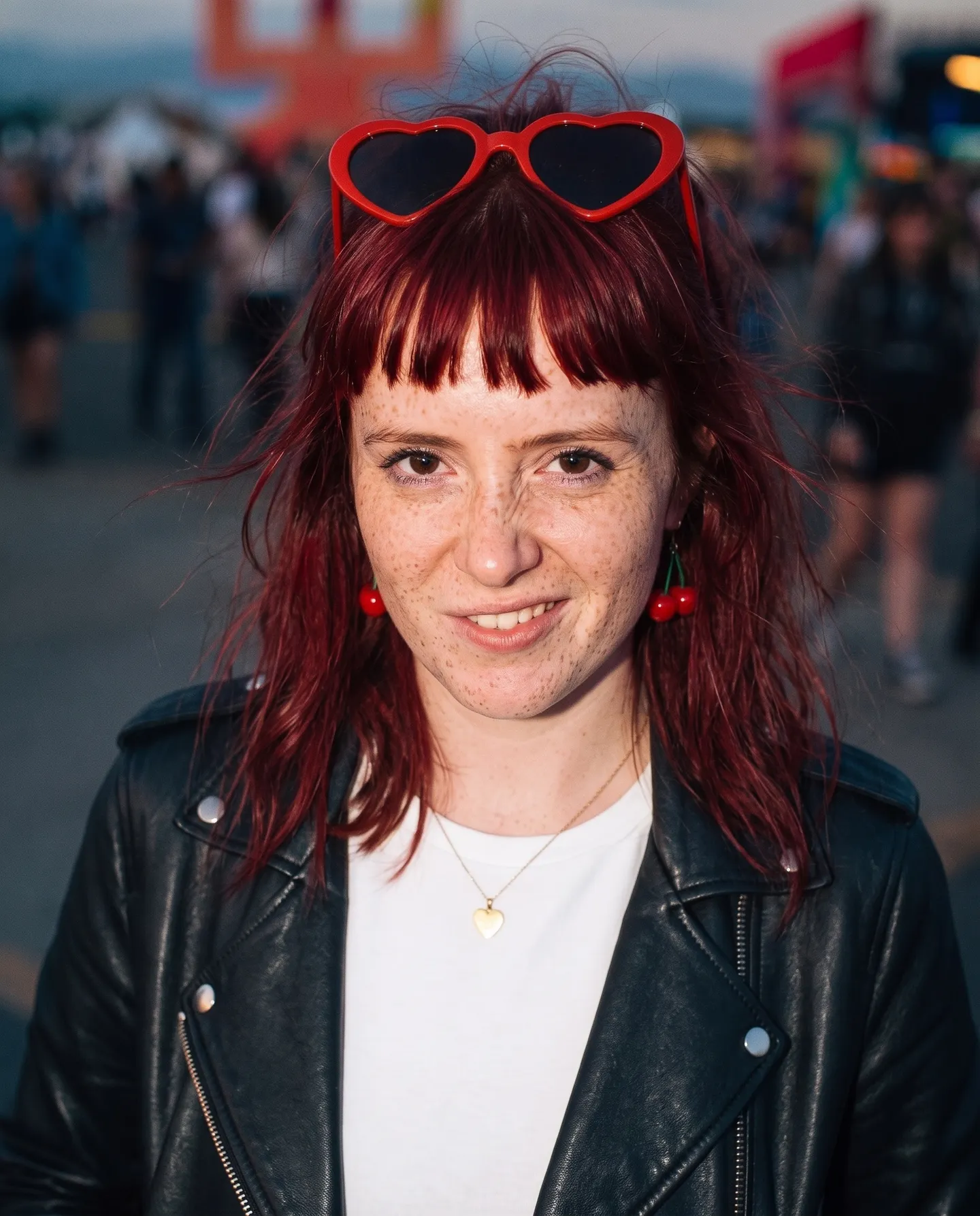
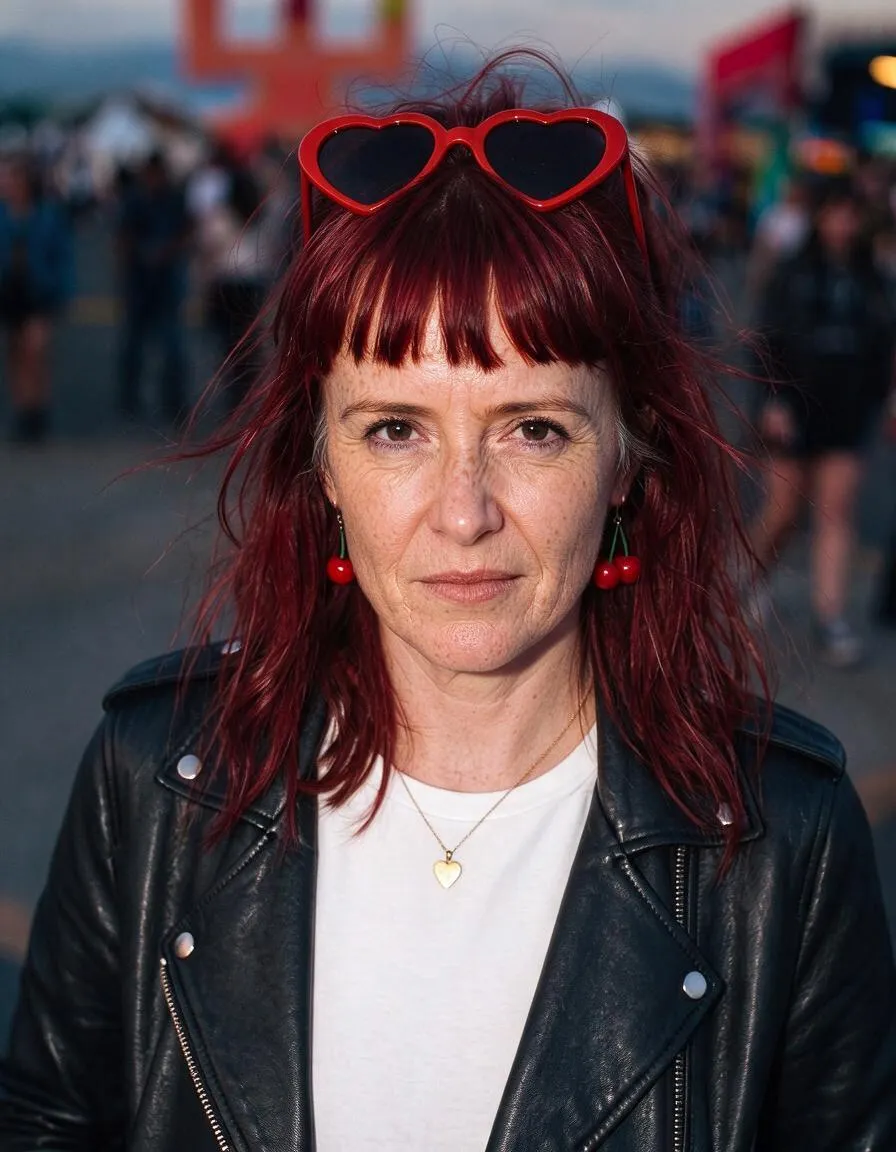
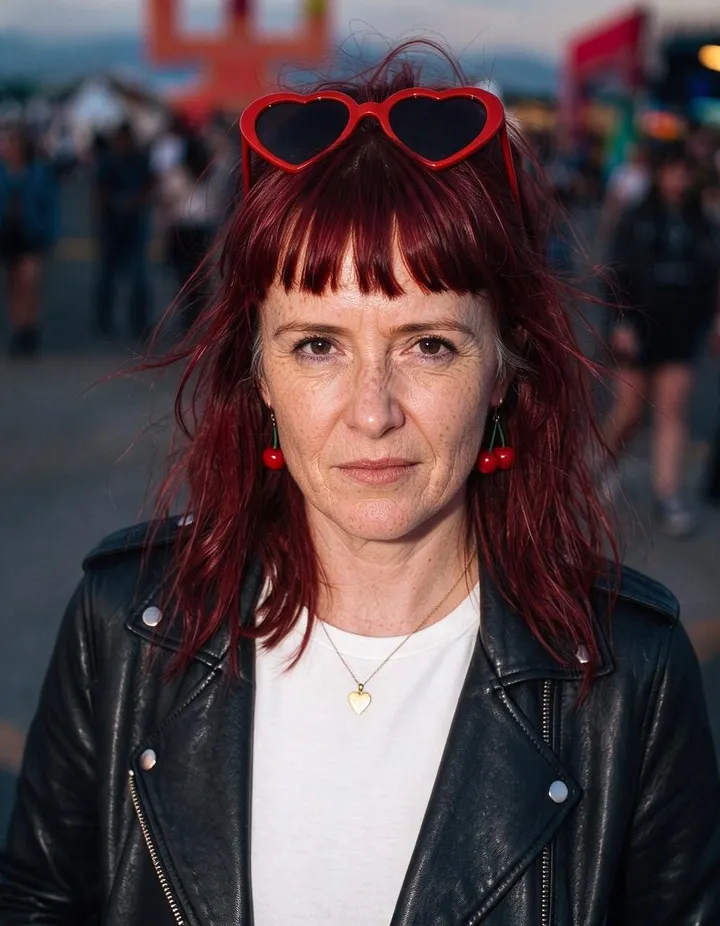
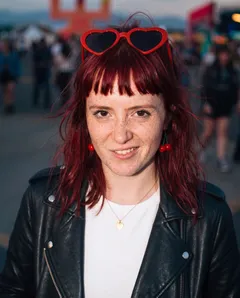
الإعداد المسبق للوجه Mature يكبّر زائرة المهرجان عشرين عامًا مع بقاء مظهرها كما هو. اسحب المقبض لمقارنة الصورة الأصلية بالنتيجة.
أمثلة من Mage
أُنشئ باستخدام منشئ الشخصيات: Muse
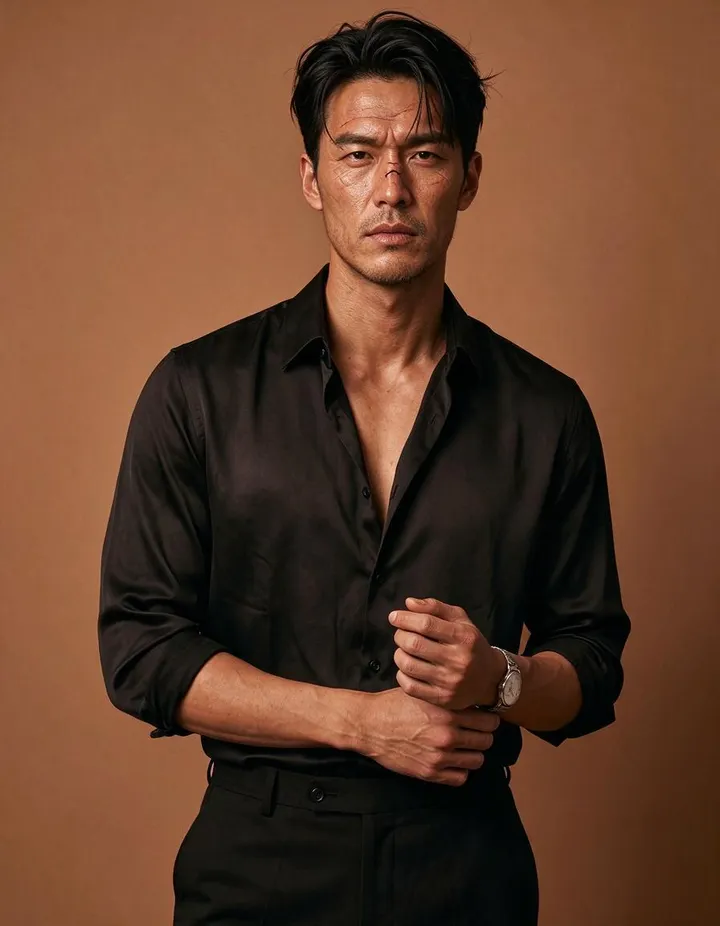
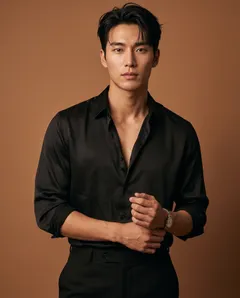
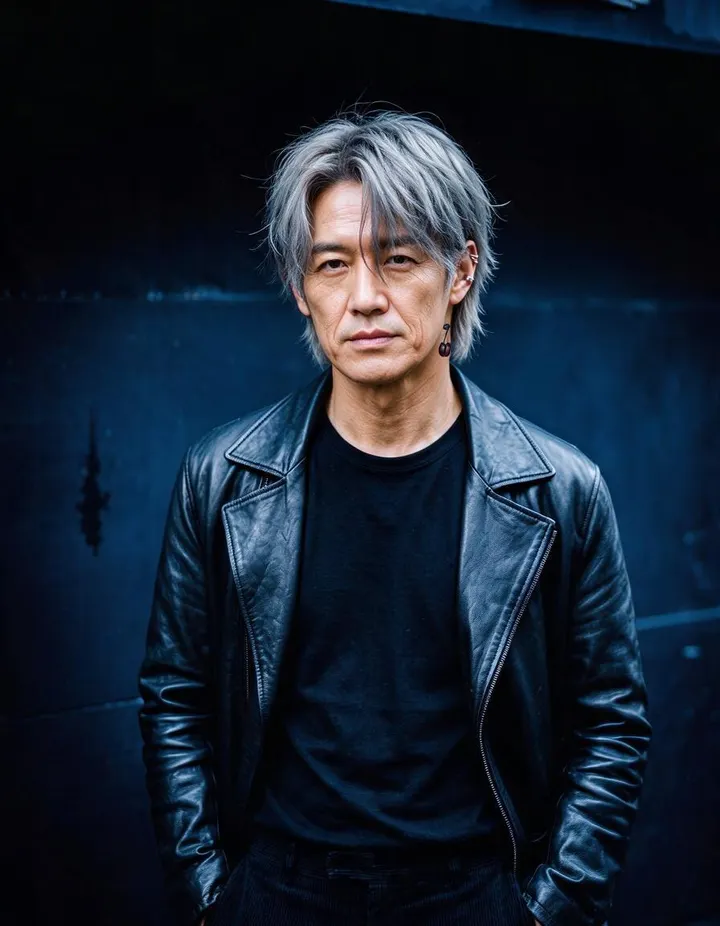
نتائج حقيقية من منشئ الشخصيات: Muse. افتح أي مثال في التطبيق، واستبدل الصورة بصورتك، ثم ابدأ التوليد.
طريقة العمل
كيفية استخدام منشئ الشخصيات: Muse
اختر صورة جاهزة أو صورتك الخاصة، وعدّل الوجه حتى يعجبك، ثم احفظه كشخصية.
اختر نقطة البداية
تصفّح الصور الجاهزة للإناث والذكور واختر الأقرب إليك، أو ابدأ بصورة ترفعها أو أنشأتها.
عدّل الوجه
اضغط على إعداد جاهز للوجه مثل لطيف أو منحوت أو ناضج، أو صف تغييرًا مثل شعر بني مموّج. يظهر السعر بوحدات Gems على زر الإنشاء.
احفظ الشخصية
تظهر كل نسخة في السجل وفي شريط بجانب الصورة، فيمكنك المتابعة من أي منها. اضغط على إنشاء شخصية لحفظ النسخة التي تعجبك.
ما تحتاج إليه
- صورة جاهزة للبدء أو إحدى صورك
- إعداد جاهز للوجه أو تعديل قصير تريده
للحصول على أفضل نتيجة
- اختر الصورة الأقرب إلى الزي والجسم والمشهد الذي تريده، فالإعدادات الجاهزة تغيّر الوجه فقط.
- أجرِ تغييرًا واحدًا في كل مرة وابنِ على أفضل نسخة.
- اختيار صورة بداية جديدة يمسح الجلسة، لذا احفظ الشخصية التي تعجبك أولًا.
أفكار
ماذا يصنع الناس باستخدام منشئ الشخصيات: Muse
اعثر على وجه
ابدأ من صورة جاهزة ووجّهها نحو الوجه الذي تتخيله.
عدّل صورتك
ارفع صورة شخصية وعدّل الملامح مع بقاء الزي والمشهد كما هما.
ابنِ طاقم شخصيات
أنشئ مجموعة شخصيات لقصة أو لسلسلة.
الأساسيات
منشئ شخصيات يبدأ من صورة
تبدأ معظم أدوات الشخصيات من وصف فارغ. أما Muse فيبدأ من صورة. تختار صورة أولية قريبة مما تتخيله، أو صورتك أو عملك الخاص، ثم توجّه الوجه نحو الشخصية التي تريدها، تغييرًا بعد تغيير. من الأسهل أن تقول «أنعم» أو «أكبر سنًا» عن وجه تراه أمامك من أن تصفه من الصفر.
كل تحسين يغيّر الوجه ويُبقي بقية الصورة كما هي: يبقى الزي والجسم والوضعية والمكان على حالها. تصطف النسخ التي تنشئها في شريط بجانب الصورة، وكل نسخة تبني على التي قبلها، فتتابع تغيّر الوجه ويمكنك العودة إلى أي نسخة سابقة لتجربة اتجاه آخر.
عندما تشعر أن إحدى النسخ مناسبة، اضغط على «إنشاء شخصية» لحفظها مع @handle واستخدامها في بقية أعمالك.
نصائح وتقنيات
اختيار نقطة البداية
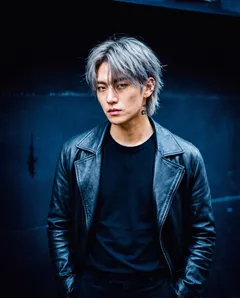
الصور الأولية هي لنساء ورجال بمظاهر وأزياء وأماكن متنوعة. بما أن الإعدادات المسبقة تعمل على الوجه، اختر الصورة التي يقترب زيها وجسمها ومكانها مما تريد، حتى لو لم يكن وجهها كذلك. تصفّح عدة صور قبل أن تختار: الصورة المناسبة توفر عليك عدة خطوات لاحقًا.
لتحسين وجه لديك بالفعل، اختر «ابدأ بصورتك» ثم ارفع صورة شخصية أو اختر واحدًا من أعمالك. الصورة الواضحة التي يواجه فيها الوجه الكاميرا تمنح الإعدادات المسبقة للوجه أفضل مادة للعمل عليها.
نصائح وتقنيات
استخدام الإعدادات المسبقة للوجه
كل إعداد مسبق يحرّك الوجه في اتجاه واحد كما يدل اسمه. لطيف ودمية وناعم تميل إلى الرقة والمظهر الشبابي. منحوت وحاد وخشن تميل إلى الملامح الواضحة والقوية. أنيق يصقل الملامح، ومنمّش يضيف النمش، وناضج يضيف العمر.
طبّق إعدادًا مسبقًا واحدًا في كل خطوة وانظر إلى النتيجة قبل الخطوة التالية. خطوة ثانية في الاتجاه نفسه تزيد السمة وضوحًا، وإعداد يميل في الاتجاه المعاكس يخفّفها.
- إعداد مسبق واحد في كل خطوة.
- كرّر الإعداد المسبق لزيادة وضوح السمة.
- ارجع إلى نسخة سابقة عندما تسير خطوة في الاتجاه الخاطئ.
نصائح وتقنيات
وصف تعديلاتك الخاصة
لأي شيء لا تغطيه الإعدادات المسبقة، اكتب التعديل في بضع كلمات: "شعر بني مموج"، "عيون خضراء"، "ندبة صغيرة فوق الحاجب الأيسر"، "لحية قصيرة". التعديلات القصيرة والمحددة تعطي أفضل النتائج.
صف تعديلًا أو اثنين في كل خطوة بدل وصف الشخص كاملًا، لأن الصورة تحمل كل ما عداه بالفعل. اذكر الملمح وكيف تريد تغييره، مثل "شعر أقصر وأغمق"، بدل وصف الشعر من الصفر.
نصائح وتقنيات
إبقاء الشخصية على المسار
تبني كل خطوة على التي قبلها، فتتراكم التغييرات الصغيرة. بعد عدة خطوات، قارن أحدث نسخة بالنسخة الأولى في الشريط: من السهل الابتعاد عن الشخصية التي بدأت بها دون أن تلاحظ. إذا ابتعد الوجه كثيرًا، فارجع إلى النسخة التي أعجبتك أكثر وتابع منها.
التعديلات المتعاكسة تلغي بعضها بعضًا. إذا طلبت وجهًا أحدّ ملامح ثم وجهًا أنعم، ستعود بعد بضع خطوات إلى ما بدأت منه تقريبًا. حدّد الاتجاه أولًا، مثل أكبر سنًا وأكثر خشونة، ثم اختر إعدادات مسبقة وتعديلات تصب كلها في هذا الاتجاه.
توقف عندما يبدو الوجه كأنه الشخصية من النظرة الأولى. احفظه، ثم أنشئ ورقة شخصية عندما تحتاج إلى المنظور الجانبي والخلفي.
نصائح وتقنيات
من وجه واحد إلى طاقم كامل
تعمل الشخصية المحفوظة في أنحاء Mage: اذكر @handle الخاص بها في الوصف، أو اخترها في تطبيقات مثل Scene Builder، Outfit Swap، وVideo Character Swap. حوّلها إلى ورقة شخصية لعرض المنظور الأمامي والجانبي والخلفي للشخصية نفسها.
لبناء شخصية من قائمة سمات بدلًا من ذلك، استخدم Character Builder: Attributes. وللمزيد من طرق تصميم الشخصيات، اطلع على مولّد الشخصيات بالذكاء الاصطناعي.
مزيد من الوضوح
الأسئلة الشائعة
ما هو Muse؟
هل يمكنني البدء بصورتي؟
ماذا تفعل الإعدادات الجاهزة للوجه؟
ما النماذج التي يمكنني استخدامها؟
كم التكلفة؟
هل صوري خاصة؟
هل يغيّر Muse الملابس أو الخلفية؟
هل يمكنني الرجوع إلى نسخة سابقة؟
ماذا أكتب كتعديل خاص بي؟
هل يمكنني استخدام الوجه في عمليات إنشاء أخرى؟
ما الفرق بين Muse وAttributes؟
أي صورة بداية أختار؟

اصنع إبداعك الخاص باستخدام منشئ الشخصيات: Muse
افتح التطبيق، وأضف صورتك، وشاهد السعر قبل التوليد. كل ما تنشئه يبقى محفوظًا في السجل.
افتح منشئ الشخصيات: Muse