
프롬프트 가이드
MOSS-Image 프롬프트 작성법
MOSS-Image 프롬프트 가이드: 긴 캡션, 정확한 영어·중국어 텍스트, 레이아웃 프롬프트로 MOSS-Image를 사용하는 방법과 복사해서 쓸 수 있는 프롬프트 예시.
빠른 시작
MOSS-Image로 완성하는 첫 번째 멋진 프롬프트
초보자에게 필요한 모든 것을 1분 안에 알려드려요. 먼저 알아둘 점, 가장 중요한 규칙, 채워 넣는 템플릿, 바로 복사해 쓰는 프롬프트까지 담았어요.
먼저 알아둘 점
MOSS-Image는 길고 자세한 프롬프트에 맞게 만들어졌어요. 문단 전체를 읽고 충실하게 따르기 때문에 한 줄짜리 프롬프트로는 성능을 다 활용하지 못해요. 그림을 평범한 문장으로 설명해 보세요: 피사체와 그 행동, 배경, 카메라, 매체, 빛, 재질, 색상. 이미지에 나타나야 하는 글자는 큰따옴표 안에 넣으세요. 텍스트만으로 이미지를 만들기 때문에 업로드할 것은 없고, 크기와 비율은 설정에서 정해요.
가장 중요한 규칙
모든 것을 설명하세요
피사체와 행동, 배경, 카메라와 구도, 매체, 빛, 재질, 색상 팔레트까지. 빠뜨린 부분은 MOSS-Image가 알아서 정하므로, 짧은 문구보다 완성된 한 문단이 더 좋은 결과를 줘요.
정확한 문구는 따옴표로 묶으세요
글자는 읽히는 그대로 큰따옴표 안에 넣고, 위치와 모양도 함께 적으세요. 예: 문 옆의 칠판 간판에 흰색 손글씨 대문자로 "FRESH COFFEE $3"라고 쓰여 있음.
프롬프트는 영어로 쓰세요
영어일 때 결과가 가장 좋아요. 이미지에 넣을 글자는 영어 설명 속에서도 따옴표 안에 원래 언어 그대로 두세요. 예를 들어 중국어 가게 간판처럼요.
자꾸 나타나는 요소는 네거티브 프롬프트에 쓰세요
"worst quality, bad anatomy, watermark, jpeg artifact" 같은 짧은 목록만으로도 대부분의 이미지가 깔끔해져요. 메인 프롬프트에는 원하는 것만 설명하세요.
프롬프트 강화는 끄세요
프롬프트 끝에 무작위 단어를 덧붙여요. 자세하게 쓴 MOSS-Image 프롬프트는 쓴 그대로가 더 좋아요.
템플릿 채우기
대괄호 안의 각 부분을 나만의 아이디어로 바꿔 보세요. 필요 없는 부분은 빼도 돼요.
[Subject doing what] in [setting]. [Other details, each in its place]. [Any text, in double quotes, and where it appears]. [Medium], [camera and framing]. [Light and its source]. [Palette and mood].A street cook in a red apron tosses noodles in a smoking wok at a crowded night market stall. Steam rises past paper lanterns strung overhead; on the left, a line of customers waits under a striped awning. A hand-painted wooden sign above the stall reads "LATE NIGHT NOODLES" in bold yellow letters. Photo, eye level, 35mm, shallow depth of field. Warm light from the lanterns and a cold blue glow from the street behind. Amber and teal palette, busy and cheerful.[Subject doing what]이미지의 주인공이 누구 또는 무엇인지, 그리고 행동: 빨간 앞치마를 입은 노점 요리사가 연기가 나는 웍에서 국수를 볶고 있다.[setting]장소와 시간: 붐비는 야시장의 한 가판대.[Other details, each in its place]프레임 속 나머지 요소를 위치와 함께 말로 표현: 왼쪽에, 머리 위에, 전경에.[Any text, in double quotes, and where it appears]정확한 글자와 모양: 가판대 위의 손으로 그린 간판에 "LATE NIGHT NOODLES"라고 쓰여 있다. 글자가 필요 없으면 생략하세요.[Medium]이미지의 종류: 사진, 35mm 필름 사진, 수채화 일러스트, 플랫 벡터 포스터.[camera and framing]어디에서 바라보는지: 눈높이, 와이드 샷, 약간 아래에서 찍은 클로즈업.[Light and its source]장면을 비추는 빛: 머리 위 종이 등불의 따뜻한 빛.[Palette and mood]주요 색상과 분위기: 앰버와 청록, 북적이고 활기찬 느낌.
시작용 프롬프트
실제 장면 속 간판
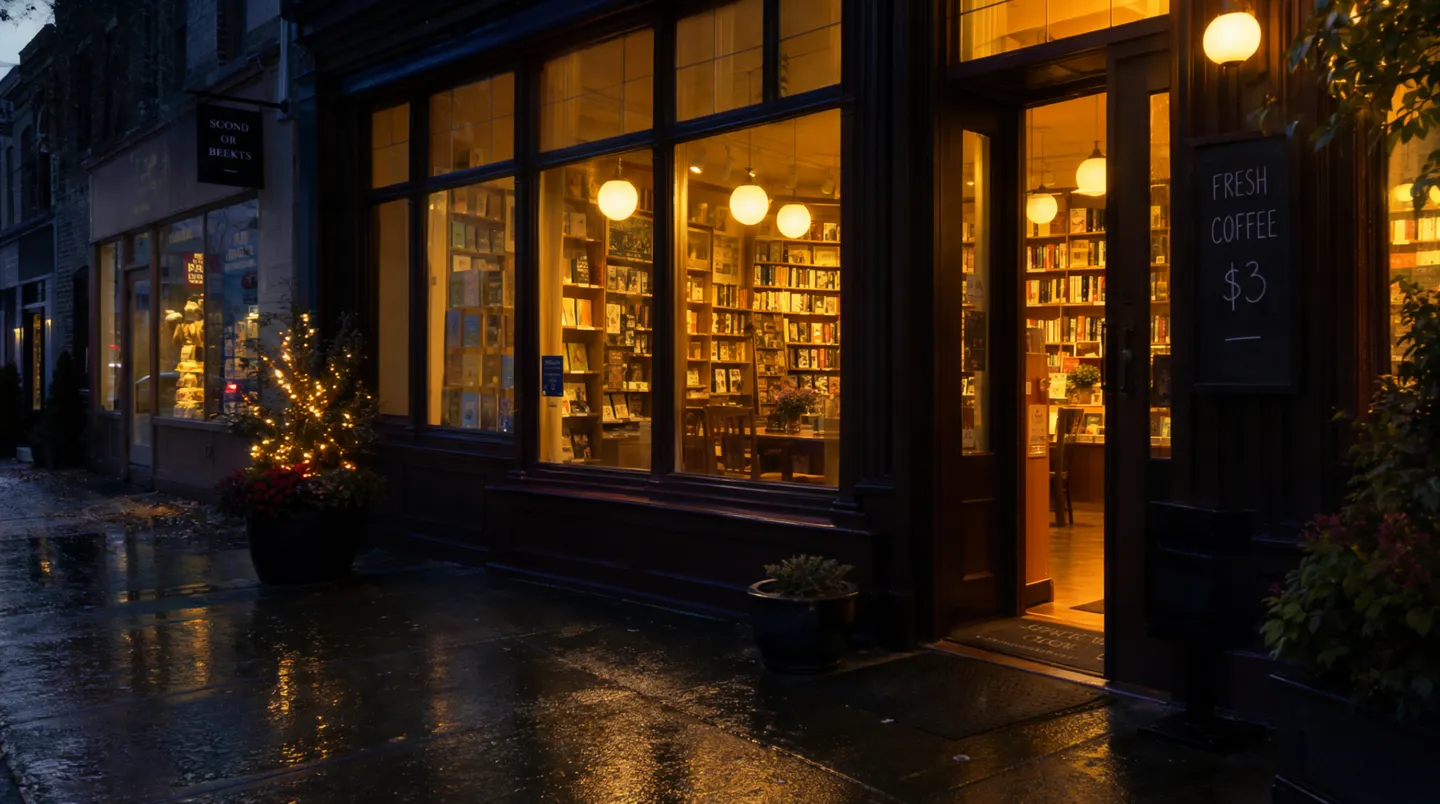
A cozy bookstore cafe at night seen from the rainy street, warm light spilling from tall windows onto wet cobblestones. By the door stands a chalkboard sign that reads "FRESH COFFEE $3" in white hand-lettered capitals. Inside, shelves of books and a few readers at small wooden tables. Photo, eye level, 35mm, soft reflections in the puddles, muted teal street against amber interior light.효과가 있는 이유: 한 문단에 장면 전체가 담겨 있고, 간판의 글자는 모양과 함께 정확히 인용했으며, 카메라와 빛, 팔레트도 지정했어요. 3:2 종횡비가 잘 어울려요.
원하는 곳에서 줄바꿈한 중국어 손글씨
A wide view of a refrigerator beside a kitchen counter with a fruit bowl. A small yellow sticky note on the refrigerator door is handwritten in Chinese:
"记得买牛奶和鸡蛋!
牛奶两盒,鸡蛋一打。
顺便带一袋面包。"
효과가 있는 이유: 설명은 영어로, 메모는 중국어 그대로 쓰고, 손글씨의 한 줄이 끝나야 하는 곳마다 실제 줄바꿈을 넣었어요. 메모 내용은 이래요: "우유와 계란 사는 것 잊지 마! 우유 두 팩, 계란 한 판. 빵도 한 봉지 사 오기."
디테일한 인물 사진
An elderly lighthouse keeper in a heavy cable-knit wool sweater stands at the top of a spiral iron staircase, holding a brass oil lamp at chest height. Behind him, the great glass lens of the lighthouse glows gold; through the round, salt-stained windows, storm clouds and white-capped waves roll in at dusk. Weathered face, short gray beard, calm eyes looking just past the camera. 35mm film photograph, medium shot from slightly below, shallow depth of field. Warm lamplight on his face against the cold blue dusk outside. Muted palette of brass, navy, and slate.효과가 있는 이유: 그림의 각 부분마다 구체적인 정보를 주었고, 분위기를 나타내는 단어 대신 서로 다른 색의 조명 두 개로 대비를 만들어 분위기를 잡았어요.
태그로 만드는 애니메이션 아트
best quality, highres, 1girl, solo, long blue hair, twin tails, futuristic stage outfit, holding a microphone, stage lights, cheering crowd in the background, dynamic angle효과가 있는 이유: MOSS-Image는 애니메이션 스타일 태그도 읽어요. 품질, 캐릭터, 나머지 순서로 쓰세요. 애니메이션 아트에는 태그를, 그 외에는 문장을 사용하세요.
고급
MOSS-Image 고급 프롬프트 작성법
기본에 익숙해졌다면 더 세밀하게 조절하는 기법을 써 보세요.
구조: 캡션, 태그, 레이아웃
MOSS-Image는 세 가지 프롬프트를 읽어요. 기본값인 캡션은 눈에 보이는 모든 것을 이어지는 글로 쓴 것으로, 피사체와 행동, 외형, 배경, 카메라와 구도, 매체, 빛, 재질, 팔레트, 분위기를 담고 사물의 위치도 말로 표현해요. 태그는 쉼표로 구분한 애니메이션 스타일 키워드예요. 레이아웃은 각 글자 블록과 각 사물을 자기 박스에 넣는 JSON 프롬프트로, 아래에서 설명해요.
문장과 구조는 함께 쓸 수 있고, 디테일한 이미지에 꼭 레이아웃이 필요한 것은 아니에요. 포스터, 메뉴, 여러 컷, 정해진 자리에 놓여야 하는 사물처럼 배치가 정확해야 할 때만 사용하세요.
- 요청한 내용은 그대로 두고 빈틈만 채우세요. 수채화를 원한다면 사진 느낌으로 끌고 가는 단어 대신 수채화다운 빛, 구도, 팔레트를 더하세요.
- 태그는 모델이 학습한 순서로 쓰세요: 품질, 점수, 메타, 연도, 캐릭터, 시리즈, 아티스트, 그다음 1girl, blue hair, stage lights 같은 일반 태그.
- 아티스트 태그는 앞에 @를 붙이지 말고 쓰세요. Mage는 @ 뒤에 글자가 오면 저장된 핸들로 인식하는데, 저장하지 않은 핸들이면 비용이 청구되기 전에 생성이 중단돼요.
- 캡션 위에 품질 태그를 쌓지 마세요. "Masterpiece, 8k, ultra detailed"는 빛, 렌즈, 재질을 담백하게 설명하는 것보다 나은 점이 없어요.
이미지 속 텍스트
글자 표현은 MOSS-Image의 대표적인 강점이며 영어와 중국어 모두 가능해요. 글자는 원래 언어 그대로, 대문자와 문장부호, 줄바꿈까지 정확히 인용하고, 그 글자에 대한 설명과는 분리해서 쓰세요. 예를 들면 "간판에 재미있게 open이라고 써줘"가 아니라 "OPEN"이라고 쓰인 간판이라고 쓰는 거예요.
MOSS-Image는 긴 글을 알아서 줄로 나누는데, 원하는 곳에서 나누지 않을 때도 있어요. 위의 메모지 예시처럼 줄이 끝나야 하는 곳마다 프롬프트에 실제 줄바꿈을 넣으세요.
- 글자의 모양과 위치를 설명하세요: "위쪽에 크고 둥글게 이어진 분필 필기체로", "아래쪽 가장자리를 따라 작고 깔끔한 대문자로".
- "headline here" 같은 자리 표시 문구 대신 항상 실제 글자를 쓰세요. 모델은 따옴표 안의 내용을 그대로 그려요.
- 제목, 날짜, 장소가 있는 포스터처럼 여러 글자 블록을 정해진 위치에 넣으려면 레이아웃 프롬프트를 사용하세요.
줄을 직접 정하는 칠판 메뉴
A black chalkboard menu hanging on a white brick wall in a small cafe, hand-lettered in white and yellow chalk. At the top, the title "TODAY" in large looping script. Below it, three lines in neat capitals, one under the other:
"ESPRESSO 3.00
FLAT WHITE 4.50
CHAI LATTE 4.75"
A small chalk drawing of a steaming cup sits in the lower right corner. Photo, straight on, soft daylight from a window on the left.
효과가 있는 이유: 제목과 세 줄은 정확히 인용하고 끊어야 할 곳에서 줄바꿈했으며, 그림은 자기만의 구석을 차지해서 글자와 겹치지 않아요.
레이아웃 프롬프트: 모든 요소에 박스를
레이아웃 프롬프트는 실험적인 JSON 프롬프트예요. "summary"에는 이미지 전체와 스타일을 설명하고, "items"에는 각 글자 블록과 사물을 캡션, 글자의 정확한 내용, 박스와 함께 나열해요. 한 줄로 만들어 프롬프트에 붙여 넣으세요.
박스는 이미지 중심에서 잰 픽셀 좌표이며 위, 왼쪽, 아래, 오른쪽 순서로 써요. 먼저 가로 W픽셀, 세로 H픽셀인 이미지에서 평소처럼 왼쪽 위 모서리 (x1, y1)부터 오른쪽 아래 모서리 (x2, y2)까지 박스를 그리세요. 그다음 각 y에서 높이의 절반을, 각 x에서 너비의 절반을 빼고 y1, x1, y2, x2 순서로 적으세요. 1024×1024 정사각형에서 x 128~896, y 96~224 범위의 제목은 [-416, -384, -288, 384]가 돼요.
박스는 생성할 이미지와 맞아야 해요. 1K 해상도의 1:1 종횡비는 1024×1024픽셀이에요. 다른 비율을 쓰려면 먼저 그 종횡비와 해상도로 이미지를 하나 생성해 가로세로 크기를 확인한 다음, 그 크기에 맞춰 박스를 그리세요.
- 레이아웃을 원본으로 보관하세요. 제목을 옮기거나 단어를 바꾸려면 해당 항목 하나만 수정하고 다시 생성하면 돼요.
- 글자 블록마다 "text" 필드에 실제 글자를 넣은 text 항목을 쓰고, 자리가 필요한 사물마다 object 항목을 쓰세요.
- 프롬프트 강화는 끄고 프롬프트 필터는 비워 두세요. 둘 다 프롬프트에 단어를 추가하는데, 레이아웃은 쓴 그대로 전달되어야 해요.
- 한 종횡비나 해상도에 맞춰 그린 박스는 다른 설정에서는 엉뚱한 위치에 놓여요. 박스를 그린 크기 그대로 생성하세요.
박스별로 배치한 여행 포스터
{"summary": {"meta": ["poster"], "canvas": "single", "caption": "A minimalist travel poster with a cream background, a blue mountain illustration, and the title EXPLORE at the top."}, "items": [{"label": "text", "caption": "Large dark-blue uppercase title centered at the top.", "text": "EXPLORE", "bbox": [-416, -384, -288, 384]}, {"label": "object", "caption": "A flat blue mountain illustration in the lower center.", "bbox": [-192, -288, 384, 288]}], "bbox_coord_space": "abs_centralized", "bbox_format": "yxyx"}효과가 있는 이유: summary가 포스터 전체를 설정하고, 제목에는 정확한 글자와 위쪽 박스가 있으며, 산에는 아래쪽에 자기 박스가 있어요. 박스는 1024×1024에 맞춰 그렸으니 종횡비는 1:1, 해상도는 1K로 설정하세요.
캐릭터를 똑같이 유지하기
MOSS-Image는 업로드, Characters, References를 사용할 수 없고 모든 것을 글로 표현해요. 한 세트의 이미지에서 같은 인물을 유지하려면 나이, 체형, 얼굴, 머리, 옷차림을 담은 고정 설명을 하나 쓰고, 모든 프롬프트에 한 글자도 바꾸지 말고 붙여 넣은 뒤 장면에 대한 문장만 바꾸세요. 시드도 고정하세요.
이미 가지고 있는 그림이나 저장한 Character에 맞추려면 Mango처럼 레퍼런스를 받는 모델을 사용하세요.
스타일, 빛, LoRA
매체는 정확하게 지정하세요: 35mm 필름 사진, 에디토리얼 스튜디오 인물 사진, 수채화 일러스트, 플랫 벡터 포스터, 애니메이션 키 비주얼. 그리고 빛은 분위기 단어 대신 광원과 색으로 설명하세요("바깥의 차가운 푸른 황혼과 대비되는, 그의 얼굴에 닿는 따뜻한 램프 불빛").
기본 모델에 없는 스타일은 모델에서 커뮤니티 MOSS-Image LoRA를 추가하세요. 강도는 0.5에서 시작해요. 스타일이 거의 보이지 않으면 1에 가깝게 올리고, 스타일이 피사체를 압도하면 낮추세요.
- LoRA 페이지에 트리거 단어가 나와 있다면 프롬프트에 넣으세요.
- 재질은 그림을 실제처럼 보이게 해요: 소금기 낀 유리, 닳은 놋쇠, 젖은 자갈길, 케이블 니트 울.
스텝, 가이던스 스케일, 네거티브 프롬프트
Steps와 Guidance Scale은 모델 기본값인 50스텝, 가이던스 3에서 시작하며, 이 값이 가장 좋습니다. 스텝이 적으면 더 빨리 생성되지만 디테일이 줄어듭니다. 짧은 프롬프트의 결과물이 흐릿할 때만 Guidance Scale을 4~6 정도로 올리세요. 길고 자세한 프롬프트라면 3이면 충분합니다.
네거티브 프롬프트는 기본적으로 비어 있습니다. 원하지 않는 요소가 계속 나타난다면 "worst quality, bad anatomy, watermark, jpeg artifact"로 시작해서 하나씩 추가해 보세요. Guidance Scale이 1이면 네거티브 프롬프트가 아무 효과가 없어서 앱에서 숨겨집니다.
- Seed와 설정이 같으면 같은 프롬프트로 같은 이미지가 만들어집니다. 한 번에 한 문장씩만 바꿔 보면 각 문장의 역할을 알 수 있어요.
흔한 실수
이렇게 하지 말고, 이렇게 해 보세요
피할 것: 짧은 프롬프트.
coffee shop at night, rain, neon sign이렇게 하세요: 완성된 캡션: MOSS-Image는 긴 캡션에 맞게 만들어졌습니다.
A small corner coffee shop at night seen from across a rainy street. A pink neon sign in the window reads "OPEN LATE" in looping script; inside, a barista wipes the counter under a row of hanging bulbs. Photo, eye level, 35mm, rain streaks catching the neon, deep blue street against warm pink and amber light.피할 것: 문장형 프롬프트에 품질 태그를 잔뜩 붙이는 것: "masterpiece, 8k, ultra detailed".
이렇게 하세요: 빛, 카메라, 재질을 담백하게 묘사한 글.
피할 것: 자리표시용 문구: "a poster with a headline".
A concert poster with a headline and the date.이렇게 하세요: 실제로 넣을 문구를 따옴표 안에 적기.
A concert poster with the headline "SUMMER NIGHTS" in tall white letters across the top and "AUGUST 14" in small capitals along the bottom.피할 것: 줄바꿈을 모델에 맡기는 것.
이렇게 하세요: 글의 한 줄이 끝나야 하는 곳마다 프롬프트에 실제 줄바꿈 넣기.
피할 것: 아티스트 태그 앞에 @ 붙이기.
이렇게 하세요: @ 없이 아티스트 이름만 쓰거나, 스타일을 말로 풀어서 설명하기.
피할 것: 한 가지 크기에 맞춰 그린 레이아웃 박스를 다른 크기로 생성하는 것.
이렇게 하세요: 박스를 그릴 때 기준으로 삼은 화면 비율과 해상도.
피할 것: Prompt Enhance를 켠 상태.
이렇게 하세요: 프롬프트 향상 기능 끄기: 정성껏 쓴 프롬프트에 임의의 단어가 덧붙여집니다.
자주 묻는 질문
MOSS-Image 프롬프트 관련 질문
MOSS-Image 프롬프트는 얼마나 길게 써야 하나요?
MOSS-Image로 텍스트도 넣을 수 있나요?
MOSS-Image는 네거티브 프롬프트를 지원하나요?
MOSS-Image에서 캐릭터를 일관되게 유지하려면 어떻게 하나요?
MOSS-Image 레이아웃 프롬프트란 무엇인가요?
MOSS-Image 프롬프트는 중국어로 써야 하나요?
Steps나 Guidance Scale을 바꿔야 하나요?
프롬프트 가이드
더 많은 프롬프트 가이드
Anima 프롬프트 작성법
Mage에서 Anima 프롬프트 쓰는 법: Danbooru 태그 순서, 레이팅 태그, 강한 가중치, 괄호 이스케이프, 캐릭터와 장면별 Anima 프롬프트 예시를 알려드려요.
Chroma 프롬프트 작성법
Chroma 프롬프트 가이드: 캡션 스타일의 문단 하나로 Chroma에 프롬프트를 쓰는 방법, 네거티브 프롬프트 활용, 스텝과 가이던스 조정, 복사해서 쓸 수 있는 Chroma 프롬프트 예시까지.
Flux 2 프롬프트 작성법
Flux 2 프롬프트 가이드: 주제 우선 어순, JSON 프롬프트, 정확한 hex 색상, 멀티 이미지 편집으로 Flux 2 Dev를 활용하는 방법을 예시와 함께 소개합니다.
GPT Image 2 프롬프트 작성법
GPT Image 2 프롬프트 가이드: 정확한 텍스트, 정밀한 편집, 일관된 캐릭터를 위해 GPT Image 2.5 Flare와 Sunburst에 프롬프트를 쓰는 방법을 예시와 함께 알려 드립니다.
Grok Image 프롬프트 작성법
Grok Imagine 프롬프트 가이드: xAI의 주제 우선 순서, 확인 후 편집하는 방식, 복사해 쓸 수 있는 사진 프롬프트 예시로 Grok Image용 프롬프트를 작성하는 방법을 알아보세요.
Guava 프롬프트 작성법
Mage의 포토리얼리즘 모델 Guava 프롬프트 작성법: 빠른 시작, 채워 쓰는 템플릿, 인물, 피부, 조명, 렌즈, 편집, 텍스트에 대한 전문가 팁.

MOSS-Image로 첫 이미지를 만들어 보세요
신규 계정에는 MOSS-Image를 체험하기에 충분한 무료 300 Gems가 지급돼요. 설치도, 신용카드도 필요 없어요.
MOSS-Image 사용해 보기