
プロンプトガイド
MOSS-Imageのプロンプトの書き方
MOSS-Image のプロンプトガイド。長いキャプション、英語と中国語の正確な文字入れ、レイアウトプロンプト、コピーして使えるプロンプト例で、MOSS-Image による画像生成のコツを紹介します。
クイックスタート
MOSS-Imageで最初のいいプロンプトを作ろう
初心者に必要なことを1分でまとめました。最初に知っておきたいこと、大切なルール、入力するだけのテンプレート、コピーして使えるプロンプトです。
最初に知っておきたいこと
MOSS-Image は長くて詳しいプロンプト向けに作られています。段落全体を読み取って忠実に再現するので、1行だけのプロンプトではもったいないです。被写体とその動き、場所、カメラ、画風や表現手法、光、素材、色を、ふつうの文章で描写しましょう。画像に入れたい文字は二重引用符で囲みます。テキストだけで画像を作るため、アップロードは不要です。サイズと縦横比は設定で決めます。
いちばん大切なルール
すべてを描写する
被写体と動き、場所、カメラと構図、表現手法、光、素材、配色。書かなかった部分は MOSS-Image が決めるので、短いフレーズより1段落しっかり書くほうが効果的です。
文字は正確に引用する
文字は二重引用符で囲み、読ませたとおりに書き、位置と見た目も添えます。例: ドアのそばにある黒板の看板に、白い手書きの大文字で "FRESH COFFEE $3" と書かれている。
プロンプトは英語で書く
英語がいちばん良い結果になります。画像に描かせたい文字は、英語の説明の中に中国語の店の看板を入れる場合のように、その言語のまま引用符の中に入れてください。
何度も出てしまうものはネガティブプロンプトで除く
"worst quality, bad anatomy, watermark, jpeg artifact" のような短いリストで、たいていの画像はきれいになります。メインのプロンプトには、欲しいものだけを書きます。
Prompt Enhance はオフにする
プロンプトの末尾にランダムな言葉が追加されます。詳しく書いた MOSS-Image のプロンプトは、書いたままのほうが良い結果になります。
テンプレートに入力しよう
角かっこの部分を自分のアイデアに置き換えてください。不要な部分は省いてもOKです。
[Subject doing what] in [setting]. [Other details, each in its place]. [Any text, in double quotes, and where it appears]. [Medium], [camera and framing]. [Light and its source]. [Palette and mood].A street cook in a red apron tosses noodles in a smoking wok at a crowded night market stall. Steam rises past paper lanterns strung overhead; on the left, a line of customers waits under a striped awning. A hand-painted wooden sign above the stall reads "LATE NIGHT NOODLES" in bold yellow letters. Photo, eye level, 35mm, shallow depth of field. Warm light from the lanterns and a cold blue glow from the street behind. Amber and teal palette, busy and cheerful.[Subject doing what]画像の主役となる人や物と、その動き。例: 赤いエプロンの屋台の料理人が、湯気の立つ中華鍋で麺を炒めている。[setting]場所と時間帯。例: 夜のにぎやかな屋台街の一角。[Other details, each in its place]フレーム内のそのほかの要素を、位置を言葉にして書きます。左側、頭上、手前など。[Any text, in double quotes, and where it appears]入れたい文字そのものと、その見た目。例: 屋台の上の手描きの看板に "LATE NIGHT NOODLES" と書かれている。文字を入れたくない場合は省きます。[Medium]どんな種類の画像か。写真、35mm フィルム写真、水彩イラスト、フラットなベクターポスターなど。[camera and framing]どこから見ているか。目の高さ、ワイドショット、やや下からのクローズアップなど。[Light and its source]シーンを照らす光。例: 頭上の提灯の暖かい光。[Palette and mood]主な色と雰囲気。例: アンバーとティール、にぎやかで楽しげ。
まず試したいプロンプト
実際のシーンの中の看板
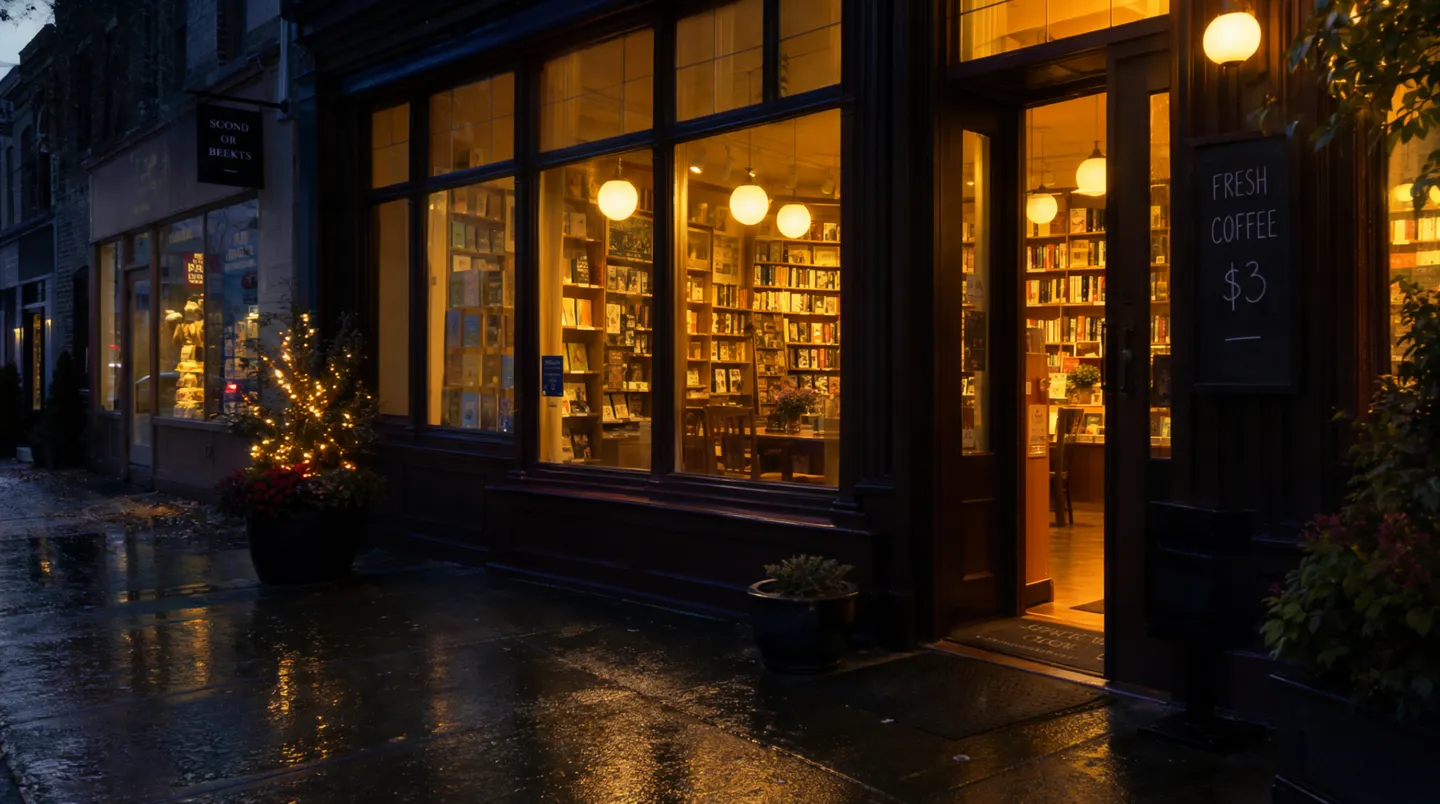
A cozy bookstore cafe at night seen from the rainy street, warm light spilling from tall windows onto wet cobblestones. By the door stands a chalkboard sign that reads "FRESH COFFEE $3" in white hand-lettered capitals. Inside, shelves of books and a few readers at small wooden tables. Photo, eye level, 35mm, soft reflections in the puddles, muted teal street against amber interior light.うまくいく理由: 1つの段落でシーン全体を描き、看板の文字は見た目と一緒に正確に引用し、カメラ、光、配色も指定しています。アスペクト比は 3:2 が合います。
思いどおりの位置で改行する手書きの中国語
A wide view of a refrigerator beside a kitchen counter with a fruit bowl. A small yellow sticky note on the refrigerator door is handwritten in Chinese: "记得买牛奶和鸡蛋! 牛奶两盒,鸡蛋一打。 顺便带一袋面包。"うまくいく理由: 説明は英語で、メモの文面は中国語のまま。手書きの1行が終わる位置で実際に改行を入れています。メモの内容: 「牛乳と卵を買うのを忘れずに! 牛乳2パック、卵1ダース。パンも1袋買ってくること。」
細部まで描き込んだポートレート
An elderly lighthouse keeper in a heavy cable-knit wool sweater stands at the top of a spiral iron staircase, holding a brass oil lamp at chest height. Behind him, the great glass lens of the lighthouse glows gold; through the round, salt-stained windows, storm clouds and white-capped waves roll in at dusk. Weathered face, short gray beard, calm eyes looking just past the camera. 35mm film photograph, medium shot from slightly below, shallow depth of field. Warm lamplight on his face against the cold blue dusk outside. Muted palette of brass, navy, and slate.うまくいく理由: 画面の各部分にそれぞれ具体的な情報を与え、雰囲気を表す言葉ではなく、色の違う2つの光の対比でムードを作っています。
タグで作るアニメ風イラスト
best quality, highres, 1girl, solo, long blue hair, twin tails, futuristic stage outfit, holding a microphone, stage lights, cheering crowd in the background, dynamic angleうまくいく理由: MOSS-Image はアニメ系のタグも読み取れます。順番は、品質、キャラクター、そのほかすべて。アニメ風イラストにはタグ、それ以外には文章を使いましょう。
上級編
MOSS-Imageの上級プロンプト術
基本に慣れたら試したい、より細かくコントロールするためのテクニックです。
構造: キャプション、タグ、レイアウト
MOSS-Image は3種類のプロンプトを読み取れます。デフォルトのキャプションは、見えるものすべてをまとまりのある文章で書く方法です。被写体と動き、見た目、場所、カメラと構図、表現手法、光、素材、配色、雰囲気を書き、物の位置は言葉で表します。タグは、アニメ系のキーワードをカンマで区切ったものです。レイアウトは、文字のブロックや物をそれぞれ専用の枠に入れる JSON プロンプトで、後ほど説明します。
文章と構造は組み合わせて使えますが、細かく描き込んだ画像にレイアウトは必要ありません。レイアウトを使うのは、ポスター、メニュー、複数のコマ、決まった場所に置きたい物など、配置を正確に決めたいときだけにしましょう。
- 頼んだ内容はそのままに、足りない部分だけを補いましょう。水彩にしたいなら、水彩らしい光、構図、配色を加え、写真に寄せてしまう言葉は避けます。
- タグは、モデルが学習した順番で書きます。品質、スコア、メタ、年、キャラクター、シリーズ、アーティスト、その後に 1girl、blue hair、stage lights などの一般タグを続けます。
- アーティストタグは、前に @ を付けずに書いてください。Mage は @ に文字が続くものを保存済みのハンドルとして読み取るため、保存していないハンドルがあると、料金が発生する前に生成が止まります。
- キャプションに品質タグを重ねないでください。"Masterpiece, 8k, ultra detailed" では、光、レンズ、素材をふつうに描写するほどの効果は得られません。
画像内のテキスト
文字の描画は、英語でも中国語でも MOSS-Image の大きな強みです。言葉はその言語のまま、大文字、句読点、改行も含めて正確に引用し、その文字についての説明とは分けて書きましょう。たとえば、"write open on the sign in a fun way" ではなく、"OPEN" と書かれた看板、のように書きます。
MOSS-Image は長い文章を自動で行に分けますが、思いどおりの位置になるとは限りません。行を終わらせたい位置には、上の付箋の例のように、プロンプトに実際の改行を入れてください。
- 文字の見た目と位置も指定しましょう。"in large looping chalk script across the top"(上部いっぱいに大きく流れるチョークの筆記体で)、"in small clean capitals along the bottom edge"(下端に沿って小さくすっきりした大文字で)など。
- "headline here" のような仮の文字ではなく、必ず実際の言葉を書いてください。モデルは引用符の中にあるものをそのまま描きます。
- タイトル、日付、会場など、複数の文字ブロックを決まった場所に置きたいポスターのような場合は、レイアウトプロンプトを使いましょう。
行を自分でコントロールできる黒板メニュー
A black chalkboard menu hanging on a white brick wall in a small cafe, hand-lettered in white and yellow chalk. At the top, the title "TODAY" in large looping script. Below it, three lines in neat capitals, one under the other:
"ESPRESSO 3.00
FLAT WHITE 4.50
CHAI LATTE 4.75"
A small chalk drawing of a steaming cup sits in the lower right corner. Photo, straight on, soft daylight from a window on the left.うまくいく理由: タイトルと3行は正確に引用し、改行したい位置で区切っています。イラストは専用の隅に置いているので、文字と重なりません。
レイアウトプロンプト: 要素ごとに専用の枠を作る
レイアウトプロンプトは、実験的な JSON プロンプトです。"summary" で画像全体とそのスタイルを説明し、"items" に文字のブロックと物を1つずつ、キャプション、文字の場合は正確な言葉、枠とともに並べます。プロンプトには1行にして貼り付けてください。
枠は、画像の中心を基準にしたピクセル座標で、上、左、下、右の順に書きます。まず通常どおり、幅 W ピクセル、高さ H ピクセルの画像上で、左上の角 (x1, y1) から右下の角 (x2, y2) までの枠を描きます。次に、各 y から高さの半分を、各 x から幅の半分を引き、y1, x1, y2, x2 の順に書きます。1024 × 1024 の正方形で、x が 128〜896、y が 96〜224 のタイトルは [-416, -384, -288, 384] になります。
枠は、生成する画像のサイズに合わせる必要があります。解像度 1K でアスペクト比 1:1 なら 1024 × 1024 ピクセルです。別の形にしたい場合は、まずそのアスペクト比と解像度で1枚生成し、幅と高さを確認してから、そのサイズに合わせて枠を描いてください。
- レイアウトは元データとして残しておきましょう。タイトルを動かしたり言葉を変えたりしたいときは、その項目だけを編集して、もう一度生成します。
- 言葉のブロックにはそれぞれ text 項目を使い、"text" フィールドに実際の言葉を入れます。場所を指定したい物には、object 項目を使います。
- Prompt Enhance はオフにし、Prompt Filter は空のままにしてください。どちらもプロンプトに言葉を追加してしまい、レイアウトは書いたとおりに届く必要があります。
- あるアスペクト比や解像度に合わせて描いた枠は、別の設定ではずれた位置になります。枠を描いたサイズで生成してください。
枠ごとに配置した旅行ポスター
{"summary": {"meta": ["poster"], "canvas": "single", "caption": "A minimalist travel poster with a cream background, a blue mountain illustration, and the title EXPLORE at the top."}, "items": [{"label": "text", "caption": "Large dark-blue uppercase title centered at the top.", "text": "EXPLORE", "bbox": [-416, -384, -288, 384]}, {"label": "object", "caption": "A flat blue mountain illustration in the lower center.", "bbox": [-192, -288, 384, 288]}], "bbox_coord_space": "abs_centralized", "bbox_format": "yxyx"}うまくいく理由: summary でポスター全体を設定し、タイトルには正確な言葉と上部の枠を、山にはその下に専用の枠を与えています。枠は 1024 × 1024 用に描いているので、アスペクト比は 1:1、解像度は 1K に設定してください。
キャラクターを同じ見た目に保つ
MOSS-Image は、アップロード、Characters、References には対応しておらず、すべて言葉から作られます。複数の画像で同じ人物を保つには、その人の固定の説明文(年齢、体型、顔、髪、服装)を1つ作り、毎回のプロンプトにそのまま貼り付けて、シーンに関する文だけを変えます。Seed も固定しましょう。
すでにある画像や保存済みの Character に合わせたい場合は、Mango のように参照画像を使えるモデルを選んでください。
スタイル、光、LoRA
表現手法は正確に指定します。35mm フィルム写真、エディトリアルのスタジオポートレート、水彩イラスト、フラットなベクターポスター、アニメのキービジュアルなど。光は、雰囲気を表す言葉ではなく、光源と色で描写しましょう(「外の冷たい青の夕暮れを背に、彼の顔に当たる暖かなランプの光」のように)。
ベースモデルにないスタイルを使いたいときは、モデルの項目でコミュニティ製の MOSS-Image LoRA を追加します。強さは 0.5 から始まります。スタイルがほとんど出ないときは 1 に近づけ、被写体よりスタイルが強く出すぎるときは下げてください。
- LoRA のページにトリガーワードが載っている場合は、プロンプトに入れてください。
- 素材を書くと、画像がリアルに見えます。塩のこびりついたガラス、使い込んだ真鍮、濡れた石畳、ケーブル編みのウールなど。
Steps、Guidance Scale、ネガティブプロンプト
ステップ数とガイダンススケールは、モデル本来の設定である50ステップ、ガイダンス3から始めるのがいちばんです。ステップ数を減らすと速くなりますが、ディテールが失われます。ガイダンススケールを4〜6に上げるのは、短いプロンプトの仕上がりが甘いときだけにしましょう。長くて詳しいプロンプトなら、3より上げる必要はありません。
ネガティブプロンプトは初期状態では空です。入れたくないものが何度も出てくるときは、「worst quality, bad anatomy, watermark, jpeg artifact」から始めて、必要に応じて追加してください。ガイダンススケールが1のときはネガティブプロンプトが効かないため、アプリ上では非表示になります。
- シードと設定が同じなら、同じプロンプトからは同じ画像ができます。1文ずつ変えていくと、それぞれの効果がわかります。
よくある間違い
避けたい書き方と、おすすめの書き方
避けたい書き方: 短いプロンプト。
coffee shop at night, rain, neon signおすすめの書き方: 完全なキャプション。MOSS-Imageは長い文章向けに作られています。
A small corner coffee shop at night seen from across a rainy street. A pink neon sign in the window reads "OPEN LATE" in looping script; inside, a barista wipes the counter under a row of hanging bulbs. Photo, eye level, 35mm, rain streaks catching the neon, deep blue street against warm pink and amber light.避けたい書き方: 文章のプロンプトに品質タグを重ねる:「masterpiece, 8k, ultra detailed」。
おすすめの書き方: 光、カメラ、素材をそのまま説明する。
避けたい書き方: 仮の文言:「a poster with a headline」。
A concert poster with a headline and the date.おすすめの書き方: 実際に入れたい言葉を引用符で囲む。
A concert poster with the headline "SUMMER NIGHTS" in tall white letters across the top and "AUGUST 14" in small capitals along the bottom.避けたい書き方: 改行をモデルに任せる。
おすすめの書き方: 文字を改行したい位置で、プロンプトにも実際に改行を入れる。
避けたい書き方: アーティストタグの前に@を付ける。
おすすめの書き方: @なしのアーティスト名を書くか、スタイルを言葉で説明する。
避けたい書き方: あるサイズ用に描いたレイアウトボックスを、別のサイズで生成する。
おすすめの書き方: ボックスを描いたときと同じアスペクト比と解像度にする。
避けたい書き方: Prompt Enhanceをオンにする。
おすすめの書き方: プロンプト強化はオフにする。丁寧に書いたプロンプトにランダムな言葉が付け足されてしまいます。
よくある質問
MOSS-Imageのプロンプトに関する質問
MOSS-Imageのプロンプトはどれくらいの長さにすればいいですか?
MOSS-Imageは文字を描けますか?
MOSS-Imageはネガティブプロンプトに対応していますか?
MOSS-Imageでキャラクターの一貫性を保つには?
MOSS-Imageのレイアウトプロンプトとは?
MOSS-Imageのプロンプトは中国語で書くべきですか?
ステップ数やガイダンススケールは変更したほうがいいですか?
プロンプトガイド
ほかのプロンプトガイド
Animaのプロンプトの書き方
MageでAnimaにプロンプトを入力するコツ:Danbooruタグの順番、レーティングタグ、強めのウェイト、エスケープした括弧、キャラクターやシーンのAnimaプロンプト例を紹介します。
Chromaのプロンプトの書き方
画像生成AI Chroma のプロンプトガイド:キャプション形式の1段落で指示する方法、ネガティブプロンプトの使い方、ステップ数とガイダンスの調整、コピーして使えるプロンプト例を紹介します。
Flux 2のプロンプトの書き方
Flux 2 プロンプトガイド:被写体を先頭に置く語順、JSONプロンプト、16進数のカラーコード指定、複数画像の編集で、画像生成AI Flux 2 Dev を使いこなす方法を例つきで解説します。
GPT Image 2のプロンプトの書き方
GPT Image 2 プロンプトガイド:正確なテキスト、細かな編集、一貫したキャラクターのために、GPT Image 2.5 の Flare と Sunburst でプロンプトを書くコツを、例つきで紹介します。
Grok Imageのプロンプトの書き方
Grok Imagineのプロンプトガイド。xAIの「被写体を最初に書く」順序、確認してから編集する流れ、コピーして使える写真プロンプトの例で、Grok Imageへの指示の出し方を紹介します。
Guavaのプロンプトの書き方
Mage のフォトリアル向けモデル Guava のプロンプトの書き方を紹介します。クイックスタート、穴埋めテンプレート、ポートレート・肌・光・レンズ・編集・文字のコツをまとめました。

MOSS-Imageで最初の1枚を作ろう
新規アカウントには無料の300 Gemがもらえるので、MOSS-Imageをすぐに試せます。インストールもクレジットカードも不要です。
MOSS-Imageを試す