
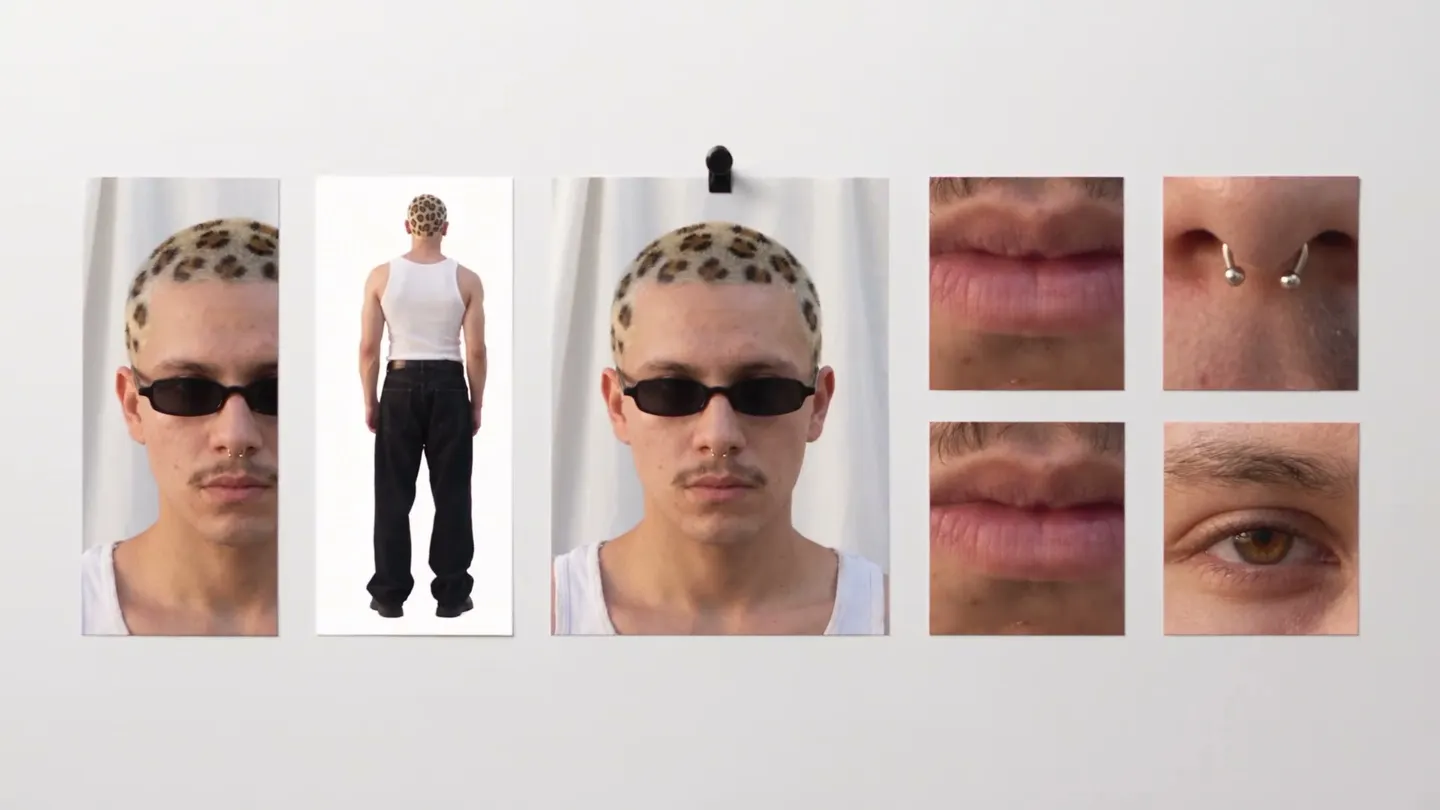
Character sheet · Riferimento del personaggio
Un'immagine, una scheda completa
Aggiungi l'immagine di un personaggio e ottieni una scheda di riferimento con il volto, quattro viste a figura intera e dettagli in primo piano.
Aggiungi una tua foto o parti da un esempio. Il prezzo in Gems ti viene mostrato prima di generare.
Prima e dopo
Scopri cosa fa Character sheet
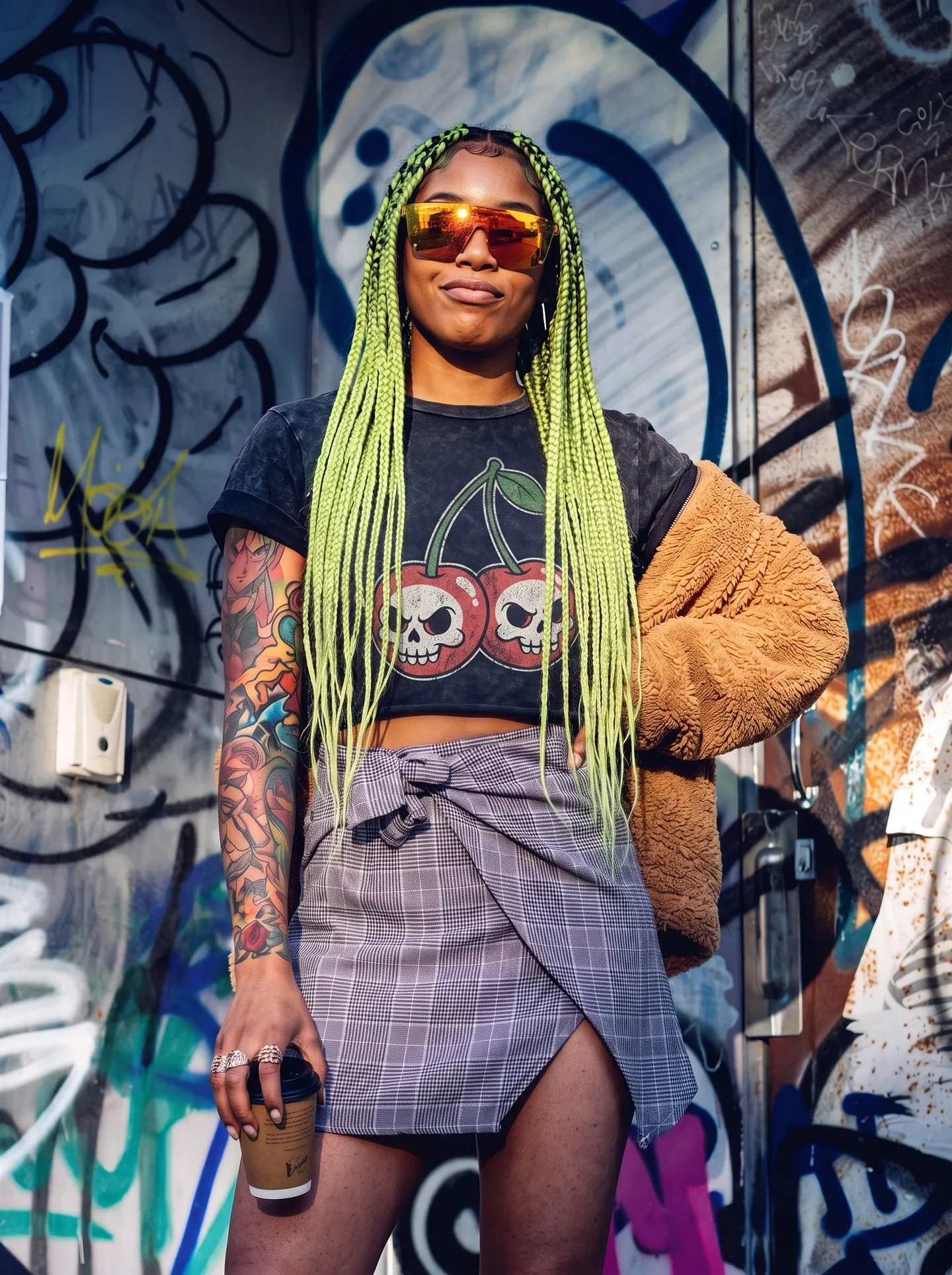
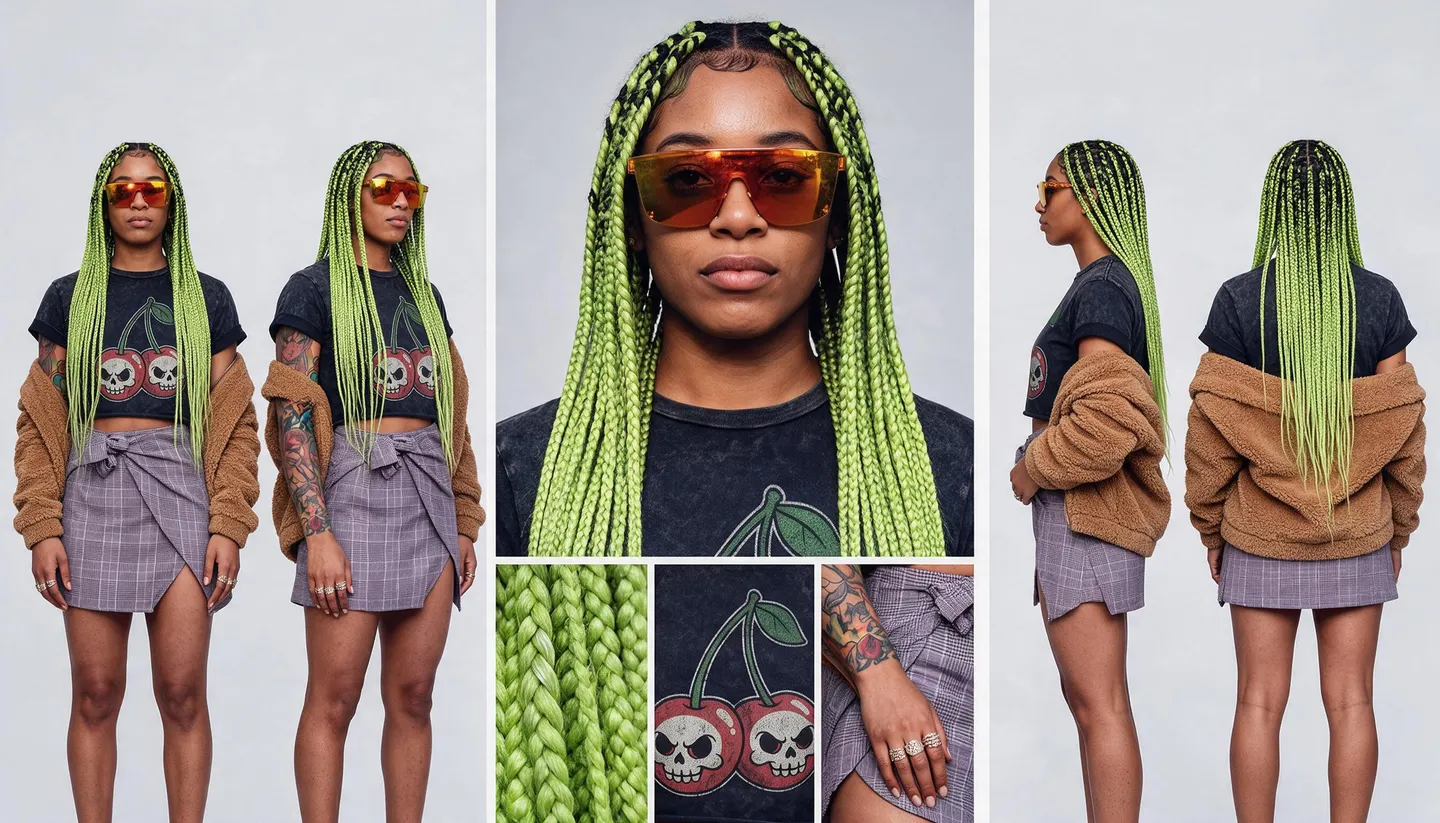
Una sola foto di strada diventa una scheda turnaround completa con dettagli di treccia, t-shirt e tatuaggio. Trascina il cursore per confrontare l'originale con il risultato.
Esempi di Mage
Creato con Character sheet
Risultati reali di Character sheet. Aprine uno nell'app, sostituisci la foto con la tua e genera.

Una sola foto di strada diventa una scheda turnaround completa con dettagli di treccia, t-shirt e tatuaggio.Provalo 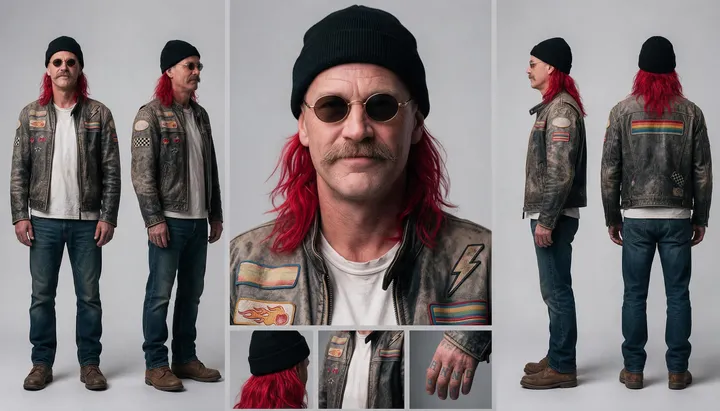

Il ritratto di un motociclista diventa viste frontale, laterale e posteriore, più primi piani delle toppe.Provalo 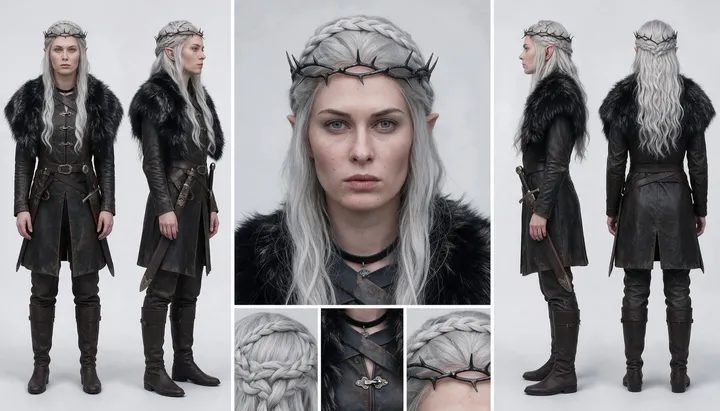

Una regina degli elfi ottiene una scheda di riferimento a figura intera con dettagli di corona e treccia.Provalo
Come funziona
Come usare Character sheet
Aggiungi l'immagine di un personaggio e ottieni una scheda di riferimento con il volto, quattro viste a figura intera e dettagli in primo piano.
Aggiungi l'immagine di un personaggio
Carica un JPEG o PNG fino a 30 MB, trascinalo sulla pagina o scegli una delle tue creazioni.
Aggiungi dettagli, se vuoi
In Dettagli, elenca accessori, abiti o caratteristiche da aggiungere, come un diadema d'argento o un lungo mantello rosso.
Crea la scheda
Il prezzo in Gems appare sul pulsante Crea scheda. La scheda arriva nella Cronologia: premi Crea personaggio per salvarla, oppure scaricala, condividila o remixala.
Cosa ti serve
- Un'immagine del personaggio
Per un risultato migliore
- Usa un'immagine a figura intera, così outfit e fisico si ritrovano in ogni vista.
- Una foto dà una scheda fotografica, un'illustrazione dà una scheda illustrata.
- Salva la scheda come personaggio per mantenere lo stesso aspetto in ogni generazione.
Idee
Cosa creano le persone con Character sheet
Personaggi coerenti
Dai al personaggio un unico riferimento che contiene ogni angolazione.
Fumetti e giochi
Ottieni viste turnaround da cui disegnare o modellare.
Costume design
Aggiungi accessori e dettagli dell'outfit e guardali in ogni vista.
Le basi
A cosa serve una character sheet
Artisti, animatori e studi di videogiochi usano le character sheet, dette anche model sheet o turnaround, per mantenere un personaggio identico da un disegno all'altro. Una sola pagina mostra il personaggio da ogni lato, con primi piani dei dettagli più facili da sbagliare. Character Sheet ne crea una a partire da una sola immagine.
Aggiungi un'immagine del tuo personaggio e creerà una scheda 16:9 panoramica: un grande primo piano del viso, viste a figura intera frontale, di tre quarti, di profilo e da dietro, e primi piani dei capelli, dell'outfit e del dettaglio più distintivo, come un tatuaggio, una toppa o un gioiello. Ogni riquadro mostra lo stesso personaggio con lo stesso outfit, nello stile dell'immagine che hai aggiunto.
Salva la scheda come personaggio e diventerà il riferimento per le tue generazioni successive. Poiché mostra il personaggio da ogni lato, offre al modello più elementi di quanti ne dia un singolo ritratto.
Consigli e tecniche
Scegliere l'immagine
Un'immagine a figura intera con una posa semplice dà la scheda migliore, perché mostra l'outfit, le scarpe e la corporatura che ogni vista deve ripetere. Va bene anche un ritratto, ma in quel caso la scheda deve inventare tutto ciò che sta sotto le spalle.
Lo stile dell'immagine passa nella scheda. Una foto dà una scheda di foto, un render 3D una scheda di render e un'illustrazione una scheda illustrata. Scegli lo stile che vuoi per tutte le immagini future del personaggio.
Consigli e tecniche
Aggiungere dettagli
Il campo Dettagli aggiunge elementi che l'immagine non mostra ancora, oppure fa in modo che compaiano: un diadema d'argento, un lungo mantello rosso, una cicatrice sulla guancia, guanti senza dita. Elencali come frasi brevi separate da virgole e la scheda li inserirà in ogni vista in cui sarebbero visibili.
Usa Dettagli per progettare, non solo per descrivere. Prova un'idea di costume su una scheda prima di impegnarti in una storia e crea una seconda scheda con altri dettagli per confrontarle.
- Frasi brevi: "un diadema d'argento, un lungo mantello rosso".
- Indica colori e materiali.
- Lascia vuoto Dettagli per mantenere il personaggio esattamente com'è.
Consigli e tecniche
Usare la scheda
Premi Crea personaggio sulla scheda per salvarla con un @handle, poi menziona quell'handle in un prompt o sceglilo in app come Scene Builder e Video Character Swap. Le viste danno al modello il retro e i lati del personaggio, oltre al fronte.
Anche gli artisti possono disegnare o modellare direttamente a partire dalle viste. Per i fumetti, tieni la scheda accanto alle tue vignette e dai un'occhiata al generatore di fumetti AI per realizzare le pagine.
- Salva la scheda migliore come personaggio.
- Menziona il suo @handle nei tuoi prompt.
- Sceglilo in qualsiasi app che accetta un personaggio.
Consigli e tecniche
Da dove nasce il personaggio
Va bene qualsiasi immagine: una foto, una delle tue creazioni o un personaggio che hai ideato con Character Builder: Attributes o Character Builder: Muse. Se ti serve una sola nuova vista invece di una scheda completa, Angles porta una singola immagine a una nuova posizione di camera. Per altre idee, dai un'occhiata al generatore di personaggi AI.
Mango 3 è il modello predefinito e la scheda viene generata in 2K, a meno che tu non scelga diversamente. Usa immagini di persone reali solo con il loro permesso.
Consigli e tecniche
Come ottenere una scheda coerente
Una scheda è utile solo se ogni riquadro mostra lo stesso personaggio, quindi dai all'app un'immagine che lasci poco spazio a interpretazioni. Una luce chiara, uno sfondo semplice e un outfit ben visibile aiutano. Motivi complessi e piccoli accessori sono i dettagli più difficili da ripetere in ogni vista, quindi controllali per primi nel risultato.
Se una vista viene sbagliata, genera di nuovo la scheda: ogni generazione è una nuova versione e una seconda scheda spesso azzecca la vista che la prima aveva sbagliato. Indica un dettaglio in Dettagli quando la scheda continua a ometterlo.
Per un personaggio che userai spesso, crea alcune schede e salva la migliore. È il riferimento da cui partono tutte le immagini e i video successivi del personaggio.
Un po' più di chiarezza
Domande frequenti
Cos'è una character sheet?
Cosa devo caricare?
Che dimensioni ha la scheda?
Quali modelli posso usare?
Quanto costa una scheda?
Le mie immagini sono private?
Posso usare un'illustrazione o un render 3D?
Funziona con un'immagine del solo viso?
Posso aggiungere accessori che non sono nell'immagine?
Qual è la differenza tra Character Sheet e Angles?
Perché salvare la scheda come personaggio?
Come faccio a mantenere uguale un personaggio in tutta una storia?

Crea il tuo con Character sheet
Apri l'app, aggiungi la tua foto e vedi il prezzo prima di generare. Tutto ciò che crei resta nella Cronologia.
Apri Character sheet