
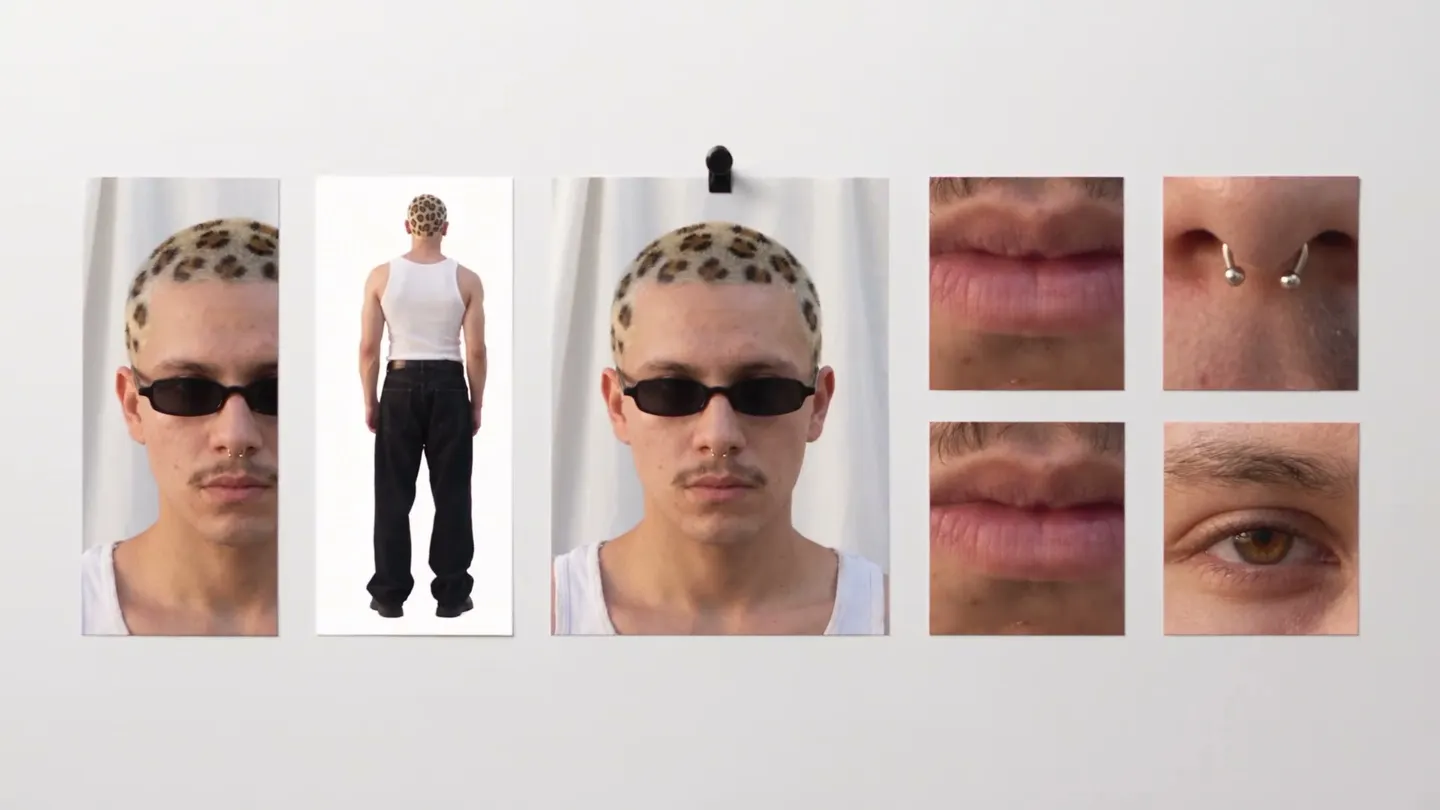
キャラクターシート · キャラクター設定資料
1枚の画像から、フルシートに
キャラクターの画像を1枚追加するだけで、顔、全身4方向のビュー、細部のクローズアップを備えた設定資料シートが作れます。
手持ちの写真を追加するか、作例から始めましょう。生成前にGemでの料金が表示されます。
ビフォー・アフター
キャラクターシートでできることをチェック
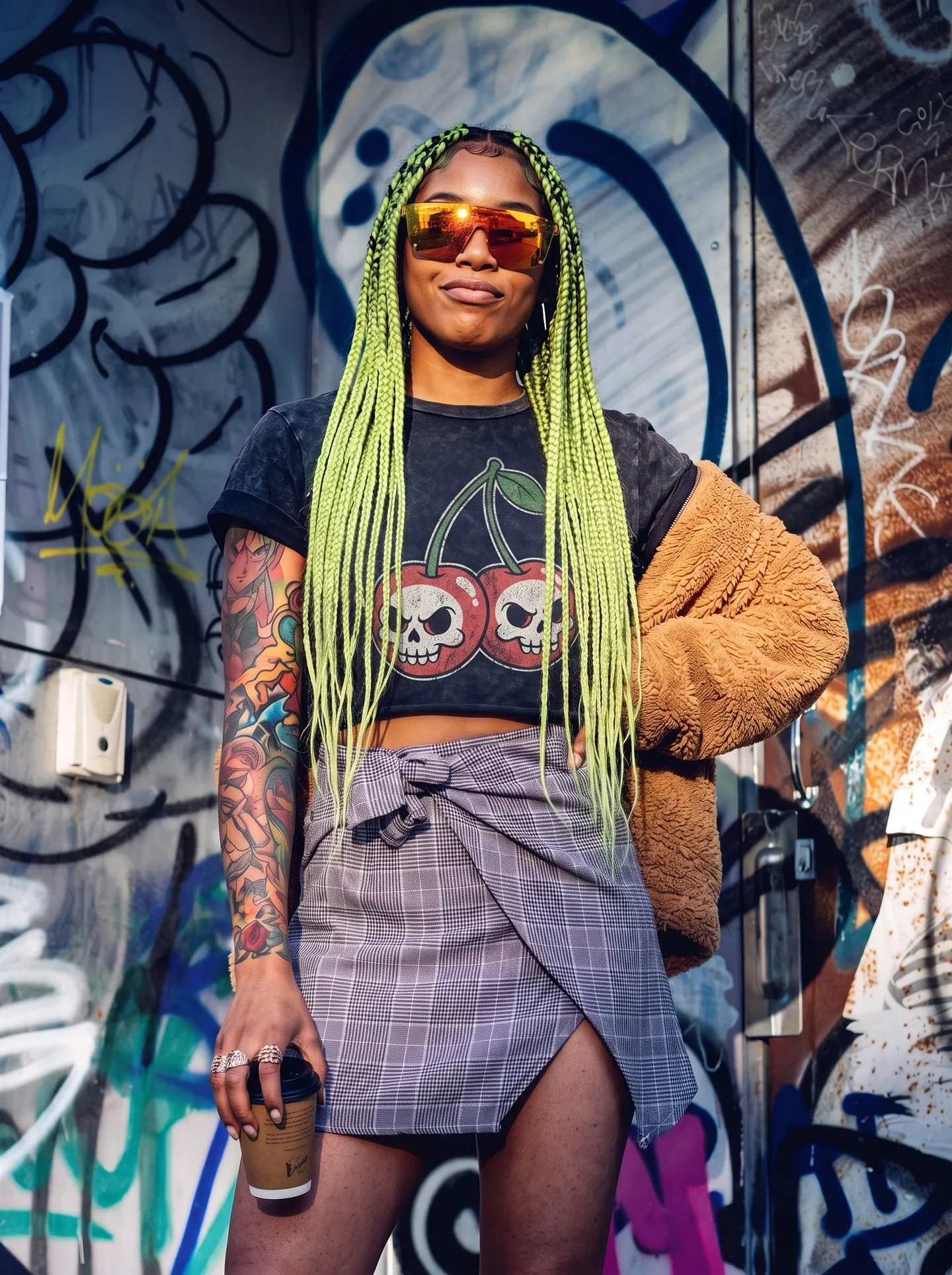
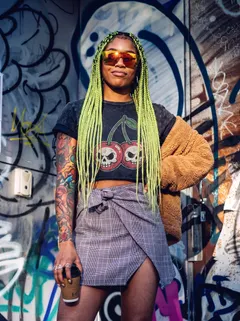
1枚のストリート写真から、おさげ髪やTシャツ、タトゥーのディテールまで描かれた全方向のターンアラウンドシートが完成します。 ハンドルをドラッグして、元の画像と結果を見比べてみましょう。
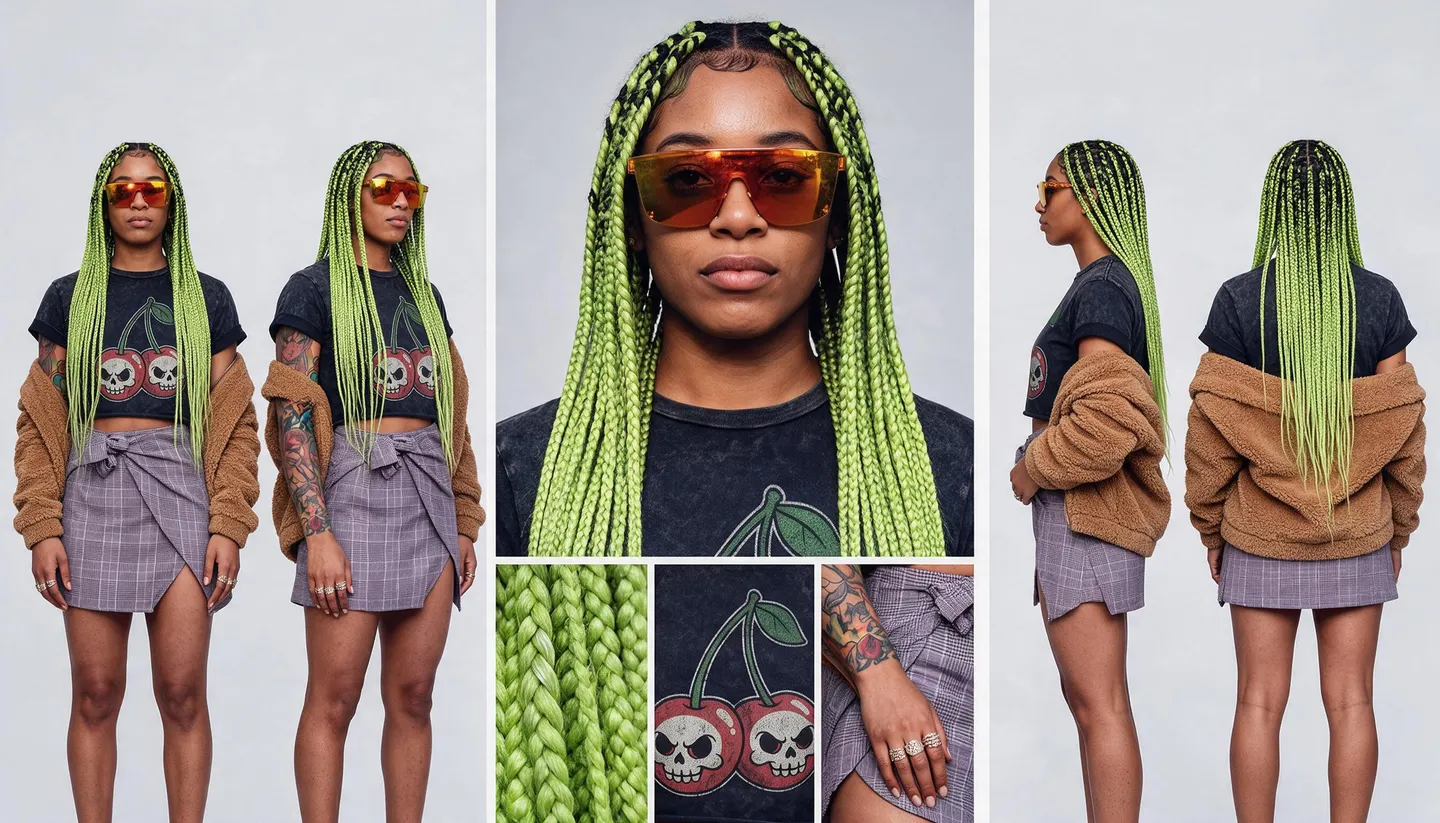
Mageの作例
キャラクターシートで作成
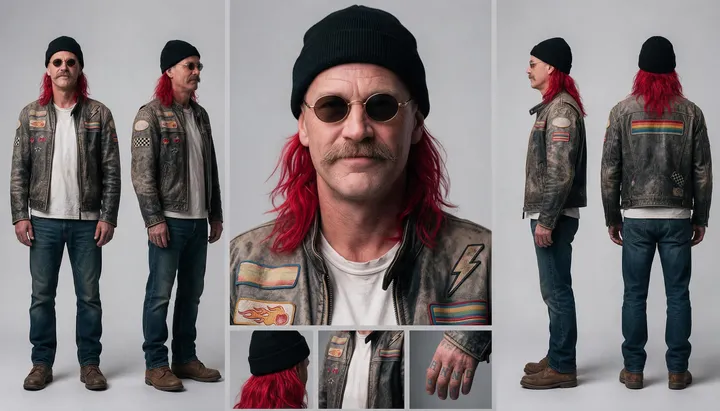
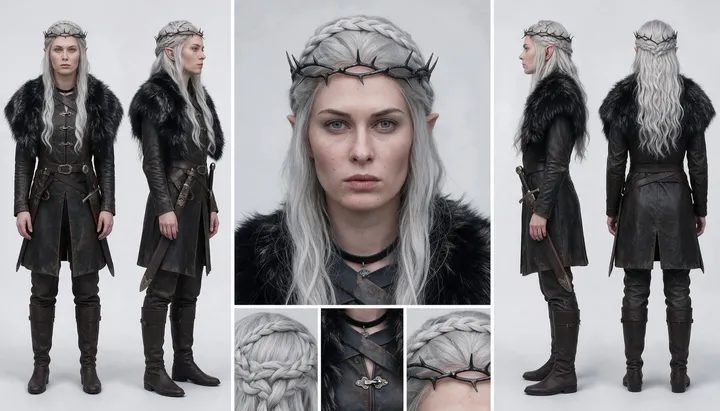
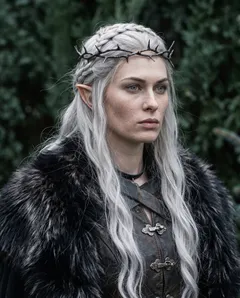
キャラクターシートの実際の生成例です。アプリで開いて、自分の写真に差し替えて生成できます。

使い方
キャラクターシートの使い方
キャラクターの画像を1枚追加するだけで、顔、全身4方向のビュー、細部のクローズアップを備えた設定資料シートが作れます。
キャラクター画像を追加
30 MBまでのJPEGまたはPNGをアップロードするか、ページにドロップするか、ご自身の作品から選びます。
必要に応じて詳細を追加
「詳細」に、追加したいアクセサリー、服装、特徴を入力します。例:銀のサークレット、長い赤いマント。
シートを作成
料金(Gems)は「シートを作成」ボタンに表示されます。シートは履歴に保存されます。「キャラクターを作成」で保存するか、ダウンロード、共有、リミックスができます。
必要なもの
- キャラクターの画像
きれいに仕上げるコツ
- 全身の画像を使うと、服装や体型がすべてのビューに反映されます。
- 写真からは写真のシート、イラストからはイラストのシートが作られます。
- シートをキャラクターとして保存すると、生成するたびに同じ見た目を保てます。
アイデア
キャラクターシートでみんなが作っているもの
一貫したキャラクター
あらゆる角度を網羅した1つの参照資料をキャラクターに。
コミック・ゲーム
描いたりモデリングしたりするための回転ビューが手に入ります。
衣装デザイン
アクセサリーや衣装のディテールを追加して、すべてのビューで確認できます。
基本を知ろう
キャラクターシートの使いどころ
イラストレーター、アニメーター、ゲームスタジオは、キャラクターを絵ごとにぶれさせないために、キャラクターシート(モデルシートやターンアラウンドとも呼ばれます)を使います。1枚のページに、あらゆる方向から見たキャラクターと、間違えやすいディテールのアップがまとまっています。Character Sheet は、1枚の画像からこれを作ります。
キャラクターの画像を追加すると、ワイドな16:9のシートが作られます。大きな顔のアップ、全身の正面・斜め45度・真横・背面のビュー、そして髪、衣装、タトゥーやワッペン、アクセサリーなど最も特徴的なディテールのアップが並びます。どのパネルも、追加した画像のスタイルで、同じ衣装の同じキャラクターを描きます。
シートをキャラクターとして保存すると、以降の生成のリファレンスになります。あらゆる方向からの姿が含まれているので、1枚のポートレートよりも、モデルが参考にできる情報が多くなります。
コツとテクニック
画像の選び方
シンプルなポーズの全身画像が最適です。どのビューでも繰り返す衣装、靴、体型がしっかり分かるからです。ポートレートでも使えますが、その場合、肩より下はシートが一から作ることになります。
画像のスタイルはシートにも引き継がれます。写真なら写真のシート、3Dレンダリングならレンダリングのシート、イラストならイラストのシートになります。今後そのキャラクターのすべての画像に持たせたいスタイルを選びましょう。
コツとテクニック
ディテールを追加する
ディテール欄では、画像にまだ写っていないものを追加したり、確実に表示させたりできます。たとえば、銀のサークレット、長い赤いマント、頬の傷、指なしグローブなどです。短いフレーズをカンマで区切って並べると、見える位置にあるすべてのビューに反映されます。
ディテールは、説明だけでなくデザインにも使えます。物語で採用する前に、衣装のアイデアをシートで試したり、別のディテールでもう1枚作って見比べたりしてみましょう。
- 短いフレーズで:「銀のサークレット、長い赤いマント」
- 色や素材も書きましょう。
- ディテール欄を空にすると、キャラクターは画像のまま保たれます。
コツとテクニック
シートの使い方
シートの「キャラクターを作成」を押して @ハンドルとともに保存すると、そのハンドルをプロンプトで指定したり、次のようなアプリで選んだりできます:Scene BuilderやVideo Character Swap。ビューがあることで、正面だけでなく背面や側面の情報もモデルに伝わります。
アーティストは、ビューを見ながらそのまま描いたり、モデリングしたりすることもできます。コミックなら、シートをコマのそばに置いておくと便利です。ページの作り方はAIコミック生成をご覧ください。
- いちばん良いシートをキャラクターとして保存します。
- プロンプトでその@handleを指定します。
- キャラクターを使えるアプリなら、どれでも選べます。
コツとテクニック
キャラクターの元になる画像
どんな画像でも使えます。写真でも、自分の作品でも、Character Builder: AttributesやCharacter Builder: Museで作ったキャラクターでも使えます。シート全体ではなく新しい視点を1つだけ作りたいときは、Anglesが便利です。1枚の画像からカメラ位置を変えた画像を作れます。そのほかのアイデアはAIキャラクター生成をご覧ください。
デフォルトのモデルはMango 3で、特に指定しなければシートは2Kで出力されます。実在の人物の画像は、本人の許可がある場合にのみ使用してください。
コツとテクニック
一貫したシートを作るコツ
シートは、すべてのコマで同じキャラクターが描かれていてこそ役に立ちます。そのため、迷う余地の少ない画像を用意しましょう。明るく見やすい光、シンプルな背景、全体が見える服装がポイントです。細かい柄や小さなアクセサリーは、すべてのビューで再現するのがいちばん難しいので、結果ではまずそこを確認してください。
うまくいかないビューがあれば、もう一度シートを作り直してみましょう。生成のたびに仕上がりは変わるので、1回目で外れたビューが2回目ではうまくいくことがよくあります。何度やっても抜け落ちてしまう特徴は、「詳細」に書き足してください。
よく使うキャラクターなら、シートを何枚か作って、いちばん良いものを保存しておきましょう。それが、そのキャラクターの以降のすべての画像や動画の基準になります。
もう少し詳しく
よくある質問
キャラクターシートとは何ですか?
何をアップロードすればいいですか?
シートのサイズは?
どのモデルが使えますか?
シート1枚の料金はいくらですか?
画像は非公開ですか?
イラストや3Dレンダリングでも使えますか?
顔だけの画像でも使えますか?
画像にないアクセサリーを追加できますか?
Character SheetとAnglesの違いは何ですか?
シートをキャラクターとして保存するのはなぜですか?
ストーリー全体でキャラクターを同じ見た目に保つには?
