
Miglioramento immagini · Ingrandisci fino a 6K
Ingrandisci qualsiasi immagine
Aggiungi un'immagine, scegli 2K, 4K o 6K e ottieni una versione più grande con nuovi dettagli fini.
Aggiungi una tua foto o parti da un esempio. Il prezzo in Gems ti viene mostrato prima di generare.
Prima e dopo
Scopri cosa fa Miglioramento immagini
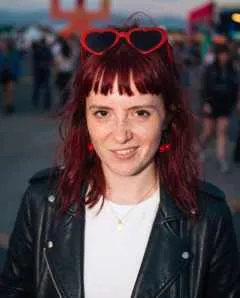
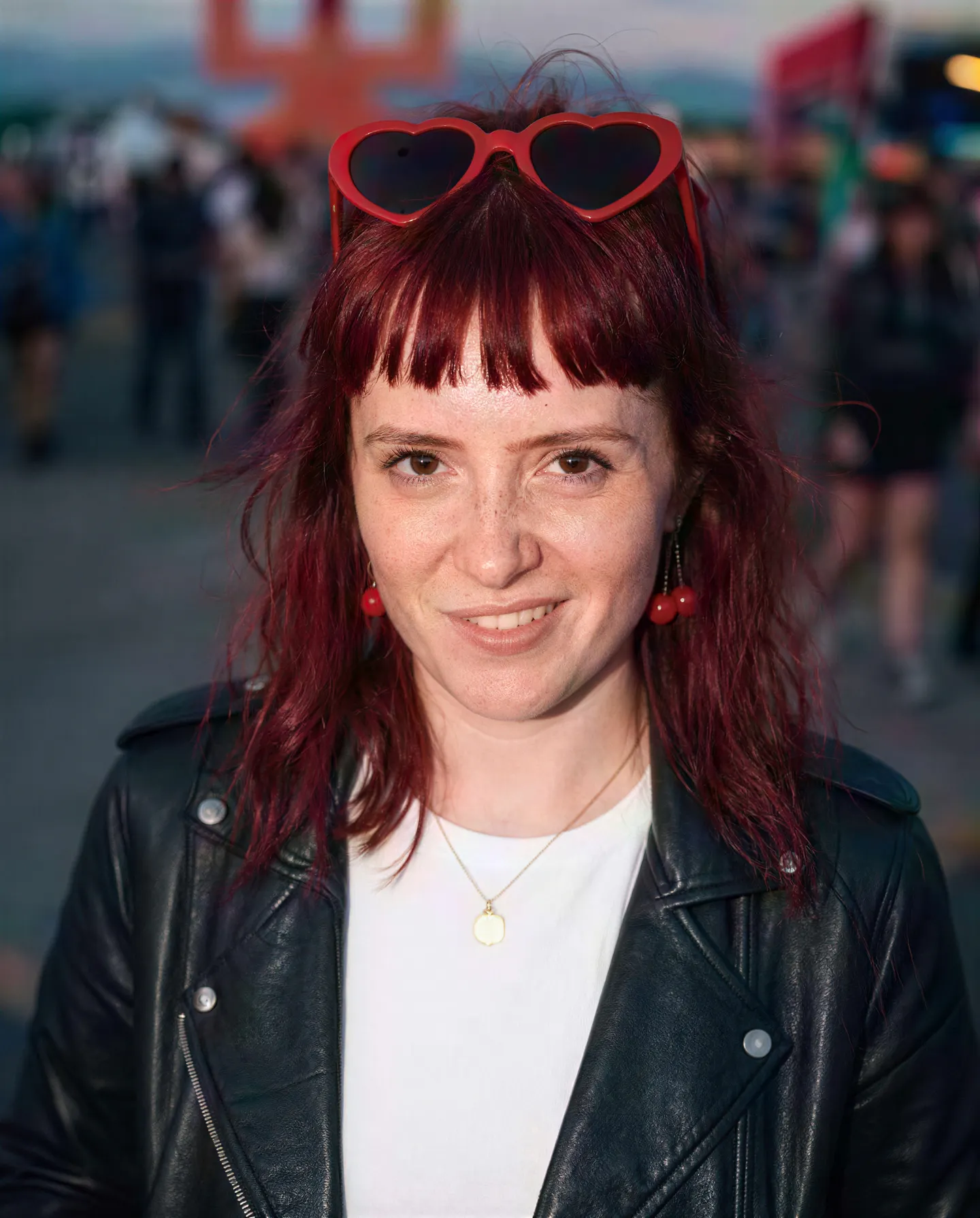
Un minuscolo scatto sfocato di un festival torna nitido in 2K, con tutte le lentiggini. Trascina il cursore per confrontare l'originale con il risultato.
Esempi di Mage
Creato con Miglioramento immagini
Risultati reali di Miglioramento immagini. Aprine uno nell'app, sostituisci la foto con la tua e genera.
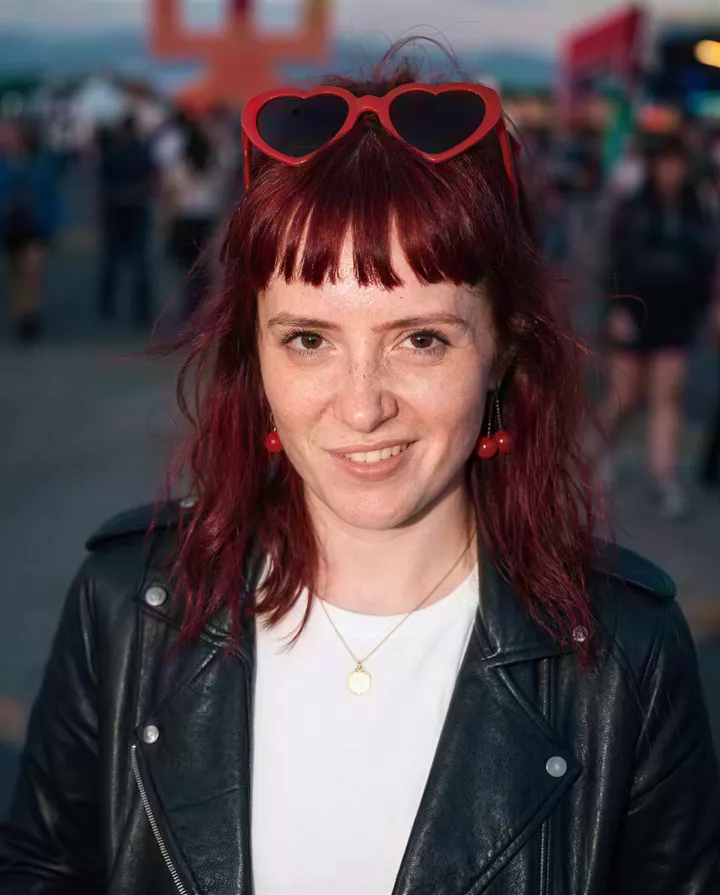
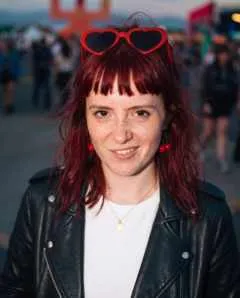
Un minuscolo scatto sfocato di un festival torna nitido in 2K, con tutte le lentiggini.Provalo 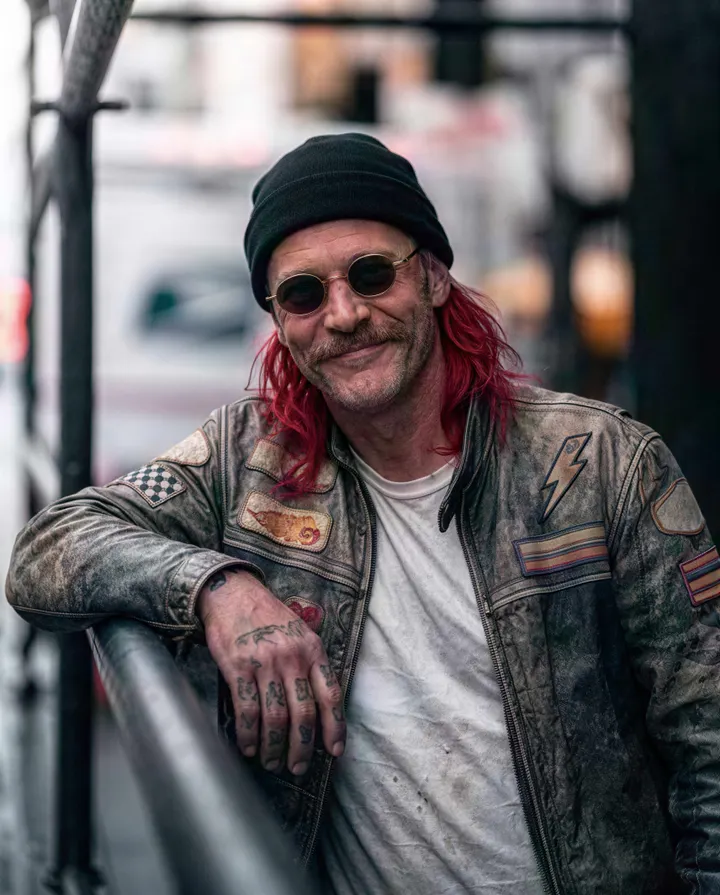
Il ritratto pixelato di un motociclista in strada torna a nuova vita, con pelle, tatuaggi e barba ben definiti.Provalo 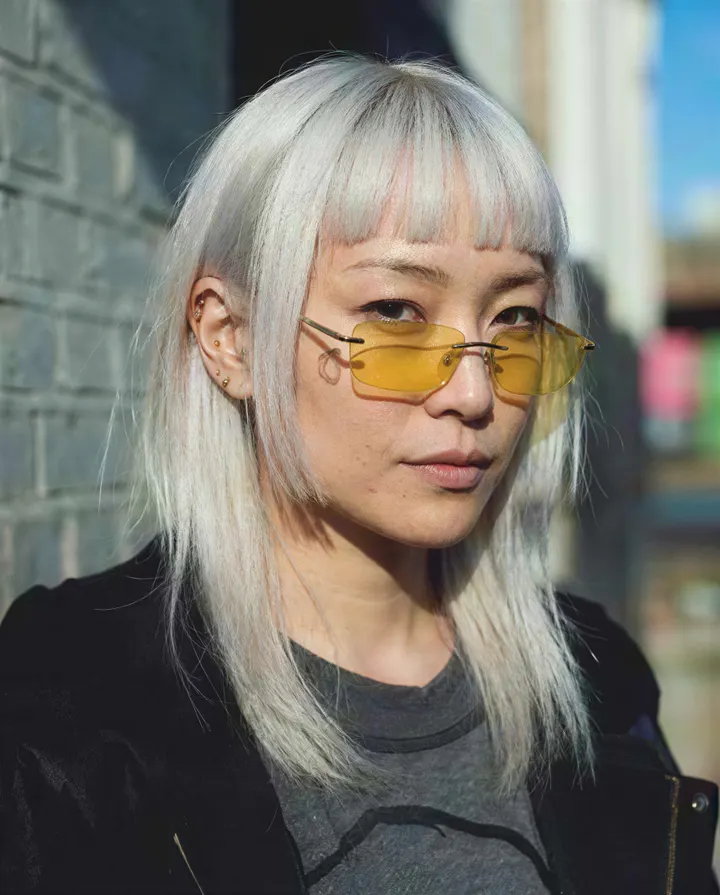
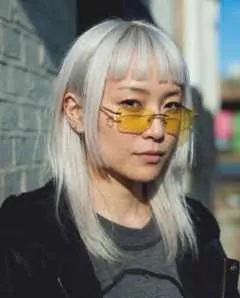
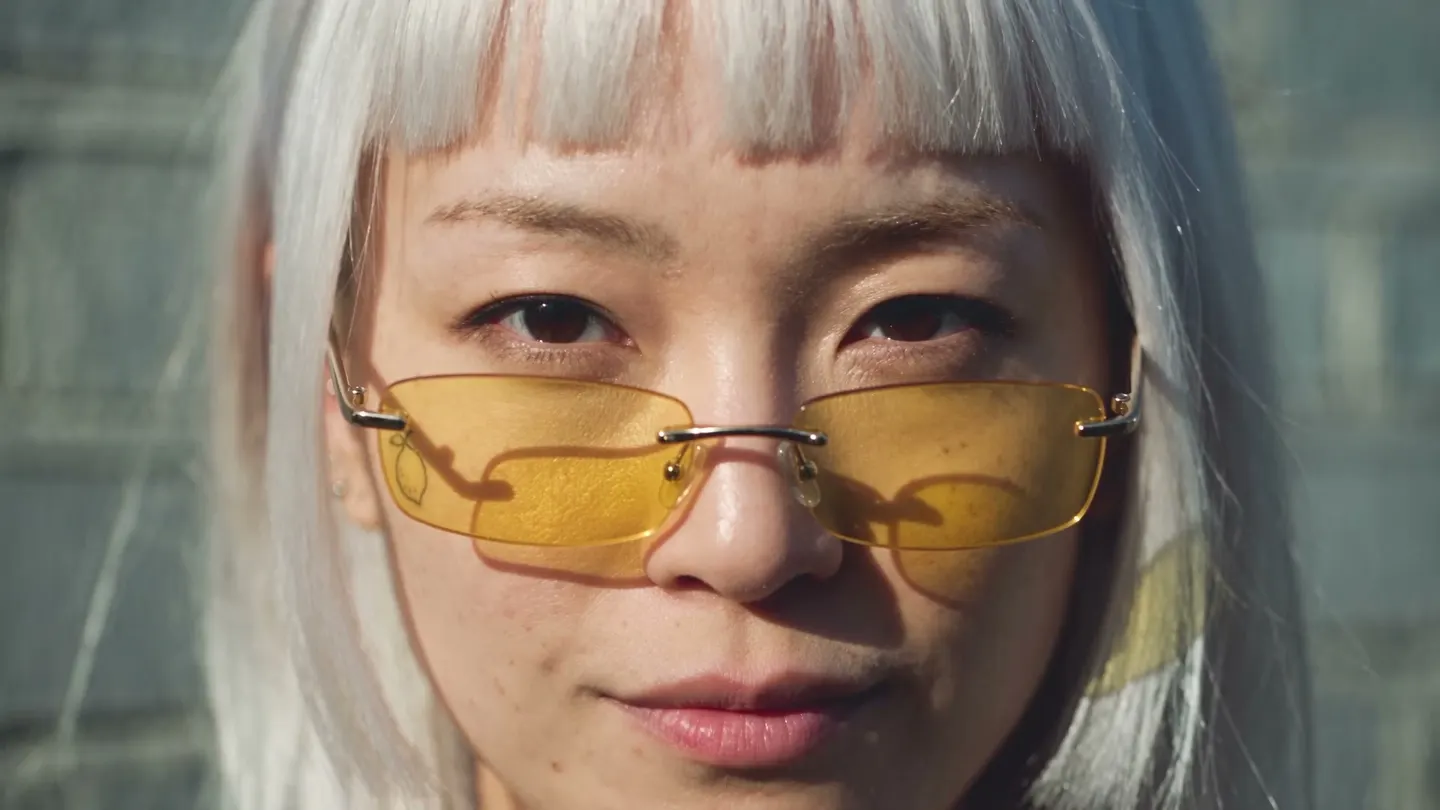
Un ritratto a bassa risoluzione ritrova ciocche platino nitide e lenti colorate trasparenti.Provalo
Come funziona
Come usare Miglioramento immagini
Aggiungi un'immagine, scegli 2K, 4K o 6K e ottieni una versione più grande con nuovi dettagli fini.
Aggiungi un'immagine
Carica un JPEG o PNG fino a 30 MB, trascinalo sulla pagina o scegli una delle tue creazioni.
Scegli la dimensione di output
Scegli 2K, 4K o 6K. Il prezzo in Gems appare sul pulsante Migliora prima di avviare l'elaborazione.
Migliora
Premi Migliora e aspetta qualche minuto. Il risultato finisce nella Cronologia, pronto da scaricare, salvare, condividere o remixare.
Cosa ti serve
- Un'immagine JPEG o PNG fino a 30 MB
Per un risultato migliore
- Ingrandisci per ultimo, dopo aver finito tutte le altre modifiche.
- Parti da 2K per controllare il risultato, poi passa a 4K o 6K per la stampa o gli schermi grandi.
- Trascina il cursore su volti, testi e bordi fini per confrontarli con l'originale.
Idee
Cosa creano le persone con Miglioramento immagini
Stampe e poster
Porta una creazione dalla dimensione dello schermo a un file che regge bene in stampa.
Foto piccole o vecchie
Ingrandisci una foto a bassa risoluzione e ridai vita a texture e bordi nitidi.
Rifinisci una creazione
Dai un ultimo ritocco alla tua immagine migliore prima di pubblicarla o condividerla.
Foto di prodotto
Rendi più nitide le foto dei prodotti, così ogni dettaglio resta chiaro a dimensione piena.
Le basi
Che cos'è un upscaler AI per immagini?
Un upscaler AI per immagini ingrandisce una foto e aggiunge i dettagli che un semplice ridimensionamento non può dare. Se allunghi una piccola foto in un editor, ottieni la stessa sfocatura in formato più grande. Un upscaler AI prevede la texture che dovrebbe esserci, come ciocche di capelli, trama dei tessuti, bordi delle foglie, e la disegna alla nuova risoluzione.
Su Mage se ne occupa Image Enhancer. Carica un JPEG o PNG fino a 30MB, scegli 2K, 4K o 6K e l'immagine viene ingrandita e rifinita in un solo passaggio. Funziona sia con le foto sia con le immagini AI, quindi è l'ultimo passo per tutto ciò che crei su Mage e vuoi stampare, ritagliare o mostrare a schermo intero.
Accanto a questo ci sono altri due strumenti. Skin Enhancer ripristina la texture naturale della pelle nei ritratti che risultano cerosi o troppo levigati, in 2K o 4K. Refine esegue correzioni mirate con preset come Fix Eyes, Fix Hands e Add Detail, oppure con le tue istruzioni. Usali prima dell'upscaling, così l'enhancer ingrandisce l'immagine già corretta.
Ancora più possibilità
Perché i creator usano l'upscaling di Mage
Output in 2K, 4K o 6K
Scegli la dimensione che ti serve: 2K per schermi e post, 4K per display grandi, 6K per stampe e ritagli importanti.
Dettagli, non solo pixel
L'enhancer rifinisce la texture durante l'ingrandimento, così bordi e dettagli fini restano nitidi invece di apparire stirati.
Strumenti pensati per i ritratti
Skin Enhancer riporta pori e texture naturale con le modalità Realistic, Soft e Imperfect, e anche le lentiggini, se le vuoi.
Correggi prima di ingrandire
I preset Fix Eyes, Fix Hands e Add Detail di Refine riparano un difetto, così l'upscaling non lo ingrandisce.
Illimitato con i piani a pagamento
Enhance è illimitato in 2K con Pro, in 4K con Pro Plus e in 6K con Max, e funziona con i Gems su qualsiasi piano.
Privato, senza filigrana
Caricamenti e risultati restano nel tuo account e nulla di ciò che scarichi ha una filigrana.
Consigli e tecniche
Come scegliere tra 2K, 4K e 6K
Scegli la risoluzione in base a dove finirà l'immagine, non il numero più alto. Un'immagine 2K misura circa 2.000 pixel sul lato lungo: più che sufficiente per post social, siti web e schermi di smartphone. Il 4K va bene per monitor grandi, TV e presentazioni. Il 6K è per stampe, poster e immagini che pensi di ritagliare molto, dove ogni pixel in più diventa dettaglio utilizzabile.
Gli output più grandi richiedono più tempo per essere creati e scaricati e, con un piano a pagamento, sono divisi per livelli: Enhance è illimitato a 2K con Pro, a 4K con Pro Plus e a 6K con Max. Ogni dimensione è disponibile anche con i Gems su qualsiasi piano, quindi puoi provare il 6K una volta senza cambiare piano.
- 2K per post social e web.
- 4K per schermi grandi e slide.
- 6K per stampa e ritagli spinti.
- Fai l'upscaling per ultimo, dopo modifiche e correzioni.
- Parti dalla fonte migliore che hai: un originale più nitido dà un risultato più nitido.
Consigli e tecniche
Prima correggi, poi ingrandisci
Un upscaler ingrandisce tutto, errori compresi. Un sesto dito o un occhio sbavato diventa un sesto dito più grande e più nitido. Quindi ripara le imperfezioni alla dimensione originale: usa Refine con Fix Hands o Fix Eyes, oppure maschera il problema in Inpaint e descrivi la correzione, poi invia l'immagine corretta a Image Enhancer.
I ritratti meritano un passaggio in più. I ritratti AI spesso risultano troppo levigati e l'upscaling rende l'effetto plastica ancora più evidente. Skin Enhancer ripristina prima una texture realistica, con intensità Bassa, Media o Alta. Per le foto sbiadite o rovinate, segui il workflow completo nella guida al restauro foto con AI.
Consigli e tecniche
Ingrandisci dopo, o genera subito in grande
Se stai creando una nuova immagine invece di recuperarne una vecchia, spesso puoi saltare l'upscaling. Mango 3S genera fino a 3K, mentre Mango 2 e Nano Banana 2.1 fino a 4K, quindi un poster o uno sfondo può uscire dal generatore già a dimensione piena. L'upscaling serve poi per andare oltre, fino al 6K, o per le immagini di un modello che si ferma a 2K.
Per i video c'è uno strumento dedicato. Per rendere più nitida una clip invece di un'immagine statica, usa Video Enhancer, che porta video fino a 10 secondi a 720p o 1080p. Ne parliamo nella guida al miglioramento video con AI.
Il modello giusto per ogni lavoro
Genera subito ad alta risoluzione
Image Enhancer ingrandisce qualsiasi immagine tu gli dia. Quando ne crei una nuova, questi modelli possono fornire direttamente dal generatore un file di grandi dimensioni.
Mango 3S
Output Mango a 2K o 3K, con personaggi e riferimenti, per immagini grandi che mantengono un volto coerente.
Mango 2
Il Mango che arriva al 4K, per immagini che devono essere grandi fin dal primo render.
Nano Banana 2.1
Il modello di Google a 1K, 2K o 4K, con fino a 14 immagini di riferimento. Si applica il filtro di sicurezza di Google e il 4K funziona con i Gems.
Guava 2 Pro
Il modello fotorealistico di Mage per ritratti con pelle, tessuti e capelli in primo piano, fino a 2K, che si ingrandisce poi senza problemi.
Spazio per sperimentare
Ridimensionamento semplice vs upscaling con AI
Un semplice ridimensionamento distribuisce gli stessi pixel su un'area più grande, quindi l'immagine diventa più grande e più sfocata allo stesso tempo. Un upscaler AI ridisegna la texture alla nuova dimensione. Mage lo affianca agli strumenti che correggono un'immagine prima di ingrandirla.
Strumenti tradizionali
- Ridimensionamento: più grande, ma più sfocato
- Un solo fattore di ingrandimento fisso
- Difetti ingranditi insieme a tutto il resto
Mage
- Upscaling a 2K, 4K o 6K con dettagli rifiniti
- Skin Enhancer e Refine prima dell'upscaling
- Scegli le immagini create su Mage, senza scaricare e ricaricare
Un po' più di chiarezza
Domande frequenti
Cosa fa Image Enhancer?
Cosa posso caricare?
Quanto può essere grande il risultato e quanto tempo ci vuole?
Quale modello usa?
Quanto costa?
Le mie immagini sono private?
Come si ingrandisce un'immagine con l'AI?
Qual è la dimensione massima a cui posso ingrandire?
Posso ingrandire immagini generate con l'AI?
L'ingrandimento sistema volti sfocati o mani venute male?
L'upscaler è gratuito? C'è la filigrana?
Posso ingrandire anche i video?
I miei caricamenti sono privati?

Crea il tuo con Miglioramento immagini
Apri l'app, aggiungi la tua foto e vedi il prezzo prima di generare. Tutto ciò che crei resta nella Cronologia.
Apri Miglioramento immagini