
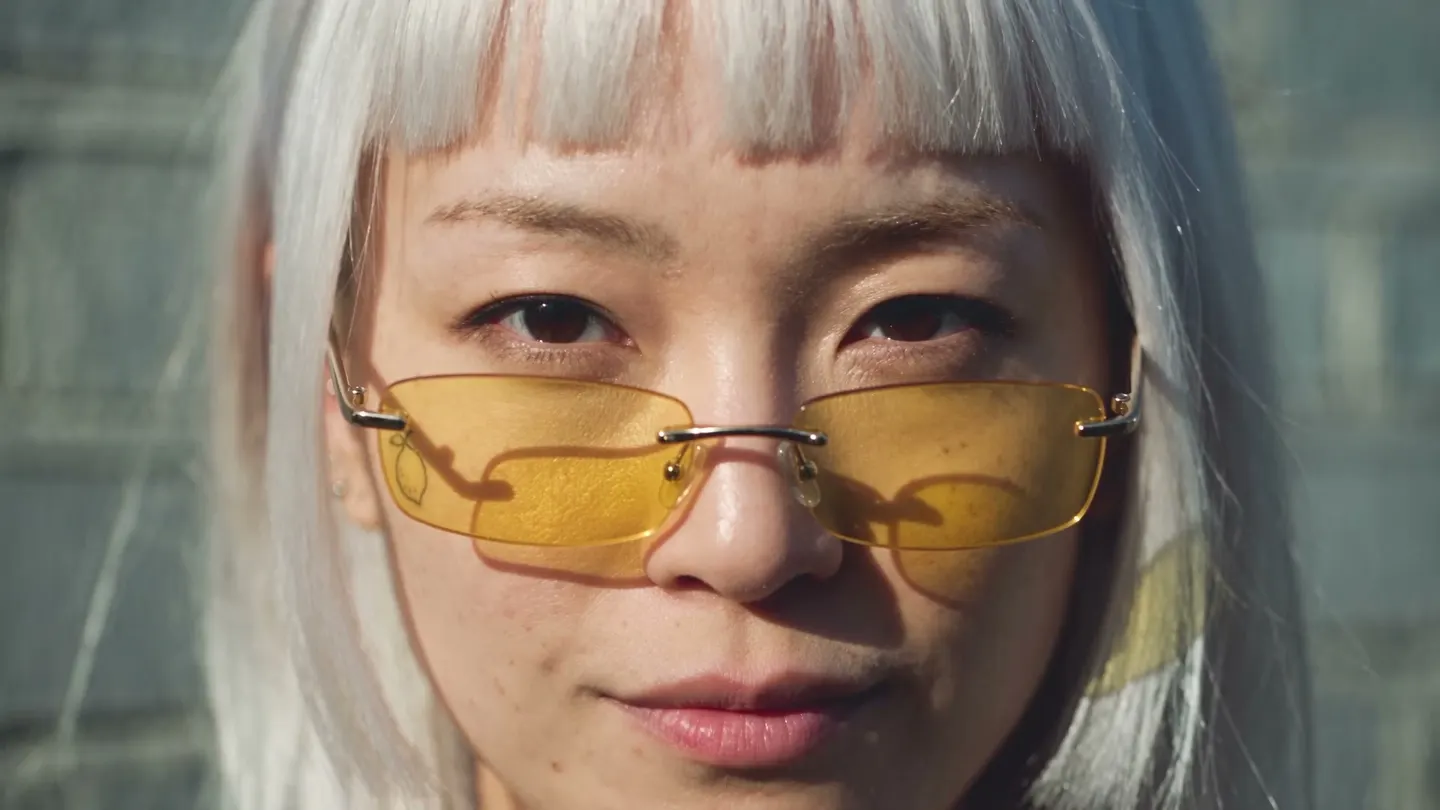
ビフォー・アフター
画像高画質化でできることをチェック
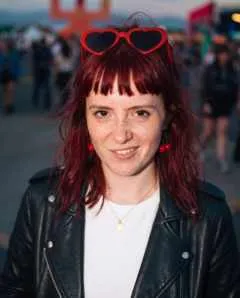
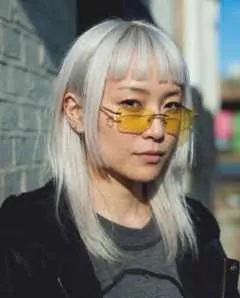
小さくてぼやけたフェス会場のスナップが、そばかすまではっきり見える2Kの高画質に生まれ変わります。 ハンドルをドラッグして、元の画像と結果を見比べてみましょう。
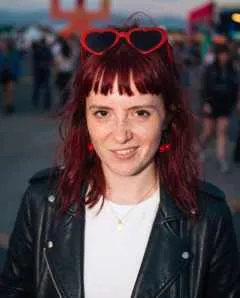
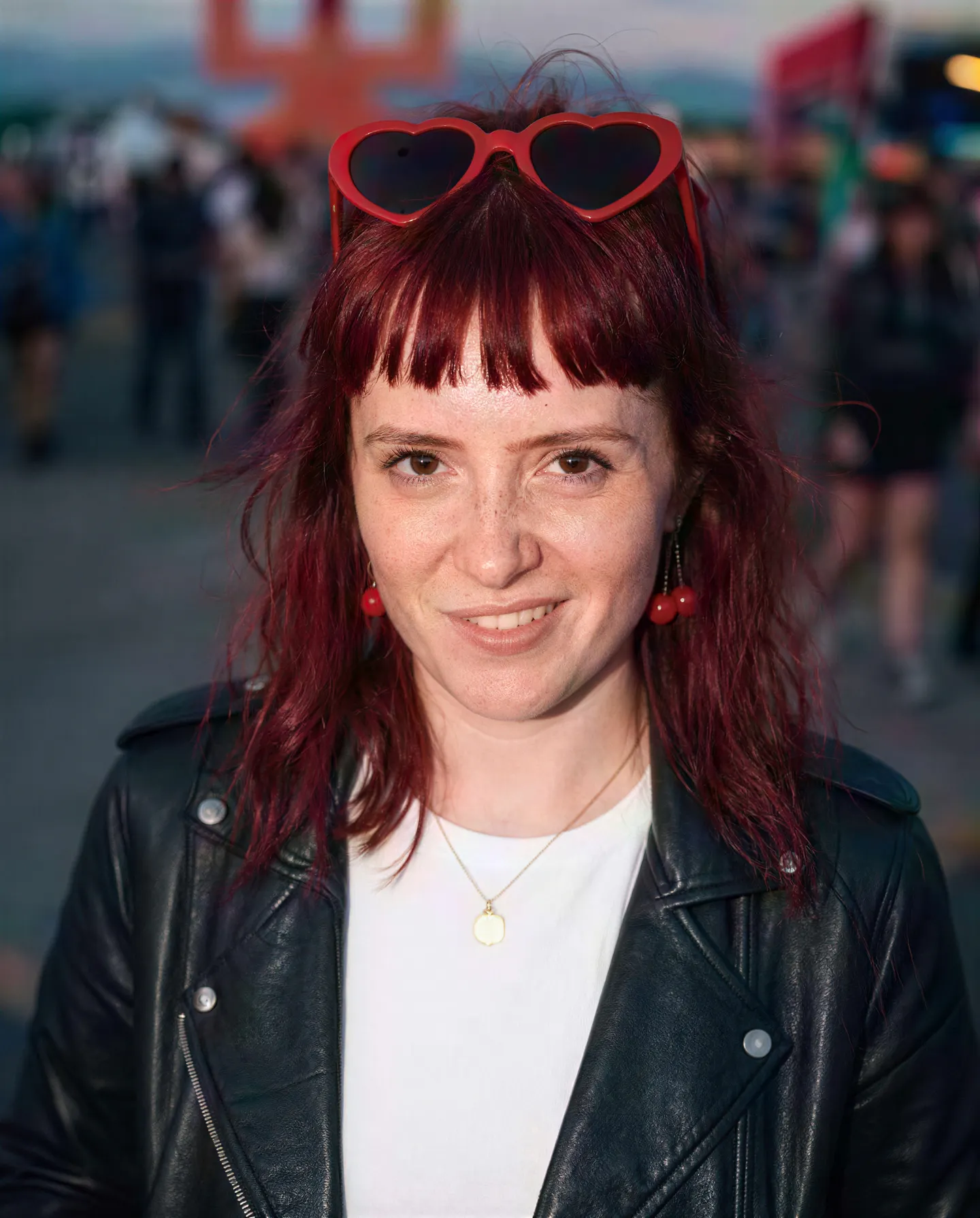
Mageの作例
画像高画質化で作成
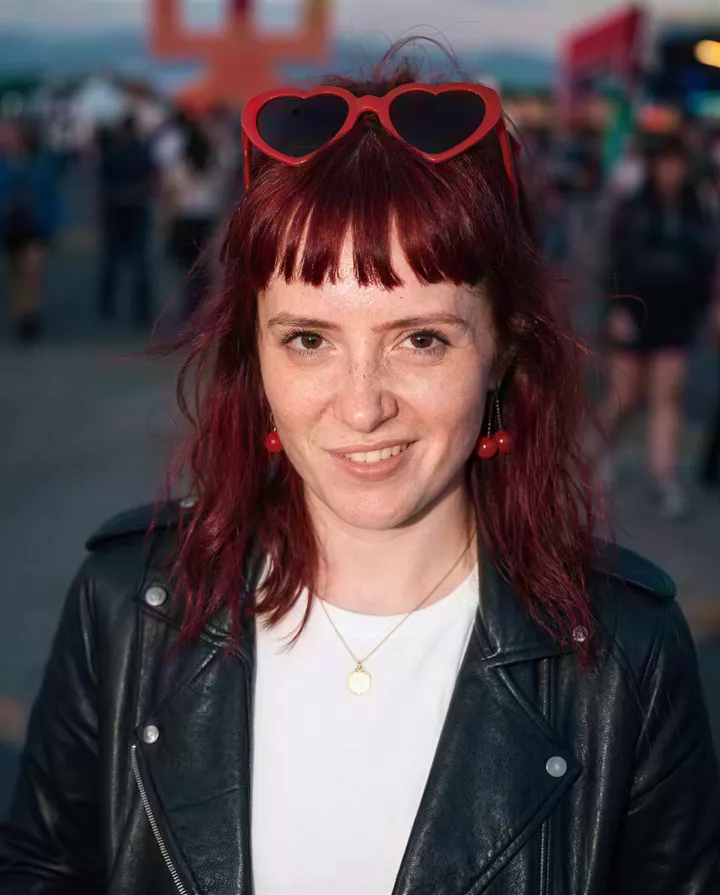
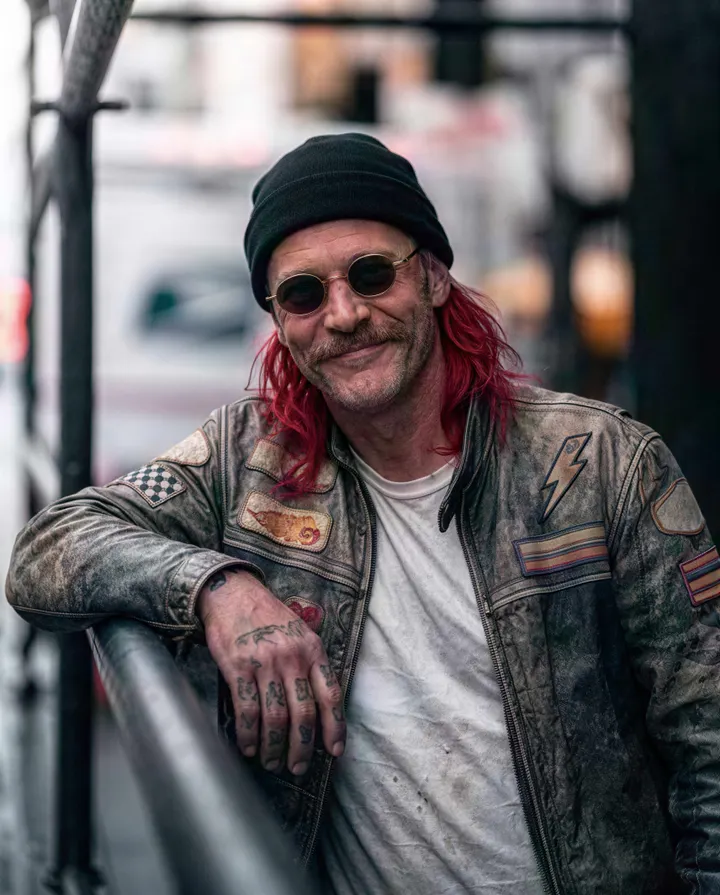
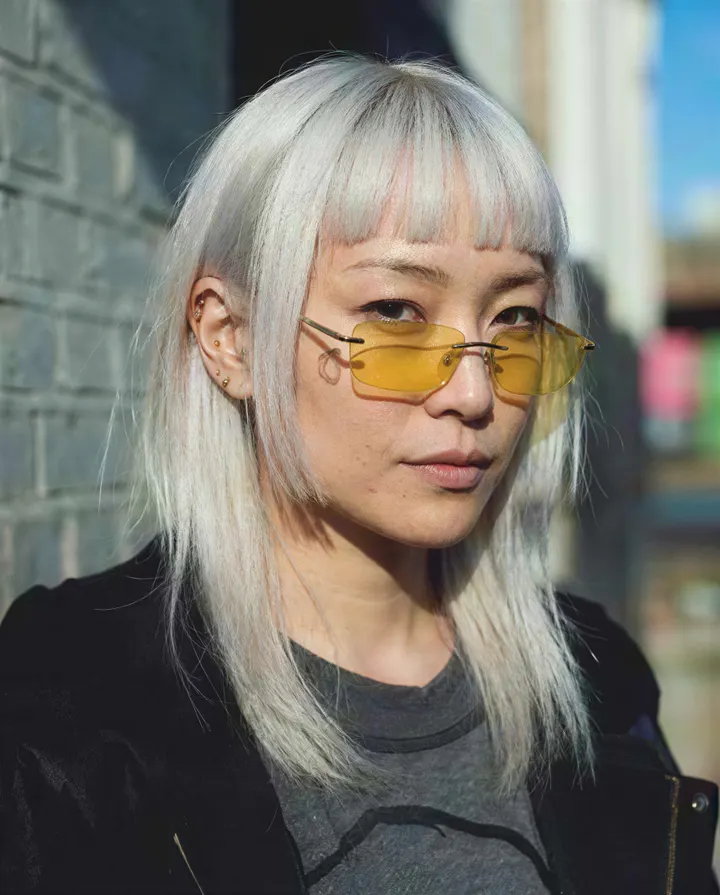
画像高画質化の実際の生成例です。アプリで開いて、自分の写真に差し替えて生成できます。
使い方
画像高画質化の使い方
画像を追加して2K・4K・6Kから選ぶだけ。細部まで描き込まれた大きな画像に仕上がります。
画像を追加
30 MBまでのJPEGまたはPNGをアップロードするか、ページにドロップ、または作成済みの作品から選びます。
出力サイズを選ぶ
2K・4K・6Kから選択します。実行前に、高画質化ボタンにGemの料金が表示されます。
高画質化
「高画質化」を押して数分待ちます。結果は履歴に保存され、ダウンロード、保存、共有、リミックスができます。
必要なもの
- 画像1枚(JPEGまたはPNG、30 MBまで)
きれいに仕上げるコツ
- アップスケールは、他の編集をすべて終えた最後に行いましょう。
- まず2Kで仕上がりを確認し、印刷や大画面向けには4Kか6Kで実行しましょう。
- スライダーを顔や文字、細かい輪郭の上に動かして、元の画像と見比べてみましょう。
アイデア
画像高画質化でみんなが作っているもの
印刷・ポスター
画面サイズで生成した画像を、印刷にも耐えるファイルに仕上げます。
小さい写真・古い写真
低解像度の写真を拡大し、質感とくっきりした輪郭を取り戻します。
作品の仕上げ
投稿や共有の前に、とっておきの一枚に最後のひと手間を。
商品写真
商品写真をシャープにして、原寸でも細部までくっきり見せます。
基本を知ろう
AI画像高画質化とは?
AI画像高画質化は、画像を拡大しながら、単純なリサイズでは再現できないディテールを補います。編集ソフトで小さな写真を引き伸ばしても、ぼやけたまま大きくなるだけです。AIアップスケーラーは、髪の毛の1本1本、布の織り目、葉の輪郭など、そこにあるべき質感を予測し、新しい解像度で描き込みます。
Mageでは、この役割をImage Enhancerが担います。30MBまでのJPEGまたはPNGを1枚アップロードし、2K・4K・6Kから選ぶだけで、拡大とディテールの補正を一度に行います。写真にもAI画像にも使えるので、Mageで作った画像を印刷したり、トリミングしたり、全画面で見せたりする前の仕上げに最適です。
さらに2つのツールも用意しています。Skin Enhancerは、ろう人形のようにのっぺりしたポートレートに自然な肌の質感を取り戻します(2Kまたは4K)。Refineは、Fix Eyes、Fix Hands、Add Detailなどのプリセットや、自分の指示で、気になる部分をピンポイントで修正します。拡大の前に使えば、修正済みの画像をそのまま高画質化できます。
広がる可能性
クリエイターがMageで高画質化する理由
2K・4K・6Kで出力
用途に合わせてサイズを選べます。画面やSNS投稿には2K、大型ディスプレイには4K、印刷や大胆なトリミングには6Kがおすすめです。
ピクセルだけでなくディテールも
拡大しながら質感も整えるので、輪郭や細部が引き伸ばされず、くっきり仕上がります。
ポートレートに強いツール
Skin Enhancerは、Realistic、Soft、Imperfectの各モードで毛穴や自然な質感を取り戻します。お好みでそばかすも加えられます。
拡大する前に修正
RefineのFix Eyes、Fix Hands、Add Detailプリセットで欠点を直しておけば、拡大でそれが目立つことがありません。
有料プランなら使い放題
Enhanceは、Proなら2K、Pro Plusなら4K、Maxなら6Kまで使い放題。どのプランでもGemsで利用できます。
非公開・ウォーターマークなし
アップロードした画像も結果もアカウント内に保存され、ダウンロードした画像に透かしは入りません。
コツとテクニック
2K、4K、6Kの選び方
いちばん大きい数字ではなく、画像の使い道に合わせて解像度を選びましょう。2Kは長辺が約2,000ピクセルで、SNS投稿、Webサイト、スマートフォンの画面には十分です。4Kは大型モニター、テレビ、プレゼン向け。6Kは印刷、ポスター、大きくトリミングする画像向けで、増えたピクセルがそのまま使えるディテールになります。
出力サイズが大きいほど、生成にもダウンロードにも時間がかかります。有料プランではサイズごとにプランが分かれていて、Enhanceが使い放題になるのはProなら2K、Pro Plusなら4K、Maxなら6Kです。どのプランでもGemsを使えば全サイズを利用できるので、プランを変えずに6Kを一度試すこともできます。
- SNS投稿やWebには2K。
- 大画面やスライドには4K。
- 印刷や大きなトリミングには6K。
- アップスケールは編集や修正のあと、最後に。
- 元画像はできるだけ良いものを使いましょう。入力がシャープなほど、出力もシャープになります。
コツとテクニック
先に修正、アップスケールは最後
アップスケーラーは、ミスも含めてすべてを拡大します。6本目の指やにじんだ目は、より大きくくっきりした6本目の指やにじんだ目になってしまいます。修正は元のサイズで行いましょう。RefineでFix HandsやFix Eyesを実行するか、Inpaintで問題の部分をマスクして修正内容を入力し、直した画像をImage Enhancerに送ります。
ポートレートにはもうひと手間かけましょう。AIのポートレートは肌がつるつるになりがちで、アップスケールするとその人工的な質感がより目立ちます。まずSkin Enhancerで、強さをLow、Medium、Highから選んでリアルな肌の質感を取り戻しましょう。色あせたり傷んだりした写真については、AI写真修復ガイドで手順を詳しく紹介しています。
コツとテクニック
あとでアップスケールするか、最初から大きく生成するか
古い画像を救うのではなく新しい画像を作るなら、アップスケールを省けることも多いです。Mango 3Sは最大3K、Mango 2とNano Banana 2.1は最大4Kで生成できるので、ポスターや壁紙も最初からフルサイズで作れます。アップスケールは、6Kまでさらに大きくしたいときや、2Kまでのモデルで作った画像に使います。
動画には専用のツールがあります。静止画ではなく動画をくっきりさせたいときは、10秒までの動画を720pまたは1080pにアップスケールできるVideo Enhancerを使いましょう。詳しくはAI動画高画質化ガイドをご覧ください。
用途にぴったりのモデル
最初から高解像度で生成
Image Enhancerは、どんな画像でもアップスケールできます。新しく画像を作るなら、これらのモデルで大きなファイルをそのまま生成できます。
Mango 3S
2Kまたは3KでMangoの画像を出力。Charactersと References に対応し、顔を一貫させたまま大きな画像を作れます。
Mango 2
4Kに対応するMango。最初の生成から大きなサイズが必要な静止画に向いています。
Nano Banana 2.1
Googleのモデルで、1K、2K、4Kに対応し、参照画像は最大14枚。Googleのセーフティフィルターが適用され、4KはGemsで実行します。
Guava 2 Pro
肌、布地、髪の質感をアップで描き出す、Mageのフォトリアルなポートレート向けモデル。最大2Kで、そのあとのアップスケールもきれいに仕上がります。
自由に試せる余白
通常のリサイズとAIアップスケールの違い
通常のリサイズは同じピクセルをより広い範囲に引き伸ばすため、画像は大きくなると同時にぼやけます。AIアップスケーラーは、新しいサイズでテクスチャを描き直します。Mageなら、拡大前に画像を修正するツールもそろっています。
一般的なツール
- リサイズ:大きくなるけれど、ぼやける
- 拡大率は固定
- 欠点もまとめて拡大される
Mage
- ディテールを整えながら2K、4K、6Kにアップスケール
- アップスケール前にSkin EnhancerとRefineが使える
- Mageで作った画像をそのまま選択。ダウンロードや再アップロードは不要
もう少し詳しく
よくある質問
画像エンハンサーでは何ができますか?
どんな画像をアップロードできますか?
どれくらい大きくできますか?時間はどのくらいかかりますか?
どのモデルを使っていますか?
料金はいくらですか?
画像は非公開ですか?
AIで画像をアップスケールするには?
最大でどのサイズまでアップスケールできますか?
AI生成画像もアップスケールできますか?
アップスケールでぼやけた顔や崩れた手は直りますか?
アップスケーラーは無料ですか?透かしは入りますか?
動画もアップスケールできますか?
アップロードした画像は非公開ですか?
