
Creazione personaggi: Muse · Character Builder
Parti da vicino, poi perfeziona
Scegli una base o una tua immagine, ritocca il volto finché non ti convince e salvalo come personaggio.
Aggiungi una tua foto o parti da un esempio. Il prezzo in Gems ti viene mostrato prima di generare.
Prima e dopo
Scopri cosa fa Creazione personaggi: Muse
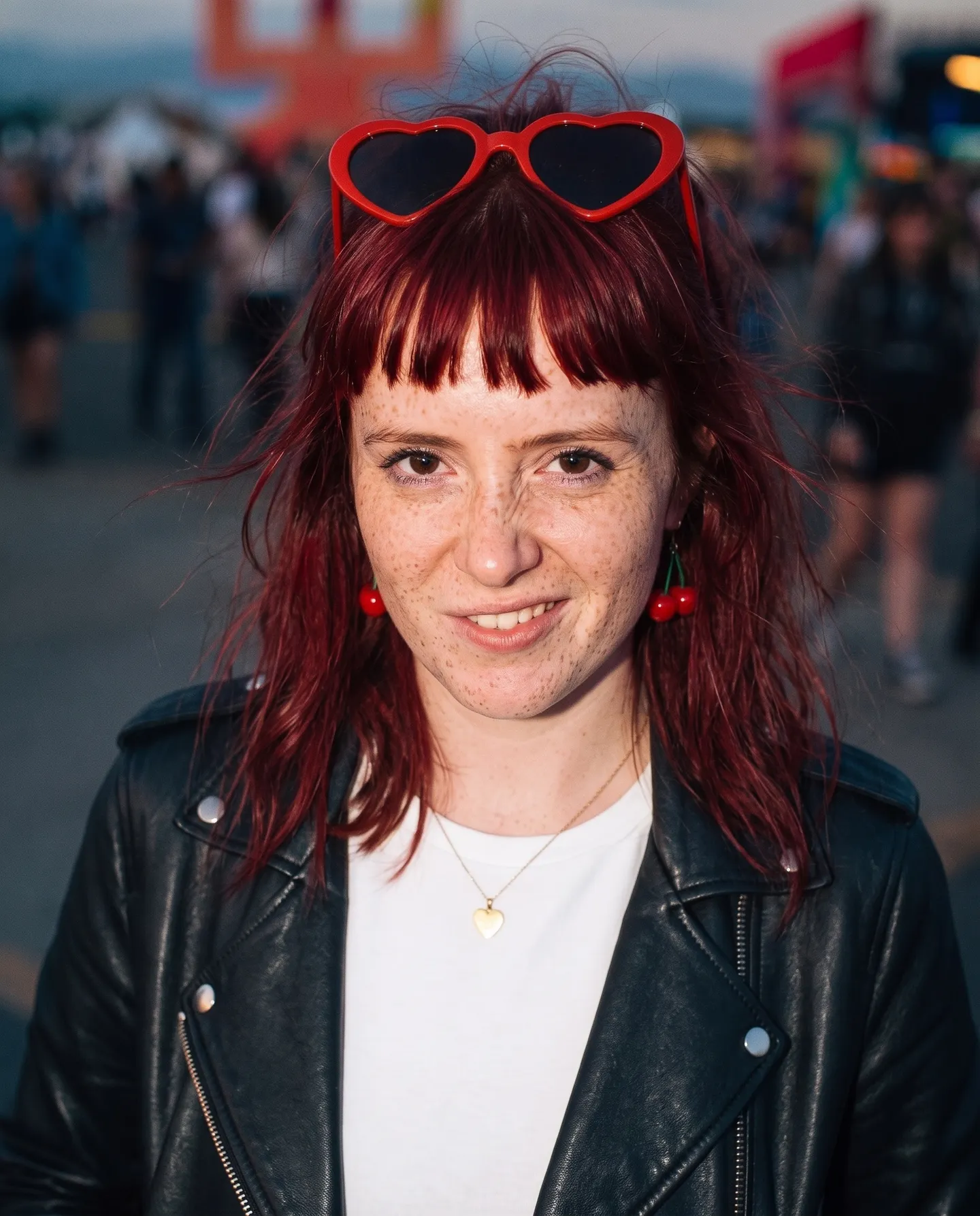
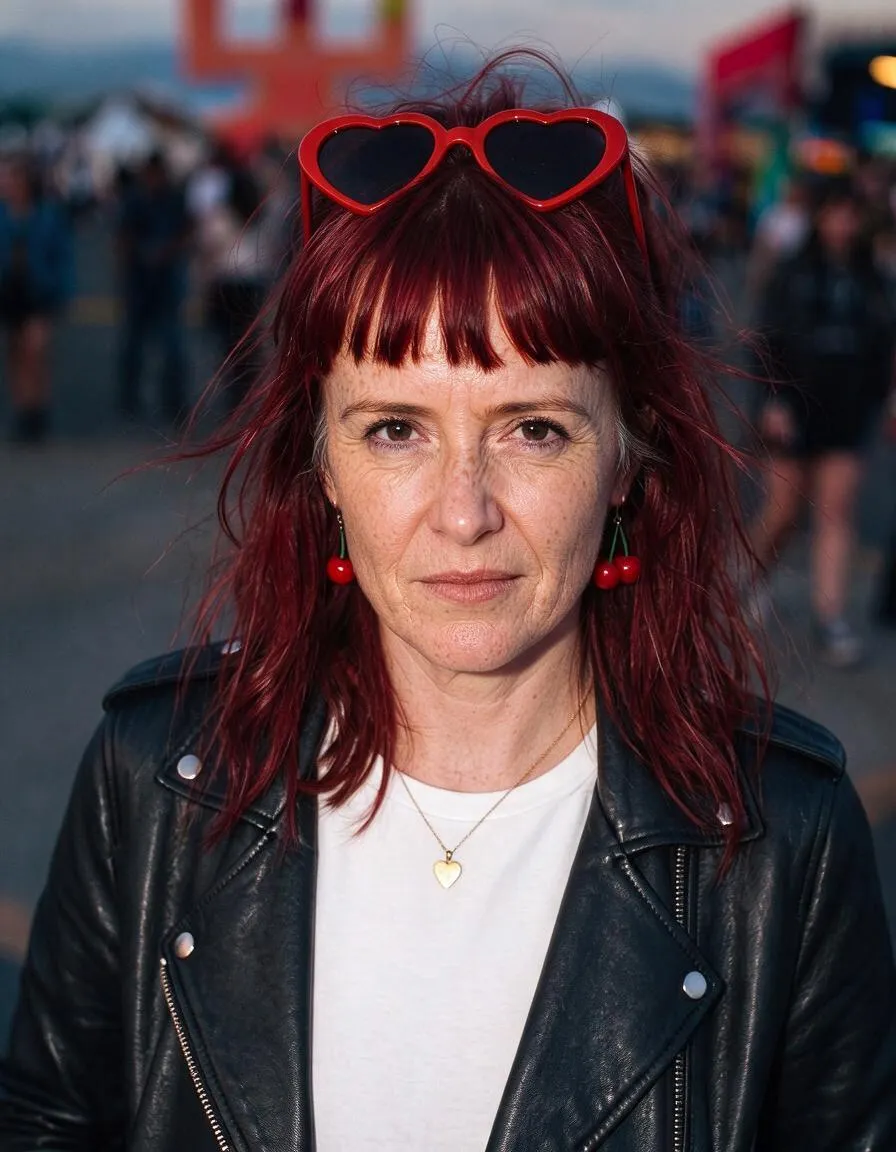
Il preset viso Mature invecchia di vent'anni una festivaliera, mantenendo intatto il suo look. Trascina il cursore per confrontare l'originale con il risultato.
Esempi di Mage
Creato con Creazione personaggi: Muse
Risultati reali di Creazione personaggi: Muse. Aprine uno nell'app, sostituisci la foto con la tua e genera.
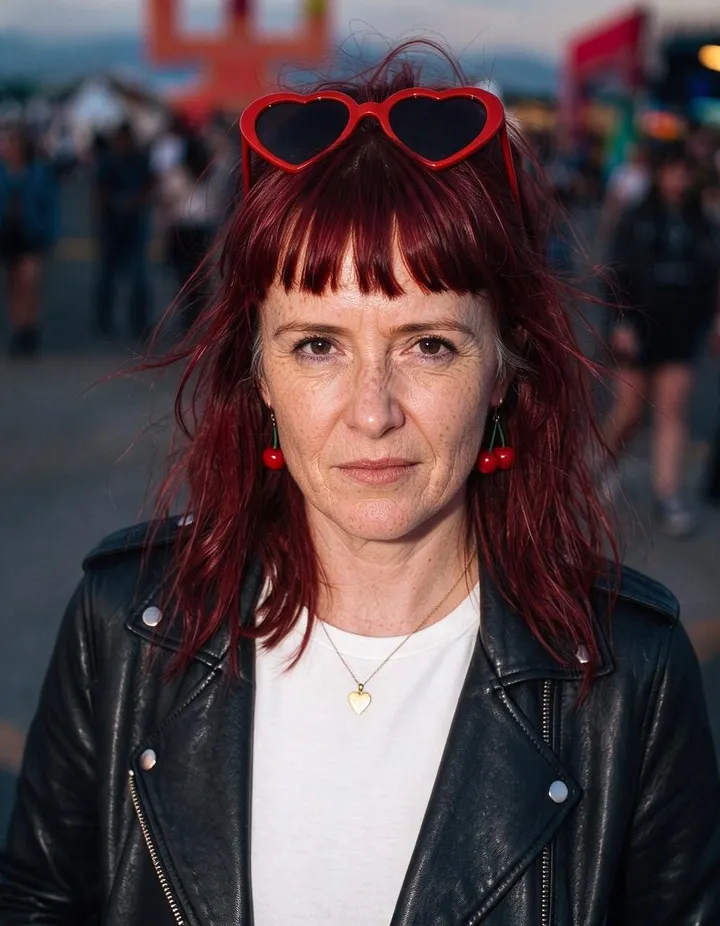
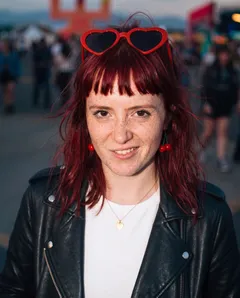
Il preset viso Mature invecchia di vent'anni una festivaliera, mantenendo intatto il suo look.Provalo 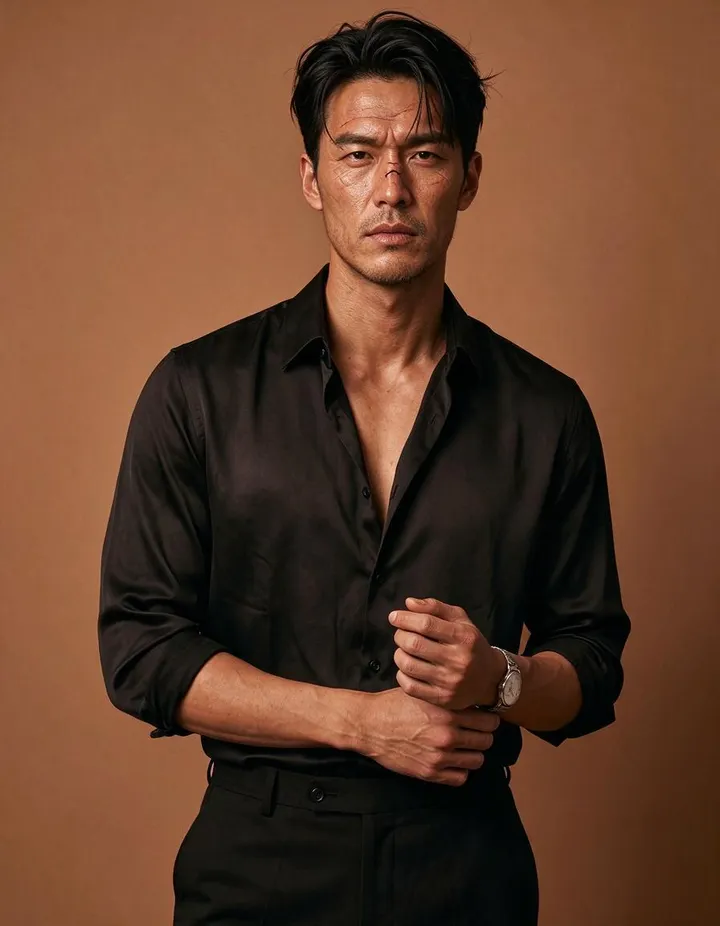
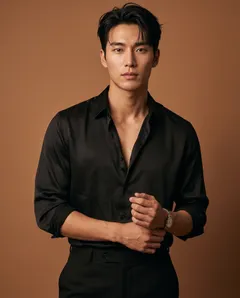
Il preset viso Rough regala a un erede curato barba incolta, pelle segnata dalle intemperie e un sopracciglio con cicatrice.Provalo 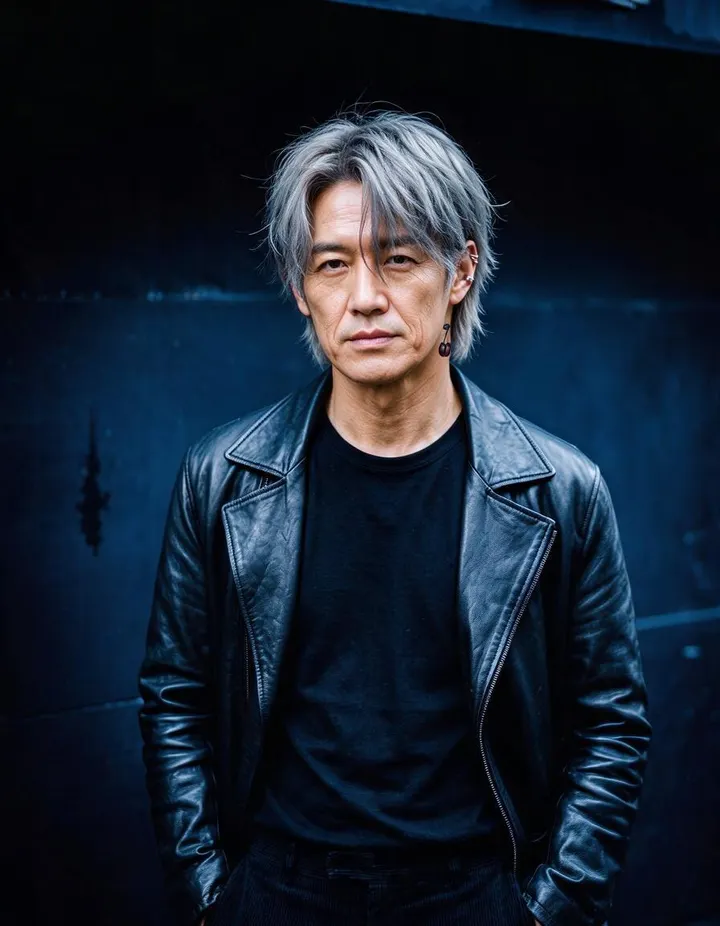
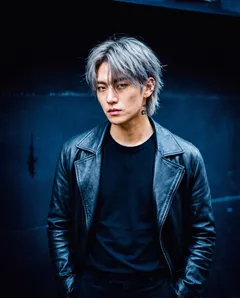
Il preset viso Mature aggiunge rughe e tempie grigie a un giovane protagonista di K-drama.Provalo
Come funziona
Come usare Creazione personaggi: Muse
Scegli una base o una tua immagine, ritocca il volto finché non ti convince e salvalo come personaggio.
Scegli un punto di partenza
Sfoglia le basi femminili e maschili e scegli la più simile, oppure parti da un tuo upload o da una tua creazione.
Perfeziona il volto
Tocca un preset per il volto come Carino, Scolpito o Maturo, oppure descrivi una modifica, ad esempio capelli castani mossi. Il prezzo in Gems appare sul pulsante Genera.
Salva il personaggio
Ogni versione finisce nella Cronologia e in una striscia accanto all'immagine, così puoi continuare da una qualsiasi. Premi Crea Character per salvare quella che preferisci.
Cosa ti serve
- Un'immagine di partenza o una tua
- Un preset per il volto o una piccola modifica da fare
Per un risultato migliore
- Scegli la base più vicina all'outfit, al fisico e all'ambientazione che vuoi: i preset cambiano il volto.
- Fai una sola modifica per volta e costruisci sulla versione migliore.
- Scegliendo una nuova base la sessione viene azzerata, quindi salva prima un personaggio che ti piace.
Idee
Cosa creano le persone con Creazione personaggi: Muse
Trova un volto
Parti da una base e guidala verso il volto che hai in mente.
Perfeziona la tua immagine
Carica un ritratto e modifica i lineamenti mantenendo outfit e ambientazione.
Crea un cast
Realizza un gruppo di personaggi per una storia o una serie.
Le basi
Un creatore di personaggi che parte da un'immagine
La maggior parte degli strumenti per personaggi parte da un prompt vuoto. Muse parte da un'immagine. Scegli un ritratto iniziale vicino a ciò che hai in mente, oppure una tua foto o creazione, e poi guidi il viso verso il personaggio che vuoi, un cambiamento alla volta. È più facile dire "più morbido" o "più maturo" di un viso che puoi vedere che descriverne uno da zero.
Ogni modifica cambia il viso e lascia invariato il resto dell'immagine: outfit, corpo, posa e ambientazione restano come sono. Le versioni che crei si allineano in una striscia accanto all'immagine, ognuna costruita su quella precedente, così puoi seguire il viso mentre cambia e tornare a qualsiasi versione precedente per provare un'altra direzione.
Quando una versione ti convince, premi Crea personaggio per salvarla con un @handle e usarla nelle tue altre generazioni.
Consigli e tecniche
Scegliere un punto di partenza
Le immagini iniziali sono ritratti di donne e uomini con look, outfit e ambientazioni diversi. Poiché i preset agiscono sul viso, scegli l'immagine con outfit, corpo e ambientazione più vicini a ciò che vuoi, anche se il viso non lo è. Dai un'occhiata a qualche opzione prima di scegliere: l'immagine giusta fa risparmiare vari passaggi in seguito.
Per rifinire un viso che hai già, scegli Parti dalla tua immagine e carica un ritratto o scegli una delle tue creazioni. Un ritratto nitido con il viso rivolto verso la fotocamera dà ai preset del viso più materiale su cui lavorare.
Consigli e tecniche
Usare i preset del viso
Ogni preset sposta il viso in una direzione, come dice il suo nome. Cute, Doll e Soft vanno verso un aspetto dolce e giovanile. Chiseled, Sharp e Rough vanno verso un aspetto definito e rude. Elegant affina i tratti, Freckled aggiunge lentiggini e Mature aggiunge anni.
Applica un preset per passaggio e guarda il risultato prima del successivo. Un secondo passaggio nella stessa direzione spinge ancora più in là un tratto, mentre un preset che va nella direzione opposta lo attenua.
- Un preset per passaggio.
- Ripeti un preset per accentuare un tratto.
- Torna a una versione precedente quando un passaggio va nella direzione sbagliata.
Consigli e tecniche
Descrivere le tue modifiche
Per tutto ciò che i preset non coprono, scrivi la modifica in poche parole: "capelli castani e mossi", "occhi verdi", "una piccola cicatrice sopra il sopracciglio sinistro", "una barba corta". Le modifiche brevi e concrete funzionano meglio.
Descrivi una o due modifiche per passaggio invece dell'intera persona, perché l'immagine contiene già tutto il resto. Indica il tratto e come deve cambiare, ad esempio "capelli più corti e scuri", invece di descrivere i capelli da zero.
Consigli e tecniche
Mantenere il personaggio coerente
Ogni passaggio parte dal precedente, quindi le piccole modifiche si sommano. Dopo diversi passaggi, confronta la versione più recente con la prima nella striscia: è facile allontanarsi dal personaggio di partenza senza accorgersene. Se il viso si è spostato troppo, torna alla versione che preferivi e riparti da lì.
Le modifiche che vanno in direzioni opposte si annullano a vicenda. Se chiedi un viso più spigoloso e poi uno più morbido, dopo qualche passaggio ti ritrovi quasi al punto di partenza. Decidi prima la direzione, ad esempio più maturo e più rude, poi scegli preset e modifiche che vanno tutti in quel senso.
Fermati quando il viso si riconosce subito come quel personaggio. Salvalo, poi crea una scheda personaggio quando ti servono le viste laterali e posteriori.
Consigli e tecniche
Da un solo viso a un intero cast
Un personaggio salvato funziona in tutto Mage: menziona il suo @handle in un prompt oppure sceglilo in app come Scene Builder, Outfit Swap e Video Character Swap. Trasformalo in una scheda personaggio con vista frontale, laterale e posteriore dello stesso personaggio.
Per creare invece un personaggio a partire da un elenco di tratti, usa Character Builder: Attributes. Per altri modi di creare personaggi, scopri il generatore di personaggi AI.
Un po' più di chiarezza
Domande frequenti
Cos'è Muse?
Posso partire da una mia immagine?
Cosa fanno i preset per il volto?
Quali modelli posso usare?
Quanto costa?
Le mie immagini sono private?
Muse cambia l'outfit o lo sfondo?
Posso tornare a una versione precedente?
Cosa devo scrivere come modifica personalizzata?
Posso usare il viso in altre generazioni?
Qual è la differenza tra Muse e Attributes?
Quale punto di partenza devo scegliere?

Crea il tuo con Creazione personaggi: Muse
Apri l'app, aggiungi la tua foto e vedi il prezzo prima di generare. Tutto ciò che crei resta nella Cronologia.
Apri Creazione personaggi: Muse