
Angolazioni · Nuova angolazione
Stesso momento, nuova angolazione
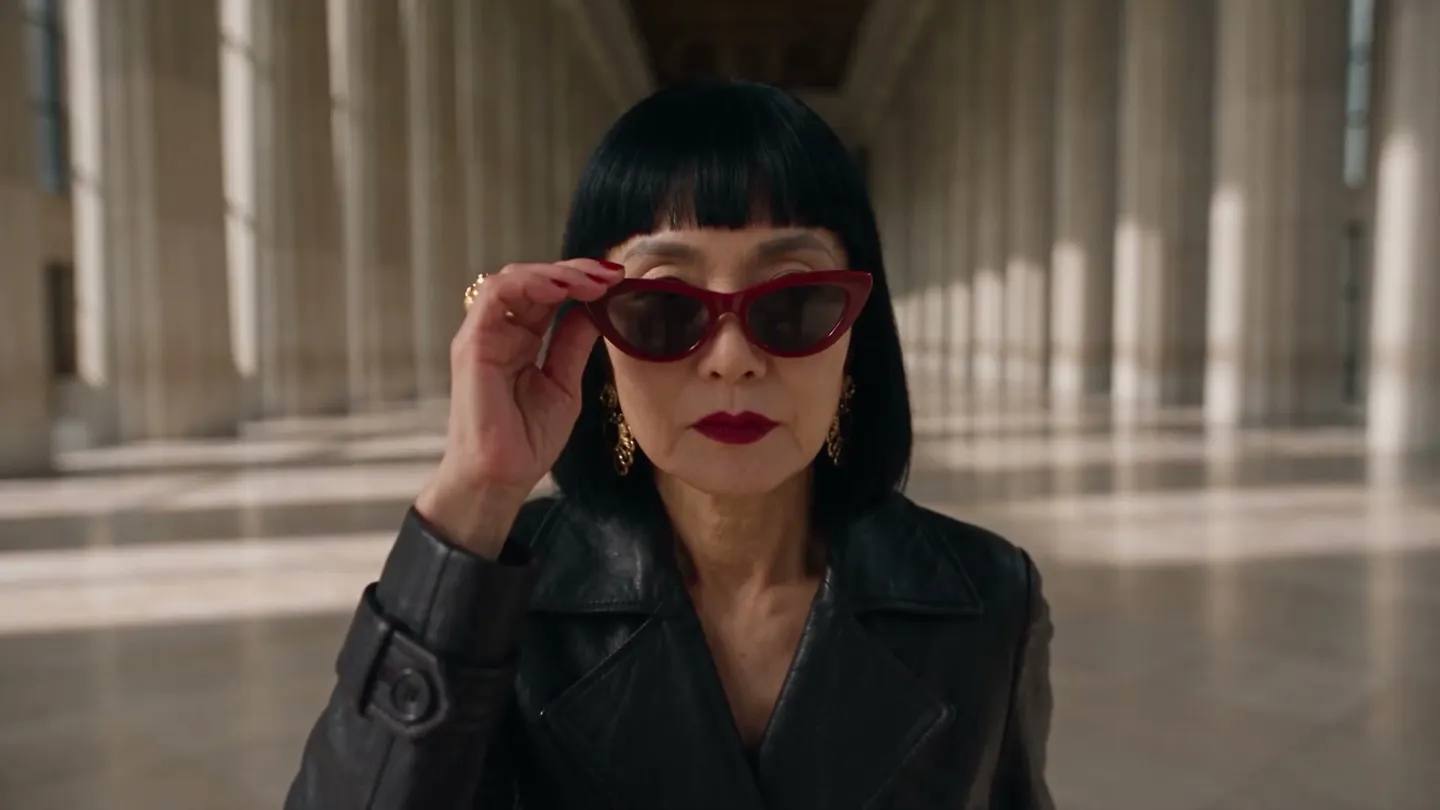
Trascina la camera su un nuovo punto di vista e ottieni lo stesso soggetto e la stessa scena, visti da lì.
Aggiungi una tua foto o parti da un esempio. Il prezzo in Gems ti viene mostrato prima di generare.
Prima e dopo
Scopri cosa fa Angolazioni
undefined Trascina il cursore per confrontare l'originale con il risultato.
Esempi di Mage
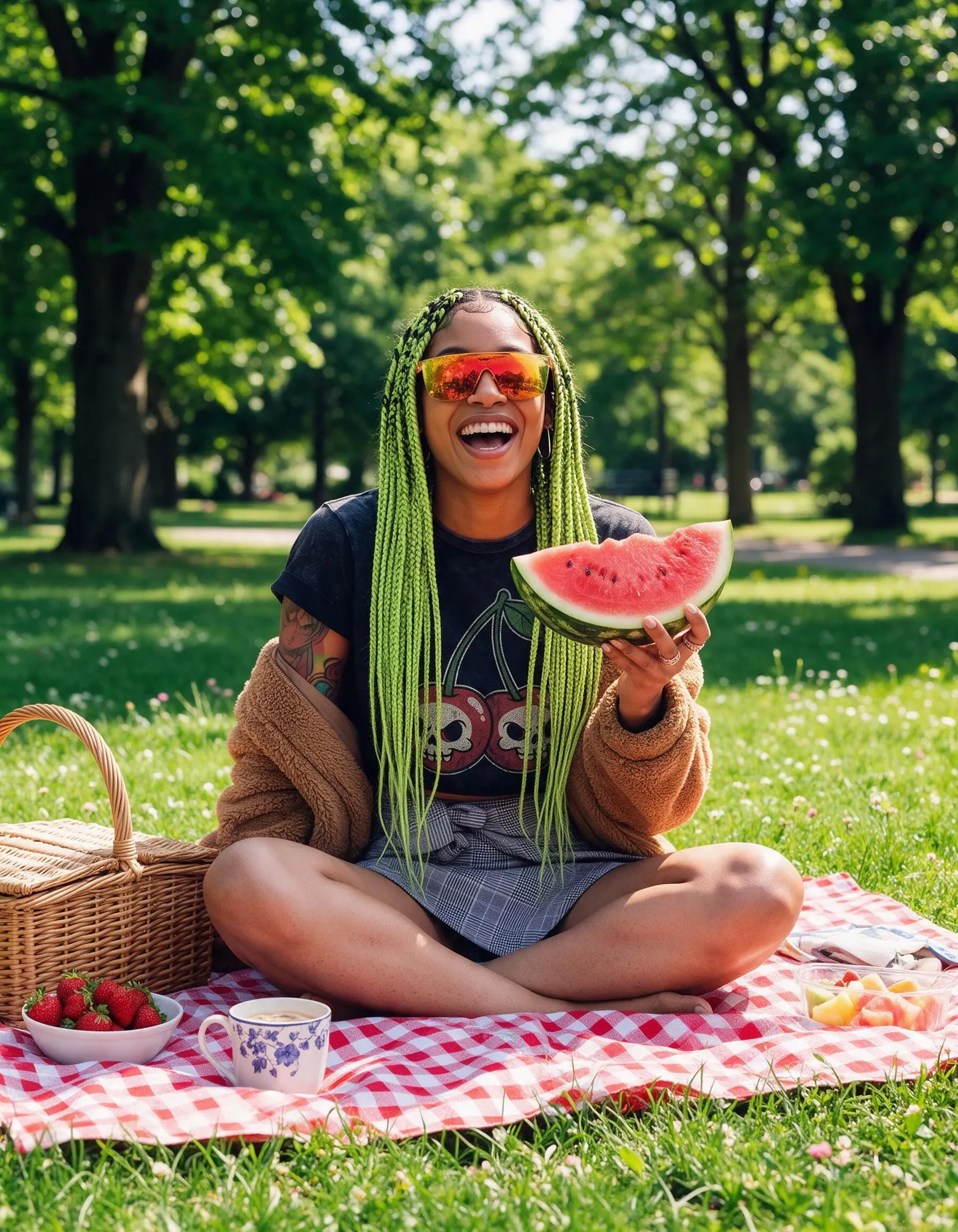
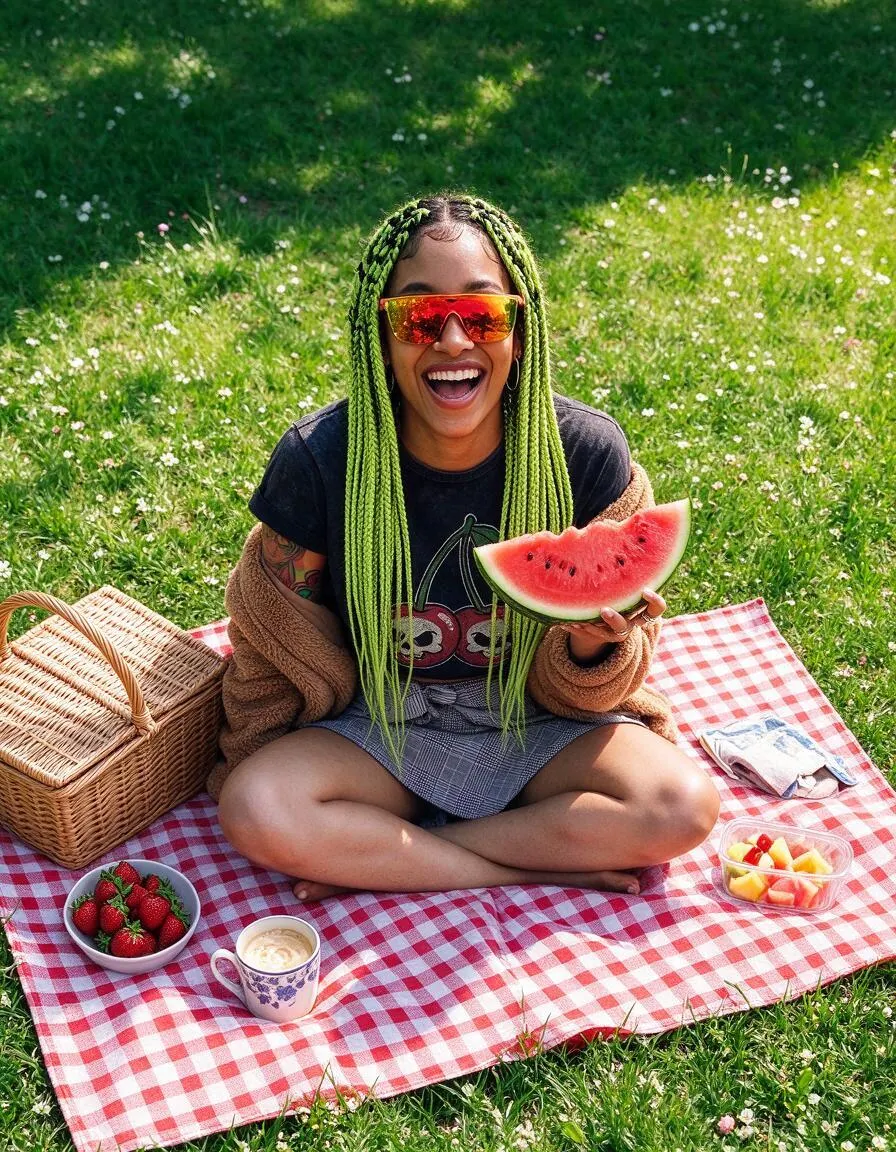
Creato con Angolazioni
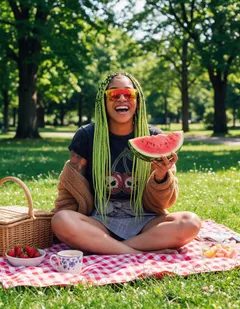
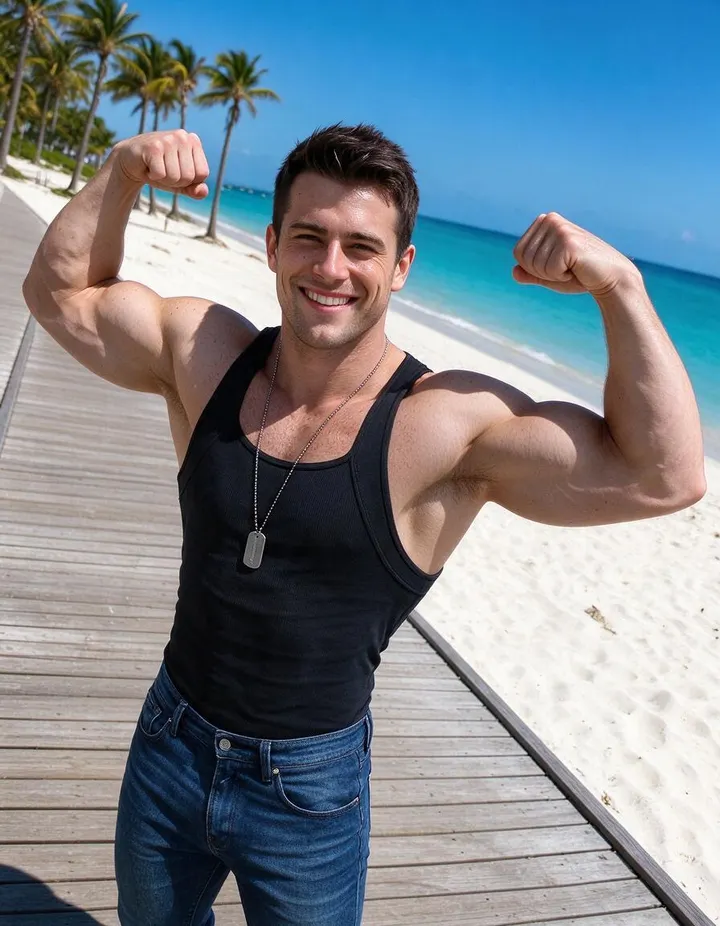
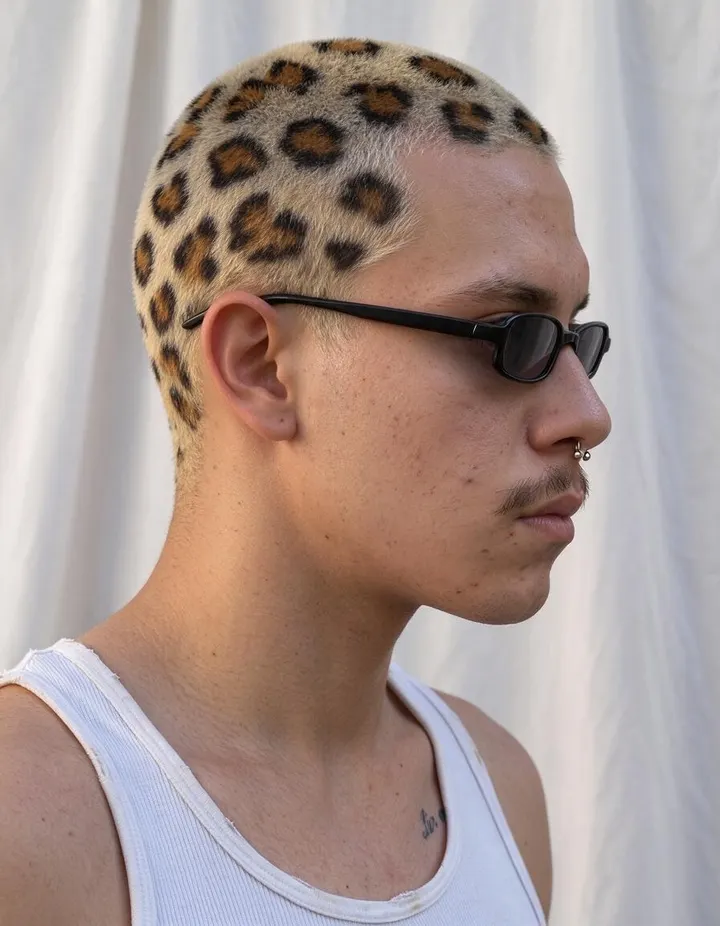
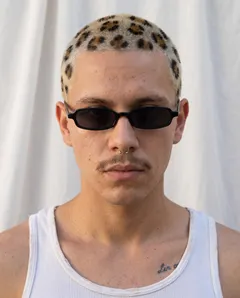
Risultati reali di Angolazioni. Aprine uno nell'app, sostituisci la foto con la tua e genera.
Come funziona
Come usare Angolazioni
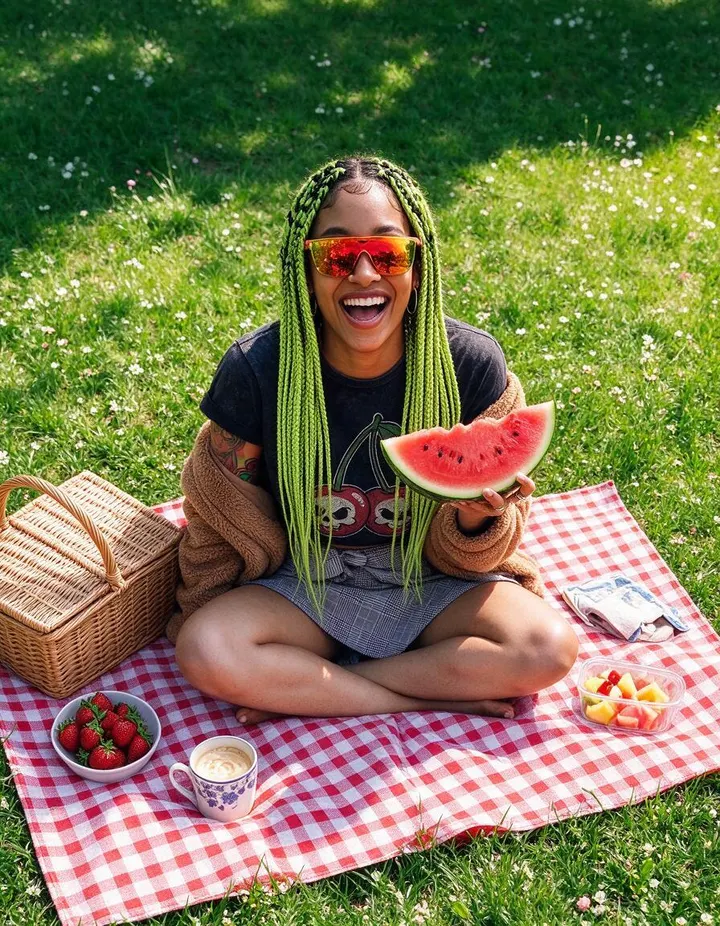
Trascina la camera su un nuovo punto di vista e ottieni lo stesso soggetto e la stessa scena, visti da lì.
Aggiungi un'immagine
Carica un JPEG o PNG fino a 30 MB, trascinalo sulla pagina o scegli una delle tue creazioni.
Sposta la camera
Tieni premuto e trascina per impostare l'angolazione: dall'alto o dal basso, di fronte, di tre quarti, di lato o da dietro.
Cambia l'angolazione
Scegli un modello, se vuoi: il prezzo in Gems appare sul pulsante Cambia angolo. Il risultato arriva nella Cronologia, pronto da scaricare, salvare, condividere o remixare.
Cosa ti serve
- Un'immagine da vedere da una nuova angolazione
Per un risultato migliore
- Piccoli spostamenti, come una vista di tre quarti, mantengono più dettagli dell'originale.
- Le immagini nitide con un unico soggetto principale danno risultati più coerenti.
- Genera più angolazioni della stessa immagine per creare un set per un personaggio o un prodotto.
Idee
Cosa creano le persone con Angolazioni
Turnaround di personaggi
Guarda un personaggio di lato o da dietro.
Viste del prodotto
Mostra un prodotto da più di un'angolazione.
Storyboard
Ottieni un controcampo o una ripresa dall'alto dello stesso momento.
Le basi
Guarda lo stesso momento da un'altra angolazione
Una foto nasce da un solo punto di vista. Angles ti regala un altro punto di vista. Aggiungi un'immagine, trascina la fotocamera in una nuova posizione e la scena viene generata di nuovo, come se una seconda fotocamera fosse stata lì nello stesso momento: stesso soggetto, stessa posa, stessi vestiti, stessa luce e stessa ambientazione, visti di lato, dall'alto, dal basso o da dietro.
La fotocamera si sposta a passi di 45 gradi, in due direzioni. Attorno al soggetto, passa dalla vista frontale a quella di tre quarti, al profilo laterale e al retro. In alto e in basso, va dall'altezza degli occhi alle inquadrature dall'alto e dal basso, fino alla vista zenitale o a quella dal basso in verticale. Combina le due direzioni per ottenere inquadrature come una tre quarti dall'alto o una vista laterale dal basso.
Le parti della scena che l'originale non mostrava vanno immaginate, quindi il risultato è una nuova immagine e non una vista 3D misurata. I piccoli spostamenti mantengono più elementi dell'originale; quelli grandi, come girare sul retro, mostrano più cose che il modello ha dovuto inventare.
Consigli e tecniche
Angolazioni della fotocamera e cosa comunicano
L'altezza della fotocamera cambia l'effetto che fa un soggetto. All'altezza degli occhi la vista è neutra e naturale. Un'inquadratura dall'alto guarda il soggetto dall'alto in basso e lo fa sembrare più piccolo o più calmo. Un'inquadratura dal basso guarda verso l'alto e lo fa sembrare più alto, forte o imponente. La vista zenitale mostra disposizione e motivi, perfetta per cibo, scrivanie e flat lay.
Girare attorno al soggetto cambia ciò che capisce chi guarda. La vista di tre quarti mostra insieme il viso e la forma del corpo e valorizza la maggior parte dei ritratti. Il profilo laterale mostra la silhouette e la postura. La vista da dietro mostra dove sta guardando il soggetto e verso cosa sta andando.
- Dal basso: potenza e imponenza.
- Dall'alto: calma, piccolezza o visione d'insieme.
- Tre quarti: la vista più valorizzante per la maggior parte dei ritratti.
Consigli e tecniche
Scegliere l'immagine
Le immagini con un soggetto ben chiaro e un'ambientazione leggibile danno i nuovi angoli più convincenti. Il modello ha più elementi su cui lavorare quando il soggetto è inquadrato per intero e a fuoco; un ritaglio molto stretto lascia poca scena da portare nella nuova vista.
Conta soprattutto ciò che mostra l'originale. Girare un ritratto di lato mantiene il viso coerente, mentre girarlo di spalle dipende da ciò che il modello riesce a dedurre da davanti su capelli e vestiti.
Consigli e tecniche
Turnaround di personaggi, prodotti e storyboard
Per i personaggi, usa Angles più volte per ottenere le viste laterali e posteriori della stessa posa. Per avere un riferimento completo in una sola immagine, una character sheet riunisce le viste del viso, frontale, laterale e posteriore.
Per i prodotti, mostra un articolo di fronte, di tre quarti e dall'alto, così un annuncio ha più di una vista. Il generatore di foto di prodotto con IA crea il primo scatto. Per gli storyboard, ottieni il controcampo o la vista dall'alto di un fotogramma che ti piace già, così lo stacco sembra girato nello stesso luogo; vedi il generatore di storyboard con IA.
Consigli e tecniche
Ottenere il miglior risultato
Sposta la fotocamera un passo alla volta quando il soggetto deve restare identico, ed esegui di nuovo Angles sul risultato per una rotazione più ampia. Mango 3 Turbo è l'opzione rapida predefinita; passa a Mango 3 o a un modello Guava dal menu Modello per la versione finale.
Per cambiare la luce nella nuova vista, usa Relight, e ingrandisci l'immagine finale con Image Enhancer.
Consigli e tecniche
Cosa resta uguale e cosa cambia
Angles mantiene ciò che definisce il momento: chi o cosa è il soggetto, la posa, i vestiti, la luce e l'ambientazione. Cambia tutto ciò che dipende da dove si trova la fotocamera: quale lato del soggetto vedi, come si allinea lo sfondo dietro di esso e quanto appaiono grandi le cose l'una rispetto all'altra.
Quest'ultimo aspetto è la prospettiva. Da un'angolazione dal basso, le parti del soggetto più vicine alla fotocamera appaiono più grandi e gli edifici alti sembrano inclinarsi verso l'interno. Da molto in alto, le persone sembrano più basse e il terreno occupa più spazio nell'inquadratura. Una fotocamera vera fa lo stesso, ed è anche questo che rende credibile un nuovo angolo.
Aspettati che lo sfondo cambi più di tutto. Un muro dietro il soggetto in una vista frontale diventa un angolo in una vista laterale, e una vista da dietro mostra ciò che il soggetto stava guardando, cosa che il modello deve immaginare.
Un po' più di chiarezza
Domande frequenti
Cosa fa Angles?
Quali angolazioni posso scegliere?
Cosa posso caricare?
Quali modelli posso usare?
Quanto costa?
Le mie immagini sono private?
Posso combinare altezza e direzione?
Il soggetto sembrerà giusto da dietro?
Angles cambia l'illuminazione?
Posso usare Angles per le foto di prodotto?
Il risultato è un modello 3D?

Crea il tuo con Angolazioni
Apri l'app, aggiungi la tua foto e vedi il prezzo prima di generare. Tutto ciò che crei resta nella Cronologia.
Apri Angolazioni