
Creazione personaggi: Attributi · Character Builder
Crea un personaggio dai tratti
Scegli i tratti che vuoi, genera un ritratto a figura intera e salvalo come personaggio da usare ovunque su Mage.
Aggiungi una tua foto o parti da un esempio. Il prezzo in Gems ti viene mostrato prima di generare.
Esempi di Mage
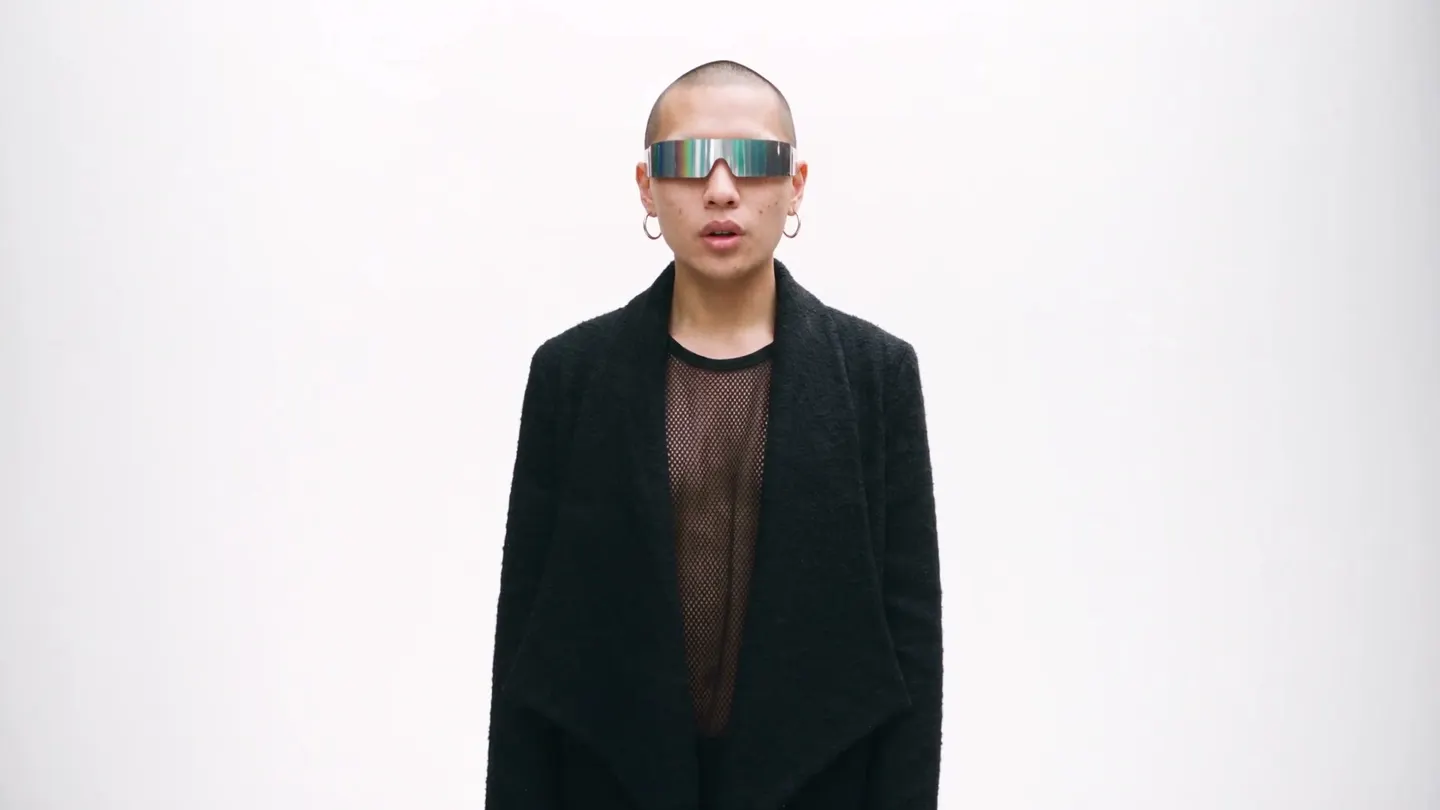
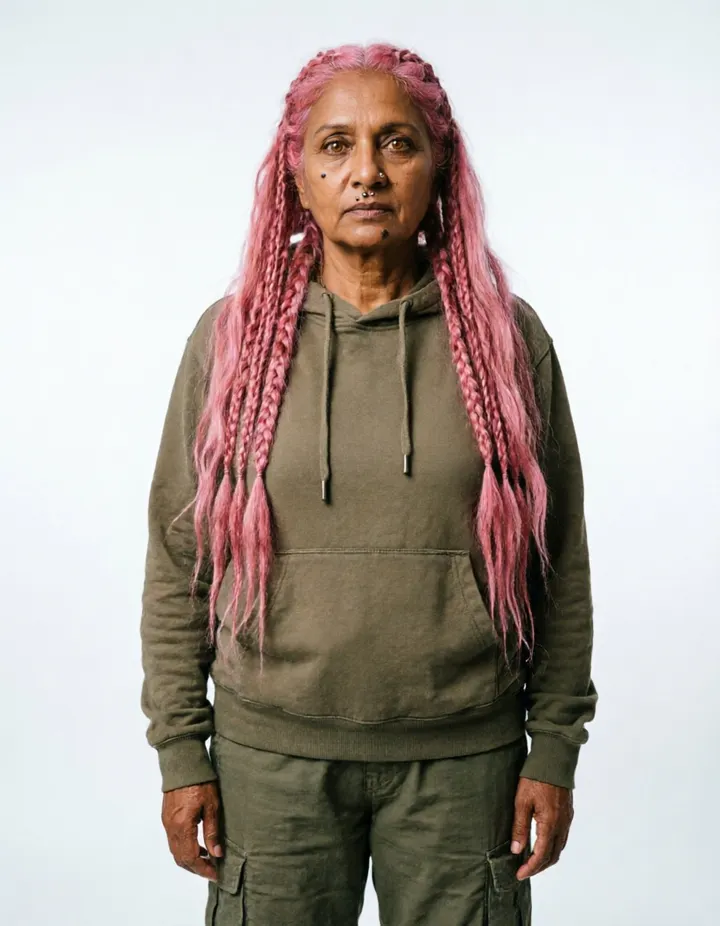
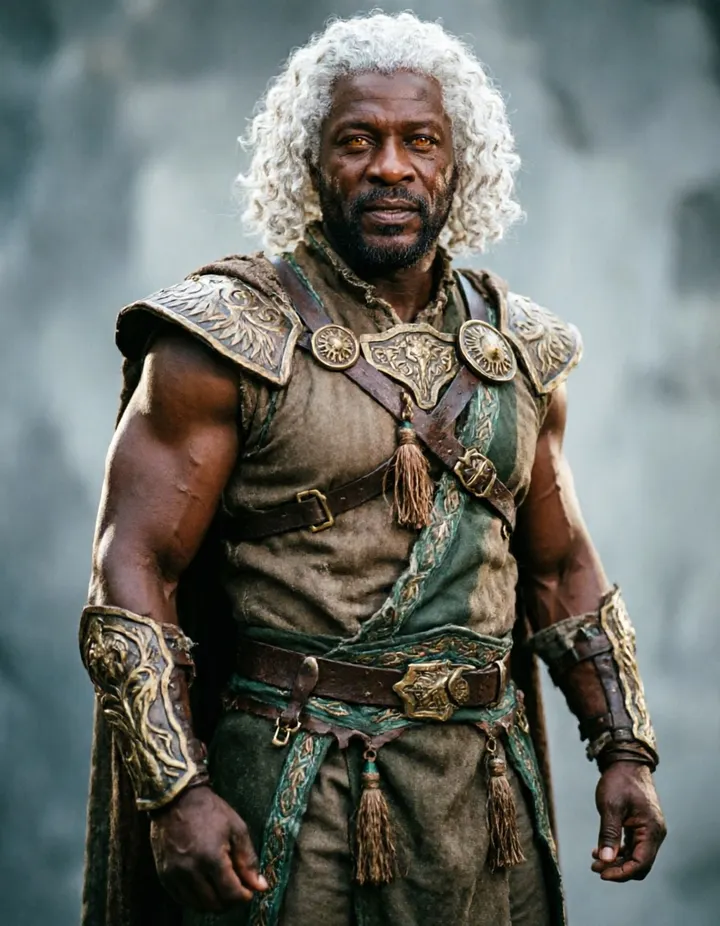
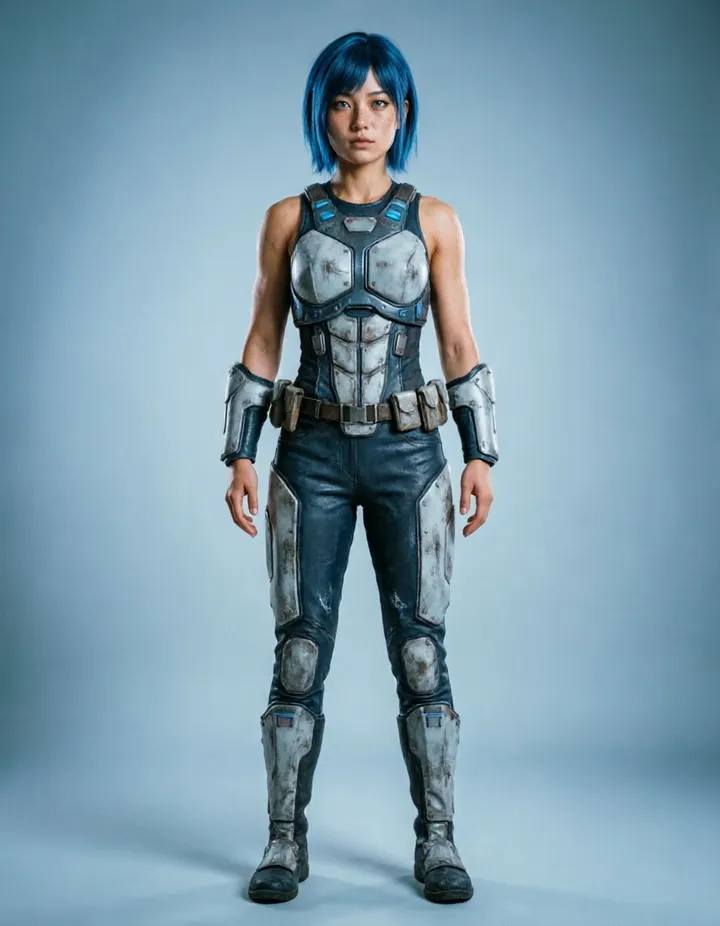
Creato con Creazione personaggi: Attributi
Risultati reali di Creazione personaggi: Attributi. Aprine uno nell'app, sostituisci la foto con la tua e genera.
Come funziona
Come usare Creazione personaggi: Attributi
Scegli i tratti che vuoi, genera un ritratto a figura intera e salvalo come personaggio da usare ovunque su Mage.
Scegli gli attributi
Scegli tra genere, etnia, capelli, tono della pelle, tipo di corporatura, occhi, viso, naso, tratti del viso, fascia d'età e stile di abbigliamento. Ogni gruppo può restare vuoto.
Genera
Guava è il modello predefinito; se vuoi, cambia modello o risoluzione. Il prezzo in Gems appare sul pulsante Genera.
Salva il personaggio
Il ritratto finisce nella Cronologia. Premi Crea Character per salvarlo con un @handle, oppure scaricalo, condividilo o remixalo.
Cosa ti serve
- Almeno un attributo
Per un risultato migliore
- Scegli solo i tratti che contano e lascia che il modello completi il resto.
- Genera più volte con gli stessi tratti e salva quello che ti piace di più.
- Una volta salvato, scrivi il personaggio con il suo @handle in qualsiasi prompt per mantenere lo stesso aspetto.
Idee
Cosa creano le persone con Creazione personaggi: Attributi
Personaggi originali
Disegna un nuovo volto per una storia, un fumetto o un gioco.
Personaggi coerenti
Crea un personaggio e mantienilo identico in immagini e video.
Un cast per le altre app
Crea personaggi da usare in Scene Builder, Music Video e nelle app di scambio.
Le basi
Crea un personaggio senza scrivere un prompt
Descrivere un volto a parole è difficile. Un prompt che cerca di definire insieme naso, mascella e acconciatura spesso dà un risultato diverso ogni volta. Il Character Builder sostituisce il prompt con una serie di scelte: selezioni dalle liste i tratti che vuoi e genera un ritratto a figura intera, in piedi, di una persona che li ha.
I gruppi di attributi coprono l'aspetto dalla testa ai piedi: genere, etnia, colore, lunghezza e stile dei capelli, tono della pelle, corporatura, colore e forma degli occhi, forma del viso, forma del naso, tratti del viso, fascia d'età e stile di abbigliamento. Ogni gruppo è facoltativo. Imposta solo ciò che conta per te e il modello completa il resto, così il ritratto sembra comunque una persona credibile.
Quando il risultato ti piace, salvalo come personaggio. Un personaggio salvato ha un @handle che puoi menzionare nei prompt successivi e scegliere in altre app, così lo stesso volto compare in ogni immagine e video che crei. È il modo più diretto per iniziare un personaggio AI che pensi di riutilizzare.
Consigli e tecniche
Scegliere gli attributi
Parti dai tratti che definiscono il personaggio, di solito la fascia d'età, i capelli e lo stile di abbigliamento, poi aggiungi i dettagli. Poche scelte mirate danno al modello una direzione chiara e lasciano spazio a un risultato naturale. Compilare ogni gruppo può dare un personaggio che sembra assemblato anziché reale.
I tratti del viso ammettono più di una scelta, quindi puoi combinare dettagli come lentiggini, fossette o una barba. Lo stile di abbigliamento definisce l'aspetto generale del ritratto, dal casual al formale al fantasy. Cambia un gruppo alla volta tra una generazione e l'altra per capire cosa fa ogni scelta.
- Parti da tre o quattro gruppi, poi aggiungine altri.
- Cambia un gruppo per generazione per vederne l'effetto.
- Genera qualche ritratto con gli stessi tratti e tieni il migliore.
Consigli e tecniche
Scegliere un modello
Guava è il modello predefinito, una famiglia di modelli pensata per persone fotorealistiche. Passa a un modello Mango o a un altro modello Guava dal menu Modello per ottenere un aspetto diverso, o quando vuoi un personaggio illustrato o stilizzato. Le opzioni di risoluzione dipendono dal modello, e il ritratto esce sempre in formato 4:5, abbastanza alto da contenere tutta la figura.
Provare gli stessi tratti su due modelli è un modo rapido per trovare lo stile che vuoi prima di salvare il personaggio.
Consigli e tecniche
Salvare e riutilizzare il tuo personaggio
Premi Crea personaggio sul ritratto che vuoi conservare e verrà salvato con un @handle. Scrivi quell'handle in un prompt per inserire il personaggio in una nuova immagine o in un nuovo video, oppure sceglilo in un'app che accetta un personaggio: viso, capelli e corporatura vengono con lui.
Un ritratto a figura intera è un buon riferimento, perché mostra l'outfit e la corporatura oltre al viso. Per averne uno ancora più completo, trasformalo in un character sheet con vista frontale, laterale e posteriore, poi salva il foglio come personaggio.
Consigli e tecniche
Creare un cast
Le storie di solito hanno bisogno di più di un personaggio, e un cast funziona meglio quando i suoi membri si distinguono chiaramente. Varia i tratti che si riconoscono più facilmente a colpo d'occhio: la fascia d'età, il colore e la lunghezza dei capelli, il tipo di corporatura e lo stile di abbigliamento. Due personaggi con gli stessi capelli e la stessa corporatura possono confondersi in una scena affollata, anche se i volti sono diversi.
Dai a ogni personaggio un posto nell'aspetto del cast. Un eroe con abiti semplici e vivaci, un mentore con abiti sobri e formali e un rivale con il viso più marcato e colori più scuri sono facili da seguire di scena in scena.
Quando il cast è pronto, metti due personaggi nella stessa clip con Scene Builder per verificare che, affiancati, sembrino persone diverse.
Consigli e tecniche
Cosa creare dopo con il tuo personaggio
Metti due personaggi nello stesso breve video con Scene Builder, fagli cantare una canzone con Music Video o cambia l'interprete di una clip con Video Character Swap. Vestili con nuovi look usando Outfit Swap.
Per partire da un'immagine anziché da un elenco, Character Builder: Muse parte da un'immagine iniziale e rifinisce il viso passo dopo passo. Per un personaggio da creator con lo stesso aspetto in tutti i post, scopri il generatore di influencer AI.
Un po' più di chiarezza
Domande frequenti
Cos'è il Character Builder?
Quali attributi posso impostare?
Cosa ottengo?
Quali modelli posso usare?
Quanto costa?
I miei risultati sono privati?
Devo impostare tutti gli attributi?
Quali attributi dovrei scegliere per primi?
Perché gli stessi tratti danno ritratti diversi?
Come inserisco il personaggio in un video?
Che differenza c'è tra Attributi e Muse?
Posso usare il ritratto senza salvare un personaggio?

Crea il tuo con Creazione personaggi: Attributi
Apri l'app, aggiungi la tua foto e vedi il prezzo prima di generare. Tutto ciò che crei resta nella Cronologia.
Apri Creazione personaggi: Attributi