
प्रॉम्प्ट गाइड
Seedream के लिए प्रॉम्प्ट कैसे लिखें
Mage पर ByteDance के AI इमेज मॉडल Seedream के लिए प्रॉम्प्ट कैसे लिखें: एक मिनट की क्विक स्टार्ट, भरने वाला टेम्पलेट, और विस्तृत सीन, टेक्स्ट, References और एडिट के लिए एक्सपर्ट टिप्स।
क्विक स्टार्ट
Seedream के लिए आपका पहला शानदार प्रॉम्प्ट
एक शुरुआती यूज़र को एक मिनट में जो कुछ चाहिए: पहले क्या जानना है, सबसे ज़रूरी नियम, भरने के लिए एक टेम्पलेट और कॉपी करने के लिए प्रॉम्प्ट।
पहले क्या जानें
Seedream आम वाक्य समझता है, इसलिए तस्वीर का वर्णन वैसे करें जैसे आप किसी फ़ोटोग्राफ़र या इलस्ट्रेटर को ब्रीफ़ देते हैं: वह क्या है, उसमें क्या है और कहाँ है, फिर उसका लुक और रोशनी। ढेर सारे विशेषणों से ज़्यादा ठोस बातें काम आती हैं। एडिट करने के लिए इमेज अपलोड करें और बताएँ कि क्या वैसा ही रहेगा और क्या बदलेगा। आकार और साइज़ सेटिंग्स से तय होते हैं, प्रॉम्प्ट के शब्दों से नहीं।
सबसे ज़रूरी नियम
वर्णन करें, सूची न बनाएँ
कर्ता, क्रिया और जगह वाला वाक्य ("भोर में घाट पर एक बूढ़ा मछुआरा जाल सी रहा है") Seedream को "मछुआरा, जाल, घाट, भोर" से कहीं ज़्यादा जानकारी देता है।
पहले इमेज का प्रकार बताएँ
जब तस्वीर का कोई मकसद हो, तो उसी से शुरू करें: "एक बुक कवर…", "एक प्रोडक्ट शॉट…", "एक स्ट्रीट साइन जो…"। लेआउट उसी से तय हो जाता है।
जो भी शब्द लिखवाने हैं, उन्हें कोट्स में रखें
टेक्स्ट डबल कोट्स में रखें, साथ में बताएँ कि वह कहाँ है और कैसा दिखता है: दरवाज़े के ऊपर हाथ से पेंट किया हुआ साइन, जिस पर सफ़ेद सेरिफ़ अक्षरों में "OPEN LATE" लिखा है।
एडिट की शुरुआत उससे करें जो हिलना नहीं चाहिए
पहले लिखें कि क्या वैसा ही रहेगा, फिर एक अकेला बदलाव, फिर सीन पर उसका असर: नई परछाईं, रिफ़्लेक्शन, रोशनी के साथ उसका मेल।
साइज़ सेटिंग्स पर छोड़ दें
आस्पेक्ट रेशियो और रेज़ोल्यूशन सेटिंग्स में चुनें। प्रॉम्प्ट में "16:9" या "4K" लिखने से कुछ नहीं बदलता।
यह टेम्पलेट भरें
चौकोर कोष्ठक वाले हर हिस्से की जगह अपना आइडिया लिखें, और जिस हिस्से की ज़रूरत न हो उसे छोड़ दें।
[Kind of image, if any] of [subject] [doing what] in [place]. [Other elements, each with its position]. [Medium or style]. [Light and where it comes from]. [Camera or framing].A documentary photograph of a florist in a canvas apron trimming the stems of a bunch of yellow tulips in a narrow flower shop with a checkered tiled floor. Buckets of red roses line the left wall, and a blue bicycle leans against the glass outside. Soft morning light comes through the front window from the right. 35mm lens at waist height.[Kind of image, if any]तस्वीर किस काम के लिए है: मैगज़ीन कवर, मेन्यू, पैकशॉट। रोज़मर्रा के सीन के लिए इसे छोड़ दें।[subject]मुख्य व्यक्ति या चीज़, दो-तीन दिखने वाली बातों के साथ: कैनवास एप्रन पहने एक फूलवाली।[doing what]क्रिया या पोज़: ट्यूलिप के गुच्छे के डंठल काट रही है।[place]यह कहाँ हो रहा है: टाइल वाले फ़र्श की एक तंग फूलों की दुकान।[Other elements, each with its position]बाकी सब कुछ जो दिखना चाहिए, और कहाँ: बाईं दीवार के साथ गुलाबों की बाल्टियाँ, खिड़की के बाहर एक साइकिल।[Medium or style]एक सटीक नाम: डॉक्यूमेंट्री फ़ोटोग्राफ़, गुआश इलस्ट्रेशन, क्ले रेंडर, उकियो-ए प्रिंट।[Light and where it comes from]एक स्रोत और उसकी दिशा: सामने की खिड़की से दाईं ओर से आती सुबह की नरम रोशनी।[Camera or framing]शॉट कैसे लिया गया है: कमर की ऊँचाई पर 35mm लेंस, ऊपर से नीचे का व्यू, टाइट क्लोज़-अप।
शुरुआत के लिए प्रॉम्प्ट
भीड़ भरा सीन, फिर भी व्यवस्थित
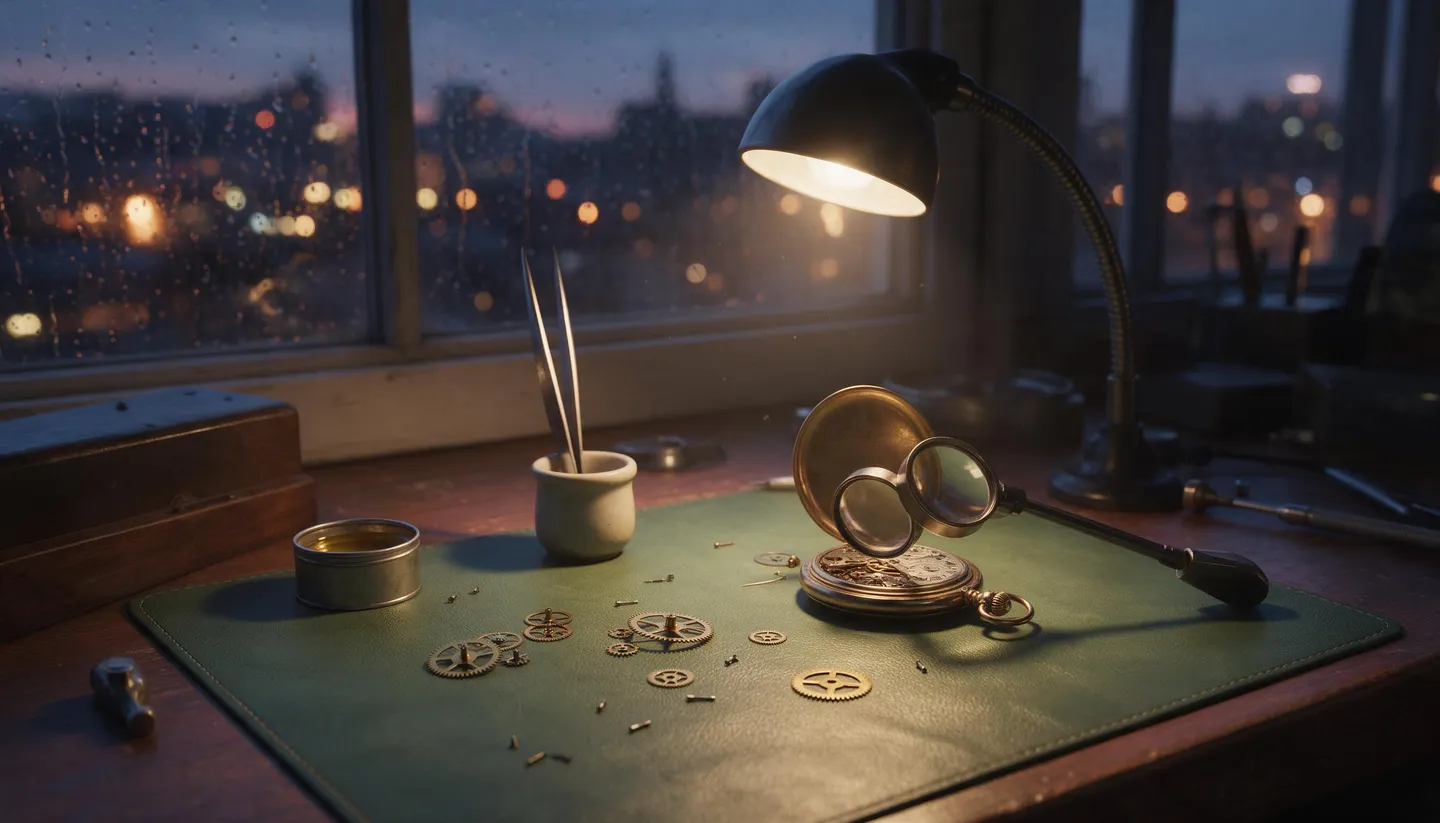
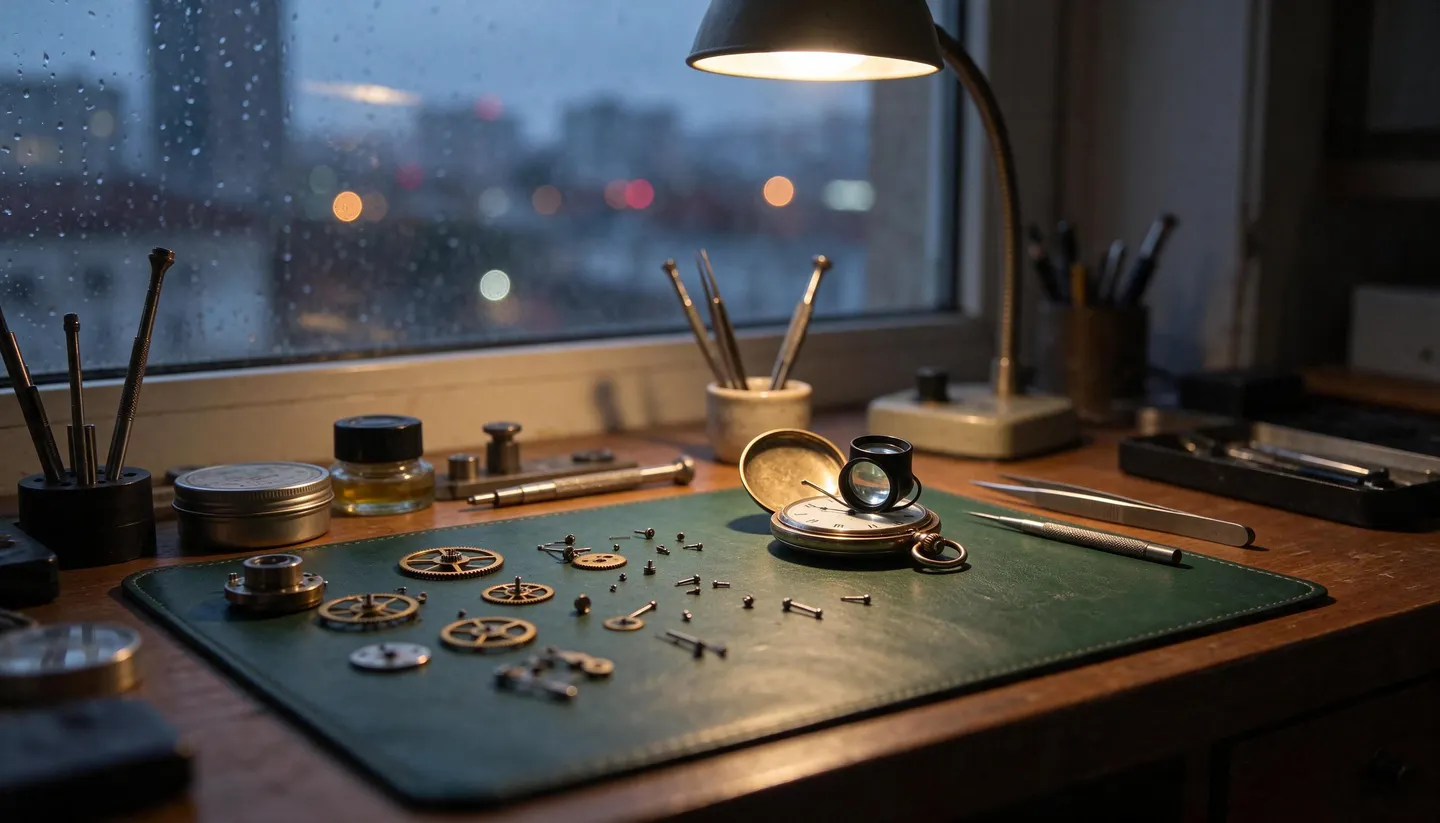
A watchmaker's workbench by a rain-streaked window at dusk. Brass gears and tiny screws are scattered across a green leather mat, a loupe rests on an open pocket watch, tweezers stand in a small ceramic cup next to a tin of oil, and a gooseneck lamp casts a warm pool of light. City lights blur outside the window. 50mm photograph, shallow depth of field.यह क्यों काम करता है: हर चीज़ का वर्णन विशेषणों से करने के बजाय उसकी जगह के साथ नाम लिया गया है, और एक लैंप रोशनी तय करता है, इसलिए भरे हुए सीन में भी कुछ खोता नहीं।
लेटरिंग जो साफ़ पढ़ी जाए
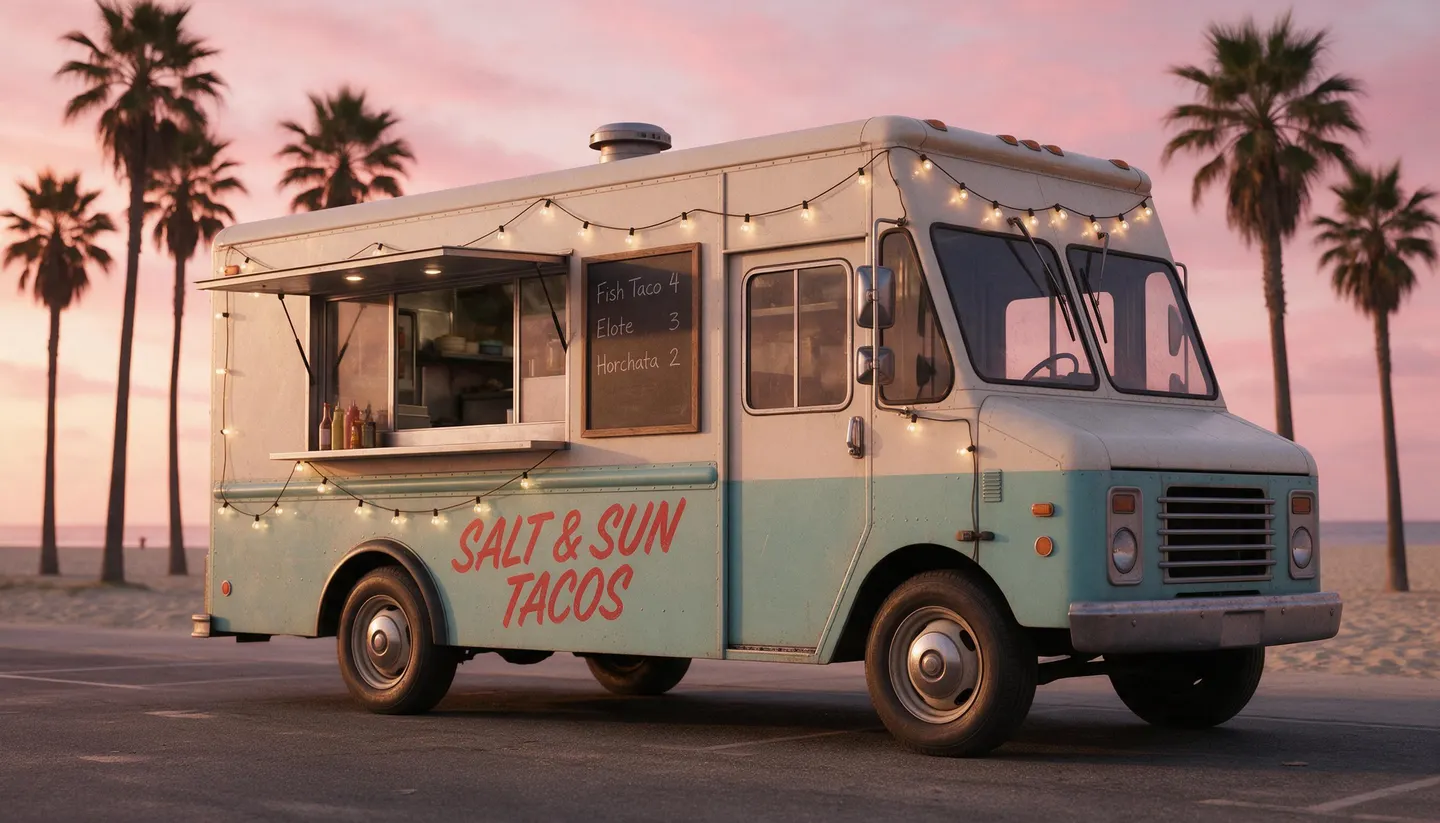
A retro food truck parked on a beach road at sunset. Its side is painted with the name "SALT & SUN TACOS" in hand-lettered red script, and a menu board beside the window lists "Fish Taco 4", "Elote 3", and "Horchata 2" in white chalk. String lights, palm trees, and a pink sky behind it. Cinematic photograph.यह क्यों काम करता है: हर टेक्स्ट कोट्स में है, छोटा है, और उसे एक सतह और एक स्टाइल दी गई है, इसलिए वह वैसी ही स्पेलिंग में आता है जैसी लिखी गई।
आपका Character लोकेशन पर
Leo (@leo) wears @rain-jacket and waits at the edge of @tram-stop on a wet evening, hands in his pockets, glancing down the street for the tram. Keep his face, his hair, and the color and cut of the jacket exactly as in their images. Photorealistic, 35mm lens at eye level, the glow of a shop window behind him from the left, reflections on the wet pavement.यह क्यों काम करता है: Character, आउटफ़िट और जगह, हर एक का एक ही काम है, नाम एक बार जोड़ा गया है, और रोशनी का एक स्रोत है। इसकी जगह अपना सेव किया हुआ Character और References लगाएँ।
ऐसा बदलाव जो बाकी सब को छोड़ दे
Keep the room, the camera angle, and the afternoon light exactly as they are. Replace the gray sofa with a deep green velvet sofa of the same size, and add a tall fiddle-leaf fig in a woven basket in the empty corner by the window. Both cast soft shadows to the left, like the rest of the room.यह क्यों काम करता है: पहले कमरे की फ़ोटो अपलोड करें। प्रॉम्प्ट तय करता है कि क्या वैसा रहेगा, दो नामित बदलाव करता है, और मेल खाती परछाइयाँ माँगता है, जिससे एडिट असली लगता है।
एडवांस्ड
Seedream के लिए एडवांस्ड प्रॉम्प्टिंग
बेसिक्स समझ आने के बाद ज़्यादा कंट्रोल पाने की तकनीकें।
कौन सा Seedream इस्तेमाल करें
वही प्रॉम्प्ट पूरी फ़ैमिली में काम करता है। अपने आइडिया Seedream 5.0 Flash पर आज़माएँ, जो तेज़ है और कम खर्च करता है, फिर जो पसंद आए उसे उन्हीं शब्दों के साथ डिफ़ॉल्ट Seedream 5.5 पर रेंडर करें। Seedream 5.0 Lite और Seedream 4.5 बड़ी इमेज रेंडर करते हैं, और Seedream 4.0 उस पर बने काम से मेल बिठाने के लिए उपलब्ध रहता है।
सबसे नया रिलीज़ Seedream 5.5 रियलिज़्म और छोटे प्रिंट में सबसे आगे है: ByteDance ने इसकी त्वचा, रोशनी और मटीरियल को कम चमकीला और फ़ोटोग्राफ़ के ज़्यादा करीब दिखने के लिए ट्यून किया है, और इसका घना छोटा टेक्स्ट कम बिगड़ता है। यह लंबे एडिटिंग सेशन के लिए भी बना है, और जिन हिस्सों को बदलने के लिए आपने नहीं कहा, उन्हें एक राउंड से अगले राउंड तक स्थिर रखता है।
Seedream 5.0 Pro चित्र बनाने से पहले आपके प्रॉम्प्ट पर सोचता है और उसे विस्तार देता है, इसलिए सटीक गिनती, पोज़िशन और लंबे निर्देशों में यह मज़बूत है। बिना किसी इमेज वाले प्रॉम्प्ट पर, Advanced में Prompt Optimizer सेटिंग इस सोच को स्पीड से बदलती है: Standard सबसे ज़्यादा सोचता है, Fast ज़्यादा तेज़ है, और Off आपके शब्द लगभग जैसे लिखे हैं वैसे ही भेजता है।
- सटीक एडिट के लिए निर्देशांक (coordinates), और अंग्रेज़ी व चीनी के अलावा दूसरी भाषाओं में लेटरिंग, Seedream 5.5, Seedream 5.0 Pro और Seedream 5.0 Flash पर काम करते हैं।
- Seedream 4.0 कोई @handle नहीं लेता, @image1 भी नहीं। इमेज अपलोड करें और उन्हें सादे शब्दों में इमेज 1, इमेज 2 कहकर बताएँ।
- Seedream 4.5 पर, सेव किया हुआ लुक तस्वीर में लाने के लिए प्रॉम्प्ट के साथ Moodboard जोड़ें, और सिर्फ़ विषय और सीन का वर्णन करें।
संरचना: पूरे वाक्य, सही क्रम में
पहले बताएँ कि इमेज क्या है, फिर विषय और वह क्या कर रहा है, फिर कहाँ। माध्यम, रंग, रोशनी और फ़्रेमिंग तभी जोड़ें जब लुक आपके लिए मायने रखता हो।
इसे लगभग 600 शब्दों से कम रखें; उससे ज़्यादा होने पर डिटेल छूटने लगती हैं। जब सीन भीड़ भरा हो, तो और विशेषण जोड़ने के बजाय उसे जगह-जगह बताते चलें, जैसे ऊपर की शेल्फ़ पर, खिड़की के पास, अग्रभूमि में।
- एक विषय के लिए कॉमा वाला छोटा ब्रीफ़ ठीक है: "चेलो वादक का स्टूडियो पोर्ट्रेट, मीडियम फ़ॉर्मैट, नरम की-लाइट, गहरी पृष्ठभूमि"। जैसे ही कई विषय या कोई लेआउट हो, पूरे वाक्यों पर आ जाएँ।
- यहाँ कोई नेगेटिव प्रॉम्प्ट नहीं है। जो नहीं चाहिए, उसे अलग वाक्य में कहें: "सड़क पर कोई लोग नहीं।"
- डायग्राम, चार्ट या स्कूल की सामग्री के लिए सटीक तकनीकी शब्द इस्तेमाल करें और फ़ॉर्मैट का नाम लें: "क्लासरूम पोस्टर पर जल चक्र का लेबल वाला डायग्राम, वाष्पीकरण, संघनन और वर्षण के तीरों के साथ।"
References और Characters
सेव किए हुए Characters और References (आउटफ़िट, जगहें, पोज़, चीज़ें) का ज़िक्र उनके @handle से करें, और अपने अपलोड का @image1, @image2 से। Seedream हर तस्वीर को एक क्रमांकित सूची की तरह देखता है: पहले अपलोड, फिर Characters उस क्रम में जिसमें आपने पहली बार उनका ज़िक्र किया, फिर References। Seedream के प्रॉम्प्ट पढ़ने से पहले, Mage हर ज़िक्र को उसके नंबर से बदल देता है, इसलिए @leo "इमेज 2 का character" बन जाता है और @rain-jacket "इमेज 3 का आउटफ़िट"।
इसी वजह से शब्दों में बताएँ कि हर तस्वीर किस काम की है: "इमेज 2 का आउटफ़िट इमेज 1 के व्यक्ति को पहनाओ।", "इमेज 1 को इमेज 2 की शैली में पेंट करो।", "इमेज 3 को बैकग्राउंड बनाओ।"
- Character का परिचय नाम के साथ एक बार दें, जैसे "Leo (@leo) इंतज़ार करता है…", और उसके बाद सिर्फ़ Leo कहें। हर बार दोहराया गया @leo पूरा रिप्लेसमेंट वाक्य में फिर से चिपका देता है।
- ऐसे चेहरे के लिए जो बिल्कुल मेल खाना चाहिए, Character का ज़िक्र करें और चेहरे का क्लोज़ क्रॉप भी अपलोड करें: "Leo (@leo), उसका चेहरा बिल्कुल @image1 जैसा, …"।
- "रेफ़रेंस" या "वह फ़ोटो" कहने से बचें: इमेज का नंबर दें और बताएँ कि उससे क्या लेना है।
- जिस चीज़ को बदलना है, उसे उसके दिखने से बताएँ, "यह" या "वह वाला" से कभी नहीं: "सबसे छोटा कप", "दाईं ओर की महिला"।
- कई तस्वीरों को एक सीन में मिलाने के लिए इसे दो चरणों में लिखें: पहले हर इमेज से क्या रखना है (Leo का चेहरा और बाल, @image1 से बोतल का आकार और लेबल), फिर नया सीन, जिसमें हर कोई कहाँ खड़ा है और क्या कर रहा है।
- @ के बाद अक्षर हों तो उसे हमेशा हैंडल पढ़ा जाता है। ईमेल पता, या ऐसा हैंडल जो आपने सेव नहीं किया, चार्ज लगने से पहले ही रन को रोक देता है।
Character के रूप में सेव करने के लिए साफ़ पहचान वाली इमेज
A reference portrait of one fictional man for a film cast: mid-forties, broad shoulders, light olive skin, gray-green eyes, close-cropped salt-and-pepper hair and a short beard. He wears a navy wool overcoat over a gray crew-neck sweater and charcoal trousers. One person only, framed from the top of his head to the knees, turned slightly to his left with his face almost straight to camera and his empty hands at his sides. Plain light-gray studio backdrop, soft even light on both eyes and the fabric, natural skin. A calm, closed-mouth expression. No text, logos, or watermark. No props. One view only.यह क्यों काम करता है: एक व्यक्ति, सामान्य पोज़, एक जैसी रोशनी, और क्या छोड़ना है उसकी छोटी सूची, ऐसी इमेज बनाते हैं जो सेव किए गए Character के रूप में अच्छा काम करती है। 2:3 आस्पेक्ट रेशियो इसके लिए ठीक रहता है।
एक ही चीज़ बदलने वाले एडिट
इमेज अपलोड होने पर प्रॉम्प्ट एक एडिट बन जाता है। पहले बताएँ कि क्या वैसा ही रहना चाहिए (पोज़, चेहरा, फ़्रेमिंग, रोशनी), फिर बदलाव को साफ़ क्रिया के साथ, जैसे जोड़ो, हटाओ, बदलो, या में बदल दो, और आख़िर में उससे क्या-क्या होगा: परछाईं, रिफ़्लेक्शन, वह रोशनी में कैसा बैठता है।
आप अपलोड करने से पहले तस्वीर पर रंगीन गोला, तीर, घसीट या बॉक्स से निशान भी लगा सकते हैं, और फिर उस निशान का ज़िक्र कर सकते हैं: "जहाँ पीला गोला है वहाँ एक रीडिंग लैंप रखो।"
- टेक्स्ट भी इसी तरह एडिट होता है: "दुकान के साइन के शब्द बदलकर "CLOSED SUNDAYS" कर दो, फ़ॉन्ट और रंग वैसा ही रखते हुए।"
- स्केच, वायरफ़्रेम या फ़्लोर प्लान को तैयार तस्वीर में बदलने के लिए बताएँ कि वह क्या बनना चाहिए ("एक फ़ोटोरियलिस्टिक स्कैंडिनेवियन किचन"), क्या मेल खाना चाहिए ("काउंटरों और खिड़की का लेआउट बिल्कुल इमेज 1 जैसा"), और अंत में लिखें "स्केच की लाइनें और हाथ की लिखावट हटा दो।" अगर स्केच में लेबल हैं जिन्हें फ़ॉलो करना है, तो जोड़ें "इमेज में लिखे लेबल फ़ॉलो करो।"
आपके बनाए निशानों से चलने वाला एडिट
Place a round wooden dining table where the green area is marked and a hanging pendant lamp where the orange area is marked. Keep the floor, the walls, and the window light as they are. Remove all the colored marks.यह क्यों काम करता है: निशान बताते हैं कहाँ, शब्द बताते हैं क्या, और आख़िरी वाक्य निशानों को साफ़ कर देता है। यह हर Seedream मॉडल पर काम करता है।
निर्देशांकों से सटीक एडिट
Seedream 5.5, Seedream 5.0 Pro और Seedream 5.0 Flash हर इमेज पर बिछे 0 से 999 के ग्रिड पर पोज़िशन समझते हैं, ऊपर-बाएँ कोने के 0 0 से नीचे-दाएँ कोने के 999 999 तक। पिक्सल पोज़िशन बदलने के लिए x को इमेज की चौड़ाई से भाग दें और 1,000 से गुणा करें, फिर y के लिए ऊँचाई के साथ यही करें।
टैग उस इमेज के ठीक बाद लिखें जिसमें वह इशारा करता है। पॉइंट मॉडल को तय करने देता है कि उसके आसपास कितना बदलना है; बॉक्स एक सटीक हिस्सा तय करता है, ऊपर-बाएँ कोने से नीचे-दाएँ कोने तक।
- जब बॉक्स में एक से ज़्यादा चीज़ें हों, तो बताएँ कि कौन सी: "@image1 में बाईं ओर का आदमी <bbox>…</bbox>"। बॉक्स किसी हिस्से को सुरक्षित भी रख सकता है: "@image1 <bbox>0 650 999 999</bbox> को जैसा है वैसा रखो"।
- सिर्फ़ वही कोऑर्डिनेट इस्तेमाल करें जो आपने नापे हों, जैसे इमेज एडिटर के कर्सर रीडआउट से। अंदाज़े से बनाया बॉक्स सादे शब्दों से भी ख़राब नतीजा देता है।
| लिखें | इसका असर |
|---|---|
<point>x y</point> | एक बिंदु। मॉडल तय करता है कि उसके आसपास कितना हिस्सा बदलना है। |
<bbox>x1 y1 x2 y2</bbox> | एक सटीक क्षेत्र, ऊपर-बाएँ कोने से नीचे-दाएँ कोने तक। |
दो बदलाव, एक सुरक्षित क्षेत्र
Replace the alarm clock at @image1 <point>214 588</point> with a small stack of hardcover books. Replace the poster on the wall in @image1 <bbox>402 96 668 410</bbox> with a framed watercolor of a mountain lake. Keep @image1 <bbox>0 700 999 999</bbox> unchanged. Everything matches the soft evening light from the lamp on the right.यह क्यों काम करता है: छोटी चीज़ के लिए एक पॉइंट, पोस्टर के लिए एक बॉक्स, और बिस्तर के चारों ओर एक बॉक्स जो हिलना नहीं चाहिए। इसे Seedream 5.0 Flash पर आज़माएँ, फिर Seedream 5.5 पर रेंडर करें।
इमेज में टेक्स्ट
सटीक शब्द डबल कोट्स में लिखें और बताएँ कि वे कहाँ जाएँगे और कैसे दिखेंगे: ऊपर की ओर लंबे हरे ब्लॉक अक्षरों में "HARVEST" शब्द। कोट्स के बिना ये शब्द बस एक सुझाव रह जाते हैं, जिन्हें मॉडल बदल सकता है।
बताएँ कि डिज़ाइन किसलिए है, क्योंकि लेआउट इसी से तय होता है: "जंगली फूलों के शहद के जार के लिए एक लेबल। बारीक स्याही से बनी एक मधुमक्खी नाम "MEADOW GOLD" के ऊपर बैठी है, और नीचे छोटे अक्षरों में "Raw · 250 g" लिखा है।"
- Seedream 5.5, Seedream 5.0 Pro और Seedream 5.0 Flash अंग्रेज़ी और चीनी के अलावा 14 भाषाओं में नेटिव तरीके से लिखते हैं, जिनमें स्पेनिश, फ़्रेंच, जर्मन, पुर्तगाली, जापानी, कोरियाई, अरबी, रूसी, थाई, तुर्की और वियतनामी शामिल हैं। कोटेशन में दिए शब्द उनकी अपनी लिपि में टाइप करें। बाकी Seedream मॉडल अंग्रेज़ी और चीनी लिखते हैं।
- छोटी पंक्तियाँ सबसे भरोसेमंद ढंग से पढ़ी जाती हैं। लंबे पैराग्राफ़ के लिए हेडलाइन इमेज में रखें और बाकी बाद में किसी एडिटर में जोड़ें।
- मौजूदा टेक्स्ट का आकार या स्टाइल एडिट से बदलें: "टाइटल को दोगुना बड़ा करो और उसे बॉर्डर जैसे ही सुनहरे रंग में रखो।"
स्टाइल और रोशनी
सटीक स्टाइल का नाम किसी भी विशेषण से ज़्यादा कहता है: लिनोकट प्रिंट, वॉटरकलर स्टोरीबुक इलस्ट्रेशन, 1970 के दशक का ट्रैवल पोस्टर, आइसोमेट्रिक 3D रेंडर, क्लेमेशन स्टिल, विंटेज बॉटनिकल प्लेट, एनीमे बैकग्राउंड पेंटिंग।
फ़ोटो के लिए शॉट का प्रकार बताएँ: कैंडिड स्ट्रीट फ़ोटोग्राफ़, मीडियम फ़ॉर्मेट में एडिटोरियल फ़ैशन पोर्ट्रेट, सीमलेस बैकड्रॉप पर हाई-एंड प्रोडक्ट फ़ोटोग्राफ़ी, एरियल ड्रोन फ़ोटोग्राफ़।
रोशनी को एक स्रोत और एक दिशा दें: "ढलती धूप बाईं ओर से नीची आती है और मेज़ पर लंबी परछाइयाँ डालती है।" मूड बताने वाले शब्दों की झड़ी से ज़्यादा साफ़ मूड एक रोशनी, एक लेंस और एक स्टाइल से बनता है।
सेट और सीरीज़
हर जनरेशन से एक इमेज बनती है। एक साथ जुड़े सेट के लिए, जैसे कैंपेन, स्टोरीबोर्ड या अलग-अलग जगहों पर एक ही किरदार, हर इमेज के लिए एक जनरेशन चलाएँ, उन्हीं Characters और References के साथ, और सिर्फ़ दृश्य तय करने वाला वाक्य बदलें।
एक ही प्रॉम्प्ट में "चार इमेज" माँगने पर भी एक ही तस्वीर बनती है। अगर आपको शीट चाहिए, तो सीधे वही लेआउट माँगें: "पतली सफ़ेद गटर वाले चार पैनलों के 2×2 ग्रिड के रूप में सजी एक इमेज"।
आम गलतियाँ
यह न करें, इसके बजाय यह करें
न करें: कीवर्ड की एक लंबी कतार।
cat, window, rain, cozy, watercolorइसके बजाय: एक वाक्य, जिसमें विषय, क्रिया, जगह और स्टाइल हो।
A ginger cat curled up on a cushioned window seat while rain runs down the glass, painted as a soft watercolor illustration.न करें: "यह" या "वह" पर लक्षित एडिट।
make that one blueइसके बजाय: टारगेट का नाम उसके दिखने के आधार पर, और जो अपनी जगह रहे उसका ज़िक्र।
Make the smallest vase on the shelf cobalt blue, keeping its shape and position unchanged.न करें: "रेफ़रंस जैसा" या "फ़ोटो जैसा ही"।
A man like the one in the photo, cooking in a kitchen.इसके बजाय: इमेज नंबर, और उससे क्या लेना है।
The man in @image1, with his face and hair exactly as in that image, cooking in a bright home kitchen.न करें: प्रॉम्प्ट में साइज़ वाले शब्द, जैसे "16:9, 4K, ultra HD"।
इसके बजाय: सेटिंग्स में एस्पेक्ट रेशियो और रेज़ोल्यूशन।
न करें: "पाँच इमेज बनाओ…"।
इसके बजाय: पाँच जनरेशन, हर एक में एक बदलाव, या ग्रिड के रूप में सजी एक इमेज।
न करें: हर वाक्यांश में वही @handle।
इसके बजाय: Leo (@leo) एक बार, फिर सिर्फ़ Leo।
न करें: Seedream 5.0 Lite, Seedream 4.5 या Seedream 4.0 पर निर्देशांक।
इसके बजाय: सीधे शब्द, या इमेज पर बनाया गया निशान।
न करें: मूड बताने वाले विशेषणों की लंबी सूचियाँ।
इसके बजाय: वही एक रोशनी, लेंस और स्टाइल, जो वह मूड बनाते हैं।
अक्सर पूछे जाने वाले सवाल
Seedream प्रॉम्प्टिंग के सवाल
क्या Seedream नेगेटिव प्रॉम्प्ट सपोर्ट करता है?
Seedream प्रॉम्प्ट कितना लंबा होना चाहिए?
कई इमेज में एक ही व्यक्ति को कैसे बनाए रखूँ?
Seedream इमेज में किन भाषाओं में टेक्स्ट लिख सकता है?
Seedream मेरे प्रॉम्प्ट में "4K" या "16:9" को क्यों अनदेखा करता है?
मेरा Seedream अनुरोध अस्वीकार क्यों हुआ?
क्या Seedream 5.0 Flash के लिए प्रॉम्प्ट अलग तरह से लिखने होते हैं?
प्रॉम्प्ट गाइड
और प्रॉम्प्ट गाइड
Anima के लिए प्रॉम्प्ट कैसे लिखें
Mage पर Anima को प्रॉम्प्ट कैसे दें: Danbooru टैग का क्रम, रेटिंग टैग, भारी वेट, एस्केप किए गए कोष्ठक, और किरदारों व दृश्यों के लिए Anima प्रॉम्प्ट के उदाहरण।
Chroma के लिए प्रॉम्प्ट कैसे लिखें
Chroma प्रॉम्प्ट गाइड: कैप्शन-स्टाइल के एक पैराग्राफ़ से Chroma को प्रॉम्प्ट कैसे दें, उसका नेगेटिव प्रॉम्प्ट कैसे इस्तेमाल करें, स्टेप्स और गाइडेंस कैसे ट्यून करें, और Chroma प्रॉम्प्ट के उदाहरण कॉपी करें।
Flux 2 के लिए प्रॉम्प्ट कैसे लिखें
Flux 2 प्रॉम्प्ट गाइड: विषय-पहले शब्द क्रम, JSON प्रॉम्प्ट, सटीक hex रंगों और मल्टी-इमेज एडिट के साथ Flux 2 Dev को प्रॉम्प्ट करना सीखें, उदाहरणों सहित।
GPT Image 2 के लिए प्रॉम्प्ट कैसे लिखें
GPT Image 2 प्रॉम्प्ट गाइड: सटीक टेक्स्ट, सटीक एडिट, एक जैसे कैरेक्टर और एनिमेटेड GIF के लिए GPT Image 2.6 Flare और Sunburst को प्रॉम्प्ट कैसे दें, उदाहरणों के साथ।
Grok Image के लिए प्रॉम्प्ट कैसे लिखें
Grok Imagine प्रॉम्प्ट गाइड: xAI के सब्जेक्ट-फ़र्स्ट क्रम, चेक-फिर-एडिट लूप और कॉपी करने लायक फ़ोटो प्रॉम्प्ट उदाहरणों के साथ जानें कि Grok Image में AI इमेज जनरेट करने के लिए प्रॉम्प्ट कैसे लिखें।
Guava के लिए प्रॉम्प्ट कैसे लिखें
Mage के फ़ोटोरियलिज़्म मॉडल Guava को प्रॉम्प्ट कैसे दें: क्विक स्टार्ट, भरने वाला टेम्पलेट, और पोर्ट्रेट, स्किन, रोशनी, लेंस, एडिट और टेक्स्ट के लिए एक्सपर्ट टिप्स।
Seedream 5.5 से अपनी पहली इमेज बनाएँ
नए अकाउंट को 300 मुफ़्त Gems मिलते हैं, जो Seedream 5.5 को आज़माने के लिए काफ़ी हैं। न इंस्टॉल करना, न क्रेडिट कार्ड।
Seedream 5.5 आज़माएँ