
Prompt-Guide
So promptest du Seedream
So schreibst du Prompts für ByteDance Seedream auf Mage: ein Schnellstart in einer Minute, eine Vorlage zum Ausfüllen und Profi-Tipps für detailreiche Szenen, Text, References und Bearbeitungen.
Schnellstart
Dein erster guter Seedream-Prompt
Alles, was Einsteiger in einer Minute brauchen: was du zuerst wissen solltest, die wichtigsten Regeln, eine Vorlage zum Ausfüllen und Prompts zum Kopieren.
Das solltest du zuerst wissen
Seedream versteht ganz normale Sätze. Beschreibe das Bild also so, wie du einen Fotografen oder eine Illustratorin briefen würdest: was es ist, was darauf zu sehen ist und wo, dann der Look und das Licht. Konkrete Fakten bringen mehr als ein Haufen Adjektive. Zum Bearbeiten lädst du das Bild hoch und sagst, was bleibt und was sich ändert. Format und Größe kommen aus den Einstellungen, nicht aus Wörtern im Prompt.
Die wichtigsten Regeln
Beschreibe, statt aufzulisten
Ein Satz mit Subjekt, Handlung und Ort („Ein alter Fischer flickt im Morgengrauen auf einem Steg ein Netz“) gibt Seedream viel mehr Material als „Fischer, Netz, Steg, Morgengrauen“.
Nenne zuerst die Art des Bildes
Hat das Bild eine Aufgabe, nenne sie zuerst: „Ein Buchcover für …“, „Ein Produktfoto von …“, „Ein Straßenschild, das …“. Das Layout ergibt sich daraus.
Setze jedes Wort, das geschrieben werden soll, in Anführungszeichen
Text kommt in doppelte Anführungszeichen, dazu, wo er steht und wie er aussieht: ein handgemaltes Schild mit der Aufschrift „OPEN LATE“ über der Tür, in weißen Serifenbuchstaben.
Bearbeitungen beginnen mit dem, was sich nicht verändern darf
Nenne zuerst, was bleibt, dann die eine Änderung und dann, was sie in der Szene bewirkt: ein neuer Schatten, eine Spiegelung, wie sie sich ins Licht einfügt.
Überlass die Größe den Einstellungen
Wähle Seitenverhältnis und Auflösung in den Einstellungen. „16:9“ oder „4K“ in den Prompt zu schreiben, ändert nichts.
Fülle diese Vorlage aus
Ersetze jeden Teil in eckigen Klammern durch deine eigene Idee und lass weg, was du nicht brauchst.
[Kind of image, if any] of [subject] [doing what] in [place]. [Other elements, each with its position]. [Medium or style]. [Light and where it comes from]. [Camera or framing].A documentary photograph of a florist in a canvas apron trimming the stems of a bunch of yellow tulips in a narrow flower shop with a checkered tiled floor. Buckets of red roses line the left wall, and a blue bicycle leans against the glass outside. Soft morning light comes through the front window from the right. 35mm lens at waist height.[Kind of image, if any]Wofür das Bild gedacht ist: ein Magazincover, eine Speisekarte, ein Packshot. Bei einer Alltagsszene kannst du es weglassen.[subject]Die Hauptperson oder das Hauptobjekt, mit zwei oder drei sichtbaren Merkmalen: eine Floristin in einer Leinenschürze.[doing what]Die Handlung oder Pose: schneidet die Stiele eines Tulpenstraußes an.[place]Wo es passiert: ein schmaler Blumenladen mit gefliestem Boden.[Other elements, each with its position]Alles andere, was vorkommen muss, und wo: Eimer voller Rosen an der linken Wand, ein Fahrrad vor dem Fenster.[Medium or style]Eine genaue Bezeichnung: Dokumentarfoto, Gouache-Illustration, Clay-Render, Ukiyo-e-Druck.[Light and where it comes from]Eine Lichtquelle und ihre Richtung: weiches Morgenlicht durch das Schaufenster, von rechts.[Camera or framing]Wie es aufgenommen ist: ein 35-mm-Objektiv auf Hüfthöhe, eine Ansicht von oben, eine enge Nahaufnahme.
Prompts als Ausgangspunkt
Eine volle Szene, die übersichtlich bleibt
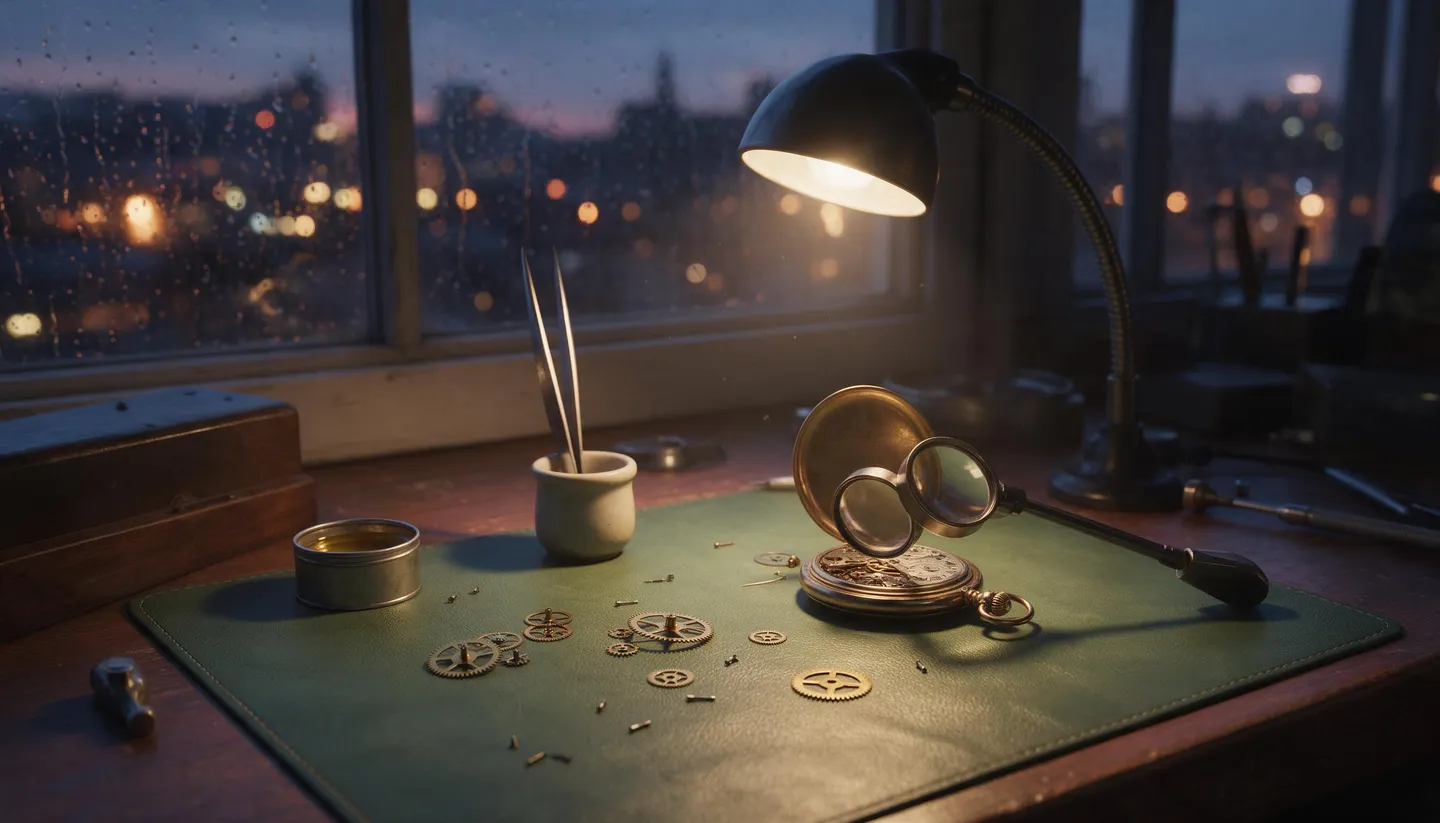
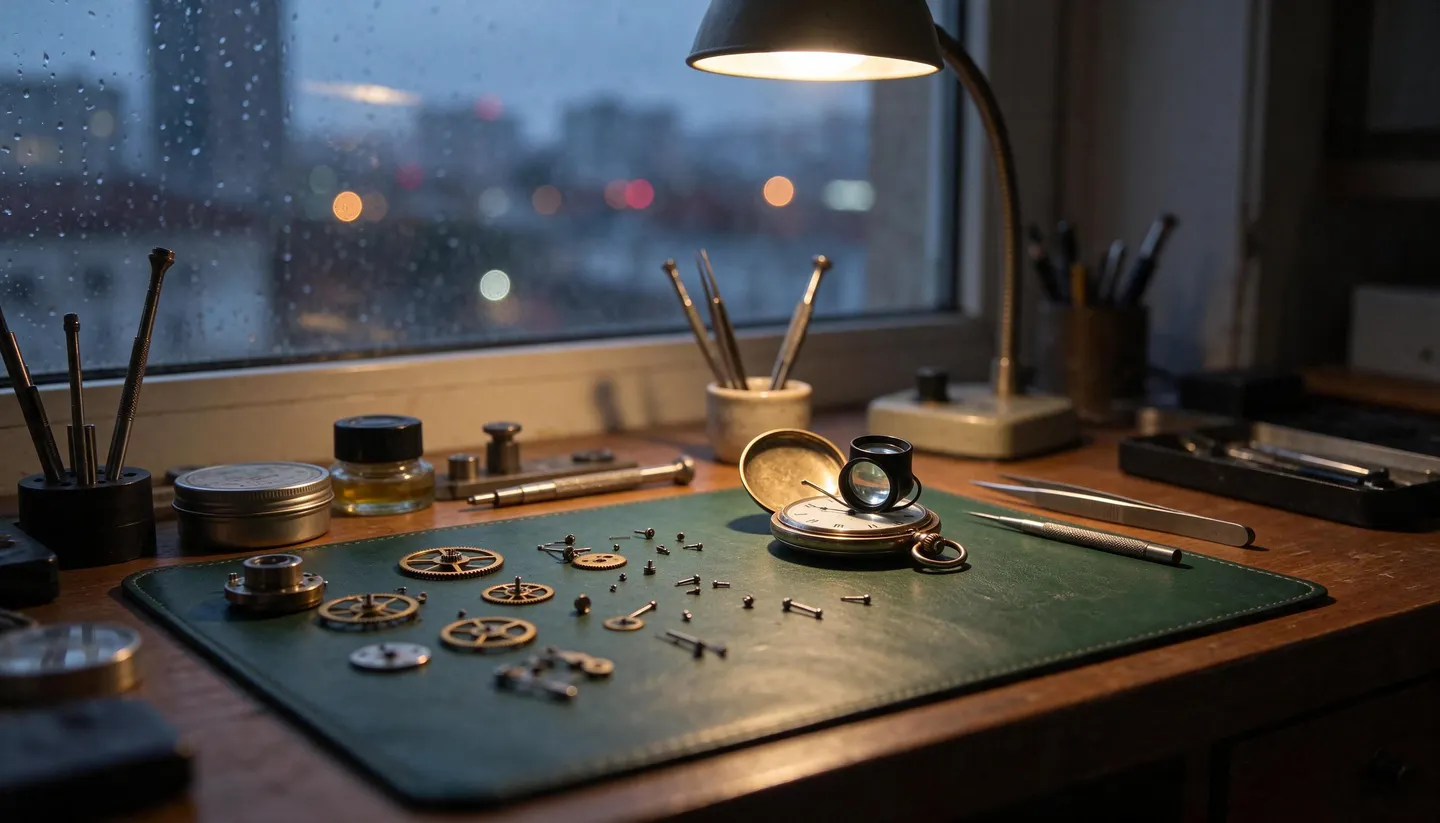
A watchmaker's workbench by a rain-streaked window at dusk. Brass gears and tiny screws are scattered across a green leather mat, a loupe rests on an open pocket watch, tweezers stand in a small ceramic cup next to a tin of oil, and a gooseneck lamp casts a warm pool of light. City lights blur outside the window. 50mm photograph, shallow depth of field.Warum das funktioniert: Jedes Objekt wird mit seinem Platz benannt, statt mit Adjektiven beschrieben, und eine Lampe bestimmt das Licht. So geht in der vollen Szene nichts verloren.
Schrift, die lesbar ist
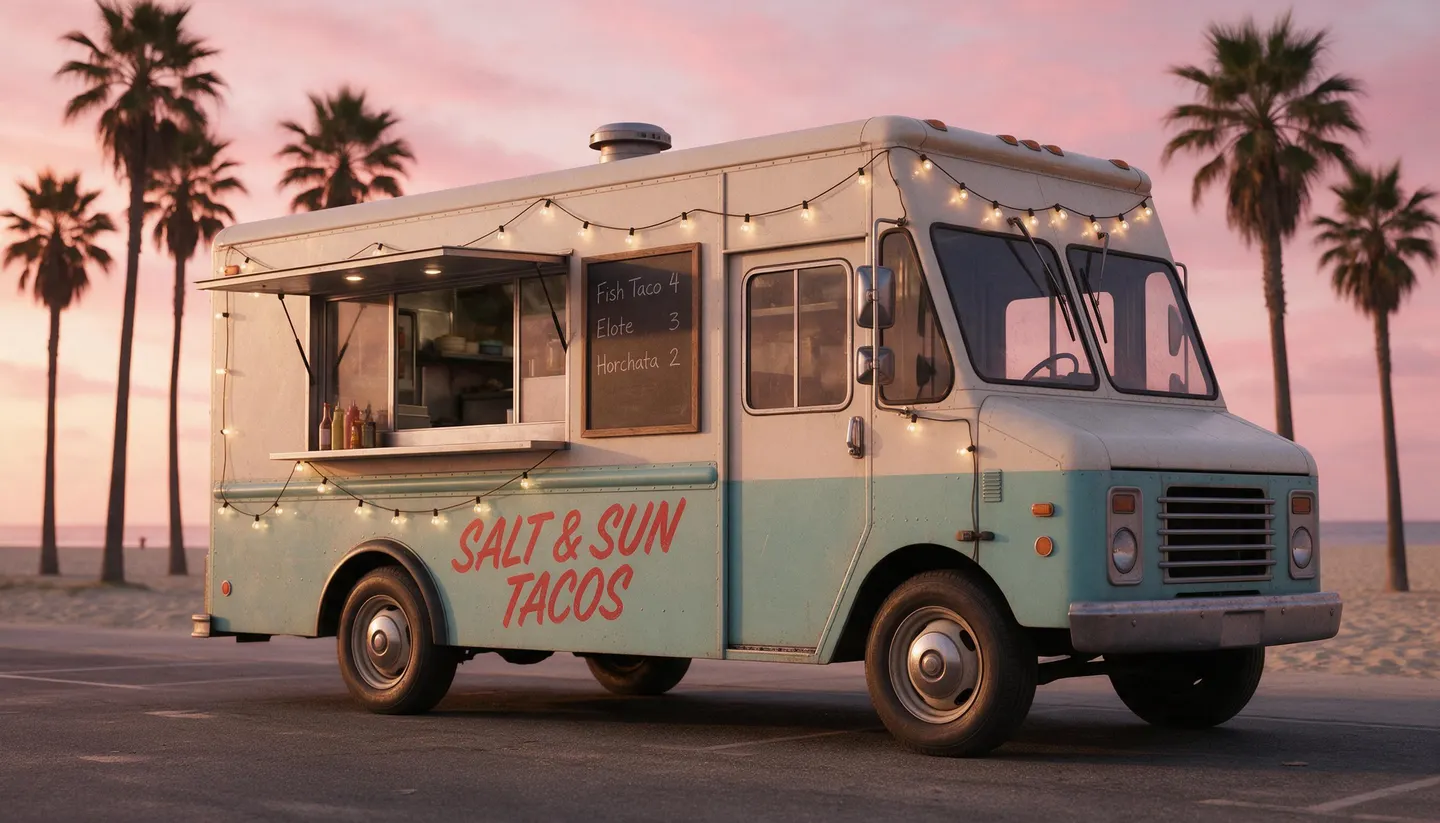
A retro food truck parked on a beach road at sunset. Its side is painted with the name "SALT & SUN TACOS" in hand-lettered red script, and a menu board beside the window lists "Fish Taco 4", "Elote 3", and "Horchata 2" in white chalk. String lights, palm trees, and a pink sky behind it. Cinematic photograph.Warum das funktioniert: Jeder Text steht in Anführungszeichen, ist kurz und bekommt eine Oberfläche und einen Stil. So wird er genau so geschrieben, wie du ihn angegeben hast.
Dein Character on Location
Leo (@leo) wears @rain-jacket and waits at the edge of @tram-stop on a wet evening, hands in his pockets, glancing down the street for the tram. Keep his face, his hair, and the color and cut of the jacket exactly as in their images. Photorealistic, 35mm lens at eye level, the glow of a shop window behind him from the left, reflections on the wet pavement.Warum das funktioniert: Der Character, das Outfit und der Ort haben je eine Aufgabe, der Name wird nur einmal festgelegt, und das Licht hat eine Quelle. Tausche einfach deinen eigenen gespeicherten Character und deine References ein.
Eine Änderung, die den Rest unberührt lässt
Keep the room, the camera angle, and the afternoon light exactly as they are. Replace the gray sofa with a deep green velvet sofa of the same size, and add a tall fiddle-leaf fig in a woven basket in the empty corner by the window. Both cast soft shadows to the left, like the rest of the room.Warum das funktioniert: Lade zuerst das Foto des Raums hoch. Der Prompt legt fest, was bleibt, nennt zwei konkrete Änderungen und verlangt passende Schatten. Genau das lässt eine Bearbeitung echt wirken.
Fortgeschritten
Fortgeschrittenes Prompting mit Seedream
Techniken für mehr Kontrolle, sobald die Grundlagen sitzen.
Welches Seedream du nutzen solltest
Derselbe Prompt funktioniert in der ganzen Modellfamilie. Probiere Ideen mit Seedream 5.0 Flash aus, das schnell ist und wenig kostet, und rendere dann deinen Favoriten mit denselben Worten auf Seedream 5.5, dem Standardmodell. Seedream 5.0 Lite und Seedream 4.5 rendern größere Bilder, und Seedream 4.0 bleibt verfügbar, damit du damit erstellte Arbeiten fortsetzen kannst.
Seedream 5.5, die neueste Version, führt bei Realismus und kleiner Schrift: ByteDance hat Haut, Licht und Materialien so abgestimmt, dass sie weniger glänzend wirken und näher an einem Foto liegen, und dichter, kleiner Text geht seltener kaputt. Es ist außerdem für lange Bearbeitungssitzungen gemacht und hält die Bereiche, die du nicht ändern wolltest, von Runde zu Runde stabil.
Seedream 5.0 Pro denkt deinen Prompt durch und ergänzt ihn, bevor es zeichnet. Dadurch ist es stark bei genauen Anzahlen, Positionen und langen Anweisungen. Bei einem Prompt ohne angehängte Bilder tauscht die Einstellung Prompt Optimizer unter „Erweitert“ dieses Nachdenken gegen Tempo: Standard denkt am längsten, Schnell geht schneller, und Aus schickt deine Worte fast unverändert ab.
- Koordinaten für punktgenaue Bearbeitungen und Schrift in anderen Sprachen als Englisch und Chinesisch funktionieren mit Seedream 5.5, Seedream 5.0 Pro und Seedream 5.0 Flash.
- Seedream 4.0 akzeptiert keine @handles, auch nicht @image1. Lade die Bilder hoch und nenne sie in normalen Worten: Bild 1, Bild 2.
- Hänge bei Seedream 4.5 ein Moodboard an den Prompt, um einen gespeicherten Look ins Bild zu übertragen, und beschreibe nur das Motiv und die Szene.
Aufbau: ganze Sätze in sinnvoller Reihenfolge
Beginne damit, was das Bild ist, dann das Motiv und was es tut, dann wo. Ergänze Medium, Farben, Licht und Bildausschnitt nur dort, wo dir der Look wichtig ist.
Bleib unter etwa 600 Wörtern, denn darüber hinaus fallen Details weg. Wenn eine Szene voll ist, gehe sie Ort für Ort durch, etwa im obersten Regal, am Fenster, im Vordergrund, statt weitere Adjektive hinzuzufügen.
- Für ein einzelnes Motiv reicht ein kurzer Brief mit Kommas: „Studioporträt einer Cellistin, Mittelformat, weiches Hauptlicht, dunkler Hintergrund“. Wechsle zu ganzen Sätzen, sobald es mehrere Motive oder ein Layout gibt.
- Es gibt keinen Negativ-Prompt. Sag in einem eigenen Satz, was fehlen soll: „Keine Menschen auf der Straße.“
- Für Diagramme, Grafiken oder Unterrichtsmaterial verwende die genauen Fachbegriffe und nenne das Format: „Ein beschriftetes Diagramm des Wasserkreislaufs auf einem Klassenzimmerposter, mit Pfeilen für Verdunstung, Kondensation und Niederschlag.“
References und Characters
Erwähne gespeicherte Characters und References (Outfits, Orte, Posen, Objekte) mit ihrem @handle und deine Uploads als @image1, @image2. Seedream sieht alle Bilder als eine nummerierte Liste: zuerst die Uploads, dann die Characters in der Reihenfolge, in der du sie zum ersten Mal erwähnst, dann die References. Bevor Seedream den Prompt liest, ersetzt Mage jede Erwähnung durch ihre Nummer, sodass aus @leo „character from image 2“ wird und aus @rain-jacket „outfit from image 3“.
Deshalb solltest du in Worten sagen, wofür jedes Bild gedacht ist: „Zieh der Person in Bild 1 das Outfit aus Bild 2 an.“, „Male Bild 1 im Stil von Bild 2.“, „Nutze Bild 3 als Hintergrund.“
- Führe einen Character einmal mit Namen ein, etwa „Leo (@leo) wartet …“, und sag danach nur noch Leo. Jedes weitere @leo fügt den vollständigen Ersatztext erneut in den Satz ein.
- Wenn ein Gesicht exakt passen muss, erwähne den Character und lade zusätzlich einen engen Ausschnitt des Gesichts hoch: „Leo (@leo), sein Gesicht genau wie in @image1, …“.
- Vermeide „die Referenz“ oder „das Foto“: Gib die Bildnummer an und sag, was daraus übernommen werden soll.
- Zeige auf das, was sich ändern soll, indem du sagst, wie es aussieht, nie mit „es“ oder „das da“: „die kleinste Tasse“, „die Frau rechts“.
- Um mehrere Bilder zu einer Szene zu kombinieren, schreib es in zwei Schritten: zuerst, was aus jedem Bild bleiben soll (Leos Gesicht und Haare, Form und Etikett der Flasche aus @image1), dann die neue Szene, mit dem Standort aller und dem, was sie tun.
- Ein @ gefolgt von Buchstaben wird immer als Handle gelesen. Eine E-Mail-Adresse oder ein Handle, den du nicht gespeichert hast, stoppt die Ausführung, bevor dir etwas berechnet wird.
Ein sauberes Identitätsbild, das du als Character speichern kannst
A reference portrait of one fictional man for a film cast: mid-forties, broad shoulders, light olive skin, gray-green eyes, close-cropped salt-and-pepper hair and a short beard. He wears a navy wool overcoat over a gray crew-neck sweater and charcoal trousers. One person only, framed from the top of his head to the knees, turned slightly to his left with his face almost straight to camera and his empty hands at his sides. Plain light-gray studio backdrop, soft even light on both eyes and the fabric, natural skin. A calm, closed-mouth expression. No text, logos, or watermark. No props. One view only.Warum das funktioniert: Eine Person, eine neutrale Pose, gleichmäßiges Licht und eine kurze Liste dessen, was fehlen soll, ergeben ein Bild, das sich gut als gespeicherter Character eignet. Ein Seitenverhältnis von 2:3 passt dazu.
Bearbeitungen, die nur eine Sache ändern
Mit einem hochgeladenen Bild ist der Prompt eine Bearbeitung. Sag zuerst, was bleiben muss (die Pose, das Gesicht, der Bildausschnitt, das Licht), dann die Änderung mit einem klaren Verb wie hinzufügen, entfernen, ersetzen, ändern oder verwandeln in, und zuletzt, was daraus folgt: der Schatten, die Spiegelung, wie es im Licht sitzt.
Du kannst das Bild auch vor dem Hochladen markieren, mit einem farbigen Kreis, einem Pfeil, einer Kritzelei oder einem Rahmen, und dich dann auf die Markierung beziehen: „Stell eine Leselampe dorthin, wo der gelbe Kreis ist.“
- Text bearbeitest du genauso: „Ändere die Worte auf dem Ladenschild in „CLOSED SUNDAYS“, Schriftart und Farbe bleiben gleich.“
- Um eine Skizze, ein Wireframe oder einen Grundriss in ein fertiges Bild zu verwandeln, sag, was daraus werden soll („eine fotorealistische skandinavische Küche“), was übereinstimmen muss („die Anordnung der Arbeitsflächen und des Fensters genau wie in Bild 1“), und schließe mit „Lass die Skizzenlinien und jede Handschrift weg.“ Wenn die Skizze Beschriftungen hat, die befolgt werden sollen, ergänze „Befolge die im Bild geschriebenen Beschriftungen.“
Eine Bearbeitung, gesteuert von Markierungen, die du gezeichnet hast
Place a round wooden dining table where the green area is marked and a hanging pendant lamp where the orange area is marked. Keep the floor, the walls, and the window light as they are. Remove all the colored marks.Warum das funktioniert: Die Markierungen sagen, wo, die Worte sagen, was, und der letzte Satz entfernt die Markierungen wieder. Das funktioniert mit jedem Seedream-Modell.
Punktgenaue Bearbeitungen mit Koordinaten
Seedream 5.5, Seedream 5.0 Pro und Seedream 5.0 Flash verstehen Positionen auf einem Raster von 0 bis 999, das über jedes Bild gelegt wird, von 0 0 in der oberen linken Ecke bis 999 999 unten rechts. Um eine Pixelposition umzurechnen, teilst du x durch die Bildbreite und multiplizierst mit 1.000. Für y rechnest du genauso mit der Höhe.
Schreib den Tag direkt hinter das Bild, auf das er sich bezieht. Bei einem Punkt entscheidet das Modell selbst, wie viel es drumherum ändert. Ein Rahmen markiert eine genaue Region, von der oberen linken bis zur unteren rechten Ecke.
- Wenn ein Rahmen mehr als eine Sache enthält, sag, welche gemeint ist: „der Mann links in @image1 <bbox>…</bbox>“. Ein Rahmen kann auch einen Bereich schützen: „@image1 <bbox>0 650 999 999</bbox> unverändert lassen“.
- Verwende nur Koordinaten, die du gemessen hast, zum Beispiel mit der Cursor-Anzeige eines Bildeditors. Ein geschätzter Rahmen schneidet schlechter ab als einfache Worte.
| Schreibe | Was es bewirkt |
|---|---|
<point>x y</point> | Ein Punkt. Das Modell entscheidet, wie viel drumherum verändert wird. |
<bbox>x1 y1 x2 y2</bbox> | Ein genauer Bereich, von der oberen linken bis zur unteren rechten Ecke. |
Zwei Austausche, ein geschützter Bereich
Replace the alarm clock at @image1 <point>214 588</point> with a small stack of hardcover books. Replace the poster on the wall in @image1 <bbox>402 96 668 410</bbox> with a framed watercolor of a mountain lake. Keep @image1 <bbox>0 700 999 999</bbox> unchanged. Everything matches the soft evening light from the lamp on the right.Warum das funktioniert: Ein Punkt für das kleine Objekt, eine Box für das Poster und eine Box um das Bett, das sich nicht verändern darf. Probiere es mit Seedream 5.0 Flash aus und rendere dann mit Seedream 5.5.
Text im Bild
Schreib den genauen Wortlaut in doppelte Anführungszeichen und sag, wo er stehen soll und wie er aussieht: das Wort „HARVEST“ in hohen grünen Blockbuchstaben am oberen Rand. Ohne Anführungszeichen ist der Text nur ein Vorschlag, den das Modell umschreiben kann.
Sag, wofür das Design gedacht ist, denn das bestimmt das Layout: „Ein Etikett für ein Glas Wildblumenhonig. Eine fein mit Tinte gezeichnete Biene sitzt über dem Namen „MEADOW GOLD“, darunter steht in kleiner Schrift „Raw · 250 g“.“
- Seedream 5.5, Seedream 5.0 Pro und Seedream 5.0 Flash schreiben neben Englisch und Chinesisch nativ in 14 Sprachen, darunter Spanisch, Französisch, Deutsch, Portugiesisch, Japanisch, Koreanisch, Arabisch, Russisch, Thai, Türkisch und Vietnamesisch. Tippe die zitierten Wörter in ihrer eigenen Schrift. Die anderen Seedream-Modelle schreiben Englisch und Chinesisch.
- Kurze Zeilen werden am zuverlässigsten gelesen. Bei einem langen Absatz setzt du die Überschrift ins Bild und ergänzt den Rest danach in einem Editor.
- Ändere Größe oder Stil von vorhandenem Text mit einer Bearbeitung: „Mach den Titel doppelt so groß und setze ihn in demselben Gold wie den Rahmen.“
Stil und Licht
Ein präziser Stilname sagt mehr als jedes Adjektiv: Linolschnitt, Aquarell-Bilderbuchillustration, Reiseposter der 1970er, isometrisches 3D-Rendering, Claymation-Standbild, historische Botanik-Tafel, Anime-Hintergrundmalerei.
Bei Fotos nennst du die Art der Aufnahme: spontanes Straßenfoto, Editorial-Modeporträt im Mittelformat, hochwertige Produktfotografie vor nahtlosem Hintergrund, Luftaufnahme per Drohne.
Gib dem Licht eine Quelle und eine Richtung: „Die tiefstehende Abendsonne fällt von links ein und wirft lange Schatten über den Tisch.“ Ein Licht, ein Objektiv und ein Stil erzeugen eine Stimmung klarer als eine Reihe von Stimmungswörtern.
Sets und Serien
Jede Generierung erzeugt ein Bild. Für eine zusammengehörige Serie, etwa eine Kampagne, ein Storyboard oder eine Figur an mehreren Orten, startest du pro Bild eine Generierung mit denselben Characters und References und änderst nur den Satz, der die Szene beschreibt.
Wenn du in einem Prompt „vier Bilder“ verlangst, entsteht trotzdem nur ein Bild. Wenn du ein Blatt mit mehreren Motiven willst, bitte direkt um dieses Layout: „ein Bild, angeordnet als 2×2-Raster aus vier Feldern mit schmalen weißen Zwischenräumen“.
Häufige Fehler
Das besser vermeiden, stattdessen so
Vermeiden: Eine Reihe von Stichwörtern.
cat, window, rain, cozy, watercolorBesser: Ein Satz mit Motiv, Handlung, Ort und Stil.
A ginger cat curled up on a cushioned window seat while rain runs down the glass, painted as a soft watercolor illustration.Vermeiden: Eine Bearbeitung, die sich auf „es“ oder „das“ bezieht.
make that one blueBesser: Das Ziel, benannt nach seinem Aussehen, und was unverändert bleibt.
Make the smallest vase on the shelf cobalt blue, keeping its shape and position unchanged.Vermeiden: „Wie die Referenz“ oder „genauso wie auf dem Foto“.
A man like the one in the photo, cooking in a kitchen.Besser: Die Bildnummer und was daraus übernommen werden soll.
The man in @image1, with his face and hair exactly as in that image, cooking in a bright home kitchen.Vermeiden: Größenangaben im Prompt, etwa „16:9, 4K, Ultra HD“.
Besser: Seitenverhältnis und Auflösung in den Einstellungen.
Vermeiden: „Generiere fünf Bilder von …“.
Besser: Fünf Generierungen mit jeweils einer Änderung oder ein Bild, das als Raster angelegt ist.
Vermeiden: Dasselbe @handle in jedem Satzteil.
Besser: Einmal Leo (@leo), danach nur noch Leo.
Vermeiden: Koordinaten bei Seedream 5.0 Lite, Seedream 4.5 oder Seedream 4.0.
Besser: Einfache Worte oder eine auf das Bild gezeichnete Markierung.
Vermeiden: Lange Listen von Stimmungsadjektiven.
Besser: Das eine Licht, das eine Objektiv und der eine Stil, die diese Stimmung erzeugen.
FAQ
Fragen zum Prompten mit Seedream
Unterstützt Seedream Negative Prompts?
Wie lang sollte ein Seedream-Prompt sein?
Wie behalte ich dieselbe Person über viele Bilder hinweg?
In welchen Sprachen kann Seedream Text in ein Bild schreiben?
Warum ignoriert Seedream „4K“ oder „16:9“ in meinem Prompt?
Warum wurde meine Seedream-Anfrage abgelehnt?
Muss ich Prompts für Seedream 5.0 Flash anders schreiben?
Prompt-Guide
Weitere Prompt-Guides
So promptest du Anima
So schreibst du Prompts für Anima auf Mage: Reihenfolge der Danbooru-Tags, Rating-Tags, starke Gewichtung, maskierte Klammern und Anima-Prompt-Beispiele für Charaktere und Szenen.
So promptest du Chroma
Chroma-Prompt-Guide: So schreibst du Prompts für Chroma, den KI-Bildgenerator, in einem Absatz im Bildunterschrift-Stil, nutzt den Negativ-Prompt, stellst Steps und Guidance ein und kopierst Chroma-Prompt-Beispiele.
So promptest du Flux 2
Flux 2 Prompt-Guide: So schreibst du Prompts für Flux 2 Dev – mit Motiv zuerst, JSON-Prompts, exakten Hex-Farben und Bearbeitung mehrerer Bilder, inklusive Beispielen.
So promptest du GPT Image 2
GPT-Image-2-Prompt-Guide: So schreibst du Prompts für GPT Image 2.6 Flare und Sunburst – für exakten Text, präzise Bearbeitungen, konsistente Charaktere und animierte GIFs, mit Beispielen.
So promptest du Grok Image
Prompt-Guide für Grok Imagine: So schreibst du Prompts für Grok Image mit der Subjekt-zuerst-Reihenfolge von xAI, einem Prüfen-dann-Bearbeiten-Ablauf und kopierbaren Beispiel-Prompts für Fotos.
So promptest du Guava
So schreibst du Prompts für Guava, das Fotorealismus-Modell von Mage: Schnellstart, Vorlage zum Ausfüllen und Profi-Tipps für Porträts, Haut, Licht, Objektive, Bearbeitungen und Text.
Erstelle dein erstes Bild mit Seedream 5.5
Neue Accounts erhalten 300 Gems gratis – genug, um Seedream 5.5 auszuprobieren. Ohne Installation, ohne Kreditkarte.
Seedream 5.5 ausprobieren