
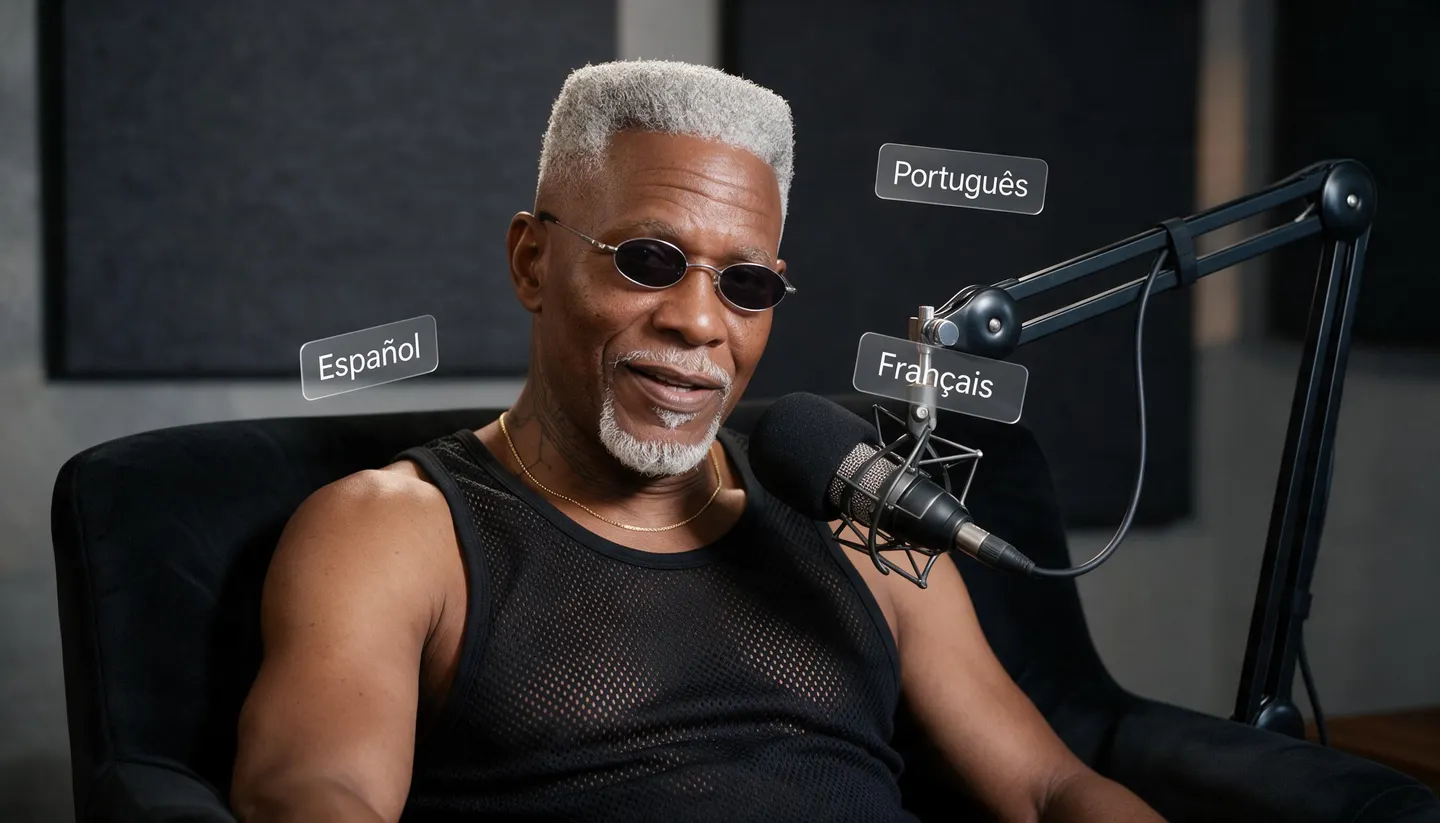
無料で開始 · 音声、口の動き、画像内テキスト
AI動画 翻訳
短いクリップを別の言語に:翻訳した台本を90以上の言語で音声化し、新しいセリフに合わせて口が動く話し手を作り、広告画像内のテキストもローカライズ。Mageが行うことと、ご自身で行うことを具体的にご紹介します。
インストール不要。クレジットカード不要。デフォルトで非公開。
- 90以上Eleven Speechの対応言語
- 15秒Lipsync 1クリップあたりの音声
- 6Storyboardでつなげられるクリップ数
- $0無料で開始
基本を知ろう
AI動画翻訳とは?
AI動画翻訳は、ある言語の動画を別の言語に変換するものです。セリフの翻訳、ターゲット言語の新しい音声トラック、そして理想的には新しいセリフに合わせて口が動く話し手までを含みます。フル機能の吹き替えサービスは、1回のアップロードですべてを行います。Mageでは、音声と口の動きをそれぞれ別のツールで自分でコントロールします。数時間に及ぶ録画よりも、広告、イントロ、キャラクター動画などの短いクリップに向いています。
役割分担は次のとおりです。Mageは動画の文字起こしや自動翻訳、字幕の追加は行いません。新しい言語の台本は、ご自身、翻訳者、またはAIアシスタントが用意します。その台本をEleven Speechが90以上の言語で読み上げ、Lipsyncが話し手の静止画(動画から選んだ鮮明なフレームや保存したキャラクター)を動かして、新しい音声に合わせた口の動きにします。1クリップあたり最大15秒です。
仕上がるのは、そのフレームから作られた新しい話す動画であり、元の映像の口だけを差し替えたものではありません。そのため、元の話し手のジェスチャーやカメラワークは引き継がれません。話し手が映らないナレーションなら、リップシンクは不要です。編集ソフトで元の映像に新しい音声を重ねるだけです。広告画像内のテキストは、Ad Localizerスキルがその場で置き換えます。
広がる可能性
Mageでクリップを翻訳するメリット
90以上の言語に対応
Eleven Speechは、翻訳した台本を16種類のボイスで読み上げます。オーディオタグで演出でき、テキストの長さどおりのMP3として出力されます。
新しいセリフに合う口の動き
Lipsyncは1枚の画像から話し手を動かすので、口の動きは元の音声ではなく翻訳後の音声に合います。
何度でも登場する話し手
話し手をキャラクターとして保存すれば、どの言語、どのクリップでも同じ顔を保てます。
許可を得た声に近づける
Seed Audioは、使用権を持つ最大3つの音声リファレンスをもとに声を近づけられます。
各市場向けの広告テキスト
Ad Localizerスキルは、静止画広告内のテキストを翻訳し、レイアウトを保ったまま画像内で置き換えます。
デフォルトで非公開
未公開のキャンペーンや下書きは、投稿するまでアカウント内に保管されます。
アイデアから作品へ
AIで動画を翻訳するには?
たった3ステップ。始めるのは無料です。
新しい台本を書く
元の音声を文字起こしして翻訳します。ご自身、翻訳者、またはAIアシスタントで行ってください。このステップはMageでは行いません。
Eleven Speechで音声化
翻訳した台本を貼り付け、話し手に合うボイスを選んでMP3を生成します。長い台本は15秒以内の行に分けてください。
話し手にしゃべらせる
Lipsyncを開き、話し手の正面を向いた鮮明なフレームまたは保存したキャラクターと音声を追加して、生成します。
つなげて確認
Storyboardでクリップを並べ、公開する前にネイティブスピーカーと一緒に通常の速度ですべて確認しましょう。
コツとテクニック
自動でできることと、ご自身で行うこと
Mageで自動:Eleven Speechは、書いた台本をその言語の音声に変換します。[whispers]や[laughs]などのタグで、間や感情を演出できます。Lipsyncは、1枚の画像と最大15秒の音声から、被写体が話す動画を作成します。自然な表情や、ほのかな頭の動きも加わります。アシスタント上のAd Localizerスキルは、静止画広告内のテキストを文字起こしし、アシスタントに翻訳させ、コピーを承認すると、各行を元のフォント、サイズ、位置で置き換えます。
自動ではないもの:元の音声の文字起こし、話し言葉の翻訳、新しいセリフのタイミングを元に合わせる作業、元の話し手本人の声の再現、BGMと音声の分離、字幕。Mageには音声のテキスト化、自動吹き替え、キャプションのツールはありません。また、Lipsyncは静止画から新しいクリップを作るため、元の映像の動き、カット、映っている他の人物は引き継がれません。
- 自動:台本から90以上の言語で音声を生成。
- 自動:1枚の画像から、新しい音声に口の動きを同期。
- 自動:画像内の広告テキストを、承認後に置き換え。
- ご自身で:文字起こし、翻訳、最終チェック。
- 非対応:字幕、元の映像への新しい口の動きの適用。
コツとテクニック
吹き替え用の台本の書き方
吹き替え用の台本は字幕ファイルとは違います。元とほぼ同じ時間で話せる必要があるため、意味と長さの両方を考えて翻訳しましょう。ドイツ語やフランス語は英語より長くなりやすく、日本語や中国語は短くなりやすい傾向があります。音声を速くするのではなく、行を短くしてください。ブランド名や製品名はそのまま残し、数字、日付、価格は現地の人が言う形で表現します。
Claude、ChatGPT、その他のアシスタントを使う場合は、Mageを接続、アシスタントが翻訳案を作成し、音声にする前に1行ずつ確認できます。この翻訳はアシスタントによるもので、Mageの機能ではありません。顧客向けに使う場合は、ネイティブの方に確認してもらってください。そのあと、スクリプトを自然な間で区切り、Lipsync 1クリップ分にあたる15秒以内のパートに分けます。
コツとテクニック
新しい言語で音声を作る
ほとんどの翻訳には Eleven Speech がおすすめです。16種類のボイスから話者の年齢や雰囲気に合うものを選び、ターゲット言語でスクリプトを書き、角かっこのオーディオタグで読み方を指定します。MP3の長さはスクリプトとぴったり同じで、1リクエストあたり最大5,000文字。無音部分をカットする手間もありません。ボイスやタグの詳細は、AI音声読み上げのガイドで紹介しています。
Eleven Speechで使えるのはプリセットのボイスだけです。新しい音声を元の話者の声に近づけたいときは、Seed Audio を使うと、最大3つの音声リファレンスから声を再現できます。使えるのは、使用許可のある声の録音だけです。生成される長さは5秒、10秒、30秒、60秒、120秒のいずれかなので、スクリプト全体を作る前に、短い1行でタイミングと言語を確認しましょう。声を合わせる方法については、AIボイスクローンのガイドで詳しく説明しています。
吹き替えのために自分の声をクローンするのは一般的な使い方で、たとえばYouTubeでも、改変コンテンツの開示が不要なAIの利用例に挙げられています。一方、他人の声をクローンするのは別の話で、Mageでは本人の同意なく実在の人物を模倣することを禁止しています。
コツとテクニック
新しい音声を映像にのせる
人物がカメラに向かって話している場合は、動画から正面を向いたいちばん鮮明なフレームを選びます。口が見えていて、閉じているか力が抜けた状態のものが適しています。それを Lipsync の被写体として使います。翻訳した音声(最大15秒)を追加し、モデルを選びましょう。デフォルトはPlumで、Blueberry 2は渡した画像そのものをアニメーションにするため、元のフレームの雰囲気が保たれます。各クリップは、その静止画から生成される新しいパフォーマンスで、カメラは話者に固定されたままです。
シリーズに繰り返し登場する話者は、キャラクターとして保存しておくと、どの言語でも顔がまったく同じになります。そのあと、Storyboard でクリップを並べれば、最大6つを音声つきの1本のMP4にまとめられます。動きのよい フレームの選び方は、AIトーキングフォトのガイドで紹介しています。
ナレーション付きの解説動画、商品デモ、画面収録など、カメラの前で誰も話していない場合は、リップシンクは不要です。新しいナレーションを生成し、動画編集ソフトで音声トラックを差し替えてください。Mageでは、既存の動画に新しい音声をミックスすることはできません。
- 口が見える、正面向きのフレームを選ぶ。
- 音声は1パートあたり15秒以内にする。
- 繰り返し登場する話者はキャラクターとして保存する。
- カメラに誰も映っていないときは、編集ソフトで音声を差し替える。
コツとテクニック
広告やサムネイルのテキストを翻訳する
静止画の広告では、見出し、ボタン、オファーといったテキストでメッセージを伝えます。これらはアシスタント上のAd Localizerスキルで処理できます。すべての行を書き起こし、意味とトーンを踏まえて翻訳し、改行、数字の表記、右から左へ読むレイアウトを調整して、承認用にコピーを表示します。そのあと、GPT Image 2.5 Flareで画像内の各行を置き換えます。フォントのスタイル、レイアウト、商品、ロゴはそのままで、ブランド名やパッケージ上の文字も変更しません。動画のナレーションは翻訳しません。スキルはMageスキルのページにあります。広告制作のそのほかの流れは、AI広告生成をご覧ください。
用途にぴったりのモデル
翻訳クリップを支えるモデル
音声モデルが新しい言語の声を作り、Lipsyncの動画モデルが話者にそれを話させます。
Eleven Speech
16種類のボイス、90以上の言語、オーディオタグに対応。1リクエストあたり最大5,000文字。MP3の長さはスクリプトとぴったり同じです。
Seed Audio
プロンプトで指定した声、または使用許可のある最大3つの音声リファレンスをもとにした声を、5〜120秒で生成します。
Plum Max
下書きに向いた、480Pまたは768Pの高速なLipsyncオプション。アプリのデフォルトであるPlumは、最大2Kで生成します。
Blueberry 2
渡したフレームそのものを720pまたは1080pでアニメーションにするので、元のショットの雰囲気が保たれます。保存したキャラクターは使えません。
Cherry 2 Pro
Mageのフラッグシップ動画モデル。保存したキャラクターを使って、最大1080pの仕上げ品質のトーキングクリップを作れます。1クリップあたりのコストはいちばん高めです。
こんなプロンプトを試そう
まず試せるスクリプトと演出指示
ターゲット言語のEleven Speech用スクリプト(タグは角かっこ)と、組み合わせて使えるLipsyncのシーン指示です。
スペイン語の広告セリフ(Eleven Speech)
[warm] Esta es la botella que te acompaña todo el día. [excited] Pruébala hoy.
ドイツ語のコース紹介(Eleven Speech)
[calm] Willkommen zurück. Heute lernen wir, wie man in fünf Minuten einen Plan für die Woche schreibt.
日本語の商品紹介のあいさつ(Eleven Speech)
[cheerful] こんにちは!今日は新しい商品をご紹介します。
Lipsyncのシーン指示
写真と同じ構図で、落ち着いた親しみやすい話し方、窓から差し込むやわらかな自然光。
自由に試せる余白
自動吹き替えサービスとMageの比較
複数の話者が登場する長い動画を、1回のアップロードでまとめて吹き替えたいなら、専用の吹き替えサービスのほうが向いています。Mageは、1行ずつ確認しながら声を選び、ひとりの話者の口の動きを新しくしたい短いクリップに向いています。
自動吹き替えサービス
- 動画をアップロードすると、翻訳された動画が返ってくる
- 話者ごとの声を新しい言語でも維持
- BGMや効果音をそのまま維持
- 複数の話者を自動で検出
Mage
- 台本の一行一行を自分で確認して承認
- 90以上の言語の音声、または許可を得た声に合わせて生成
- 1枚のフレームから、新しいセリフに合わせて口を動かす
- 広告画像のローカライズも同じアカウントで
想像のままに
どんな人がこの方法でクリップを翻訳している?
新しい市場向けの広告
スポークスパーソンの短いクリップを、市場ごとに吹き替えてリップシンク。広告画像もそれに合わせてローカライズできます。
講座や商品の紹介動画
お客様が話すそれぞれの言語で、15秒のウェルカムメッセージを。
キャラクターシリーズ
視聴者の言語すべてで話す、保存済みのキャラクター。
クリエイター
別の言語を話す視聴者に向けて、自分に合わせた声で作る短いクリップ。
小さく始めて、大きな夢を。
AI動画翻訳は無料で使える?
新規メンバーには300 Gemsをプレゼント。Eleven Speech、Seed Audio、LipsyncはどのプランでもGemsで利用できます。音声の無制限生成はBasicから、リップシンクの無制限利用はProの短いLemonクリップから始まります。
無料
$0
新規メンバーに1回限り300 Gems。透かしなし。
Basic
$10/月
1行750文字までのEleven Speechと短いSeed Audioクリップが無制限。毎月500 Gemsも付きます。
Pro Plus
$60/月
プレミアム動画モデルが、記載の設定で無制限。5秒のPlum Maxと7秒のLemonが、どちらも480pで使えます。毎月3,500 Gems。
もう少し詳しく
よくある質問
Mageは動画を自動で翻訳できる?
動画を別の言語に吹き替えるには?
元の話者の声は維持される?
口の動きは新しい言語に合う?
翻訳したクリップは何秒まで作れる?
対応している言語は?
広告内のテキストも翻訳できる?
AI動画翻訳は無料で使える?

関連するジェネレーターとガイド
Mageは18歳以上の成人専用です。違法なものは一切禁止です。未成年者に関するコンテンツや、実在の人物の同意のない描写は固く禁じられています。